













 KIIllustrasjonsbilde: KI-generert
🔧 Slik fikser du bildeopplastingsfeilen i WordPress
En bildeopplastingsfeil i WordPress oppstår på verst tenkelige tidspunkt. Du forbereder et innlegg, velger et bilde, klikker «Last opp», og WordPress viser stille «HTTP-feil» eller nekter å lagre filen uten forklaring. Hvis det bare skjedde én gang, ville det vært greit, men for noen administratorer feiler opplastinger konsekvent med noen få dagers mellomrom.
Årsaken er sjelden åpenbar. Synderen kan være hva som helst: tillatelser som ble ødelagt etter migrering, en konflikt med en sikkerhetsutvidelse, en begrenset minnegrense på billig delt hosting, eller ModSecurity som behandler bildet ditt som et angrep. Den gode nyheten: nesten alle årsaker kan fikses uten utvikler og uten å ringe hostingleverandørens support.
I denne guiden finner du den komplette kjeden for diagnostisering og fiksing av bildeopplastingsfeil. Fra enkle grep (bytte nettleser, gi nytt navn til filer) til servernivå (redigere php.ini, .htaccess og wp-config.php). Bruk den og fiks det; de fleste tilfeller løses på 5-10 minutter.
💡 Rask oversikt:
- Sjekk tillatelser på mappen
/wp-content/uploads/via FTP eller cPanel File Manager: 744 for mapper og 644 for filer. - For HTTP-feil, følg kjeden: tøm nettleserbuffer → gi filen nytt navn → komprimer den → deaktiver utvidelser → øk PHP-minne → endre PHP-versjon.
- For feil av typen «Mangler midlertidig mappe» og problemer med filstørrelsesgrenser vil et par linjer i
wp-config.phpog.htaccesshjelpe. - GoDaddy- og DreamHost-brukere finner spesifikke løsninger på slutten.
Hvorfor bildeopplastingsfeil oppstår i utgangspunktet
WordPress lagrer alle mediefiler i /wp-content/uploads/. For å skrive et bilde dit trenger PHP-prosessen skrivetillatelser. Hvis tillatelser er ødelagt (dette skjer under serveroppdateringer, migreringer, vertsbytter eller til og med etter automatiske PHP-oppdateringer), feiler opplastinger stille.

Den andre gruppen av årsaker involverer PHP-konfigurasjon: minnegrense, parameterne upload_max_filesize og post_max_size, og banen til midlertidig mappe. Hvis noen av disse parameterne kommer til kort, vil ikke WordPress godta filen. På billige delte hostingplaner kutter vertene ofte buffere mer aggressivt enn det som vises i phpinfo(), og du ser «HTTP-feil» uten noe hint om den faktiske årsaken.

Til slutt er det konflikter. En sikkerhetsutvidelse fanger opp POST-forespørselen, et tema overstyrer mediehåndtering, eller ModSecurity på webservernivå anser opplastingen som en trussel. Diagnostikk dekkes i neste avsnitt.
1. Sjekk tillatelser på opplastingsmappen
Den vanligste årsaken er feil tillatelser på /wp-content/uploads/. WordPress kan ikke skrive til mappen og nekter stille opplastingen. Løsningen: angi riktig CHMOD via FTP.
Koble til nettstedet ditt via en FTP-klient som FileZilla. Naviger til /wp-content/, finn uploads-mappen, høyreklikk og velg «Filtillatelser»:

I dialogboksen som åpnes, skriv inn 744 i feltet for numerisk verdi. Kryss av for «Rekursivt i undermapper» og «Bruk bare på mapper». Klikk OK.

Hvis 744 ikke løser problemet, prøv 755: eier får lese, skrive og kjøre, mens gruppe og andre får lese og kjøre.
Angi nå tillatelser for filer inne i uploads. Høyreklikk uploads-mappen igjen → «Filtillatelser». Skriv inn 644, kryss av for «Rekursivt i undermapper» og «Bruk bare på filer». Klikk OK.

Prøv å laste opp et bilde igjen. I de fleste tilfeller forsvinner feilen umiddelbart etter denne prosedyren. Hvis det ikke hjelper, fortsett til neste trinn.
2. Følg løsningskjeden for HTTP-feil
HTTP-feil under opplasting er de mest frustrerende fordi WordPress ikke etterlater spor i loggene. Bare «HTTP-feil» og ingenting annet. Du må jobbe deg gjennom potensielle fikser ved hjelp av eliminasjonsmetoden. Nedenfor er en kjede fra enkel til kompleks: gå gjennom dem i rekkefølge til opplastinger begynner å fungere.
2.1. Oppdater siden eller bytt nettleser
Det høres opplagt ut, men det fungerer oftere enn du skulle tro. Noen ganger utløper WordPress-økten, og etter å ha logget inn på nytt forsvinner feilen. Oppdater siden med en hard tilbakestilling av bufferen: Ctrl+F5 på Windows, Cmd+Shift+R på Mac. Hvis det ikke hjelper, åpne nettstedet i en annen nettleser. Hvis det er en feil i Chrome, men ikke i Firefox, ligger problemet i utvidelser eller buffer spesifikk for den nettleseren.
2.2. Tøm nettleserbufferen
Bufferen lagrer utdaterte skript og stiler som kan komme i konflikt med WordPress sin medieopplaster. Hurtigtaster for en full tilbakestilling:

- Windows (Chrome, Firefox, Edge):
Ctrl + Shift + Delete→ «Slett nettleserdata» - Mac (Chrome, Firefox):
Cmd + Shift + Delete - Safari:
Shift + click the reload button
Alternativt kan du gå til nettleserinnstillingene og slette bufferen manuelt. Stien varierer etter nettleser, men finnes alltid under «Historikk» eller «Personvern».
2.3. Gi bildefilen nytt navn
WordPress legger automatisk til tall i dupliserte navn (image-1.png, image-2.png), men noen ganger svikter denne mekanismen. Gi filen nytt navn før opplasting: unngå spesialtegn, mellomrom og ikke-ASCII-tegn i navnet. Et godt format: product-banner-01.jpg.
2.4. Komprimer bildet
Filstørrelsen kan være i ferd med å treffe vertens grense. Selv om upload_max_filesize er satt raust, kutter enkelte verter buffere ved lavere verdier. Komprimer bildet: for JPEG, bruk Imagify eller TinyPNG; for PNG, bruk Squoosh.
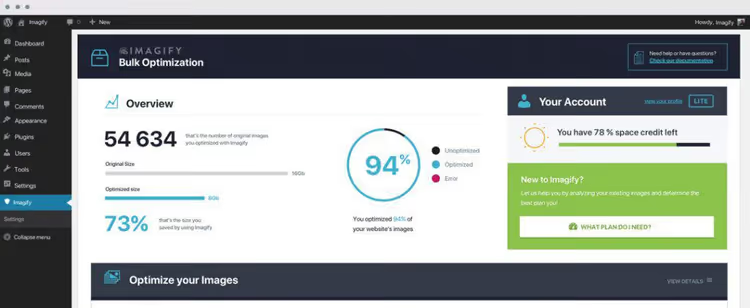
Sjekk også formatet: hvis du laster opp .png, prøv å konvertere til .jpg, og omvendt. Noen ganger er problemet knyttet til et bestemt format og PHP-bibliotekversjon (GD eller Imagick).
2.5. Deaktiver utvidelser og bytt tema
Sikkerhetsutvidelser (Wordfence, Solid Security, Sucuri) og bildeoptimaliseringsutvidelser kan fange opp opplastinger og forårsake konflikter. Deaktiver ALLE utvidelser midlertidig og bytt til et standardtema (Twenty Twenty-Five eller et annet standardtema). Test opplastingen. Hvis det fungerer, aktiver utvidelsene én etter én for å finne synderen.
2.6. Øk PHP-minnegrensen
PHP-bildeprosesseringsprosessen bruker minne. Et Full HD-skjermbilde i JPEG-format har kanskje ikke nok med selv 64 MB. Legg til følgende i wp-config.php før linjen /* That's all, stop editing! */:
1 define( 'WP_MEMORY_LIMIT', '256M' );
2.7. Oppdater PHP-versjon
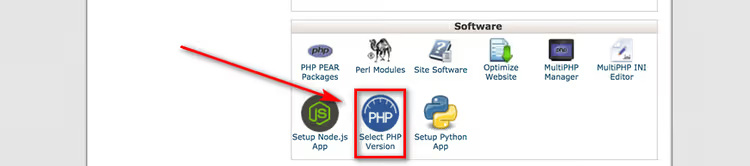
Fra og med 2026 anbefaler WordPress PHP 8.3 som minimumsversjon, der PHP 8.4 eller 8.5 er optimalt. På versjon 7.4 og lavere er ikke funksjonaliteten til medieopplasteren garantert. Stien i cPanel: «Programvare»-delen → «Velg PHP-versjon» → bytt til 8.4 eller 8.5.
2.8. Deaktiver ModSecurity
ModSecurity er en brannmur på webservernivå som noen ganger behandler bildeopplastinger som angrep. Legg til følgende i .htaccess (i nettstedets rotmappe):
1 <IfModule mod_security.c> 2 SecFilterEngine Off 3 SecFilterScanPOST Off 4 </IfModule>
Hvis dette ikke hjelper, fjern disse linjene: problemet er ikke ModSecurity.
2.9. Bytt WordPress fra Imagick til GD Library
WordPress bruker Imagick (hvis modulen er installert på serveren) eller GD Library til bildebehandling. Imagick gir høyere kvalitet, men bruker mer minne. Hvis WP_MEMORY_LIMIT ikke hjalp, tving WordPress til å bruke GD. Legg til følgende i functions.php i ditt aktive tema:
1 function wpb_image_editor_default_to_gd( $editors ) { 2 $gd_editor = 'WP_Image_Editor_GD'; 3 $editors = array_diff( $editors, array( $gd_editor ) ); 4 array_unshift( $editors, $gd_editor ); 5 return $editors; 6 } 7 add_filter( 'wp_image_editors', 'wpb_image_editor_default_to_gd' );
Etter dette setter WordPress GD Library først i kjeden og bruker Imagick som en reserveløsning.
2.10. Installer Add From Server som en alternativ opplastingsmetode
Hvis HTTP-feilen vedvarer og du må laste opp en fil raskt, last den opp til serveren via FTP til en valgfri mappe og importer den til mediebiblioteket med Add From Server. Utvidelsen henter filer direkte fra filsystemet og omgår standardopplasteren i WordPress. Filer av alle størrelser fungerer, kun begrenset av diskplassen i abonnementet ditt.
2.11. Kontakt hostingleverandøren din
Hvis du har prøvd alt, skriv til hostingsupporten. Beskriv feilen, legg ved et skjermbilde og oppgi PHP- og WordPress-versjonene dine. Ofte løses problemet på serversiden: support kan redigere php.ini, fjerne en ModSecurity-blokkering eller starte PHP-FPM på nytt.
3. Fiks feilen «Mangler en midlertidig mappe»
Feilen «Mangler en midlertidig mappe» blokkerer ikke bare bildeopplastinger, men også plugin-installasjon og WordPress-oppdateringer. Årsaken: PHP finner ikke eller kan ikke skrive til den midlertidige mappen.
Løsningen er å eksplisitt fortelle WordPress hvor temp-mappen ligger. Åpne wp-config.php og legg til før siste linje:
1 define( 'WP_TEMP_DIR', dirname( __FILE__ ) . '/wp-content/temp/' );
Lagre filen. Opprett deretter en temp-mappe inne i /wp-content/ via FTP eller cPanel File Manager (hvis den ikke finnes). Sett mappetillatelser til 755. Gå tilbake til administrasjonspanelet og prøv opplastingen på nytt.
4. Øk grensen for opplastingsfilstørrelse
Feilen «Uploaded file exceeds the upload_max_filesize directive» betyr at filen er for stor for gjeldende PHP-innstillinger. Tre måter å fikse det på, fra enkel til servernivå.
4.1. Via.htaccess
Legg til følgende i .htaccess (nettstedets rot):
1 php_value upload_max_filesize 256M
Hvis feilen gjentar seg, legg til følgende linjer:
1 php_value post_max_size 256M 2 php_value memory_limit 512M 3 php_value max_input_time 180 4 php_value max_execution_time 180
4.2. Via wp-config.php
Legg til følgende i wp-config.php før siste linje:
1 @ini_set( 'upload_max_filesize', '256M' ); 2 @ini_set( 'post_max_size', '256M' );
4.3. Via php.ini
Finn php.ini på serveren. Stien avhenger av hosten; typisk /etc/php/8.4/cli/php.ini eller konfigurerbar i cPanel («Select PHP Version» → «Switch to PHP Options»). Åpne den, finn direktivet upload_max_filesize og endre verdien:
1 upload_max_filesize = 256M 2 post_max_size = 256M
Lagre og start PHP på nytt via cPanel eller med en SSH-kommando. Hvis du ikke har tilgang til php.ini, kontakt support hos hostingleverandøren.
5. Spesifikke løsninger for GoDaddy og DreamHost
GoDaddy
På GoDaddys delte hosting er HTTP-feil ofte relatert til rekkefølgen på bildebehandlingsbiblioteker. Legg til følgende i functions.php i ditt aktive tema:
1 add_filter( 'wp_image_editors', 'change_graphic_lib' ); 2 function change_graphic_lib( $array ) { 3 return array( 'WP_Image_Editor_GD', 'WP_Image_Editor_Imagick' ); 4 }
Denne koden tvinger GD Library til å være først, noe som løser de fleste HTTP-feil spesifikt på GoDaddy.
DreamHost
På DreamHost er feil vanligvis relatert til plugin- eller temakonflikter. Deaktiver først alle plugins og bytt til et standardtema. Slett ubrukte temaer og plugins, da de kan etterlate døde hooks som forstyrrer opplasteren. Hvis det ikke hjelper, kontakt DreamHost-support: de har tilpassede serverkonfigurasjoner, og supportteamet deres kjenner detaljene.
Hva du gjør hvis feilen stadig kommer tilbake
Hvis du har gått gjennom hele kjeden og opplastinger fortsatt feiler én gang i uken, ligger problemet dypere enn tillatelser eller PHP-grenser. Mest sannsynlig er synderen hosting med strenge serverrestriksjoner (billig delt plan) eller en dårlig skrevet plugin som overskriver medieopplasterens innstillinger ved hver oppdatering.
Utelukk først plugins: deaktiver alt i 24 timer og overvåk opplasterens oppførsel. Hvis det ikke er noen feil i løpet av 24 timer, aktiver plugins én etter én med en dags mellomrom til du finner synderen.
Hvis du ikke finner den, bytt hosting. Seriøst. Billige delte planer sparer på PHP-minne og kutter buffere så aggressivt at ingen .htaccess-redigeringer vil hjelpe. For stabil håndtering av mediefiler i WordPress trenger du en VPS eller kvalitetsadministrert hosting med memory_limit på minst 256M og max_execution_time på minst 120 sekunder.
En alternativ løsning: last opp bilder via FTP og importer dem gjennom Add From Server. Tregere enn den innebygde opplasteren, men fungerer på alle hostinger og avhenger ikke av PHP-grenser.
⁉️🤔 Ofte stilte spørsmål
Hvorfor oppstår opplastingsfeil uten noen åpenbar grunn?
Hostingleverandører oppdaterer jevnlig serverprogramvare: mindre PHP-oppdateringer, Apache-oppdateringer, endringer i ModSecurity-konfigurasjon. Stier, versjoner og innstillinger endres, og tillatelser på
/wp-content/uploads/ryker. Du rørte ingenting, men opplastinger sluttet å fungere. Løsningen: tilbakestill tillatelser til 744/755 for mappen og 644 for filer inne i/wp-content/uploads/, og sjekk PHP-grenser.
Hva bør jeg gjøre hvis ingenting i denne artikkelen hjalp?
Aktiver
WP_DEBUGiwp-config.php:define( 'WP_DEBUG', true );og gjenta opplastingen. WordPress vil skrive den spesifikke feilen til/wp-content/debug.log. Du vil se den nøyaktige PHP fatale feilen eller advarselen: oftest er det minneutmattelse (allowed memory size exhausted), utilgjengelig midlertidig mappe (failed to open dir) eller en spesifikk plugin-konflikt. Med denne informasjonen kan hostingsupport løse problemet mye raskere.
Hvordan laster jeg opp en veldig stor fil hvis min hosting ikke lar meg øke grensen?
Bruk FTP + Add From Server-pluginen. Last opp filen til serveren manuelt via FTP til
/wp-content/uploads/import/(eller en annen mappe), og importer den deretter til mediebiblioteket via pluginen. Add From Server henter filer direkte fra serverens filsystem, og omgår HTTP-opplasteren og alle dens begrensninger. Det fungerer for filer av alle størrelser; den eneste begrensningen er diskplassen på abonnementet ditt. For batch-opplastinger, opprett en/wp-content/uploads/bulk-import/-mappe og last opp alt dit via FTP på én gang.
Kan bildeopplastingsfeil forhindres permanent?
De kan ikke elimineres fullstendig, men risikoen kan minimeres. Hold PHP på gjeldende versjon (8.4 eller 8.5 i 2026), med
memory_limitikke lavere enn 256M. Ikke installer sikkerhetsplugins med aggressive standardinnstillinger. Sjekk tillatelser på/wp-content/uploads/hver sjette måned. Etter hver WordPress-kjerne- eller PHP-oppdatering, gjør en testopplasting av et bilde. Hvis du har konfigurert automatiske sikkerhetskopier, tar tilbakerulling 5 minutter. Og ha FTP-tilgang for hånden: uten den er halvparten av løsningene i denne artikkelen utilgjengelige.
Er FTP nødvendig for å fikse tillatelser?
Nei. Alternativet er File Manager i cPanel (eller din hosts tilsvarende). Gå til File Manager →
/wp-content/→ høyreklikkuploads-mappen → Change Permissions → sett 744. Logikken er den samme; grensesnittet er litt annerledes. cPanel File Manager fungerer med tillatelser nøyaktig som en FTP-klient: alt gjøres i nettleseren uten behov for separat programvare. For brukere som synes FTP-klienter er kompliserte, er dette den mest tilgjengelige måten å fikse tillatelser på to minutter.
Opplastingsfeil fikset, hva nå?
Du har gått gjennom kjeden og opplastinger fungerer. Nå er det tid for forebygging, så du ikke kommer tilbake til dette problemet om en måned. Tre ting verdt å gjøre med en gang:
- Noter dine fungerende innstillinger. Disse tillatelsene (744/755), PHP-grensene (256M), PHP-versjonen (8.4+): lagre dem i notatene dine. Under neste migrering eller serveroppdatering gjenoppretter du dem på et minutt i stedet for en time med prøving og feiling.
- Sett opp overvåking av diskplass. Halvparten av «plutselige» opplastingsfeil skyldes full diskplass. WordPress nekter stille å skrive, og du sitter igjen og gjetter. Gratis plugins som WP Health sjekker tilgjengelig plass og sender et varsel til din e-post før disken fylles opp.
- Sjekk logger én gang i måneden.
/wp-content/debug.log(hvis du aktiverteWP_DEBUG) vil vise et gryende problem lenge før det blir blokkerende. Noen få minutter i måneden sparer timer med uplanlagte reparasjoner.
Har du fortsatt spørsmål eller støtt på et uvanlig tilfelle? Beskriv situasjonen i kommentarene, så finner vi ut av det.

Et profesjonelt team av forfattere og redaktører som spesialiserer seg på å lage kvalitetsinnhold.