













 KIIllustrasjonsbilde: KI-generert
🔍 Slik finner du IP-adressen til et nettsted i Windows: nslookup, ping og andre metoder
Du trenger ikke IP-adressen til et nettsted hver dag. Men når du først trenger den, er det ingen vei utenom: konfigurere DNS, verifisere hosting, blokkere tilgang til et nettsted via hosts-filen, eller rett og slett finne ut hvor serveren fysisk befinner seg.
Windows har innebygde verktøy for dette. Ingen tredjepartsprogramvare, ingen registrering kreves. Ledetekst og et par kommandoer, så har du svaret.
La oss se på fire fungerende metoder: fra den enkleste til den mest avanserte.
💡 Rask oversikt:
- Åpne Ledetekst:
Win + R→cmd→ Enter - Kjør
nslookup example.com, den mest informative metoden - Alternativ:
ping example.com, raskere, men viser bare IPv4 - For PowerShell:
Resolve-DnsName example.com, mer DNS-data - Hvis det finnes flere IP-er (Cloudflare, store nettsteder), viser
tracertruten til den endelige serveren
Hva er et nettsteds IP-adresse og når trenger du den
En IP-adresse er den numeriske identifikatoren til en server på et nettverk. Mens du skriver google.com i nettleseren din, spør datamaskinen din DNS og finner den faktiske adressen, som 142.250.74.46. Uten denne kjeden vil ikke nettsteder åpnes.
Oftest slår folk opp IP-er i tre situasjoner. For det første, nettstedmigrering: den gamle hostingen er nede, DNS er ikke oppdatert ennå, og du kan bare bekrefte om nettstedet fungerer på den nye serveren via IP. For det andre, blokkering via hosts: du legger til 127.0.0.1 facebook.com, og nettstedet slutter å åpnes på den datamaskinen. For det tredje, diagnostikk: nettstedet er nede, og du sjekker om problemet er DNS eller serveren.

Alle metodene nedenfor fungerer i Windows 10 og 11 uten å installere ekstra programvare. Ledetekst og PowerShell er allerede i systemet.
Metode 1: nslookup-kommandoen
nslookup er det primære verktøyet for DNS-spørringer. Det viser ikke bare IP-en, men også hvilken DNS-server som svarte.
Trykk Win + R, skriv cmd og trykk Enter. Ledetekst-vinduet åpnes.
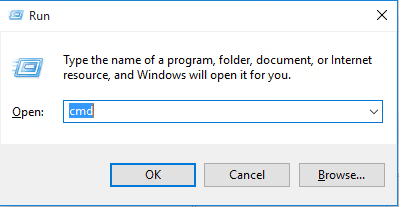
I det svarte vinduet skriver du:
1 nslookup example.com
Bytt ut example.com med domenet du trenger. Etter et sekund ser du svaret:
1 Server: dns.google 2 Address: 8.8.8.8 3 4 Non-authoritative answer: 5 Name: example.com 6 Address: 93.184.216.34
Den første linjen er DNS-serveren som besvarte spørringen. Address-linjen i den nedre blokken er nettstedets IP-adresse. Hvis nettstedet bruker IPv6, vil kommandoen vise det også.
Hva du gjør hvis det er flere adresser. Store prosjekter som YouTube eller Amazon kjører på dusinvis av servere. nslookup i ikke-interaktiv modus (som i eksemplet) viser bare én eller to adresser. For å se alle, gå inn i interaktiv modus:
1 nslookup 2 > set type=a 3 > youtube.com
Interaktiv modus åpnes med bare nslookup-kommandoen uten parametere. >-ledeteksten betyr at du er inne. set type=a-kommandoen ber om alle A-poster, deretter skriver du inn domenet. For å avslutte, skriv exit.
Metode 2: ping-kommandoen
ping er den raskeste metoden. Én kommando, ett svar.
1 ping example.com
Resultat:
1 Pinging example.com [93.184.216.34] with 32 bytes of data: 2 Reply from 93.184.216.34: bytes=32 time=12ms TTL=56
IP-en vises rett i hakeparentesene på første linje. Du trenger ikke lete etter den blant andre data.
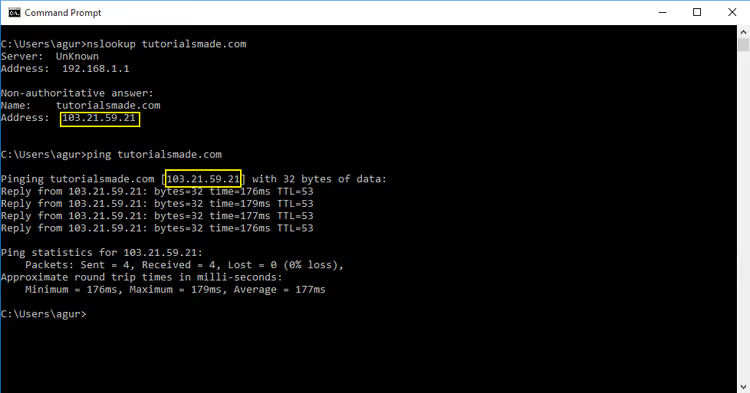
Begrensning med ping. Kommandoen viser bare IPv4-adressen. Hvis et nettsted kjører på IPv6 og ikke har noen IPv4-adresse, vil ping returnere en feil. nslookup er mer pålitelig i så måte fordi den returnerer begge adressene.
Imidlertid sjekker ping samtidig servertilgjengelighet. Hvis det ikke kommer noe svar, svarer ikke serveren, noe som betyr at problemet ikke er DNS.
Metode 3: PowerShell og Resolve-DnsName
PowerShell gir mer kontroll. Cmdleten Resolve-DnsName ligner på nslookup, men gir strukturerte objekter.
Åpne PowerShell: Win + R → powershell → Enter. Deretter:
1 Resolve-DnsName example.com
PowerShell viser svaret som en tabell: kolonner for Name (domene), Type (posttype), TTL (levetid) og IPAddress. For nettsteder med flere IP-er vises alle postene, ikke bare én eller to.
Hvorfor PowerShell er mer praktisk enn nslookup. For det første trenger du ikke bytte til interaktiv modus for å få alle A-poster, fordi PowerShell viser dem umiddelbart. For det andre kan du filtrere resultatene:
1 Resolve-DnsName example.com -Type A | Select-Object IPAddress
Denne énlinjeren returnerer en ren liste over IP-adresser uten ekstra informasjon. Praktisk når du trenger adressen til et skript.
For å sjekke MX-poster (domenets e-postserver), bytt ut -Type A med -Type MX. For NS-poster, bruk -Type NS.
Metode 4: tracert, ruten til serveren
tracert (spor rute) viser banen en pakke tar fra datamaskinen din til nettstedets server. Ved hvert trinn viser den IP-en til en mellomliggende node. Den siste IP-en i kjeden er serverens adresse.
1 tracert example.com
Utdataene er lange, men du trenger bare den siste linjen. For eksempel:
1 9 12 ms 11 ms 12 ms 93.184.216.34
Tallet 9 er hoppnummeret. De tre verdiene i millisekunder representerer ventetid. IP-en til høyre er serveradressen.
Når tracert er mer nyttig enn nslookup. Nettsteder bak Cloudflare eller et annet CDN returnerer Cloudflares edge-server-IP-er via nslookup, ikke den faktiske hostingen. tracert løser ikke dette problemet (CDN maskerer den virkelige IP-en uansett), men for nettsteder uten CDN viser den den faktiske adressen til den endelige serveren.
Nettbaserte tjenester: når du helst ikke vil åpne konsollen
Hvis kommandolinjen er upraktisk, finnes det nettleserbaserte alternativer. Du åpner et nettsted, skriver inn domenet og får IP-en. Du trenger ikke engang Windows: det fungerer fra telefon eller nettbrett.
Populære DNS-verktøy: dnschecker.org, whatismyip.com/dns-lookup og nslookup.io. Alle er gratis, ingen registrering kreves. Skriv inn et domene og se umiddelbart A-poster, NS og MX.
Ulempen er åpenbar: du ser ikke hva som skjer på datamaskinen din. nslookup og ping viser svaret fra DNS-serveren som er konfigurert i systemet ditt (eller spesifisert manuelt). En nettbasert tjeneste bruker sin egen DNS, så resultatet kan avvike hvis leverandørens hurtigbuffer er utdatert. Greit for en rask sjekk, men ikke for å diagnostisere DNS-problemer på maskinen din.
Video: nslookup på 5 minutter
Denne videoen dekker tre hovedkommandoer for nslookup: slå opp et nettsteds IP-adresse (A-post), finne e-postservere (MX) og sjekke et domenes NS-poster. Du kan tydelig se hvordan du tolker utdataene og hvordan interaktiv modus skiller seg fra vanlig modus.
⁉️🤔 Ofte stilte spørsmål
Hva er forskjellen mellom nslookup og ping?
nslookupspør DNS-poster og viser alle adresser (IPv4 og IPv6), menspingsjekker servertilgjengelighet via IPv4 og viser IP-en i forbifarten.pinger raskere for én enkelt adresse,nslookuper mer informativt for flere adresser. Hvis du bare trenger å finne en IP og sjekke om serveren er i live, brukping. Hvis du trenger alle A-poster, MX og NS, bruknslookupeller PowerShell medResolve-DnsName. Begge kommandoene er innebygd i Windows og krever ikke administratorrettigheter.
Kan jeg finne et nettsteds IP uten kommandolinjen?
Ja, via nettbaserte tjenester: dnschecker.org, nslookup.io og whatismyip.com/dns-lookup. Åpne dem i en nettleser, skriv inn domenet, få IP-en. Fungerer på alle plattformer. Men resultatet kan avvike fra det datamaskinen din ser: den nettbaserte tjenesten bruker sin egen DNS-server, ikke den som er konfigurert i nettverksinnstillingene dine. For å diagnostisere DNS-problemer på en spesifikk maskin er kommandolinjen mer pålitelig.
Hvorfor viser nslookup flere IP-adresser?
Store nettsteder fordeler belastning over dusinvis av servere over hele verden. DNS returnerer flere adresser, og nettleseren velger den nærmeste. Hvis et nettsted er bak Cloudflare eller et annet CDN, vil
nslookupvise Cloudflares edge-server-IP-er, ikke den faktiske hostingen. Nettstedeiere skjuler bevisst den virkelige IP-en for DDoS-beskyttelse. Å finne den virkelige IP-en til et nettsted bak Cloudflare gjennom standardverktøy er umulig, da dette er en kjernefunksjon i CDN. Cloudflare-adresser tilhører Cloudflare selv, ikke nettstedets hosting.
Hva gjør jeg hvis kommandoen returnerte flere adresser og jeg trenger den riktige?
For vanlige oppgaver vil enhver adresse fra listen fungere fordi nettstedet åpnes på alle sammen. Hvis du konfigurerer
hosts-filen for blokkering, legg til alle adressene somnslookupviste. Ellers kan nettstedet åpnes via en ublokkert IP. Denne metoden fungerer ikke for å omgå IP-blokkeringer: nettstedeiere endrer adresser eller legger til nye. Blokkering viahostser bare effektivt mot små nettsteder med én enkelt server.
Hvordan finner jeg et nettsteds IP på macOS eller Linux?
På macOS og Linux, i stedet for
nslookupogping(som også fungerer), bruker folk ofteredigfordi det viser flere detaljer om DNS-poster. Kommandoendig example.com +shortfjerner alt ekstra og etterlater bare IP-en. Uten+shortgirdigen fullstendig rapport. Verktøyet er forhåndsinstallert på macOS og de fleste Linux-distribusjoner.
Hvilken metode du bør velge for oppgaven din
Hvert av de fire verktøyene utmerker seg i sin egen situasjon.
ping er best når du trenger å finne en IP umiddelbart og samtidig sjekke om serveren svarer. nslookup er det primære arbeidsverktøyet for DNS-spørringer: A-poster, MX, NS. Resolve-DnsName i PowerShell er ideelt når du trenger resultatet til et skript eller filtrering. tracert hjelper deg med å se ruten til serveren og forstå ved hvilken node pakker går tapt.
Ha dette juksearket tilgjengelig. Å åpne konsollen tar 5 sekunder. Å skrive kommandoen tar ytterligere 5. Etter noen repetisjoner vil du gjøre dette automatisk.
Og hvis du ikke bare trenger å finne en IP, men å forstå DNS mer i dybden, dekker den komplette guiden til DNS i WordPress posthåndtering, hosting-endringer og vanlige feil.

Et profesjonelt team av forfattere og redaktører som spesialiserer seg på å lage kvalitetsinnhold.