













 KIIllustrasjonsbilde: KI-generert
📋 Slik kopierer du tekst og bilder fra en nettside
Å kopiere tekst fra et nettsted er et spørsmål om et par klikk. Helt til siden blokkerer markering, erstatter kontekstmenyen eller leverer innhold via <canvas>. Da blir en enkel oppgave til en teknisk utfordring.
Utviklere, layoutdesignere og innholdsforvaltere støter jevnlig på dette problemet: du må lagre et fragment av en annens layout for feilsøking, hente ut tekst til en teknisk spesifikasjon eller rett og slett ta et bilde til et prosjekt. Men nettleseren lar deg ikke.
Nedenfor finner du den komplette algoritmen, fra grunnleggende kopiering til omgåelse av sperrer via DevTools. Pluss verktøy som gjør prosessen raskere og regler som beskytter deg mot brudd på opphavsretten.
💡 Rask oversikt:
- Marker tekst og trykk
Ctrl+C(⌘+Cpå Mac), den universelle metoden - For bilder: høyreklikk → «Kopier bilde» eller «Lagre bilde som»
- Hvis høyreklikk er blokkert, åpne DevTools (
F12), fanen Sources eller Application - For tekst uten formatering, bruk
Ctrl+Shift+Vi stedet for vanlig lim inn - Før du publiserer andres innhold, sjekk lisensen og bruksvilkårene til kildenettstedet
Grunnleggende tekstkopiering
Åpne siden i nettleseren din. Finn begynnelsen av fragmentet du trenger, hold nede venstre museknapp og dra markøren til slutten av teksten. Det markerte området utheves.
Kopier den merkede teksten ved hjelp av én av tre metoder:
Ctrl+C(Windows/Linux) eller⌘+C(macOS)- Høyreklikk på markeringen → «Kopier»
- Nettlesermeny: Rediger → Kopier
Lim det kopierte innholdet inn i måldokumentet: Ctrl+V / ⌘+V, eller høyreklikk → «Lim inn».
Ved vanlig innliming kan nettleserformatering (fonter, farger, størrelser) følge med inn i dokumentet. Dette er forstyrrende når du overfører tekst til Word, Google Docs eller et kodeverktøy. Løsningen er å lime inn uten formatering:
Ctrl+Shift+V(Windows/Linux, fungerer i de fleste programmer)⌘+Shift+V(macOS)- «Lim inn spesial» → «Uformatert tekst» i kontorprogramvare
Alternativ rute: kopier teksten, lim den inn i Notisblokk (eller TextEdit i rent tekst-modus på Mac), og ta den derfra til det endelige dokumentet. Primitivt, men pålitelig.
Kopiering og lagring av bilder
Metode 1: via kontekstmeny
Høyreklikk på bildet på nettstedet. I nedtrekksmenyen er det to sentrale punkter:
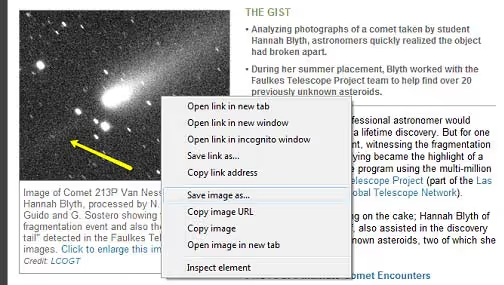
«Kopier bilde», bildet går til utklippstavlen. Limes inn via
Ctrl+Vi dokumenter, grafikkprogrammer, meldingsapper. Bildet kopieres i sin opprinnelige oppløsning.«Lagre bilde som», åpner dialogboksen for fillagring. Du velger mappe og navn. Formatet lagres i det formatet serveren leverer bildet i (vanligvis JPEG, PNG, WebP eller AVIF).
I ulike nettlesere har menypunktene lignende navn: Chrome, «Kopier bilde», Firefox, «Kopier bilde», Edge, «Kopier bilde». Logikken er den samme.
Metode 2: dra-og-slipp
Hold nede venstre museknapp på bildet og dra det til skrivebordet eller til en mappe. Fungerer i alle stasjonære nettlesere. Raskere enn lagringsdialogen, men viser ikke filnavn og format før overføringen.
Metode 3: kopier via adresselinje
Hvis høyreklikk er blokkert (mer om dette nedenfor), men selve bildet lastes inn:
- Åpne DevTools (
F12), fanen Network, filterImg. - Oppdater siden.
- Finn bildefilen i forespørselslisten.
- Høyreklikk på den → «Åpne i ny fane».
- Fra den nye fanen lagrer du via høyreklikk som vanlig.
Når et nettsted blokkerer kopiering
Noen nettsteder deaktiverer høyreklikk, forbyr tekstmarkering eller erstatter kontekstmenyen. Arbeidsløsningene er ordnet fra enkle til avanserte.
Deaktiver JavaScript. Den mest pålitelige metoden. Uten JavaScript mister nettstedet evnen til å fange opp klikk og blokkere markering:
- Chrome/Edge: DevTools (
F12) →⋮(tre prikker) → «Innstillinger» → «Avansert» → «Personvern og sikkerhet» → «Nettstedsinnstillinger» → JavaScript → blokker for et bestemt domene. - Rask metode: DevTools →
⋮→ Flere verktøy → Nettverksforhold → fjern avhuking for «Velg automatisk» ved siden av User agent og prøv å laste siden på nytt med deaktivert JS via kommandomenypanelet (Ctrl+Shift+P→ Disable JavaScript).
Lesemodus. I Firefox og Edge finnes det en innebygd lesemodus (bok- eller sideikon i adresselinjen). Den forkaster skript og etterlater ren tekst og bilder. I Chrome aktiveres lesemodus via flagget chrome://flags/#read-anything.
Utvidelser. For regelmessig arbeid med «beskyttede» sider:
- Enable Right Click (Chrome), fjerner de fleste høyreklikkblokkeringer med ett klikk.
- Absolute Enable Right Click & Copy (Firefox/Chrome), tvinger fjerning av restriksjoner på markering, kopiering og draing.
Via kildekode. Hvis nettstedet laster tekst i HTML i stedet for å rendere den på klientsiden:
Ctrl+U, åpne sidekilden.Ctrl+F, finn ønsket tekstfragment etter nøkkelord.- Kopier fra kilden, JavaScript-blokkeringer fungerer ikke der.
Via utviklerverktøy. Konsollmetode for dem som trenger hele tekstlaget:
1 document.body.innerText
Returnerer all sidetekst som én enkelt streng. For mer nøyaktig uthenting:
1 document.querySelectorAll('p, h1, h2, h3, h4, li').forEach(el => console.log(el.innerText))
Resultatet i konsollen kan kopieres ved standard markering.
Verktøy og tjenester
Grunnleggende kopiering dekkes av innebygde OS-verktøy. Når du trenger historikk, synkronisering eller deling, kommer tredjepartsverktøy inn i bildet.
Pastebin (pastebin.com), de facto-standarden for deling av kode og tekst blant utviklere. Krever ikke registrering. Gir en permanent lenke til fragmentet som du kan sende til en kollega. Nettleserutvidelser lar deg sende tekst til Pastebin med ett klikk. Pro-versjonen legger til private utklipp og passordbeskyttelse.
Evernote (evernote.com), en fullverdig notatorganisator med webklipper. Evernote Web Clipper-utvidelsen lagrer en side eller et fragment av den i en notatbok med ett klikk, sammen med tekst, bilder og kilde-URL. Praktisk når du kopierer materiale til research eller tekniske spesifikasjoner.
Joplin (joplinapp.org), et gratis alternativ med åpen kildekode til Evernote med en webklipper for Chrome og Firefox. Lokal lagring, Markdown, ende-til-ende-kryptering. Passer for dem som ikke vil ha arbeidsnotater i skyen.
Notion Web Clipper, en utvidelse for Chrome og Firefox som lagrer hele siden i Notion-databasen din. I motsetning til enkel «Ctrl+C / Ctrl+V», henter den innhold rent, uten ødelagt formatering.
Juridisk side
Selve handlingen med å kopiere tekst eller et bilde bryter ikke loven. Problemet oppstår i bruksfasen av det kopierte innholdet.
Å kopiere en hel side og publisere den på ditt eget nettsted er et direkte brudd på opphavsretten. Dette er duplikat innhold, som søkemotorer straffer begge sidene for.
Å kopiere et fragment med kildehenvisning (angi kilden) er i de fleste jurisdiksjoner tillatt under rimelig bruk, dersom fragmentet er lite og brukes til analytiske, pedagogiske eller nyhetsmessige formål. Men dette er ikke en fribillett, vurder siteringsomfanget i forhold til kildematerialet.
Bilder er beskyttet av opphavsrett på samme måte som tekst. Rettighetshaveren kan sende inn en DMCA-klage mot et nettsted som bruker bildene deres uten tillatelse. For kommersielle prosjekter, bruk arkivbilder (Unsplash, Pexels, Shutterstock) eller dine egne skjermbilder med kildehenvisning.
Rask sjekk: på de fleste nettsteder er det en lenke til bruksvilkår eller retningslinjer for opphavsrett i bunnteksten. Hvis den ikke er der, betyr det ikke at innholdet er fritt. Som standard er det beskyttet.
⁉️🤔 Ofte stilte spørsmål
Kan jeg kopiere tekst hvis nettstedet forbyr markering?
Ja. Deaktiver JavaScript for domenet, aktiver lesemodus i nettleseren, eller åpne sidekilden (
Ctrl+U) og finn teksten der. Ingen av disse metodene ødelegger nettleseren og krever ikke installasjon av tredjepartsprogramvare. Hvis deaktivering av JavaScript ødelegger layouten og teksten blir uleselig, bytt til lesemodus, den henter innhold fra semantisk markup og er ikke avhengig av skriptblokkeringer.
Hvorfor ødelegges formateringen i Word når jeg limer inn tekst fra en nettleser?
Nettleseren kopierer tekst sammen med HTML-markup og innebygde stiler.
Wordprøver å tolke dem, og resultatet ser ofte rotete ut. BrukCtrl+Shift+Vfor innliming uten formatering eller mellomstasjonen Notisblokk, teksten blir ren men beholder avsnitt og linjeskift. For regelmessig arbeid finnes utvidelsen Copy as Plain Text for Chrome: den legger til elementet «Copy Plain Text» i kontekstmenyen uten å endre den vanlige arbeidsflyten.
Hvordan lagrer jeg et bilde i JPEG hvis nettstedet leverer det i WebP eller AVIF?
Den enkleste måten: åpne bildet i en ny fane via DevTools, og lagre deretter via «Lagre som». Nettleseren vil lagre nøyaktig det formatet serveren leverer. Hvis du spesifikt trenger JPEG, åpne bildet i Paint (Windows) eller Preview (macOS) og eksporter til ønsket format. Alternativt, konverteringsverktøyet
Squoosh(squoosh.app): et nettleserbasert verktøy fra Google som konverterer bilder uten kvalitetstap og uten å sende filen til en server.
Er det lovlig å kopiere bilder fra Google Images?
Nei. Google Images er en søkeindeks, ikke et arkivarkiv. Hvert bilde i resultatene tilhører et bestemt nettsted og er beskyttet av dets lisens. Bruk filteret «Bruksrettigheter» → «Creative Commons-lisenser» i Googles avanserte søk, det viser bare de bildene hvis eiere eksplisitt tillot gjenbruk.
Hvordan kopierer jeg en hel side for frakoblet tilgang?
I Chrome/Edge:
Ctrl+S→ velg «Webside, komplett». Nettleseren vil lagre HTML-filen og en mappe med ressurser (bilder, CSS, fonter). I Firefox:Ctrl+S→ «Komplett webside». Eller lagre siden som PDF viaCtrl+P→ «Lagre som PDF». For regelmessig arkivering: SingleFile, en utvidelse for Chrome/Firefox som lagrer en side til én enkelt HTML-fil med alle innebygde ressurser og komprimerer resultatet godt.
Er det verdt å forstå omgåelsesmetodene?
Hvis du kopierer tekst én gang i måneden, dekker Ctrl+C og Ctrl+Shift+V det store flertallet av oppgaver. Hvis du jobber med innhold daglig, bør du mestre tre ekstra verktøy: lesemodus, Network-panelet i DevTools og én klippeutvidelse for din arbeidsflyt (Notion/Evernote/Joplin). Dette vil spare deg for timer i løpet av et år.
Ha F12 lett tilgjengelig, utviklerpanelet løser problemet når høyreklikk ikke virker, bildet ikke vil lagres og teksten er skjult bak JavaScript-rendering. Og før du publiserer andres innhold, sjekk lisensen til kildesiden.

Et profesjonelt team av forfattere og redaktører som spesialiserer seg på å lage kvalitetsinnhold.