













📱 Slik skanner du en QR-kode på datamaskinen: alle metoder
Du sitter ved datamaskinen med en QR-kode på skjermen, og du må åpne den. Hånden strekker seg etter telefonen, men vent: hvorfor dra frem smarttelefonen, fotografere skjermen og myse mot en liten skjerm når du har en stor skjerm rett foran deg? Du kan skanne QR-koden direkte på PC-en, raskere og uten unødvendige bevegelser.
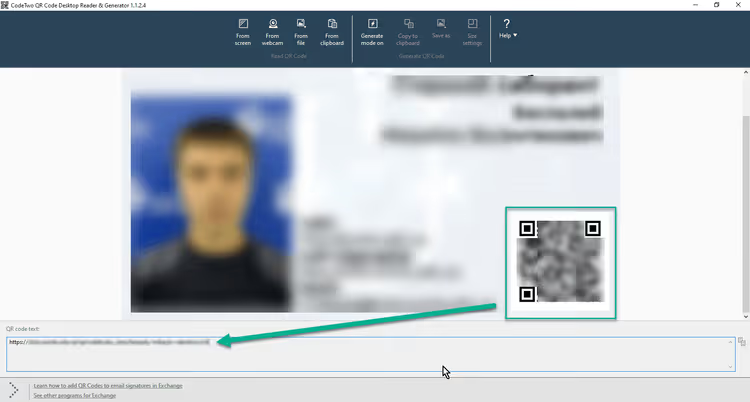
Tidligere krevde dette tredjepartsprogrammer som CodeTwo QR Code Desktop Reader, men prosjektet er avviklet og støttes ikke lenger. Heldigvis har det de siste par årene dukket opp mer praktiske metoder: fra den innebygde funksjonen i Windows 11 til moderne verktøy med åpen kildekode. La oss se på hver enkelt, fra enklest til mest avansert.
💡 Rask oversikt:
- Åpne Skjermbildeverktøyet (Windows 11) og ta et skjermbilde av området som inneholder QR-koden: lenken gjenkjennes automatisk
- Last ned barcodrod.io fra Microsoft Store for å lese QR-koder fra webkamera, utklippstavle og mapper
- Bruk den nettbaserte skanneren scanqr.org hvis du ikke har installasjonstillatelser: last opp et skjermbilde og få resultatet
Skanne QR-koder med Skjermbildeverktøyet i Windows 11
Den raskeste metoden som ikke krever noen installasjon. I 2024 la Microsoft til QR-kodegjenkjenning i det vanlige Skjermbildeverktøyet. Hvis du har Windows 11, har du det mest sannsynlig allerede.
Slik fungerer det:
- Åpne Skjermbildeverktøyet ved å trykke
Win + Shift + Seller søk det opp. - Velg skjermområdet der QR-koden er synlig.
- Klikk på varselet som dukker opp, så åpnes Skjermbildeverktøyet.
- Hvis verktøyet gjenkjente QR-koden, ser du en knapp med et QR-ikon og en lenke. Klikk på den, så åpnes lenken i nettleseren din.
Ingen konfigurasjon nødvendig: gjenkjenningen skjer automatisk. Denne metoden fungerer for QR-koder på nettsider, i dokumenter, presentasjoner og skjermbilder. Den eneste begrensningen er at skjermbildeoppløsningen må være tilstrekkelig til at QR-koden er tydelig.
Men hvis du har Windows 10 eller QR-koden er på et fysisk medium (papir, emballasje, en annen enhets skjerm), trenger du en annen tilnærming.
Skanne QR-koder via webkamera: Kamera-appen
Windows 10 og 11 har en innebygd Kamera-app. Den kan gjenkjenne QR-koder gjennom webkameraet ditt: hold koden opp mot linsen, så vil systemet tilby å åpne lenken.
Trinn:
- Åpne Kamera via Start-menyen.
- Hvis kameraet er i fotomodus, bytt til video (ikon på høyre side).
- Rett kameraet mot QR-koden og hold det stødig uten å riste.
- Når fokuset fanger mønsteret, vises et popup-varsel med lenken.
- Klikk på varselet, så åpnes nettleseren.
Denne metoden er praktisk for fysiske QR-koder: på visittkort, kvitteringer, emballasje. Ulempen er at du trenger et webkamera, og mange stasjonære PC-er har ikke det. Gjenkjenningskvaliteten avhenger også av lysforhold og kameraoppløsning: eldre 720p-moduler kan slite med små koder.
Barcodrod.io: en moderne skanner for ethvert scenario

Hvis de innebygde verktøyene ikke er nok, installer barcodrod.io, et gratis verktøy med åpen kildekode for Windows 10 og 11. I motsetning til det avviklede CodeTwo, er det under aktiv utvikling (GitHub-repositoriet mottar oppdateringer), inneholder ingen reklame og fungerer helt uten nett.
barcodrod.io leser 17 typer strekkoder, inkludert QR, Data Matrix, UPC og MSI. Den største fordelen er flere skannekilder i én applikasjon:
- Skjermbilde. Fang et område via Skjermbildeverktøyet direkte fra programmets grensesnitt.
- Bildefil. Åpne en PNG eller JPEG med en QR-kode for umiddelbar gjenkjenning.
- Mappe. Batchavkoding av alle bilder i en valgt mappe, praktisk for skjermbildearkiver.
- Utklippstavle. Kopier et skjermbilde med
Ctrl + C, lim det inn i barcodrod.io. - Webkamera. Direkte opptak fra kamera, akkurat som i Kamera-appen.
Grensesnittet er minimalistisk, bygget på WinUI3, med mørkt og lyst tema. Ved første oppstart laster applikasjonen ned avhengigheter, og fungerer deretter helt lokalt. Data forlater aldri enheten din eller går til tredjepartsservere. Dette er viktig når du skanner QR-koder med konfidensiell informasjon: lenker til interne systemer, betalingsdetaljer eller påloggingsinformasjon.
Installasjon: via Microsoft Store eller direkte nedlasting fra GitHub.
Nettbaserte skannere: raske, ingen installasjon nødvendig

Når du ikke har tillatelse til å installere programmer (jobb-PC, gjestedatamaskin) eller bare trenger å skanne en enkelt kode én gang, kommer nettskannere til unnsetning. De fungerer i alle nettlesere og krever ingen registrering.
Den mest populære er scanqr.org. Last opp et skjermbilde eller bilde med en QR-kode, klikk på knappen, og i løpet av et sekund ser du innholdet. Lenker er umiddelbart klikkbare, og tekstdata kan kopieres med ett klikk.
Alternativer med åpen kildekode: FreeQR.com og ScanQR.ai. Sistnevnte sjekker i tillegg lenker for sikkerhet før de åpnes. Dette er et pluss når du har med ukjente QR-koder å gjøre: fra reklameutsendelser, offentlige steder eller trykte materialer.
Den vanlige ulempen med nettskannere er at bildet lastes opp til en tredjepartsserver. For offentlige QR-koder med nettstedslenker er ikke dette kritisk. For private data er det bedre å bruke barcodrod.io eller Skjermbildeverktøyet.
Hvordan lage din egen QR-kode på PC

I tillegg til skanning kan barcodrod.io generere QR-koder. Det støtter 13 formater: URL, tekst, e-post, telefon, Wi-Fi, vCard (visittkort) og andre. Innstillinger inkluderer farge, marger og feilkorrigeringsnivå (L, M, Q, H: jo høyere nivå, desto mer skade tåler koden uten å miste lesbarhet).
For engangsgenerering uten installasjon fungerer QR Code Generator fra Bitly bra. Grunnleggende funksjonalitet er gratis, og du kan endre farger og legge til en logo.
Den enkleste måten å bekrefte lesbarheten til din opprettede QR-kode på er med selve Skjermbildeverktøyet: ta et skjermbilde av koden din og åpne det i applikasjonen. Hvis det fungerer, er du i mål.
Denne engelske guiden om emnet demonstrerer tydelig alle tre metodene for å skanne QR-koder på Windows i praksis:
⁉️🤔 Ofte stilte spørsmål
Kan jeg skanne en QR-kode på Windows 10 uten å installere programmer?
Ja. Åpne en nettskanner som scanqr.org i nettleseren din og last opp et skjermbilde. Alternativt kan du bruke Kamera-appen, som er innebygd i Windows 10 og gjenkjenner QR-koder via webkameraet ditt. Windows 11 tilbyr i tillegg Skjermbildeverktøyet med innebygd gjenkjenning: velg området med koden, så åpnes lenken automatisk.
CodeTwo QR Desktop Reader har sluttet å fungere. Hva er erstatningen?
CodeTwo erklærte offisielt programmet som foreldet: nedlastinger er utilgjengelige, og det finnes ingen oppdateringer. Erstatningen er barcodrod.io: gratis, åpen kildekode, med de samme modusene (skjermbilde, fil, kamera, utklippstavle) og tilleggsfunksjoner som batchavkoding av mapper, historikk og QR-generering. Installer fra Microsoft Store eller GitHub.
Hvilken metode er sikrest for konfidensielle QR-koder?
barcodrod.io eller Windows 11 Skjermbildeverktøy, ettersom begge fungerer lokalt og data aldri forlater enheten din. Unngå nettskannere for QR-koder med betalingslenker, bankkortdata og interne URL-er. Det opplastede bildet behandles på en tredjepartsserver, og du vet ikke om det loggføres.
Hva bør jeg gjøre hvis QR-koden ikke blir gjenkjent?
Tre sannsynlige årsaker. For det første, lav oppløsning: ta et større skjermbilde eller flytt kameraet nærmere. For det andre, kodeskade: deler av mønsteret er visket ut eller overeksponert (for trykte koder). For det tredje, utdatert skanner: oppdater Skjermbildeverktøyet via Microsoft Store og sjekk barcodrod.io-versjonen din. Som en siste utvei, prøv to eller tre forskjellige verktøy. Avkodingsalgoritmene deres er forskjellige og kan håndtere støy ulikt.
Kan jeg skanne en QR-kode fra en video eller direktesending?
Ja, barcodrod.io støtter opptak fra alle videokilder: webkamera, OBS Virtual Camera, Kamera-appen. Hvis en QR-kode dukker opp i et YouTube-opptak eller Zoom-samtale, sett videoen på pause i det øyeblikket koden vises og ta et skjermbilde, og åpne det deretter i Skjermbildeverktøyet eller barcodrod.io.
Så hva bør du bruke for å skanne QR-koder på PC i 2026
Å velge et verktøy koker ned til en enkel matrise. Har du Windows 11 og koden er på skjermen? Skjermbildeverktøyet, ett klikk. Trenger du et webkamera for en fysisk kode? Kamera-appen er allerede i systemet. Trenger du å skanne dusinvis av koder, jobbe uten nett eller håndtere forskjellige strekkodeformater? Installer barcodrod.io. Engangsbruk på en annens PC? Åpne scanqr.org i nettleseren.
Hovedpoenget er at det ikke lenger er nødvendig å dra frem telefonen. Alle metodene ovenfor fungerer direkte på skrivebordet ditt, noe som betyr at QR-koden åpnes akkurat der du ser den: på den store skjermen, i den samme nettleseren, uten ekstra enheter.
Prøv barcodrod.io. Etter installasjon sparer «Skann fra skjerm»-knappen 10-15 sekunder på hver QR-kode. I løpet av en uke blir det til et minutt. I løpet av et år, en time. Det er en liten ting, men den vante arbeidsflyten din blir merkbart raskere.

Et profesjonelt team av forfattere og redaktører som spesialiserer seg på å lage kvalitetsinnhold.