














🔧 Slik legger du til arrangementer i WordPress: en guide til The Events Calendar
Enten du driver en musikkblogg, et lokalsamfunnsnettsted eller en side for en profesjonell konferanse, skjer det arrangementer hver uke. Å ignorere dem på nettstedet ditt betyr at du mister publikum: lesere kommer på jakt etter kunngjøringer, finner dem ikke, og går til konkurrentene.
Men standard WordPress leverer ikke en praktisk kalender ut av boksen. Et vanlig innlegg med en dato i tittelen er upraktisk, det finnes ingen filtrering, ingen månedsvisning, ingen stedstilknytning. Heldigvis løste plugin-utviklere dette problemet for lenge siden.
Ved å installere riktig plugin forvandler du nettstedet ditt til en fullverdig arrangementsplattform på 15 minutter, med kalender, kart, kategorier og billettsalg.
💡 Rask oversikt:
- Installer gratispluginen The Events Calendar fra Modern Tribe via WordPress-administrasjonen
- Konfigurer generelle innstillinger: tidssone, valuta, visningsmal og Google Maps-integrasjon
- Opprett ditt første arrangement, legg til dato, sted, arrangør og kostnad
- Koble til Pro-versjonen ved behov for gjentakende arrangementer, billettsalg og avanserte widgeter
Hva er The Events Calendar og hvorfor denne pluginen
The Events Calendar fra Modern Tribe, den mest populære arrangementspluginen i WordPress-økosystemet: over 800 000 aktive installasjoner og mer enn én milliard publiserte arrangementer, ifølge Liquid Web. Pluginen har eksistert siden 2009, ble fullstendig ombygd i 2021 (versjon 5), og støttes i dag av et utviklingsteam på permanent basis.
Hovedfordelen med The Events Calendar er balansen mellom gratis funksjonalitet og utvidbarhet. Grunnversjonen inkluderer: tilpassbar kalendervisning med søk på datoperiode, verktøytips ved musepeker, støtte for tagger og kategorier, widget for kommende arrangementer og oversettelsesklarhet for alle språk.
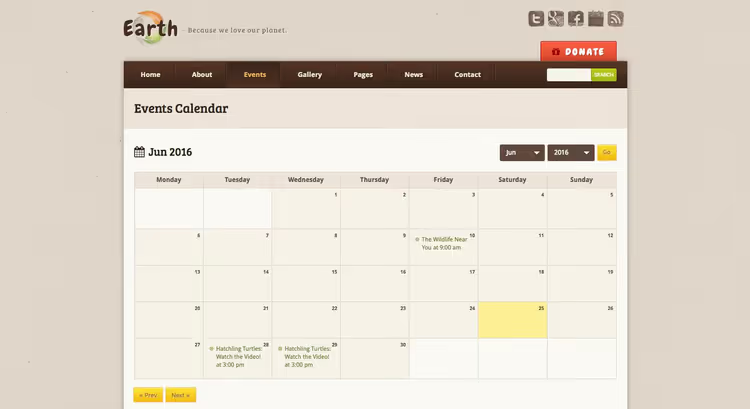
Temaer med egne arrangementinnleggstyper er en alternativ vei. Noen spesialiserte temaer inkluderer en innebygd kalender (for eksempel Earth, vist ovenfor), og det er praktisk: ingen kompatibilitetskonflikter. Men når du bytter tema, mister du alle arrangementsdataene, de er knyttet til temaet, ikke til en separat plugin. Sammenlign: en plugin lagrer arrangementer uavhengig av temaet, du byttet design, og kalenderen forble intakt.
Hvis du trenger en gjennomgang av temaer skreddersydd for arrangementer, se på spesialiserte temaer med arrangementinnleggstype, for eksempel tilbyr Total fra WPExplorer en innebygd kalendermal.
Installere The Events Calendar-pluginen
Pluginen installeres på standard måte, direkte fra WordPress-administrasjonen. Åpne Plugins → Legg til ny.
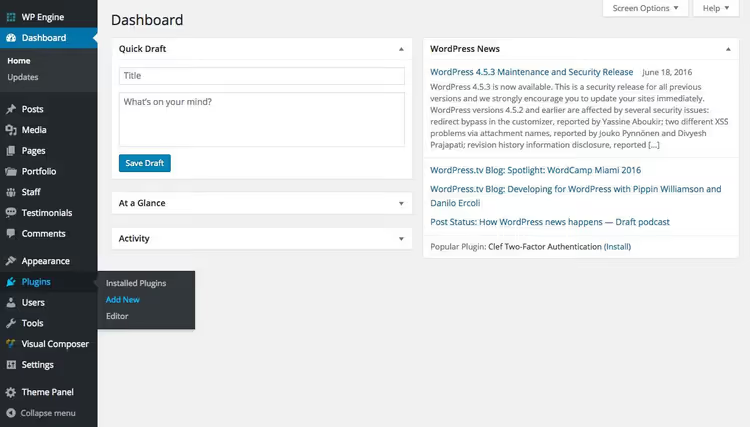
I søkefeltet skriver du «The Events Calendar». Det første resultatet blir pluginen fra Modern Tribe med et blått ikon.

Klikk Installer, deretter Aktiver.

Etter aktivering vil plugin-en foreslå å opprette en arrangementsside. Klikk Opprett side, så kommer det en advarsel om at /events-slugen vil bli erstattet med kalenderen. Dette er det du trenger.

Hvis du vil endre side-URL-en (for eksempel til /kalendar eller /meropriyatiya), gjør du dette i innstillingene. Du kan nå gå rett til å legge til arrangementer, men vi anbefaler å sjekke konfigurasjonen først.
Konfigurere plugin-innstillinger
Gå til Arrangementer → Innstillinger. Du ser fire faner: Generelt, Visning, API og Hjelp.

Under fanen Generelt angir du: antall arrangementer per side, visningsmodus for arrangementer i bloggstrømmen, tidssone og valutaformat. Her konfigurerer du også en tilpasset URL for kalendersiden hvis standarden /events ikke passer deg.
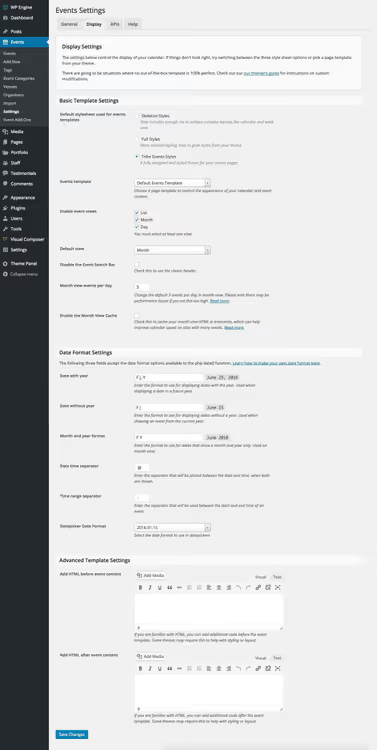
Fanen Visning er den viktigste. Velg mal for arrangementssiden: for de fleste temaer fungerer «Standard side», men hvis temaet ditt tilbyr en spesialisert mal, bruk den. Her konfigurerer du også grunnleggende kalenderstil (la «Tribe Events Style» stå) og datoformat.
Fanen API er nødvendig for nettsteder med høy trafikk, for å koble til en Google Maps-nøkkel. De fleste brukere trenger bare fanene «Generelt» og «Visning».
Legge til ditt første arrangement
Innstillingene er klare, nå arrangementer. Gå til Arrangementer → Legg til nytt.

Grensesnittet ligner på den vanlige innleggsredigereren: tittel, beskrivelse, kategorier og stikkord. Forskjellen ligger i sidepanelet til høyre og i «Arrangementskalender»-blokken under redigereren.
I blokken Arrangementsalternativer finner du to nyttige valg: skjul arrangementet fra den generelle listen og fest det i kalenderen (for å holde det synlig etter arrangementsdatoen).
Under innholdsredigereren ligger seksjonen Arrangementskalender. Her angir du: dato og klokkeslett, sted (kan lagres og gjenbrukes), arrangør, billettpris og ekstern lenke til billettsalgsstedet.
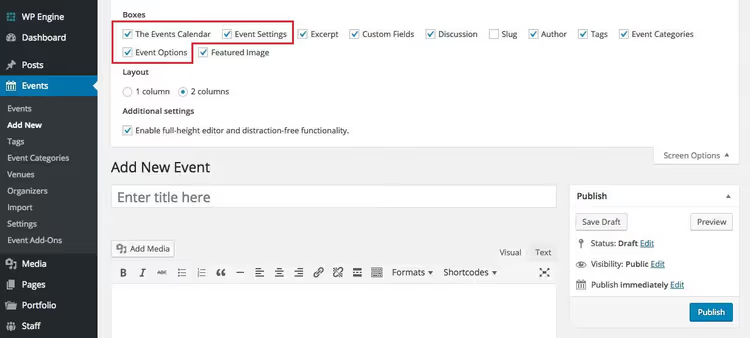
Ser du ikke blokkene «Arrangementsalternativer» og «Arrangementskalender»? Åpne fanen Skjermvalg øverst til høyre og aktiver de tilsvarende modulene, de kan være skjult som standard.
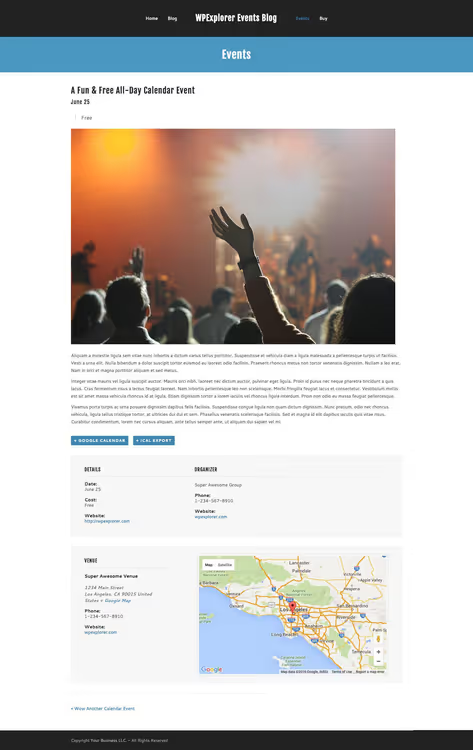
Ferdig, publiser. Utseendet til det publiserte arrangementet avhenger av temaet, men grunnstrukturen er alltid den samme: tittel, metadata (dato, sted, pris) og beskrivelse.
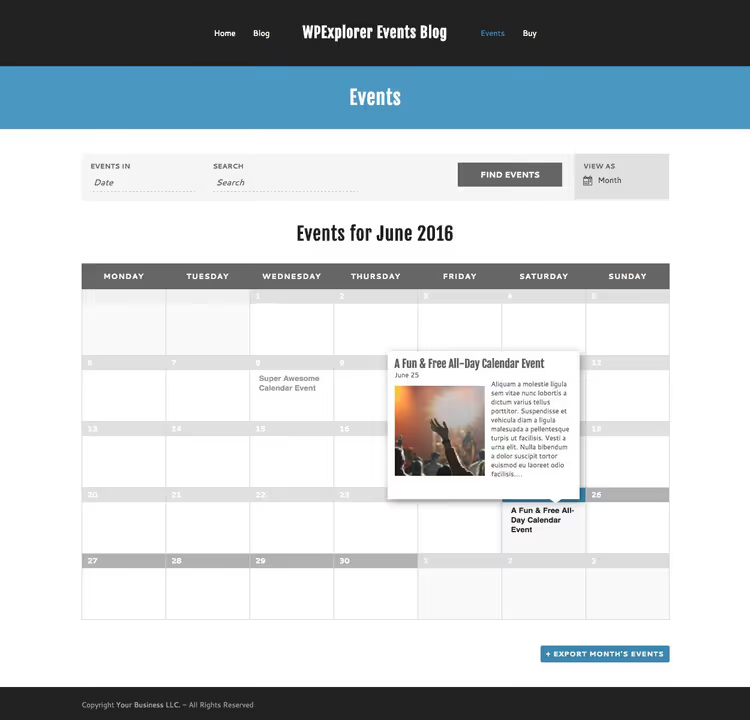
Gå til hjemmesiden /events, så ser du en fullverdig kalender med søk på datoperiode, bytte av visningsmodus (måned / liste / dag) og popup-arrangementskort ved musepeker over.
Premium-utvidelser: Events Calendar Pro og tillegg
Gratisversjonen dekker grunnleggende behov, men hvis du er seriøs med å promotere arrangementer, bør du se på betalte tillegg. Alle er tilgjengelige via Arrangementer → Tillegg direkte fra administrasjonspanelet.
Events Calendar Pro legger til: tilpassbare gjentakende arrangementer (hver fredag / én gang i måneden / egendefinert mønster), flere visningsmoduser (bilde, kart, uke), stedssøk, avanserte widgeter, egendefinerte felt og prioritert support.
Blant andre tillegg:
- Filter Bar, avanserte filtre for å søke etter arrangementer etter kategori, stikkord, sted og kostnad;
- Community Events, som tar imot arrangementer fra besøkende via et frontend-skjema;
- Event Tickets Plus, for å selge billetter direkte fra nettstedet, med WooCommerce-integrasjon;
- Eventbrite Tickets, synkronisering med Eventbrite-plattformen.
Sjekk priser og gjeldende pakkesammensetning på det offisielle The Events Calendar-nettstedet.
Kort sagt: videodemonstrasjon
Se en 5-minutters oppsettsguide for plugin-en, alle trinnene over vises på et ekte nettsted:
⁉️🤔 Ofte stilte spørsmål
Er The Events Calendar gratis?
Ja, grunnversjonen av plugin-en er helt gratis og tilgjengelig i WordPress.org-katalogen. Den inkluderer kalender, datosøk, widgeter, kategorier og oversettelsesstøtte. Betalte tillegg (Pro, Filter Bar, billetter) utvider funksjonaliteten for kommersielle prosjekter.
Hvordan skiller The Events Calendar seg fra Modern Events Calendar?
Begge plugin-ene er populære, men med ulike tyngdepunkt. The Events Calendar (Modern Tribe) er mer lettvektig, med fokus på integrasjon og utvidbarhet gjennom et økosystem av tillegg. Modern Events Calendar (Webnus) tilbyr flere visningsstiler ut av boksen og en innebygd shortcode-bygger. Valget avhenger av hva som er viktigst: utviklerfleksibilitet (velg The Events Calendar) eller ferdige visuelle løsninger uten koding.
Kan man migrere arrangementer når man bytter plugin?
Ja, de fleste arrangements-plugin-er støtter import-eksport via CSV- eller iCal-format. The Events Calendar inkluderer innebygd import fra Google Calendar, Meetup, Eventbrite og andre kilder. Før migrering bør du alltid ta en sikkerhetskopi av databasen.
Fungerer plugin-en med ethvert WordPress-tema?
Praktisk talt alle. The Events Calendar følger WordPress' kodestandarder og arver det aktive temaets stiler på riktig måte. Den eneste risikoen er at et tema kan ha sin egen sidemal som kommer i konflikt med kalendermalene. I så fall konfigurerer du malen via «Visning»-fanen i plugin-innstillingene.
Kreves en Google Maps API-nøkkel?
For grunnleggende kartvisning, nei. Plugin-en fungerer uten nøkkel på nettsteder med moderat trafikk. Men Google krever en API-nøkkel hvis kartvisningene overskrider gratisgrensen (omtrent 28 500 innlastinger per måned). Nøkkelen konfigureres på API-fanen i plugin-innstillingene.
Er det verdt å installere The Events Calendar i 2026?
Hvis du trenger en enkel måte å annonsere arrangementer på et WordPress-nettsted, er The Events Calendar fortsatt det beste valget. Åtte hundre tusen aktive installasjoner og jevnlige oppdateringer fra Modern Tribe taler for seg selv.
Kort beslutningsmatrise:
- Få arrangementer, minimalt budsjett → gratisversjonen av The Events Calendar. Kalender, søk, widgeter, alt er der.
- Trenger gjentakende arrangementer og avanserte widgeter → Events Calendar Pro.
- Selger billetter fra nettstedet → Pro + Event Tickets Plus.
- Vil at besøkende skal legge til arrangementer selv → Pro + Community Events.
Prøv gratisversjonen i dag, installasjonen tar 3 minutter, og resultatet er umiddelbart synlig på /events-siden. Og hvis du allerede har jobbet med denne plugin-en, del erfaringene dine i kommentarfeltet: hvilke tillegg viste seg å være nyttige, og hvilke er det lett å klare seg uten.

Et profesjonelt team av forfattere og redaktører som spesialiserer seg på å lage kvalitetsinnhold.