













 KIIllustrasjonsbilde: KI-generert
🔔 Slik legger du til push-varsler på et WordPress-nettsted
Du åpner analysene dine og ser trafikk, men de fleste besøkende forlater siden og kommer aldri tilbake. Du har prøvd e-postkampanjer, men få melder seg på. Sosiale medier krever tid og penger til annonser. Du ønsker deg en enkel kanal som bringer folk tilbake til nettstedet ditt uten ekstra innsats.
Den kanalen finnes, det er web push-varsler. En besøkende lander på nettstedet ditt, nettleseren tilbyr å abonnere på varsler, og et sekund senere har du en abonnent. Ingen skjemaer, ingen e-post, ingen registrering. Og når du publiserer et nytt innlegg, ser abonnenten et varsel, selv om nettleseren er lukket.
I dag skal vi konfigurere push-varsler på WordPress trinn for trinn ved hjelp av tjenesten OneSignal. Det er en gratis plugin med et nivå på opptil 10 000 abonnenter som fungerer med Chrome, Firefox, Edge, Opera og Safari. Fra plugin-installasjon til testvarsel tar det omtrent 10 minutter.
💡 Rask oversikt:
- Installer OneSignal-pluginen fra WordPress.org-repositoriet direkte fra administrasjonspanelet.
- Registrer en gratis OneSignal-konto og opprett en Web Push-applikasjon.
- Kopier App-ID og API-nøkkel til plugin-innstillingene på nettstedet ditt, så vil varslene fungere umiddelbart.
- Konfigurer Safari: generer en Safari Web-ID og skriv den inn i konfigurasjonen.
Hva er push-varsler og hvorfor trenger et WordPress-nettsted dem
Push-varsler er korte meldinger som et nettsted sender til en abonnent direkte i nettleseren eller til skrivebordet. I motsetning til e-poster som drukner i innbokser, dukker push-varsler opp øverst i vinduer og apper, du kan ikke scrolle forbi eller overse dem.
Den største fordelen for et WordPress-nettsted: en besøkende abonnerer med ett klikk, uten å oppgi e-post og uten obligatorisk registrering. Nettleseren husker abonnementet selv, og du får en kanal for å få publikum tilbake.
Facebook og Pinterest bruker push spesifikt for gjenengasjement, for å bringe brukere tilbake til nettstedet gjennom varsler om nytt innhold. Skjermbildet nedenfor viser et eksempel på hvordan et sosialt nettverk sender et varsel om et nytt innlegg.

Noen tall for kontekst, alle fra SendXs bransjerapport:
- Den gjennomsnittlige samtykkeraten for push-varsler er, ifølge data fra SendX, 7-10%, noe som er høyere enn typisk konvertering for e-postabonnement.
- Klikkraten for push-varsler er 4-8 ganger høyere enn klikkbarheten for e-postkampanjer, ifølge den samme rapporten.
- Nettbutikker har abonnements- og klikkrater rundt 10%, finansnettsteder oppnår 15% samtykke og 30% klikkrate (SendX).
- Gjennomsnittlig abonnentavgang er, ifølge statistikk fra SendX, rundt 10% per år, noe som er betydelig lavere enn avmeldinger fra e-post.
Men tall til side, hvordan anvender du dette? La oss se på reelle scenarioer.
Hvordan bruke push-varsler i praksis
Push-varsler handler ikke bare om å kunngjøre nye innlegg. Her er fire fungerende scenarioer for et WordPress-nettsted:
- Hastevarsler. Flash-salg, varer på lager igjen, nisjenyheter, alt som må kommuniseres umiddelbart.
- Engasjement. Et varsel om et nytt innlegg, en case-studie eller en guide bringer leserne tilbake til nettstedet på publiseringsdagen.
- Retargeting. En besøkende forlot handlekurven, du sender en påminnelse via push med en direkte lenke til den.
- Retensjon. Personaliserte rabatter og reaktiveringskampanjer for abonnenter som ikke har vært innom på en stund.
Viktig poeng: i motsetning til e-post krever ikke push at besøkende husker eller oppgir en adresse. Og i motsetning til SMS er det gratis for deg og abonnenten. La oss nå gå videre til konfigurasjon.
Steg 1: Installere OneSignal-utvidelsen
OneSignal er en av de største push-varslingstjenestene med et gratisnivå på opptil 10 000 nett-abonnenter. Utvidelsen ligger i det offisielle WordPress.org-repositoriet, så installasjonen gjøres via administrasjonspanelet.
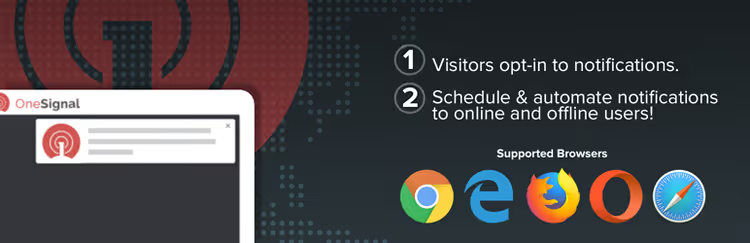
🔗 OneSignal på WordPress.org | 🔗 Live-demo
Gå til WordPress-admin og naviger til Utvidelser → Legg til ny.

Skriv "OneSignal" i søkefeltet. Når utvidelsen dukker opp, klikk Installer nå.

Etter installasjonen klikker du Aktiver.

Et nytt OneSignal Push-menypunkt vil dukke opp i admin-sidepanelet, utvidelsen er klar for konfigurasjon.

Hvis nettstedet ditt ikke har et SSL-sertifikat ennå, installer det før du fortsetter. Push-varsler krever HTTPS: nettlesere viser ikke abonnementsforespørselen på HTTP-nettsteder.
Klikk på OneSignal Push i menyen, så åpnes innstillingssiden.

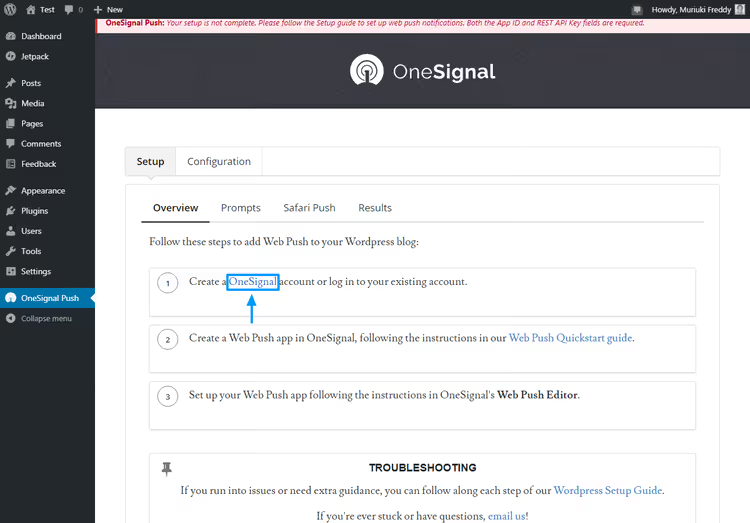
I fanen Setup viser plugin-en hva du skal gjøre videre. Ved siden av ligger fanen Configuration, der vi limer inn nøklene senere.
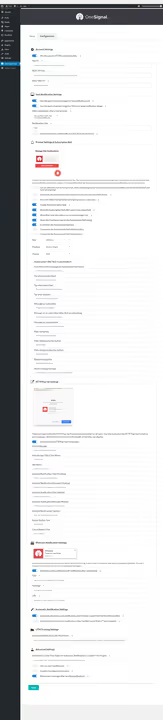
Nå trenger du en OneSignal-konto.
Steg 2: Registrere en OneSignal-konto
I fanen Setup klikker du på OneSignal-lenken, den åpner tjenestens offisielle nettsted.
Klikk på Sign Up-knappen og fyll ut skjemaet: e-post, passord, firmanavn. Eller logg inn via GitHub, Google eller Facebook.

På siden som åpnes ser du et enkelt skjema, minimale felter, tar sekunder å fylle ut.

Etter registrering vil tjenesten be deg bekrefte e-posten din.

Gå til innboksen din og klikk på bekreftelsesknappen.

Kontoen er aktivert. OneSignal vil tilby en introduksjonsomvisning av dashbordet, du kan ta den eller hoppe over den.

Du havner på et tomt dashbord, her skal vi opprette den første applikasjonen.

Steg 3: Opprette en Web Push-applikasjon
I dashbordet klikker du på Add App-knappen (eller New App, avhengig av grensesnittversjonen).
I popup-vinduet gir du applikasjonen et tydelig navn, for eksempel nettstedets navn, og klikker på Create.

På neste skjermbilde velger du Web Push som plattform og klikker Next.

Velg fanen WordPress Plugin or Website Builder, deretter WordPress.

Fyll ut feltene: nettstedsnavn, URL, last opp et varslingsikon (nettstedets favicon eller logo). Klikk Save.

Ferdig, applikasjonen er opprettet. OneSignal viser to nøkler som må overføres til nettstedet.
Steg 4: Koble applikasjonen til WordPress
Etter at du har lagret applikasjonen, viser dashbordet App ID og API Key. Dette er broen mellom OneSignal-tjenesten og nettstedet ditt.

Kopier begge nøklene. Gå tilbake til WordPress-administrasjonspanelet, gå til OneSignal Push → Configuration og lim inn App ID og API Key i de tilsvarende feltene.

Lenger ned på samme side konfigurerer du varslingsatferden: tekst for abonnementsforespørsel, plassering av popup-vindu og automatisk utsendelse ved publisering av et nytt innlegg. Rull ned og klikk Save.

Fra dette øyeblikket fungerer push-varsler i Chrome, Firefox, Edge og Opera. Sjekk: åpne nettstedet i inkognitomodus, nettleseren skal vise forespørselen om abonnement.

Ti minutter, og varslene flyr. Men det gjenstår én nettleser som krever separat konfigurasjon.
Steg 5: Konfigurere push-varsler for Safari
Safari på macOS og iOS bruker sin egen push-varslingsprotokoll, Apple Push Notification Service. For at varsler skal nå Safari-brukere, må du generere en Safari Web ID.
Åpne OneSignal-dashbordet, klikk på den opprettede applikasjonen, og gå til Settings.

I applikasjonsmenyen finner du elementet Settings og klikker på det.

Velg fanen Apple Safari.
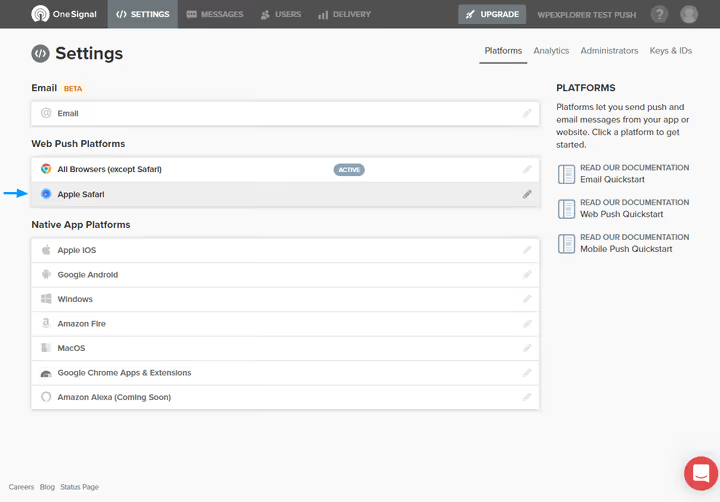
Fyll ut popup-skjemaet: nettstedsnavn og URL. Klikk Save.

Fanen Apple Safari oppdateres og viser statusen ACTIVE.
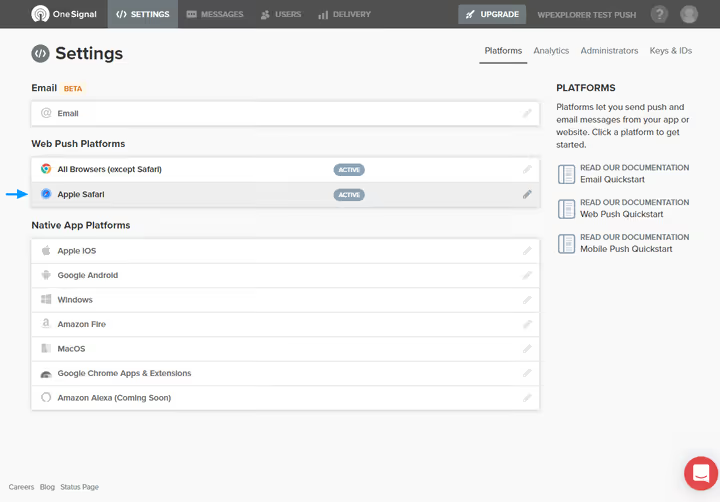
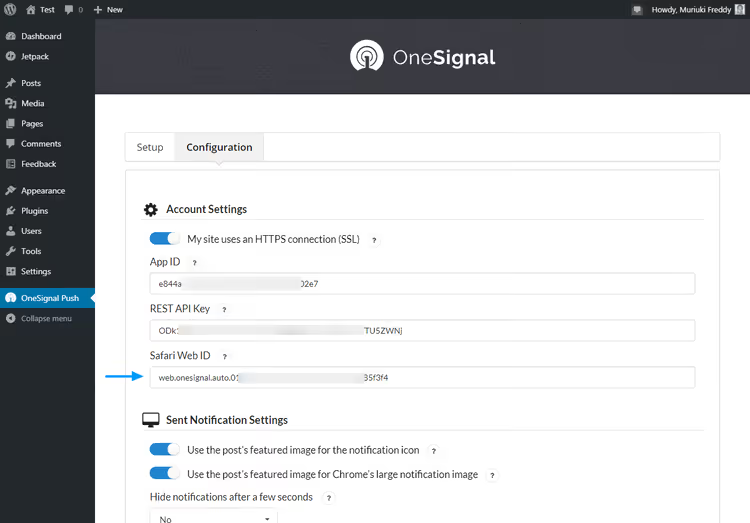
Klikk på fanen igjen, så åpnes et vindu med den ferdige Safari Web ID-en.

Kopier denne identifikatoren og lim den inn i feltet Safari Web ID på fanen Configuration for plugin-en i WordPress-administrasjonen. Klikk Save.
Nå kommer push-varsler frem i alle større nettlesere: Chrome, Firefox, Edge, Opera og Safari. OneSignals gratisversjon inkluderer opptil 10 000 nett-abonnenter og ubegrenset med mobilabonnenter. Hvis publikummet ditt vokser utover denne grensen, starter betalte abonnementer med avansert segmentering og A/B-testing.
Video: Konfigurere push-varsler på 8 minutter
Hvis du foretrekker å se fremfor å lese, her er en kort engelsk video med en visuell gjennomgang av alle trinn.
⁉️🤔 Ofte stilte spørsmål
Fungerer push-varsler på HTTP-nettsteder?
Nei. Nettlesere krever HTTPS for Push API-et. Hvis nettstedet ditt fortsatt bruker HTTP, installer et gratis SSL-sertifikat via Let's Encrypt. De fleste WordPress-verter tilbyr automatisk installasjon av SSL med et par klikk. Etter at du har aktivert HTTPS, vil abonnementsvarselet dukke opp automatisk.
Er det obligatorisk å bruke akkurat OneSignal?
OneSignal er det mest populære gratisalternativet med en WordPress-plugin i det offisielle depotet, men ikke det eneste. Alternativer: PushEngage (har en gratisversjon opptil 2 500 abonnenter, avansert segmentering), WonderPush (gratis opptil 1 000 abonnenter, GDPR-klar). For de fleste nettsteder dekker OneSignal behovene fullstendig, spesielt i starten.
Hvor lang tid tar oppsett fra bunnen av?
Etter vår erfaring tar det 10-15 minutter: plugin-installasjon (2 min), kontoregistrering (3 min), opprettelse av applikasjon og nøkkeloverføring (5 min), Safari-konfigurasjon (3 min). Den lengste delen er e-postbekreftelse, hvis meldingen havnet i søppelpost.
Kan jeg sende varsler til bare en del av abonnentene?
Ja. I OneSignal-dashbordet oppretter du segmenter, for eksempel etter nettleserspråk, geolokasjon eller besøksfrekvens. På betalte abonnementer er atferdsbasert segmentering tilgjengelig: abonnenter som klikket på et varsel, åpnet en bestemt side, ikke har vært innom på N dager. For oppstart er grunnleggende segmenter på gratisversjonen nok.
Vil ikke popup-abonnementsvarsler skremme bort besøkende?
Med riktig konfigurasjon, nei. I konfigurasjonen av OneSignal-plugin-en angir du hvor mange sekunder etter ankomst varselet skal vises og på hvilke sider. Vi anbefaler en forsinkelse på 10-15 sekunder og kun visning på artikkelsider, da har den besøkende allerede sett innhold og forstår verdien av å abonnere. Aggressiv visning ved inngang reduserer konverteringen.
Hva skjer hvis jeg overskrider grensen på 10 000 abonnenter på gratisversjonen?
Varsler fortsetter å sendes til eksisterende abonnenter, men nye abonnenter utover grensen aksepteres ikke. Du vil motta et varsel fra OneSignal om at grensen er nådd, dette er et signal om å bytte til et betalt abonnement, som starter på $9/måned (priser oppdateres på prissiden).
Er det verdt å koble til push-varsler i 2026
Push-varsler er ikke en ny kanal, men fortsatt undervurdert. Med minimal innsats (10 minutters oppsett og en gratis plugin) får du en direkte kommunikasjonslinje med publikummet ditt som ikke er avhengig av sosiale mediers algoritmer og ikke drukner i innbokser.
For en WordPress-blogg er dette spesielt gunstig: hver nye artikkel du leverer til hundrevis eller tusenvis av abonnenter på publiseringsdagen, i stedet for å håpe at de legger merke til den i feeden sin. Hvis du ikke har koblet til push ennå, gjør det i dag. Ti minutter nå sparer timer med markedsføring senere.
Prøv det, test varslingsformater, og ikke vær redd for å eksperimentere med tekst, en kort overskrift med intriger konverterer til klikk bedre enn en tørr kunngjøring. Og hvis du har spørsmål om oppsett, skriv i kommentarfeltet.

Et profesjonelt team av forfattere og redaktører som spesialiserer seg på å lage kvalitetsinnhold.