













 KIIllustrasjonsbilde: KI-generert
🎹 Slik setter du opp hurtigtaster for nettspillere i Chrome: en komplett guide
Du hører på YouTube Music i en nettleser mens du jobber i IDE-et ditt, og hver gang du vil hoppe over et spor må du minimere vinduet, lete etter spillerfanen, fokusere den, og først da trykke på en knapp. Fem sekunder. Ti ganger i timen. Nesten et minutt med tapt tid og brutt konsentrasjon.
Skrivebordsapper har ikke dette problemet: medietaster på tastaturet fungerer alltid, uansett hvilket vindu som er aktivt. Nettlesere var annerledes lenge: Spill av/Pause-, Neste- og Forrige-knappene gjorde enten ingenting eller krevde at fanen var i fokus.
Chrome lærte å håndtere multimedietaster via Media Session API-et tilbake i versjon 73, og mekanikken har bare blitt raffinert siden. Og når innebygde funksjoner ikke strekker til, finnes det utvidelser. La oss finne ut hvordan du setter opp tastaturstyring av musikk i Chrome slik at det alltid fungerer uten mus.
💡 Hurtigoversikt:
- Steg 1: sjekk
chrome://flags/#hardware-media-key-handling; hvis flagget er tilgjengelig og kommer i konflikt med skrivebordsspillere, sett det til Disabled; hvis flagget er skjult, legg til--disable-features=HardwareMediaKeyHandlingi snarveiegenskapene til Chrome - Steg 2: åpne
chrome://extensions/shortcuts, tilordne tastekombinasjoner til utvidelsene du trenger, og velg «Global» i nedtrekksmenyen - Steg 3: for YouTube Music, installer YouTube Music Media Keys (36 KB, fungerer uten konfigurasjon)
- Steg 4: hvis du bruker mange tjenester, installer Streamkeys (dusinvis av plattformer, egendefinerte tastekombinasjoner)
Slik håndterer Chrome medietaster
Chrome bruker Media Session API-et til å fange opp maskinvaremedietaster: Spill av/Pause, Neste spor, Forrige spor, Stopp. Når du trykker på en slik tast, finner nettleseren fanen med en aktiv lyd- eller videospiller og sender kommandoen til den. Høres praktisk ut, men det er en hake: Chrome stjeler medietaster fra andre applikasjoner.
Hvis du har Spotify eller AIMP kjørende på skrivebordet, kan et trykk på Spill av/Pause mens Chrome er åpent sette en YouTube-video på pause i stedet for sporet i spilleren din. Det er derfor brukere ser etter måter å «fikse» medietaster på, når de faktisk ikke trenger fiksing, bare en prioriteringsjustering.
Global håndtering av medietaster ble historisk styrt av flagget chrome://flags/#hardware-media-key-handling. Men tidlig i 2024 fjernet Google det i Chrome 122, for så å bringe det tilbake en måned senere i Chrome 123. Flagget er ustabilt: det finnes i noen bygg og forsvinner i andre. Derfor er det mer pålitelig å kjenne begge metodene enn å stole utelukkende på flaggets tilstedeværelse.
Hvis flagget er tilgjengelig, her er verdiene:
Verdi | Oppførsel |
|---|---|
Default | Chrome fanger opp medietaster når en fane med media er aktiv |
Enabled | Medietaster håndteres alltid av Chrome, globalt |
Disabled | Chrome rører ikke medietaster; de går til skrivebordsapplikasjoner |
Hvis du hører på musikk i nettleseren og vil at tastaturstyring alltid skal fungere, la det stå på Default eller Enabled. Hvis du trenger medietaster til en skrivebordsspiller og Chrome fanger dem opp, bytt til Disabled og start nettleseren på nytt med Relaunch-knappen nederst på siden.
Hvis flagget mangler i chrome://flags, legg til --disable-features=HardwareMediaKeyHandling i snarveiegenskapene til Chrome: høyreklikk på Chrome-ikonet → Egenskaper → «Mål»-feltet → mellomrom etter den avsluttende anførselstegnet → lim inn flagget. Det ser slik ut:
1 "C:\Program Files\Google\Chrome\Application\chrome.exe" --disable-features=HardwareMediaKeyHandling
Bruk → OK → start Chrome på nytt. HardwareMediaKeyHandling-funksjonaliteten er innebygd i Chromium-kjernen; flagget styrer den bare. Kommandolinjen fungerer selv når UI-bryteren er skjult. Denne metoden fungerer også for andre Chromium-baserte nettlesere: Edge, Brave, Opera.
Etter at du har endret flagget eller snarveien, start nettleseren på nytt og test medietasteoppførselen i målapplikasjonen din.
Sette opp hurtigtaster for utvidelser
Utover innebygd håndtering av medietaster lar Chrome deg tilordne egendefinerte tastatursnarveier til kommandoer i enhver utvidelse. Den viktigste fordelen er globalt omfang: kombinasjonen fungerer selv når Chrome er minimert eller du er i et annet program.
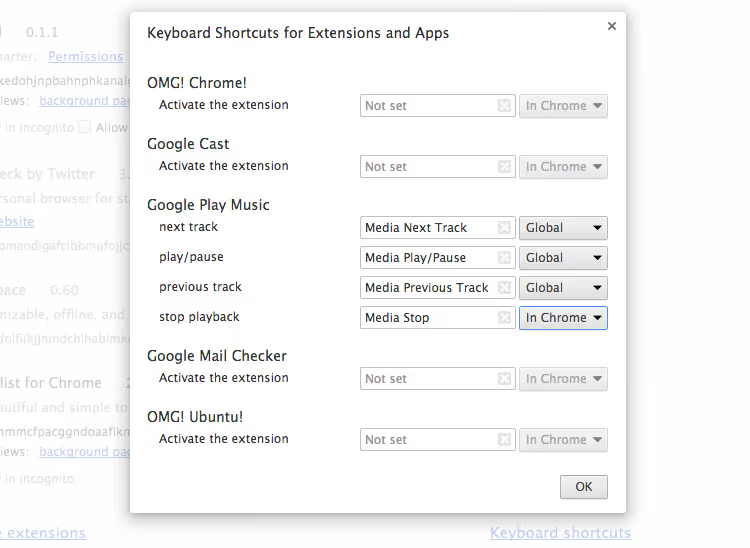
Slik setter du det opp:
Åpne utvidelsessiden: skriv
chrome://extensionsi adressefeltet og trykk Enter.Rull ned og klikk på lenken «Tastatursnarveier» i nedre venstre hjørne, eller gå direkte til
chrome://extensions/shortcuts.Finn utvidelsen og kommandoen. Klikk på feltet med den nåværende kombinasjonen, eller «Ikke angitt», og trykk ønsket tastekombinasjon.
I nedtrekksmenyen til høyre for kombinasjonen velger du «Global» i stedet for «I Chrome». Dette er det avgjørende steget: uten det fungerer snarveien bare når nettleservinduet er aktivt.
Chrome godtar bare kombinasjoner med Ctrl eller Alt pluss én ekstra tast; du kan ikke tilordne en enkelt tast uten en modifikator direkte. For det scenarioet trenger du tredjepartsverktøy på systemnivå: AutoHotkey på Windows eller Karabiner-Elements på macOS.
Utvidelser for å styre nettspillere
Når Chromes innebygde funksjoner ikke er nok, legger utvidelser til støtte for spesifikke tjenester og mer fleksible hurtigtastinnstillinger.
YouTube Music Media Keys er en lettvektsutvidelse (36 KB) som muliggjør global YouTube Music-styring via maskinvaremedietaster. Ingen konfigurasjon nødvendig: installer og glem. Den fungerer selv når Hardware Media Key Handling-flagget er deaktivert; utvidelsen finner YouTube Music-fanen på egen hånd og sender kommandoer til den. Hvis fanen ikke er åpen, «sover» utvidelsen og forstyrrer ikke andre applikasjoner.
🔗 YouTube Music Media Keys på Chrome Nettmarked
Streamkeys er et åpen kildekode-prosjekt på GitHub som tilbyr globale hurtigtaster for dusinvis av strømmetjenester: YouTube, Spotify Web, SoundCloud, Deezer, Tidal, Pandora, Bandcamp og andre. Det lar deg tilordne egendefinerte kombinasjoner til hver handling (Spill av/Pause, Neste, Forrige, Liker/Liker ikke, volumkontroll).
Den opprinnelige Streamkeys-utvidelsen på Chrome Nettmarked oppdateres ikke lenger, men den fungerer når den installeres manuelt: last ned repositoriet fra GitHub, åpne chrome://extensions, aktiver «Utviklermodus» → «Last inn upakket» og velg mappen med kildekoden. For Manifest V3 finnes det en fork av spacetag som er kompatibel med gjeldende Chrome-versjoner og ikke vil bli påvirket av utfasingen av gamle MV2-utvidelser.
Keyata er en minimalistisk utvidelse for å binde medietaster til avspilling på ethvert nettsted. Den er ikke knyttet til en spesifikk tjeneste og oppdager enhver åpen lyd- eller videospiller gjennom Media Session API-et. Dette er ideelt hvis du bruker forskjellige plattformer og ikke vil installere en egen utvidelse for hver.
For Firefox støtter nettleseren også Media Session API-et, og medietaster fungerer med nettspillere ut av boksen. For finjustering finnes tillegget Google Music Media Key Fix i Firefox Add-ons-katalogen; til tross for navnet fungerer det med YouTube Music og andre tjenester.
⁉️🤔 Ofte stilte spørsmål
Hvorfor sluttet medietastene å fungere i Spotify når Chrome er åpent?
Chrome fanger opp maskinvaremedietaster via Media Session API-et og sender kommandoer til den aktive fanen med medieinnhold. Når global fangst er aktivert, fanger nettleseren tastetrykk fra systemet før de når andre applikasjoner. For å fikse dette: åpne
chrome://flags/#hardware-media-key-handlingog sett det til Disabled. Hvis flagget er skjult i din versjon av Chrome, legg til--disable-features=HardwareMediaKeyHandlingi snarveiegenskapene og start nettleseren på nytt. Spotify vil motta tastekommandoer igjen.
Kan jeg tilordne en enkelt tast uten Ctrl eller Alt?
Ikke med Chromes innebygde verktøy. Nettleseren godtar bare kombinasjoner med
CtrlellerAltpluss én ekstra tast. For enkelttaster trenger du verktøy på systemnivå: AutoHotkey på Windows (et skript somF7::Send {Media_Play_Pause}gjør F7 til en global Spill av/Pause) eller Karabiner-Elements på macOS med en JSON-konfigurasjon i Complex Modifications-delen. Begge fungerer før tastetrykk når nettleseren.
Hvorfor fungerer hurtigtaster for utvidelser bare når Chrome er i fokus?
Sjekk kommandoens omfang på
chrome://extensions/shortcuts: finn utvidelsen og velg «Global» i stedet for «I Chrome» i nedtrekksmenyen til høyre for kombinasjonen. Standardinnstillingen er «I Chrome», som betyr at snarveien bare fungerer når nettleservinduet er aktivt. «Global» fungerer alltid, selv når Chrome er minimert. Du må endre dette manuelt for hver kommando.
Google Play Music er lagt ned, hva bør jeg bruke i stedet?
Google Play Music opphørte i desember 2020, erstattet av YouTube Music. Alle moderne utvidelser i denne guiden fungerer med YouTube Music, Spotify Web, Apple Music Web og andre nettspillere. YouTube Music støtter tastatursnarveier direkte; listen over kombinasjoner finnes på Googles støtteside. Fjern gamle Google Play Music-utvidelser fordi de ikke lenger fungerer.
Chrome på Mac, medietaster fungerer ikke, hva gjør jeg?
På macOS styrer medietaster systemspilleren (Music.app eller Spotify), ikke nettleseren. Rask løsning: hold nede Option mens du trykker på en medietast for å sende kommandoen til Chrome. Permanent løsning: installer YouTube Music Media Keys og tilordne globale snarveier via
chrome://extensions/shortcuts. På Mac fungerer disse uten å komme i konflikt med systemtaster. Alternativt kan du konfigurere Karabiner-Elements.
Hva du bør installere for ditt bruksområde
Å styre musikk fra tastaturet i en nettleser er ikke magi. Det er en standard Chrome-funksjon supplert med utvidelser for dem som trenger mer fleksibilitet.
Hvis du bare hører på YouTube Music, installer YouTube Music Media Keys så er du ferdig. Trenger du støtte for et dusin tjenester? Streamkeys dekker nesten alt. Får du konflikter med Spotify på skrivebordet? Deaktiver fangst av medietaster via flagget eller kommandolinjen. Vil du ha enkelttaster uten modifikatorer? AutoHotkey eller Karabiner-Elements.
Det viktigste å huske: siden chrome://extensions/shortcuts og «Global»-nedtrekksmenyen er de to stedene hvor de fleste brukere mister fungerende hurtigtaster rett og slett fordi de ikke sjekket omfanget. Sjekk der nå og forsikre deg om at utvidelsene dine er satt til «Global». Fem sekunder sparer timer med musekrangling.

Et profesjonelt team av forfattere og redaktører som spesialiserer seg på å lage kvalitetsinnhold.