














🚀 Перенесення WordPress-сайту через Duplicator: повна інструкція від бекапу до запуску
Перенесення WordPress-сайту з локального сервера на бойовий хостинг, задача, яка лякає новачків. Ручна міграція через експорт бази даних, правку wp-config.php та метушню з FTP забирає години, а одна помилка в шляху чи префіксі таблиць ламає весь сайт.
Із цим завданням справляються плагіни міграції: вони пакують сайт в архів, переносять його та розгортають на новому місці за кілька кліків. Один із найстаріших і найнадійніших інструментів для цього, Duplicator: він працює з WordPress з 2011 року, має рейтинг 4,9 з 5 у репозиторії та налічує понад 1,5 мільйона активних встановлень.
У цьому посібнику ми крок за кроком розберемо, як перенести сайт WordPress із локального оточення на хмарний хостинг Cloudways через Duplicator. Але сам принцип однаковий для будь-якого хостингу, змінюються лише деталі підключення до сервера.
💡 Швидкий огляд:
- Встановлення Duplicator і створення пакета бекапу (файли + база даних пакуються в ZIP-архів)
- Завантаження архіву та
installer.phpна цільовий сервер через FTP-клієнт - Запуск інсталятора в браузері та введення реквізитів бази даних, Duplicator автоматично замінює URL і шляхи
- Тестування перенесеного сайту та запуск Security Cleanup для видалення інсталяційних файлів
Альтернативні плагіни
Duplicator, не єдиний спосіб перенести сайт. Ось ще кілька перевірених інструментів, кожен зі своєю спеціалізацією.
All-in-One WP Migration, безплатний плагін, який вивозить міграцію буквально в три кліки: експорт → перетягування файлу на новий сайт → імпорт. Обмеження безплатної версії, 512 МБ на файл завантаження; для великих сайтів потрібне розширення. Понад 5 мільйонів встановлень, рейтинг 4,6 з 5 на WordPress.org.
UpdraftPlus, комбінований плагін резервного копіювання та міграції. Безплатна версія вміє зберігати бекапи в хмару (Google Drive, Dropbox і десяток інших сховищ); платна додає мігратор, можливість відновити бекап на іншому сайті без ручного втручання. Понад 3 мільйони активних встановлень і рейтинг 4,8 на WordPress.org.
WP Migrate (раніше WP Migrate DB Pro) від Delicious Brains, професійний інструмент для розробників. Заточений на push/pull бази даних між середовищами (локальне → staging → продакшен), вміє замінювати URL «на льоту» і серіалізовані дані не ламає. Від $49 на рік на deliciousbrains.com.
BackupBuddy (тепер Solid Backups) від SolidWP, ветеран ринку з функцією резервного копіювання та міграції «все в одному». Підтримує хмарні сховища, розклад бекапів і відновлення одним кліком. Преміум-продукт, від $99 на рік на solidwp.com.
Migrate Guru, безплатний плагін від команди BlogVault для міграції великих сайтів (до 200 ГБ). Міграція відбувається на серверах Migrate Guru, не навантажуючи ваш хостинг, що рятує сайти на слабких shared-тарифах. Є на WordPress.org.
WP Clone, легкий і простий інструмент для швидкого клонування сайту. Безплатний, з мінімумом налаштувань: вказали URL цільового сайту, і готово. Підходить для невеликих проєктів, яким не потрібні хмарні сховища та розклади. Доступний на WordPress.org.
Усі вони робочі, але для покрокового керівництва ми беремо Duplicator, у нього найпрозоріший процес і чудова документація.
Встановлення Duplicator і створення бекапу
Починаємо з локального сайту, того, який потрібно перенести. Перш за все встановимо плагін і зробимо повний бекап.
Крок 1: Встановлення плагіна
В адмінці WordPress перейдіть у «Плагіни» → «Додати новий». У рядку пошуку праворуч наберіть «Duplicator», плагін з’явиться першим у видачі. Натисніть «Встановити зараз», а після встановлення, «Активувати».
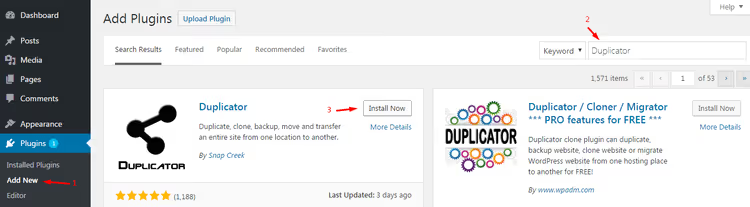
Другий шлях, завантажити плагін безпосередньо зі сторінки Duplicator на WordPress.org і завантажити ZIP-архів через «Плагіни» → «Додати новий» → «Завантажити плагін».
Після активації в лівому меню адмінки з’явиться новий пункт, Duplicator.
Крок 2: Створення пакета бекапу
Перейдіть у Duplicator → Пакети та натисніть кнопку «Створити новий».
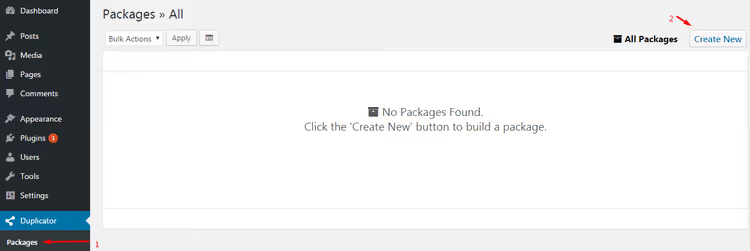
Процес збирання складається з трьох етапів.
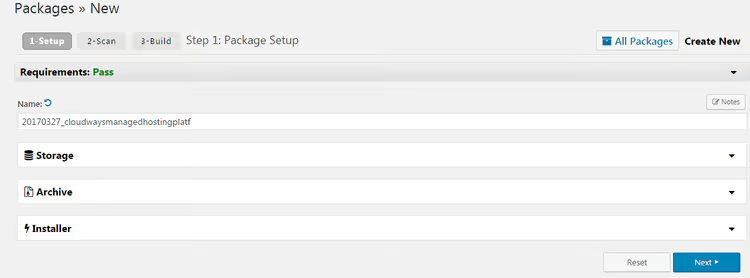
Етап 1, Налаштування. Плагін перевіряє оточення та попереджає про потенційні проблеми. Якщо все зелене, тисніть Next.
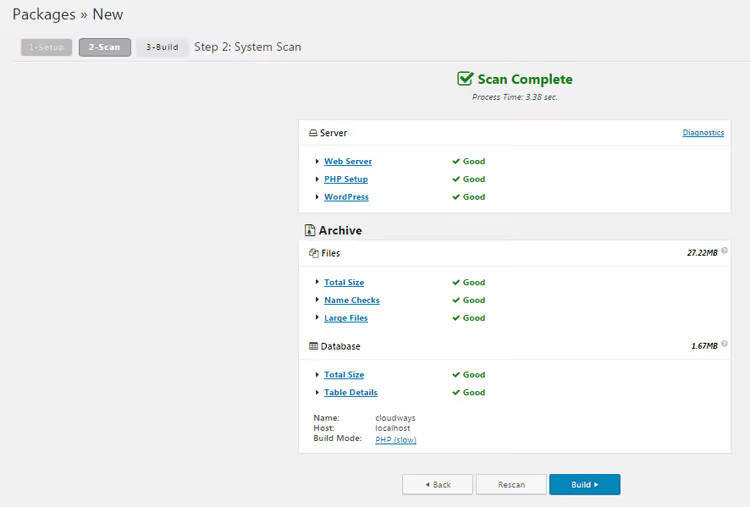
Етап 2, Сканування. Duplicator сканує сайт: підраховує розмір файлів, таблиць бази даних і рядків. Якщо розмір архіву перевищує ліміт хостингу, з’явиться попередження. Коли все гаразд, натисніть Build.
Етап 3, Збирання. Плагін пакує файли та базу даних у ZIP-архів. Після завершення ви отримаєте два файли: installer.php (встановник) та архів з назвою на кшталт 20250614_sitename_archive.zip. Завантажте обидва на комп’ютер.
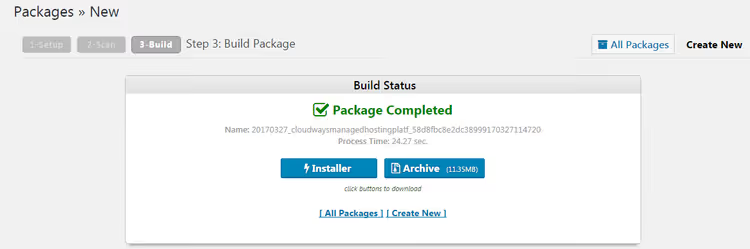
Бекап готовий. Тепер перенесемо його на бойовий сервер.
Перенесення сайту на хмарний сервер
Подальші кроки показано на прикладі Cloudways, хмарного хостингу зі зручною панеллю керування. Якщо ви використовуєте інший хостинг (Timeweb, Beget, VDS з ISPmanager), логіка та сама: вам потрібні FTP-доступ та облікові дані бази даних.
Підготовка сервера на Cloudways
Увійдіть до консолі Cloudways. Якщо у вас ще немає акаунта, зареєструйтеся, новий користувач отримує пробний період.
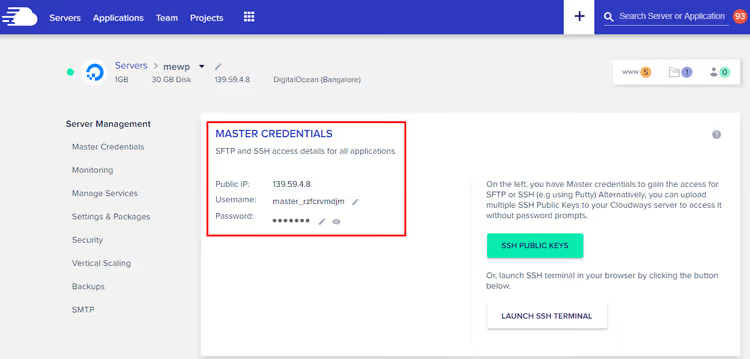
Після входу перейдіть на вкладку Servers і виберіть сервер, на який переноситимете сайт. У розділі Server → Server Management знайдіть вкладку Master Credentials, там ваші FTP-реквізити: хост, ім’я користувача та пароль.
Завантаження файлів через FTP
Для завантаження файлів на сервер використовуйте будь-який FTP-клієнт. Ми рекомендуємо FileZilla, безплатний, кросплатформний і стабільний. Завантажте останню версію з офіційного сайту.
Підключіться до сервера, вказавши хост, ім’я користувача, пароль і порт. Для Cloudways використовуйте порт 22 (SFTP) — це позбавить проблем із брандмауером.
Важливий підготовчий крок: видаліть файл wp-config.php із папки public_html на цільовому сервері (якщо він там є). Duplicator створить новий конфігураційний файл із правильними даними підключення до бази.

Тепер перейдіть до папки public_html вашого застосунку та завантажте туди обидва файли, installer.php і ZIP-архів. Завантаження може тривати кілька хвилин: архіви сайтів часто важать від 100 МБ до кількох гігабайт.
Запуск інсталятора Duplicator
Відкрийте браузер і введіть в адресному рядку URL вашого сайту із суфіксом /installer.php:
1 https://ваш-домен.com/installer.php
Ви побачите інтерфейс інсталятора Duplicator.
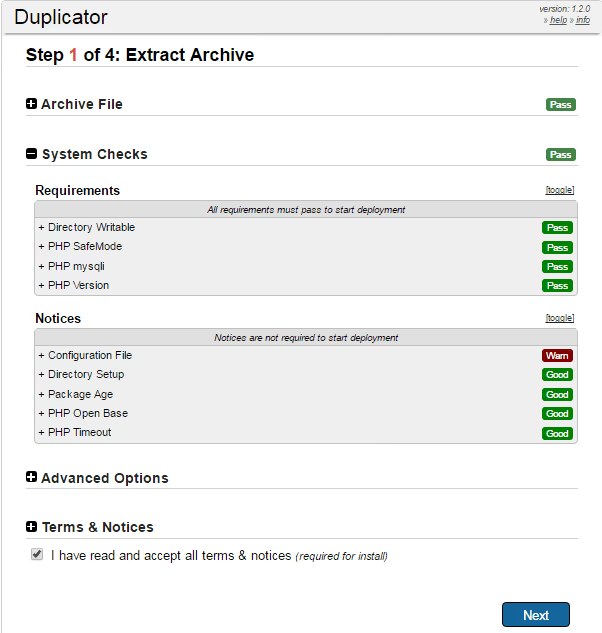
Інсталятор перевіряє, що архів доступний і сервер відповідає вимогам. Якщо все гаразд, тисніть Next.
Налаштування підключення до бази даних
Тепер потрібно створити базу даних на сервері та ввести її реквізити. На Cloudways це робиться в панелі керування: виберіть Server → ваш застосунок і прогортайте до розділу Application Management.
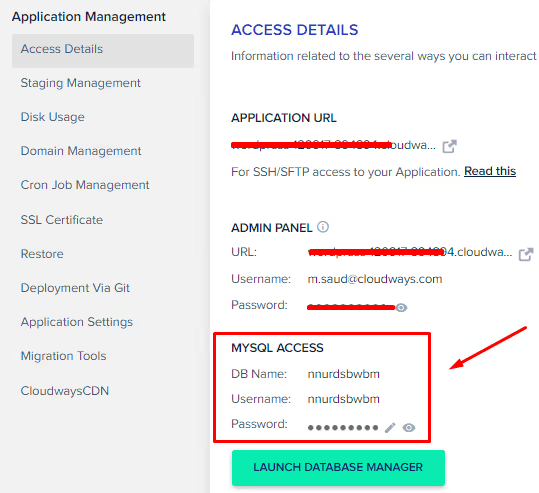
Скопіюйте звідти три значення: Database Name, User Name і Password. Вставте їх у відповідні поля інсталятора Duplicator. Натисніть Validate, плагін перевірить підключення. Зелені індикатори поруч із полями «Server Connected» і «Database Found» означають, що все налаштовано правильно.
База даних має бути порожньою. Якщо на сервері вже були якісь таблиці, видаліть їх. На Cloudways: натисніть Launch Database Manager, позначте всі таблиці прапорцями та виконайте Drop.
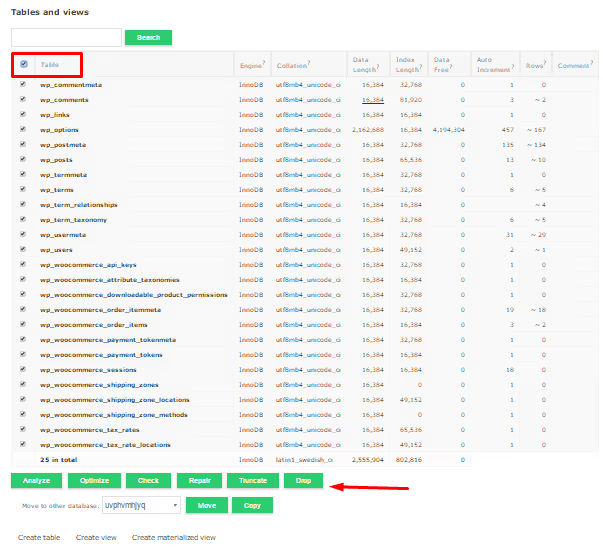
Підтвердьте видалення.
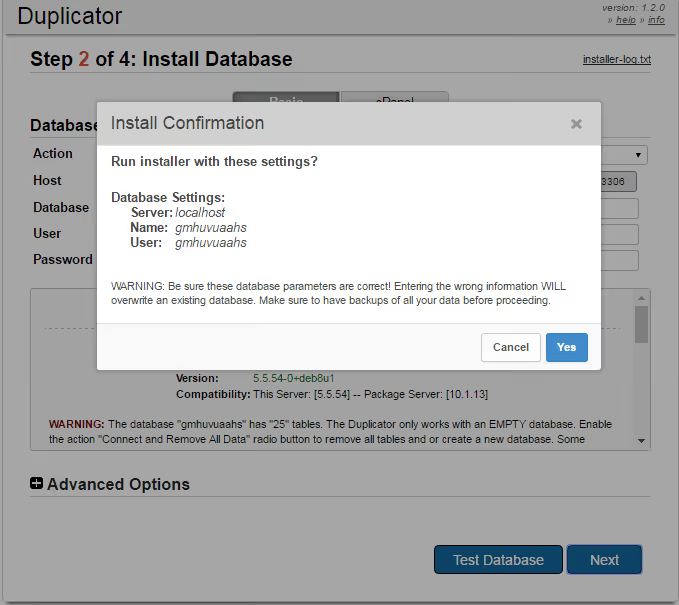
Тепер натисніть Next для переходу до наступного кроку.
Автоматична заміна URL і шляхів
Duplicator аналізує старий і новий URL, а також шляхи до файлів, і пропонує автоматичну заміну. У більшості випадків значення підставляються правильно, плагін сам визначає домен і кореневу директорію.
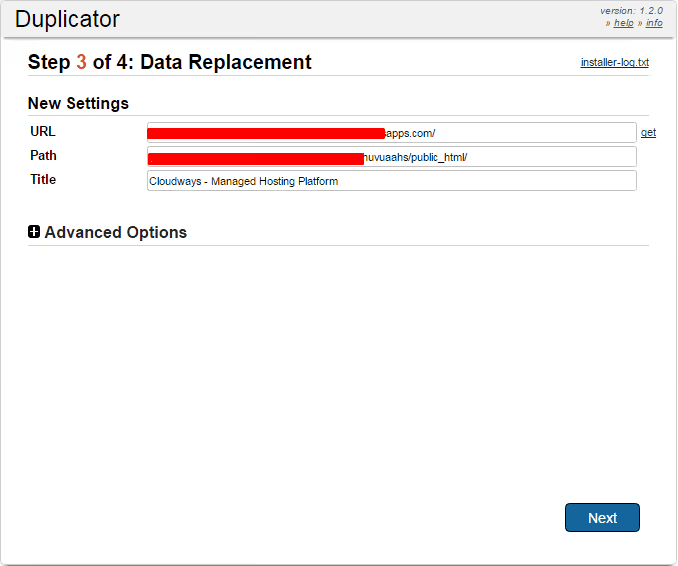
Натисніть Next, плагін розгорне сайт, замінить усі посилання в базі даних і створить новий wp-config.php.
Фінальні кроки та тестування
Після завершення встановлення Duplicator запропонує три дії:
- Save Permalinks, зберігає структуру постійних посилань (натисніть, щоб ЧПУ працювали коректно);
- Test Site, відкриває ваш сайт у новій вкладці для перевірки;
- Security Cleanup, видаляє інсталяційні файли (
installer.php, архів і тимчасові дані), щоб зловмисники не могли перезапустити встановлення.
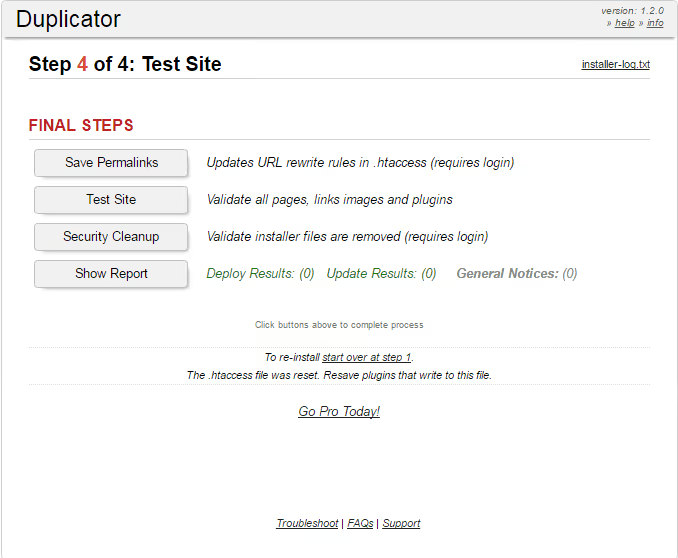
Обов’язково виконайте Security Cleanup після того, як переконаєтеся, що сайт працює правильно. Усе, міграцію завершено.
Що робити з великими сайтами: бекап понад 1 ГБ
Архіви великих сайтів часто не завантажуються через FTP через обмеження хостингу або обриваються на середині. Рішення: розпакувати архів локально й завантажити файли сайту напряму.
Припустімо, у вас є такий бекап:

Розпакуйте ZIP-архів Duplicator. Якщо всередині є вкладений архів, розпакуйте і його. У результаті ви отримаєте кореневу папку сайту з усіма файлами:
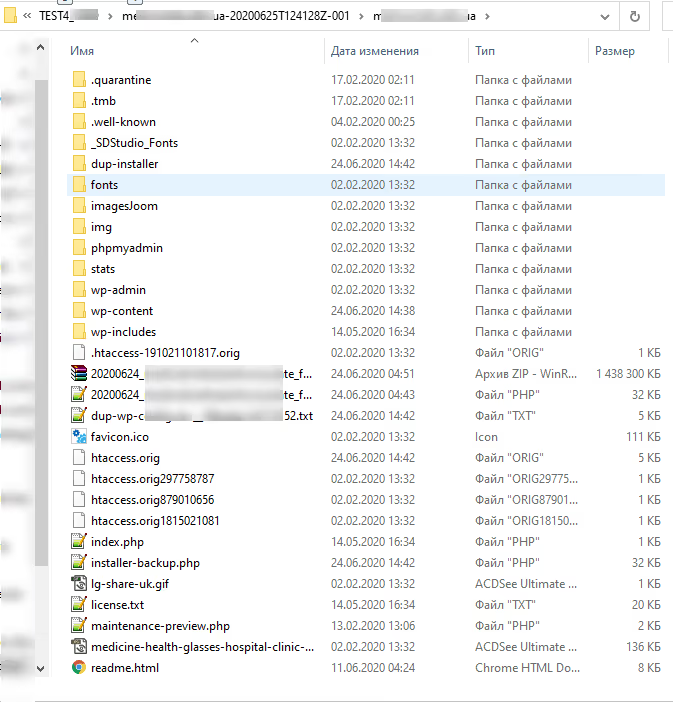
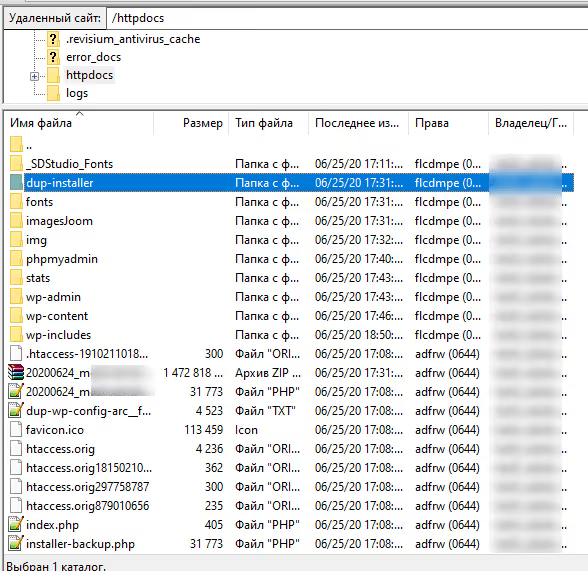
Скопіюйте всі ці файли та папки на сервер через FTP (зазвичай у папку httpdocs або public_html):
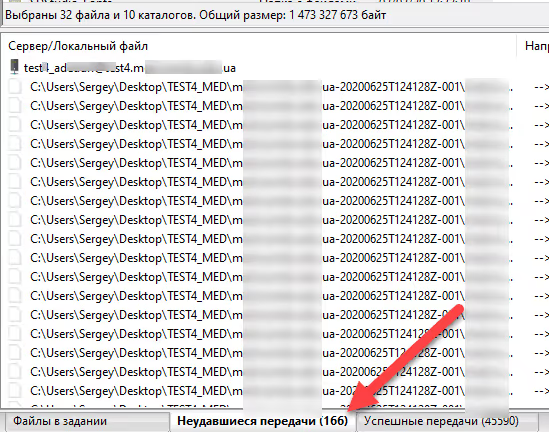
Після завершення завантаження уважно перевірте логи FTP-клієнта. У FileZilla це вкладка «Невдалі передавання», там видно файли, які не завантажилися:
Коли всі файли на сервері, відкрийте в браузері https://ваш-домен.com/installer-backup.php. На сторінці інсталятора виберіть опцію Manual Archive Extraction, вона вказує Duplicator, що сайт уже розпаковано у файловій системі:
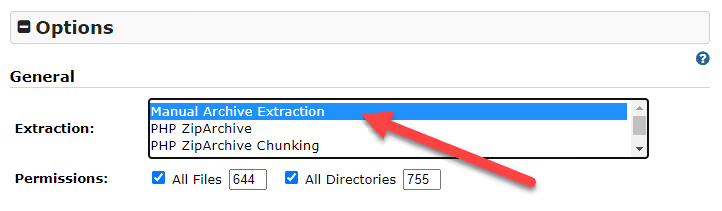
Далі, стандартний процес: введення даних бази даних, заміна URL, фінальні кроки.
Як виправити помилки передавання в FileZilla
Якщо після завантаження у вкладці «Невдалі передавання» залишилися файли — це не страшно. Виділіть їх усі (маркер 1 на скріншоті нижче), натисніть правою кнопкою та виберіть «Очистити все й отримати знову» (маркер 2):
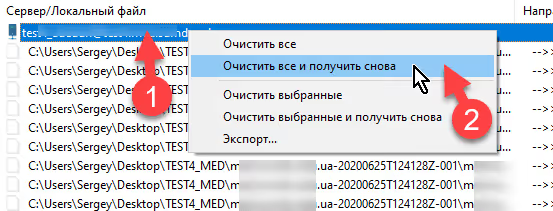
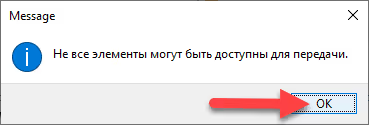
Якщо з’явиться діалог із попередженням про перезапис, сміливо тисніть OK:
Після цього перейдіть на вкладку «Файли в завданні», позначте пункт під маркером 2 і натисніть «Виконати завдання» (маркер 3):
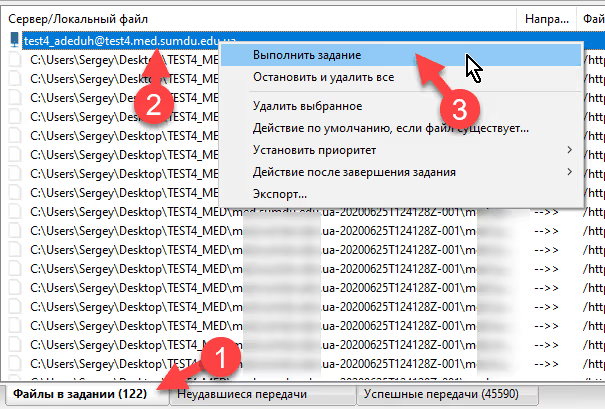
Якщо в процесі з’явиться вікно із запитанням про дію для наявних файлів, виберіть «Перезаписати» та позначте прапорець «Завжди використовувати цю дію»:
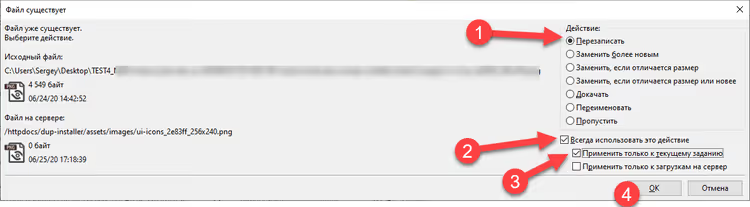
Після завершення перевірте вкладку «Невдалі передавання» ще раз, зазвичай залишається 1-2 проблемних файли. Повторіть процедуру, і вони теж завантажаться.
Типові проблеми та їх вирішення
ZipArchive не увімкнено на сервері
Якщо під час сканування сайту перед складанням бекапу ви бачите помилку ZipArchive Enabled, Fail, це означає, що на сервері не встановлено PHP-розширення для роботи із ZIP-архівами.
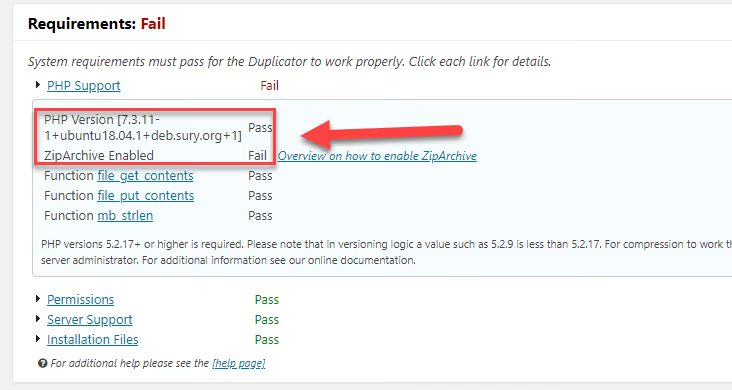
Виправляється командою в консолі сервера (потрібен SSH-доступ):
1 sudo apt-get install php8.2-zip
Номер версії PHP (8.2) вкажіть той, який використовується на вашому сервері. Після встановлення перезавантажте вебсервер:
1 sudo systemctl restart apache2
Помилки під час створення бекапу великого сайту
На сайтах, важчих за 1 ГБ, Duplicator може видавати помилки тайм-ауту або браку пам’яті під час складання повного архіву. Рішення: створити бекап лише бази даних, а файли сайту скопіювати вручну через FTP.
Під час створення пакета виберіть опцію «Archive Only the Database»:
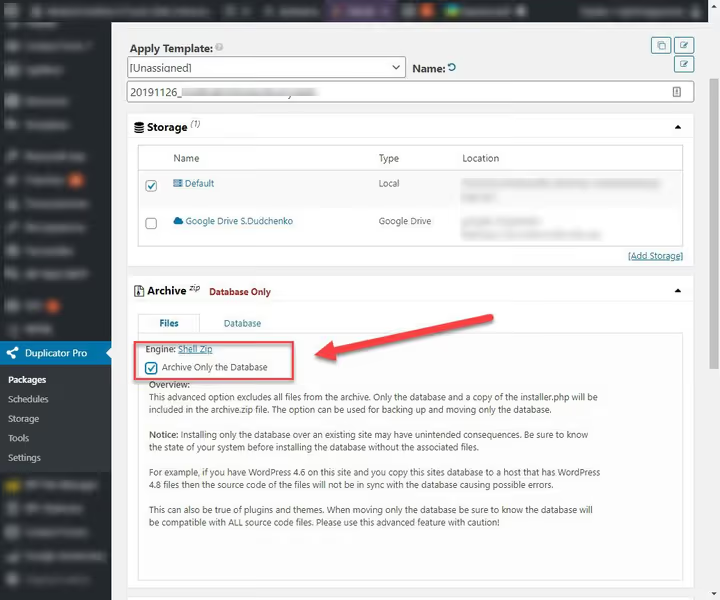
Далі алгоритм такий: створюєте бекап бази через Duplicator → завантажуєте файли сайту з поточного хостингу через FTP → завантажуєте їх на новий сервер разом із бекапом бази → запускаєте installer.php → стандартне розгортання. Ця функція доступна і в безплатній, і в Pro-версії плагіна.
Корисне відео за темою
Перш ніж перейти до частих запитань, коротке відео, яке наочно показує весь процес міграції WordPress-сайту через Duplicator від початку до кінця:
⁉️🤔 Часті запитання
Чи потрібно платити за Duplicator для міграції сайту?
Безплатної версії Duplicator (Lite) достатньо для більшості завдань міграції: створити бекап, перенести на новий сервер, розгорнути. Pro-версія від $49 на рік додає хмарні сховища (Google Drive, Dropbox, Amazon S3, OneDrive), scheduled backups, підтримку мультисайту та міграцію сайту розміром понад 2 ГБ без ручних маніпуляцій. Для разової міграції одного сайту Lite-версії вистачає із запасом.
Чи можна використовувати Duplicator для перенесення сайту між двома бойовими серверами?
Так, процес той самий: створюєте пакет на вихідному сервері, завантажуєте
installer.phpта архів, завантажуєте на цільовий сервер і запускаєте інсталятор. Єдиний нюанс: вихідний сайт під час міграції продовжує працювати, тому зміни, внесені на ньому після створення бекапу, не потраплять на новий сервер. Рекомендуємо ненадовго увімкнути режим обслуговування на вихідному сайті, щоб уникнути розбіжностей.
Що робити, якщо інсталятор Duplicator не бачить базу даних?
Три часті причини: невірні реквізити (перевірте ім’я бази, користувача та пароль, скопіюйте їх із панелі хостингу, а не вводьте з пам’яті), базу даних не створено (створіть її через панель хостингу або phpMyAdmin) і проблема з правами користувача (переконайтеся, що користувач MySQL має повні привілеї на цю базу,
GRANT ALL PRIVILEGES).
Чим Duplicator кращий за ручне перенесення?
Ручна міграція WordPress — це десять із гаком кроків: експорт бази, створення нової бази на цільовому сервері, імпорт дампа, ручна заміна URL у SQL (бо серіалізовані дані не виправляються простим пошуком-заміною), копіювання wp-content через FTP, правка wp-config.php, перезбереження постійних посилань. Duplicator робить усе це автоматично й коректно обробляє серіалізовані рядки — це головна перевага. Помилка в одному кроці ручної міграції вартує зламаного сайту.
Чи можна перенести сайт на локальний сервер (localhost) через Duplicator?
Можна, і це частий сценарій: забрати бойовий сайт у локальне середовище для розробки чи тестування. Процес рівно зворотний: створюєте бекап на бойовому сервері, завантажуєте файли, запускаєте інсталятор на
localhost/installer.php. Duplicator сам підставить локальні шляхи та URL. Єдина вимога: на локальній машині має бути розгорнутий вебсервер із PHP та MySQL (Laragon, XAMPP, Local by Flywheel або MAMP).
Чи варто використовувати Duplicator у 2026 році?
Duplicator залишається одним із найкращих інструментів для міграції WordPress у 2026 році, і річ не лише у віці плагіна. Він закриває весь цикл переїзду сайту за 15-20 хвилин, коректно працює із серіалізованими даними (больове місце WordPress) і не залежить від конкретного хостингу: працює і з Cloudways, і з VDS на bare metal, і з локальним сервером.
Безплатна версія закриває переважну більшість сценаріїв міграції. Pro-версія потрібна, коли сайт перевалює за 2 ГБ або коли міграцію поставлено на потік і потрібні scheduled backups у хмару.
Якщо завдання, разово перевезти сайт із локальної машини на хостинг, Duplicator Lite закриє його повністю. Якщо мігруєте регулярно або працюєте з великими проєктами, придивіться до Pro. У будь-якому разі тримайте альтернативи (All-in-One WP Migration і UpdraftPlus) у закладках: у деяких сценаріях вони можуть спрацювати швидше.
Пробуйте й обирайте інструмент під своє завдання, а ми продовжимо тестувати плагіни міграції та розповідати про результати.

Професійна команда авторів та редакторів, що спеціалізуються на створенні якісного контенту.