














🚀 8 Najlepszych wtyczek do importu i eksportu WordPress w 2026 roku
Państwa strona na WordPress działa już nie pierwszy rok, a baza danych rozrasta się o kolejne treści: posty, strony, użytkowników, obrazy, meta dane SEO, komentarze. Prędzej czy później dane te trzeba będzie gdzieś przenieść: na nowy hosting, do środowiska testowego, w celu eksportu do systemu księgowego lub migracji na inny CMS. Robienie tego ręcznie jest długie i bolesne. phpMyAdmin jest potężny, ale nie dla każdego.
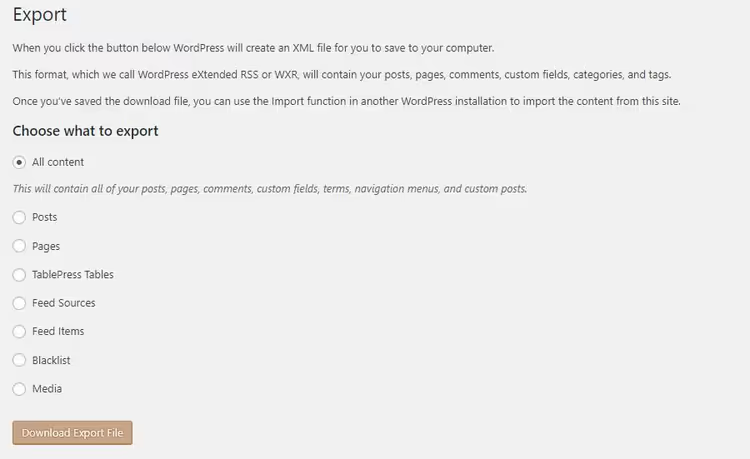
Wbudowane narzędzie importu/eksportu WordPress działa poprzez XML i sprawdza się w prostych scenariuszach: eksportują Państwo treść, wgrywają na inną stronę. Jest to jednak narzędzie dość topornie działające. Nie oferuje selektywności (jeśli chcą Państwo tylko strony i komentarze, nie da się), nie przenosi obrazów i nie współpracuje z CSV.
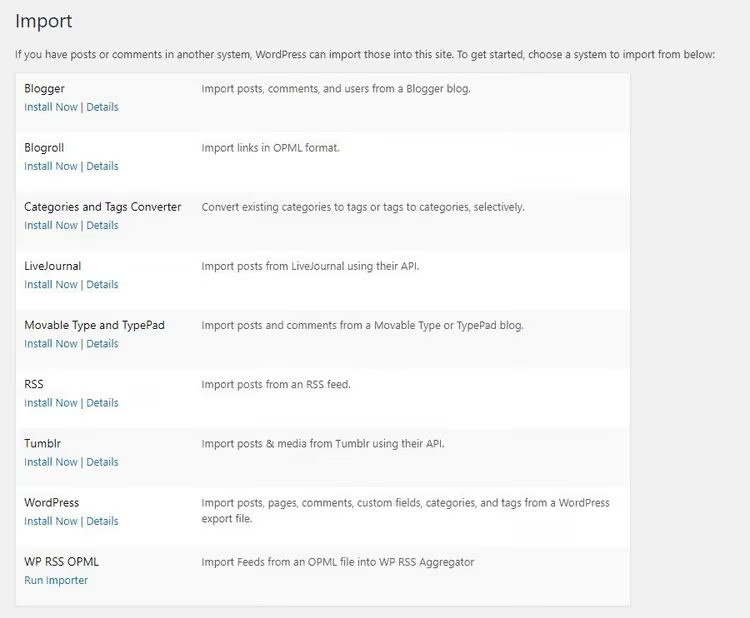
Interfejs wbudowanego importera wygląda ascetycznie: jeden ekran, jeden przycisk, zero konfiguracji pól.
Wtyczki do importu i eksportu rozwiązują dokładnie te problemy, których brakuje wbudowanym narzędziom: import z CSV, Excela i Arkuszy Google, selektywne przenoszenie konkretnych typów danych, aktualizacja wsadowa, planowanie zadań przez cron. Poniżej osiem sprawdzonych wtyczek do różnych scenariuszy: od pełnej migracji sklepu po punktowy eksport adresów URL.
💡 Szybki przegląd:
- Proszę uruchomić WP All Import, wgrać plik CSV/XML/Excel, a dane znajdą się w WordPress w czterech krokach
- Dla sklepów WooCommerce proszę użyć Woo Import Export: produkty, zamówienia, kupony, użytkownicy, wszystko w jednej wtyczce
- Jeśli potrzebny jest tylko eksport adresów URL lub przeniesienie widgetów, proszę sięgnąć po wąsko wyspecjalizowane rozwiązanie i nie przepłacać
Wtyczka | Formaty | WooCommerce | Darmowa wersja | Harmonogram |
|---|---|---|---|---|
WP All Import | XML, CSV, Excel, Arkusze Google | Tak (dodatek) | Tak | Pro |
Ultimate CSV Importer | CSV | Nie | Tak | Pro |
Woo Import Export | CSV | Tak | Nie (premium) | Tak |
Widget Importer & Exporter | JSON (widgety) | Nie | Tak | Nie |
Customizer Export/Import | JSON (ustawienia) | Nie | Tak | Nie |
Import Users from CSV with Meta | CSV (użytkownicy) | Nie | Tak | Tak |
Export All URLs | CSV (adresy URL) | Nie | Tak | Nie |
Export Media with Selected Content | Wbudowany eksport + media | Nie | Tak | Nie |
1. WP All Import
WP All Import, najpopularniejszy importer w repozytorium WordPress: ponad 200 000 aktywnych instalacji i przeszło 1500 pięciogwiazdkowych opinii. Wtyczka obsługuje XML, CSV, Excel i Arkusze Google bez wymagań co do struktury pliku. Interfejs typu „przeciągnij i upuść" prowadzi przez cztery kroki: wgrali Państwo plik, zmapowali pola, skonfigurowali filtry, uruchomili.
W praktyce główną zaletą jest filtrowanie XPath: z naszego doświadczenia wynika, że można zaimportować nie cały plik, a tylko rekordy spełniające określony warunek. Na przykład z pliku XML zawierającego 10 000 produktów wyciągnąć wyłącznie pozycje z kategorii „Elektronika" z ceną wyższą niż zadany próg. Wtyczka samodzielnie dzieli duże pliki na części, nie przekraczając limitu pamięci. Znaki specjalne (arabskie, hebrajskie, chińskie) przetwarza poprawnie.
Wersja Pro dodaje: import obrazów z adresów URL, pobieranie pliku ze zdalnego źródła, import cron według harmonogramu, funkcje PHP w szablonach oraz wsparcie techniczne. Osobny dodatek obsługuje import produktów WooCommerce: produkty wariantowe, atrybuty, ceny, stany magazynowe.
Plusy:
- Wszystkie formaty w jednej wtyczce, bez konwersji
- Filtry XPath do selektywnego importu
- Integracja z ACF, JetEngine, Meta Box, WooCommerce, WPML
Minusy:
- Licencja Pro kosztuje od 99 USD/rok
- Krzywa uczenia się dla XPath
🔗 WP All Import na WordPress.org🔗 Demo na żywo
2. Ultimate CSV Importer

Ultimate CSV Importer specjalizuje się w regularnym imporcie dużych wolumenów danych. W jednym przebiegu pobiera posty, strony, komentarze, recenzje (WP Customer Reviews), pola SEO All in One SEO, taksonomie, obrazy z zewnętrznych adresów URL. Istotny szczegół, deduplikacja: wtyczka sprawdza treść pod kątem powtórzeń i nie rozdyma bazy.
Darmowa wersja potrafi wszystko, co wymieniono powyżej, włącznie z obsługą multisite. Pro dodaje okresową aktualizację bez ręcznej interwencji, wielojęzyczność, menedżera plików i szczegółowe logi. Do eksportu służy osobny dodatek: dane wychodzą na zewnątrz w tym samym formacie CSV.
Plusy:
- Deduplikacja treści „od ręki"
- Import obrazów z Pixabay/Shutterstock przez URL
- Rozszerzalny przez hooki
Minusy:
- Interfejs przeładowany ustawieniami
- Eksport jako osobna wtyczka
🔗 Ultimate CSV Importer na WordPress.org🔗 Demo na żywo
3. Woo Import Export
Woo Import Export, wtyczka premium dla sklepów na WooCommerce. Nie ma darmowej wersji, ale możliwości rekompensują cenę: import i eksport produktów (wariantowych i prostych), kategorii, zamówień, kuponów, użytkowników i komentarzy. Format CSV plus pobieranie danych z zewnętrznych adresów URL.
W środku: podgląd przed importem/eksportem, filtry do selektywnego przenoszenia, harmonogram zadań cron i pełne logowanie. WPML jest obsługiwane, sklepy wielojęzyczne nie stanowią problemu. Wtyczka jest sprzedawana na CodeCanyon z oceną 4.5+ i setkami sprzedaży.
Plusy:
- Pełne pokrycie WooCommerce (produkty, zamówienia, kupony, użytkownicy)
- Harmonogram i logi w standardzie
- Podgląd danych przed uruchomieniem
Minusy:
- Tylko premium (39 USD na CodeCanyon)
- Brak darmowej wersji do testów
🔗 Woo Import Export na CodeCanyon
4. Widget Importer & Exporter

Wąsko wyspecjalizowany, ale niezastąpiony przy przenoszeniu motywów. Widget Importer & Exporter eksportuje widżety wraz z ustawieniami do pliku JSON, a podczas importu inteligentnie obsługuje konflikty: widżety bez wskazanego obszaru są pomijane, a te już istniejące zapisywane jako nieaktywne. Po zakończeniu widzą Państwo tabelę z wynikami dla każdego widżetu.
Wtyczka jest bezpłatna, waży mniej niż 100 KB i nie ma żadnych dodatków premium. Dla programistów dostępne są filtry do modyfikacji danych przed importem.
Plusy:
- Niezwykle prosta: dwa przyciski, Export i Import
- Bezpieczny import bez utraty ustawień
- Całkowicie bezpłatna
Minusy:
- Tylko widżety, nie dotyczy innej zawartości
- Brak harmonogramowania
🔗 Widget Importer & Exporter na WordPress.org
5. Customizer Export/Import
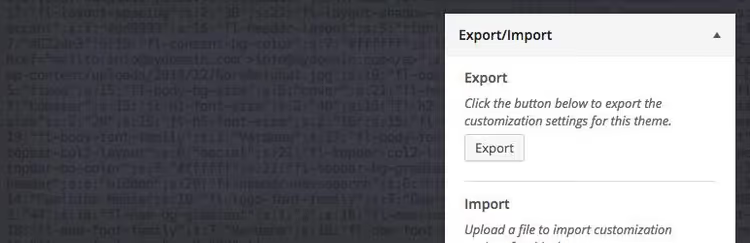
Przenieśli Państwo motyw i przez godzinę konfigurowali dostosowywanie? Ta wtyczka rozwiązuje problem. Customizer Export/Import pakuje ustawienia motywu (kolory, czcionki, logo, CSS) do pliku JSON bezpośrednio z interfejsu dostosowywania. Działa tylko z motywami korzystającymi z WordPress Customizer API.
Podczas importu można wykluczyć obrazy, a programiści mogą filtrować parametry przez hooki. Po zakończeniu strona się odświeża i zmiany są widoczne natychmiast. Ograniczenie: wyeksportowane ustawienia pasują tylko do tego samego motywu lub motywu potomnego.
Plusy:
- Eksport i import dwoma kliknięciami z dostosowywania
- Całkowicie bezpłatna
- Lekka i nie obciąża panelu administracyjnego
Minusy:
- Tylko motywy z Customizer API
- Nie działa między różnymi motywami
🔗 Customizer Export/Import na WordPress.org
6. Import Users from CSV with Meta
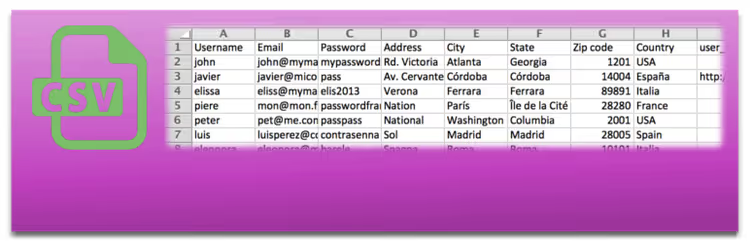
Gdy trzeba zaimportować tysiące użytkowników z przypisaniem ról, ta wtyczka robi dokładnie to. Import Users from CSV with Meta przyjmuje plik CSV z dowolnymi kolumnami, mapuje je na pola profilu WordPress i tworzy konta w kilka sekund. Metadane (first name, last name, nickname) są obsługiwane automatycznie.
Wtyczka potrafi wysyłać spersonalizowane wiadomości e-mail do nowych użytkowników, aktualizować istniejące rekordy zgodnie z harmonogramem i jest kompatybilna z większością wtyczek członkowskich (Membership, Restrict Content). Hooki dla programistów pozwalają rozszerzyć funkcjonalność.
Plusy:
- Masowy import z przypisaniem ról
- Okresowa aktualizacja danych użytkowników
- Spersonalizowane szablony e-mail
Minusy:
- Tylko użytkownicy, bez innej zawartości
- Interfejs jest spartański
🔗 Import Users from CSV na WordPress.org🔗 Demonstracja na żywo
7. Export All URLs

Minimalistyczne narzędzie do audytu SEO i migracji. Export All URLs tworzy stronę ze wszystkimi adresami URL witryny: tytuły, kategorie, typy postów, status (opublikowany / zaplanowany). Eksport CSV można filtrować według autora i typu postu, a nazwy plików generować losowo w celu ochrony danych.
Przydatne przy konfiguracji przekierowań 301 przez htaccess lub do szybkiej inwentaryzacji treści przed migracją. Żadnych ustawień poza wyborem typów postów do eksportu. 50 000+ aktywnych instalacji i ocena 4.5/5 potwierdzają: wtyczka robi dokładnie to, co obiecuje.
Plusy:
- Skrajnie prosta: jedna strona, wszystkie adresy URL
- Filtrowanie według autora i typu postu
- Całkowicie darmowa
Minusy:
- Tylko eksport adresów URL, bez treści
- Brak planowania
🔗 Export All URLs na WordPress.org
8. Export Media with Selected Content

Standardowy eksport WordPress ignoruje obrazy wpisu: eksportowana jest tylko treść, a featured image i załączniki pozostają na starej witrynie. Export Media with Selected Content dodaje jedno pole wyboru w oknie eksportu. Zaznaczą je Państwo, a wraz z postem eksportują się jego featured image i wszystkie dołączone pliki multimedialne.
Żadnych ustawień, żadnego interfejsu, po prostu rozszerzenie standardowej funkcjonalności. Lekka, darmowa, z repozytorium WordPress.org. Aktualizowana stabilnie.
Plusy:
- Jedno pole wyboru, pliki multimedialne jadą razem z treścią
- Zerowe obciążenie panelu administracyjnego
- Darmowa i open-source
Minusy:
- Tylko rozszerzenie wbudowanego eksportu
- Brak osobnych ustawień
🔗 Export Media with Selected Content na WordPress.org
⁉️🤔 Często zadawane pytania
Czym wtyczki importu są lepsze od wbudowanego narzędzia WordPress?
Wbudowany eksport WordPress działa tylko z XML i przenosi wszystko hurtem: posty, strony, komentarze, bez wyboru. Wtyczki dają selektywny import (tylko strony lub tylko produkty), obsługę CSV/Excel/Arkuszy Google, filtry XPath, przenoszenie obrazów z adresów URL i planowanie przez cron. Dla regularnej pracy z danymi różnica jest jak między śrubokrętem a wkrętarką.
Czy można importować dane z Arkuszy Google bezpośrednio?
Tak, WP All Import obsługuje bezpośredni import z Arkuszy Google. Kopiują Państwo publiczny adres URL arkusza, wklejają w pole „Download a file", a wtyczka sama rozpoznaje kolumny. Ultimate CSV Importer wymaga najpierw wyeksportowania Arkuszy Google do CSV, a następnie podania pliku wtyczce.
Którą wtyczkę wybrać dla WooCommerce?
Jeśli budżet na to pozwala, Woo Import Export daje pełne pokrycie: produkty, zamówienia, kupony, użytkownicy w jednym interfejsie. Jeśli potrzebny jest darmowy start, WP All Import z dodatkiem WooCommerce zamyka większość scenariuszy. Ultimate CSV Importer nadaje się do jednorazowych wrzutek CSV bez złożonej logiki.
Co zrobić z uszkodzonymi obrazami przy imporcie?
WP All Import w wersji Pro sam pobiera obrazy z zewnętrznych adresów URL do biblioteki multimediów WordPress. Ultimate CSV Importer robi to nawet w wersji darmowej. Jeśli importują Państwo przez wbudowany eksport, koniecznie włączcie Export Media with Selected Content (wtyczka nr 8 na tej liście), aby pliki multimedialne nie zaginęły.
Czy istnieje ryzyko zduplikowania treści przy ponownym imporcie?
Ultimate CSV Importer ma wbudowaną deduplikację i sprawdza treść pod kątem powtórzeń przed wstawieniem. WP All Import wykorzystuje mechanizm Unique Identifier: wyznaczają Państwo pole identyfikatora (na przykład SKU dla produktów), a wtyczka aktualizuje istniejące wpisy zamiast tworzenia duplikatów. Bez takiego ustawienia duplikaty są możliwe w każdej wtyczce.
Co wybrać do swojego zadania w 2026 roku
Uniwersalna wtyczka do wszystkich scenariuszy nie istnieje. WP All Import to oczywisty wybór dla większości: XML, CSV, Excel, Arkusze Google w jednym interfejsie, ogromna baza wiedzy i aktywne wsparcie. Ultimate CSV Importer lepiej obsługuje regularny import z deduplikacją. Woo Import Export to bezkonkurencyjna opcja dla sklepów, gdzie trzeba przesyłać nie tylko produkty, ale i zamówienia z kuponami.
Jeśli zadanie jest wąskie, nie przepłacają Państwo. Widget Importer & Exporter i Customizer Export/Import kosztują zero i robią dokładnie to, co napisano w nazwie. Export All URLs to must-have do audytu SEO. Export Media with Selected Content to maleńkie pole wyboru, które oszczędza godziny ręcznego przenoszenia obrazów.
Radzimy zacząć od darmowych wersji WP All Import i Ultimate CSV Importer: proszę przetestować obie na kopii witryny i zdecydować, który interfejs jest dla Państwa wygodniejszy. A jeśli przenoszą Państwo sklep WooCommerce, proszę zajrzeć do zestawienia wtyczek do klonowania i migracji WordPress, gdzie znajdują się narzędzia do pełnego przeniesienia witryny, a nie tylko danych.

Profesjonalny zespół autorów i redaktorów specjalizujących się w tworzeniu treści wysokiej jakości.