














📑 7 Najlepszych wtyczek zakładek dla WordPress 2026 (darmowe i płatne)
Treść na stronie bez struktury jest jak książka bez spisu treści. Odwiedzający przewija stronę i wychodzi, bo nie widzi, gdzie znajduje się odpowiedź na jego pytanie.
Zakładki rozwiązują ten problem: kondensują trzy ekrany informacji w jedno kliknięcie, nie przeciążając strony. Dla sklepu na WooCommerce opisy i specyfikacje w zakładkach zwiększają konwersję. Dla bloga poradniki i FAQ w zakładkach zatrzymują czytelnika na dłużej.
W tym zestawieniu 7 wtyczek zakładek dla WordPress, które przetestowaliśmy ręcznie na stronie testowej pod obciążeniem: od lekkich rozwiązań na shortkodach po bloki Gutenberg i narzędzia dla WooCommerce. Żadnych kombajnów „do wszystkiego", tylko wtyczki, które naprawdę działają z zakładkami.
💡 Szybki przegląd:
- Proszę przeczytać tabelę porównawczą na początku artykułu, od razu odsieje ona niepasujące opcje.
- Proszę wybrać wtyczkę do swojego zadania: WooCommerce →
Custom Product Tabs, Gutenberg →Ultimate Blocks, boczna zakładka CTA →Simple Side Tab. - Proszę zainstalować wtyczkę, dodać zakładki do posta lub na stronę przez shortkod lub blok i sprawdzić, jak zakładki wyglądają na urządzeniach mobilnych.
Tabela porównawcza wtyczek
Wtyczka | Wersja bezpłatna | Premium od | Typ zakładek | Gutenberg | WooCommerce | Boczna zakładka |
|---|---|---|---|---|---|---|
| Tak | 9 USD | Poziome, pionowe | Tak | Tak | Nie |
| Tak | 29 USD | Zakładki WooCommerce | Tak | Tak | Nie |
| Tak | Od 19,99 USD | Poziome | Częściowo | Tak | Nie |
| Tak | 29 USD/rok | Poziome, pionowe | Tak | Nie | Nie |
| Tak | 24 GBP | Poziome, akordeon na urządzeniach mobilnych | Tak | Nie | Nie |
| Tak | 49 USD/rok | Poziome (3 style) | Tylko Gutenberg | Nie | Nie |
| Tak | Brak | Pionowa boczna zakładka | Nie dotyczy | Nie dotyczy | Tak |
Na filmie powyżej pokazano krok po kroku proces dodawania zakładek w WordPress przez standardowy edytor. Ta sama zasada działa ze wszystkimi wtyczkami z tego zestawienia.
1. Tabs Responsive
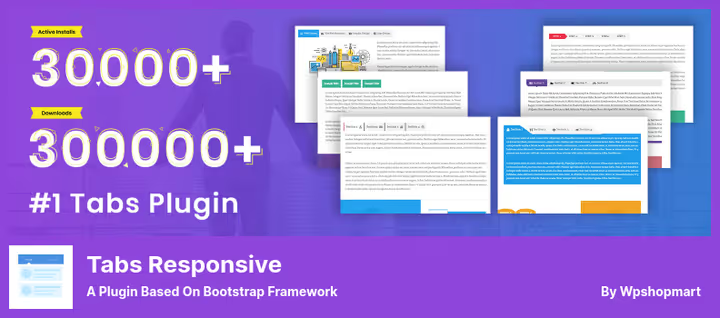
Wtyczka oparta na frameworku Bootstrap, adaptacyjna i przyjazna dla urządzeń mobilnych od razu po instalacji. Równie dobrze wyświetla zarówno poziome, jak i pionowe zakładki. Dodaje się zakładki przez shortkod [TABS_R id=xx] na dowolną stronę lub post.
Wewnątrz zakładki można umieścić tekst, obrazy, wideo, muzykę i zagnieżdżone shortkody. Jest osobny widżet do paska bocznego. Wersja bezpłatna oferuje tworzenie metodą „przeciągnij i upuść", niestandardowe ikony przez Font Awesome oraz nieograniczoną liczbę zakładek.
Plusy:
- Działa z WooCommerce, osobne rozszerzenie do zakładek produktowych.
- 20+ szablonów i 500+ Google Fonts w wersji Pro.
- Sortowanie zakładek metodą „przeciągnij i upuść" bezpośrednio w panelu administracyjnym.
Minusy:
- Edytor WYSIWYG czasami resetuje formatowanie HTML, należy to sprawdzić po zapisaniu.
- Licencja Pro na jedną stronę, wsparcie przez pół roku.
Cena: Bezpłatnie. Pro, 9 USD za jedną stronę.
🔗 Tabs Responsive na WordPress.org🔗 Demo Pro na żywo
2. Custom Product Tabs for WooCommerce
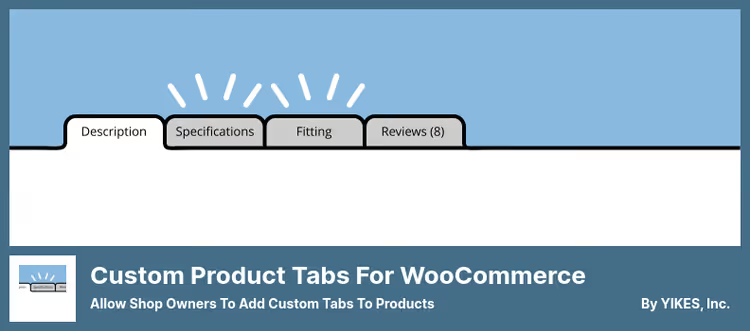
Wąskie, ale potężne narzędzie: dodaje niestandardowe zakładki na strony produktów WooCommerce. Standardowe „Opis", „Szczegóły" i „Opinie" można usunąć lub uzupełnić, na przykład zakładką „Dostawa", „Tabela rozmiarów" czy „Wideorecenzja".
Treść zakładek tworzy się w standardowym edytorze WordPress: tekst, HTML, obrazy, shortkody. Zapisane zakładki można zastosować do wielu produktów jednocześnie. Wtyczka jest kompatybilna z WPML, co jest kluczowe dla sklepów wielojęzycznych.
Plusy:
- Rozszerza standardowe wyszukiwanie WooCommerce o treść niestandardowych zakładek.
- Globalne ukrywanie tytułu zakładki bez zewnętrznych filtrów.
- Wersja bezpłatna nie jest okrojona funkcjonalnie.
Minusy:
- Tylko WooCommerce, nie nadaje się do zwykłych postów i stron.
- Wsparcie techniczne, według opinii użytkowników, odpowiada powoli.
Cena: Bezpłatnie. Pro, 29,99 USD.
🔗 Custom Product Tabs na WordPress.org
3. Responsive Tabs

Lekki wtyczka shortcode'owa od WP Darko. Tworzy Pan/Pani zestaw kart w panelu administracyjnym, każda z własnym tytułem i treścią, kopiuje shortcode i wstawia w dowolne miejsce. Darmowa wersja bez ograniczeń: zmienia Pan/Pani kolor, kolejność kart i punkt przełączania na akordeon dla urządzeń mobilnych.
W praktyce to najszybszy sposób na dodanie kart do istniejącej witryny: pięć minut od instalacji do efektu. Obsługuje PHP 8, kompatybilna z najnowszą wersją WordPress (przetestowana do 6.9.4).
Plusy:
- Darmowa wersja jest w pełni funkcjonalna, bez sztucznych limitów.
- Automatycznie przekształca karty w akordeon na wąskich ekranach.
- Obsługa zagnieżdżonych shortcode'ów wewnątrz kart.
Minusy:
- Wersja Pro dodaje głównie ikony i style, rdzeń jest prosty.
- Wczesne wersje miały podatności XSS, proszę zaktualizować do 4.0.11.
Cena: Bezpłatnie. Pro, od $19.99 za witrynę.
🔗 Responsive Tabs na WordPress.org
4. WP Tabs
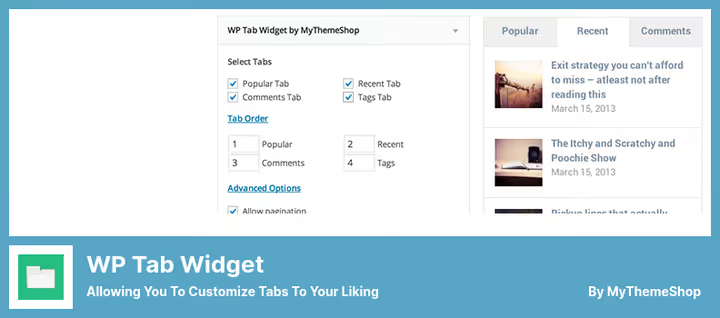
Wtyczka od ShapedPlugin z wygodnym generatorem shortcode'ów. Tworzy Pan/Pani nieograniczoną liczbę zestawów kart, każdy z własnym zestawem ustawień: kolory, czcionki, odstępy, ikony. Gotowy shortcode wstawia Pan/Pani do posta, strony lub widżetu.
Kompatybilność z RTL i tłumaczenie na wiele języków, plus dla projektów wielojęzycznych. Karty przełączają się po kliknięciu lub najechaniu, sortowane metodą drag-and-drop. Druga wersja wtyczki została całkowicie przepisana pod Gutenberg.
Plusy:
- Ponad 30 opcji dostosowywania stylów w darmowej wersji.
- Generator shortcode'ów kompatybilny ze wszystkimi popularnymi page builderami.
- Czysty i intuicyjny panel sterowania.
Minusy:
- Edycja kart tylko w backendzie, bez wizualnego podglądu na stronie.
- Wersja Pro w subskrypcji rocznej, a nie jednorazowo.
Cena: Bezpłatnie. Pro, od $29/rok.
🔗 WP Tabs na WordPress.org🔗 Strona ShapedPlugin
5. Tabby Responsive Tabs
Ultralekka wtyczka dla minimalistów. Żadnego panelu administracyjnego, tylko shortcode'y w tekście. Na desktopie to poziome karty, na urządzeniach mobilnych (wąski ekran) automatycznie zwijają się w akordeon.
Deweloperzy docenią: karty dostosowuje się przez CSS, obsługują semantyczne znaczniki nagłówków (H1-H2 wewnątrz treści karty poprawia SEO) i są dostępne z klawiatury. Ikony Font Awesome włącza się jednym zaznaczeniem. Kilka grup kart na jednej stronie, bez problemów.
Plusy:
- Ładuje dokładnie to, co potrzebne, bez zbędnego kodu.
- Obsługa klawiaturą i przyjazna dla czytników ekranu.
- Akordeon na urządzeniach mobilnych od razu po instalacji.
Minusy:
- Brak edytora wizualnego, tylko CSS.
- Jeden typ układu: karty poziome.
Cena: Bezpłatnie. Tabby Tabs Customizer, £24 za jedną witrynę lub £89 za nieograniczoną liczbę.
🔗 Tabby Responsive Tabs na WordPress.org🔗 Strona Cubecolour
6. Ultimate Blocks

Wtyczka z 22 blokami dla Gutenberga, z których jeden to „Tabbed Content". Trzy style do wyboru: klasyczne zakładki, „pigułki" i podkreślenie. Kolory, kolejność zakładek i kotwicę konfiguruje Pan/Pani bezpośrednio na bocznym panelu edytora bloków.
Oprócz zakładek, Ultimate Blocks udostępnia bloki do opinii, spisu treści, przycisków udostępniania i znaczników schema (FAQ, HowTo). Ocena 4,9 gwiazdki na WordPress.org przy ponad 60 000 aktywnych instalacji. Całkowicie darmowa, również do użytku komercyjnego.
Plusy:
- Trzy style zakładek (tabs, pills, underline), pasujące do każdego projektu.
- Kolejne 21 przydatnych bloków w zestawie.
- Darmowa bez ograniczeń, w tym w projektach komercyjnych.
Minusy:
- Tylko Gutenberg, nie działa w klasycznym edytorze ani w page builderach.
- Dostosowywanie zakładek jest ograniczone do możliwości edytora bloków.
Cena: Darmowa. Pro, 49 USD/rok za jedną stronę.
🔗 Ultimate Blocks na WordPress.org
7. Simple Side Tab
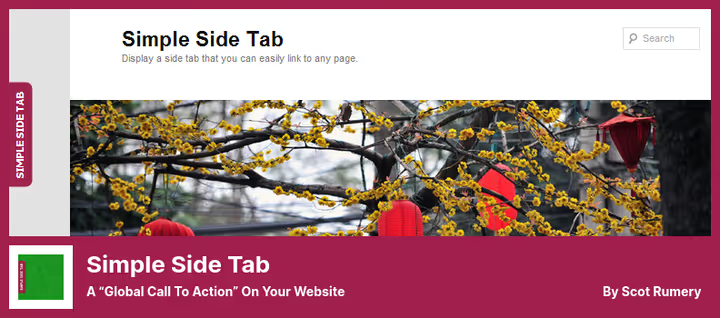
Niszowe narzędzie do jednego zadania: dodaje pionową zakładkę po lewej lub prawej stronie okna przeglądarki. Zakładka jest przypięta i pozostaje widoczna podczas przewijania, idealna do CTA: „Kontakt", „Portfolio", „Zapisz się".
Żadnej grafiki, tylko CSS. Siedem standardowych czcionek, nieograniczona paleta kolorów. Filtr do warunkowego wyświetlania zakładki na określonych stronach oraz do zmiany tekstu przez kod. Wtyczka przetestowana do WordPress 6.9.4, aktualizowana pół roku temu.
Plusy:
- Ładuje tylko CSS, zerowy wpływ na szybkość.
- Działa na urządzeniach mobilnych bez błędów.
- Filtry do niestandardowej logiki wyświetlania.
Minusy:
- Jedna zakładka, więcej niż jednej nie obsłuży.
- Do zaawansowanej personalizacji potrzebny jest CSS.
Cena: Bezpłatnie.
🔗 Simple Side Tab na WordPress.org
Porównanie: shortcode, blok czy widget?
Trzy podejścia do dodawania zakładek rozwiązują różne zadania. Wtyczki shortcode'owe są uniwersalne i działają w każdym edytorze oraz każdym page builderze: Tabs Responsive / Responsive Tabs / WP Tabs / Tabby. Blokowe, w osobie Ultimate Blocks, są dostosowane do Gutenberga z wizualną konfiguracją bez wychodzenia z edytora. Zakładka boczna Simple Side Tab nie służy nawet do zakładek z treścią, lecz do nawigacyjnego CTA, zawsze na widoku.
Osobno stoi Custom Product Tabs, który nie dotyczy stron, a produktów WooCommerce. Nie jest konkurentem dla pozostałych sześciu wtyczek, lecz uzupełnieniem każdej z nich.
⁉️🤔 Często zadawane pytania
Czy można używać kilku wtyczek do zakładek jednocześnie?
Tak, ale z zastrzeżeniem. Różne wtyczki z reguły nie kolidują ze sobą, o ile nie próbują zarządzać tymi samymi zakładkami. W praktyce instalujemy
Custom Product Tabsdla produktów WooCommerce iWP Tabsdla stron bloga, działają równolegle bez problemów. Proszę sprawdzić frontend po aktywacji: jeśli zakładki nachodzą na siebie lub psuje się układ, należy wyłączyć jedną z wtyczek.
Jak zakładki wpływają na SEO?
Treść wewnątrz zakładek jest indeksowana przez Google pod warunkiem, że jest załadowana w HTML podczas renderowania strony, a nie przez AJAX po kliknięciu. Większość wtyczek z zestawienia:
Tabs Responsive,WP TabsiTabbyrenderuje treść po stronie serwera, trafia ona do kodu źródłowego i jest indeksowana. Ładowanie przez AJAX (WP Tab Widget, wykluczony z zestawienia właśnie z tego powodu) nie udostępnia treści indeksatorowi. W razie wątpliwości proszę otworzyć stronę z wyłączonym JavaScript i sprawdzić, czy zakładki są widoczne.
Czym zastąpić zamknięte wtyczki, Easy Side Tab i Tabs Plugin od Oxilab?
Easy Side Tabzostał usunięty z katalogu WordPress.org w marcu 2023 za naruszenie zasad. Bezpośrednim zamiennikiem jestSimple Side Tab: ta sama boczna zakładka, ale aktywnie wspierana i nienaruszająca wytycznych.Tabs Pluginod Oxilab został zamknięty w marcu 2024 z powodu luki w zabezpieczeniach. Zamiast niegoResponsive Tabsod WP Darko: bezpłatny bez ograniczeń, shortcode'owy, z automatycznym akordeonem na urządzeniach mobilnych.
Czy zakładki działają na urządzeniach mobilnych?
Tak, wszystkie wtyczki z zestawienia są responsywne.
Tabby Responsive TabsiResponsive Tabsautomatycznie przekształcają poziome zakładki w akordeon na wąskich ekranach.Simple Side Tabzmienia rozmiar i odstępy bocznej zakładki pod mobile viewport. Proszę testować na rzeczywistych urządzeniach: to, co wygląda dobrze na 1920px, może się rozjechać na 375px.
Jak dodać zakładki bez wtyczki, na czystym HTML/CSS/JS?
Należy napisać znaczniki HTML z listą
uldla etykiet i konteneramidivdla treści, podłączyć CSS z trikiem:targetlubradioi minimum JS do przełączania klas. Kod wfunctions.phpmotywu lub we wtyczce do snippetów (Code Snippets). Opcja dla tych, którzy potrzebują pełnej kontroli nad znacznikami i zerowej zależności od zewnętrznego kodu.
Którą wtyczkę do zakładek zainstalować w 2026 roku?
Jeśli sklep na WooCommerce, Custom Product Tabs jest poza konkurencją. Nie robi niczego zbędnego i nie odbiera szybkości.
Jeśli blog na Gutenbergu, Ultimate Blocks: zakładki plus jeszcze dwa tuziny przydatnych bloków, bezpłatnie i z wizualną konfiguracją.
Jeśli strona na klasycznym edytorze lub page builderze, Tabs Responsive albo WP Tabs. Pierwszy jest dobry bogatą, bezpłatną funkcjonalnością, drugi czystym interfejsem i generatorem shortcode'ów.
Potrzebna jest boczna zakładka CTA, Simple Side Tab. Nie ma na rynku nic szybszego i lżejszego.
Proszę wypróbować jedną wtyczkę, instalacja i pierwsza zakładka zajmują mniej niż pięć minut. Nie pasuje, usuwa się ją i instaluje następną. Tak właśnie znajduje się narzędzie, które zadomawia się w projekcie.

Profesjonalny zespół autorów i redaktorów specjalizujących się w tworzeniu treści wysokiej jakości.