














🥇 8 Najlepszych wtyczek do widgetów WordPress 2026 (darmowe i płatne)
Standardowe widżety WordPress utknęły w 2010 roku. „Ostatnie wpisy", „Chmura tagów", „Kalendarz" i „Archiwa", ten zestaw nie zmieniał się od lat, a jedyne, do czego się nadaje, to zajmowanie miejsca w sidebarze bez żadnej sugestii konwersji.
Prawdziwe zadanie wygląda inaczej: wyświetlić feed Instagrama w stopce, dodać formularz przechwytywania e-maili w panelu bocznym, zastąpić standardową wyszukiwarkę trafną wyszukiwarką lub zbudować sidebar wizualnie bez ani jednej linii kodu. Standardowe widżety WordPress po prostu nie potrafią nic z tych rzeczy.
Wybraliśmy 8 wtyczek, które rozszerzają możliwości widżetów WordPress poza standard. Każda została sprawdzona w praktyce i realizuje konkretne zadanie, od kreatora z ponad 28 blokami po CRM z czatem i formularzami.
💡 Szybki przegląd:
- Sprawdź tabelę porównawczą i odfiltruj niepasujące opcje w minutę.
- Wybierz wtyczkę do swojego zadania: kreator, edytor w sidebarze, wyszukiwarka, feed mediów społecznościowych, galeria, pop-upy lub CRM.
- Zainstaluj i skonfiguruj w 5 minut, a następnie sprawdź wynik na stronie testowej.
Wtyczka | Główne zadanie | Darmowa wersja | Cena Pro | Aktywnych instalacji |
|---|---|---|---|---|
| Kreator z ponad 28 widżetami | ✅ | 29 USD | 1 000 000+ |
| Edytor wizualny w sidebarze | ✅ | Bezpłatnie | 100 000+ |
| Projekt siatki bloga | ❌ | 59 USD | CodeCanyon |
| Inteligentna wyszukiwarka w witrynie | ✅ | 139 EUR/rok | 100 000+ |
| Feed Instagrama | ✅ | 49 USD/rok | 1 000 000+ |
| Galerie zdjęć i wideo | ✅ | 79 USD/rok | 100 000+ |
| Pop-upy i formularze przechwytywania | ✅ | Od 9 USD/mies. | 1 000 000+ |
| CRM, czat, e-mail marketing | ✅ | Od 50 USD/mies. | 200 000+ |
1. SiteOrigin Widgets Bundle
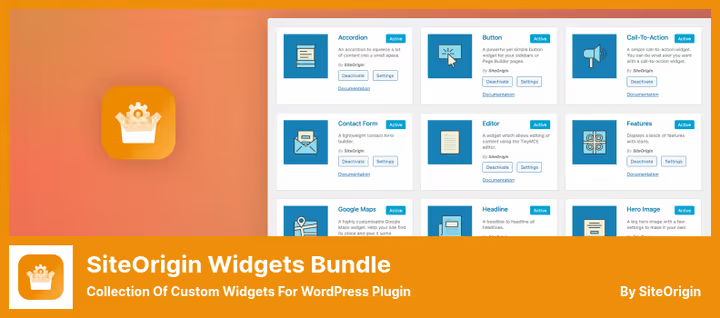
Darmowy zestaw ponad 28 widżetów w jednym frameworku. Działa z edytorem blokowym, Elementorem, Beaver Builderem i natywnym Page Builderem SiteOrigin. Każdy widżet to gotowy blok konstrukcyjny: slidery, mapy Google, formularze kontaktowe, akordeony, tabele cenowe, referencje, przyciski z ikonami.
Główna zaleta: nieużywane widżety wyłącza się dwoma kliknięciami i nie ładują one ani jednej linii CSS ani JavaScript. W praktyce, przy aktywnych 5-6 widżetach z 28, witryna nie ponosi żadnych kosztów ogólnych z powodu pozostałych 22.
Pod maską jeden framework dla wszystkich widżetów: jednolite elementy sterujące, dostępność z klawiatury dzięki atrybutom ARIA, kompatybilność z wtyczkami SEO i Autoptimize.
Plusy:
- Ponad 28 widżetów w jednym frameworku, nie kolidują ze sobą
- Wyłączanie nieużywanych, zerowe koszty ogólne
- Działa w Block Editorze, Elementorze, Beaver Builderze i natywnym Page Builderze
- Bezpłatnie, bez rejestracji i kluczy licencyjnych
Minusy:
- Częste aktualizacje (ponad 12 rocznie) wymagają regularnego monitorowania
- Interfejs zarządzania widżetami ma utylitarny wygląd, bez wizualnych ozdobników
Cena: 0 USD za rdzeń, 29 USD za SiteOrigin Premium, dodatkowe ustawienia widżetów i wsparcie e-mail.
🔗 SiteOrigin Widgets Bundle na WordPress.org🔗 Strona dewelopera
2. Black Studio TinyMCE Widget
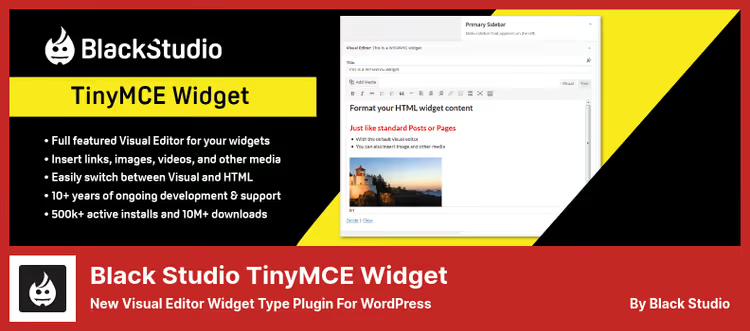
Dodaje do sidebara pełnoprawny edytor wizualny TinyMCE, ten sam, który jest używany do pisania postów i stron. Po instalacji w sekcji „Wygląd → Widżety" pojawia się typ widżeta „Visual Editor": formatowanie tekstu, wstawianie plików multimedialnych, shortcode’ów i emotikon bez ani jednej linii HTML.
Od 2017 roku w rdzeniu WordPressa znajduje się własny widżet tekstowy z edytorem wizualnym. Na pierwszy rzut oka realizuje to samo zadanie. Jednak Black Studio daje dwie przewagi, których nie ma w standardowym: szerokie pole edycji zamiast wąskiego paska sidebara oraz tryb pełnoekranowy bez rozpraszaczy.
Dodatkowo wtyczka współpracuje z WPML, Polylang i instalacją multisite. Dla deweloperów przełączanie między trybem wizualnym a HTML z panelem Quicktags.
Plusy:
- Ten sam edytor TinyMCE co w postach, a nie okrojona wersja
- Tryb pełnoekranowy bez rozpraszaczy
- Kompatybilność z WPML, multisite, SiteOrigin Page Builder
- Bezpłatnie i bez konfiguracji, instalujesz i działa
Minusy:
- Dla większości użytkowników wystarcza wbudowany widżet tekstowy WordPressa
- Interfejs nie był wizualnie aktualizowany do nowoczesnego panelu administracyjnego, ma konserwatywny wygląd
Cena: Bezpłatnie, na WordPress.org.
🔗 Black Studio TinyMCE Widget na WordPress.org
3. Blog Designer Pro
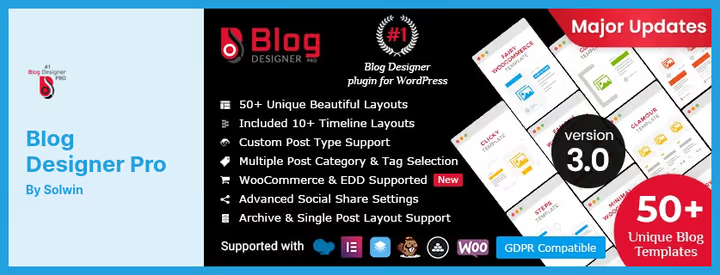
Zastępuje standardową siatkę wpisów WordPress profesjonalnie zaprojektowanym układem: 50+ gotowych szablonów dla różnych kategorii i stylów. Pokaz slajdów, siatka masonry, grupowanie według kategorii, wszystko konfiguruje się przez interfejs wizualny, bez kodu.
Wtyczka ratuje sytuację, gdy standardowe wyświetlanie bloga przez archive.php lub index.php wygląda „pudełkowo" i nie zachęca czytelnika do dalszego klikania. Blog Designer Pro przekształca listę wpisów w katalog: każdy wpis jest prezentowany z okładką, zajawką i akcentem stylistycznym.
Osobno warto podkreślić możliwość wyświetlania postów z różnym designem w zależności od kategorii. Aktualności firmowe, sliderem, poradniki, siatką masonry.
Plusy:
- 50+ szablonów, które pokrywają praktycznie każdy styl wizualny
- Oddzielna stylizacja według kategorii
- Odpowiednia dla początkujących: konfiguracja przez interfejs wizualny, bez kodu
Minusy:
- Tylko na CodeCanyon, nie ma wersji na WordPress.org
- Jednorazowa licencja $59, przedłużenie wsparcia płatne osobno
Cena: $59, jednorazowa licencja na CodeCanyon z 6 miesiącami wsparcia.
🔗 Blog Designer Pro na CodeCanyon🔗 Demo na żywo
4. Relevanssi

Zastępuje domyślną wyszukiwarkę WordPress, która standardowo sortuje wyniki według daty i nie zagląda do zawartości pól niestandardowych. Relevanssi sortuje według trafności, przeszukuje komentarze, tagi, kategorie i pola niestandardowe, obsługuje wyszukiwanie rozmyte i wyszukiwanie fraz w cudzysłowie.
W praktyce odwiedzający sklep z 500+ produktami WooCommerce znajduje „niebieską koszulkę", nawet jeśli w nazwie produktu widnieje „koszulka bawełniana niebieska". Albo znajduje wpis po słowie „bekap", choć w tekście jest tylko „backup".
Wtyczka jest aktywnie rozwijana: wersja 4.27.1 przetestowana aż do WordPress 7.0 i PHP 8.3. Wersja premium dodaje indeksowanie plików PDF i dokumentów Office, wyszukiwanie w profilach użytkowników, polecenia WP CLI oraz podpowiedzi „Did you mean?" z korektą pisowni.
Ważny niuans: Relevanssi zwiększa rozmiar tabeli wp_posts około 3-krotnie. Na hostingu z limitem bazy danych może to stanowić problem. Dla witryny ze 100 000 wpisów należy zarezerwować kilkaset megabajtów na indeks wyszukiwarki.
Plusy:
- Trafne wyszukiwanie zamiast sortowania po dacie, użytkownicy znajdują to, czego szukali
- Wyszukiwanie rozmyte i wyszukiwanie fraz
- Podświetlanie terminów i niestandardowe zajawki z pozycją dopasowania
- Darmowa wersja pokrywa potrzeby większości witryn
Minusy:
- Wymaga 3 razy więcej miejsca w bazie danych niż tabela wp_posts
- Wolniejsza od konkurencji na bazach z 200 000+ wpisów
Cena: Darmowa wersja na WordPress.org. Relevanssi Premium, €139/rok (indeksowanie PDF, WP CLI, wyszukiwanie w wielu witrynach w multisite).
🔗 Relevanssi na WordPress.org🔗 Relevanssi Premium
5. Smash Balloon Instagram Feed
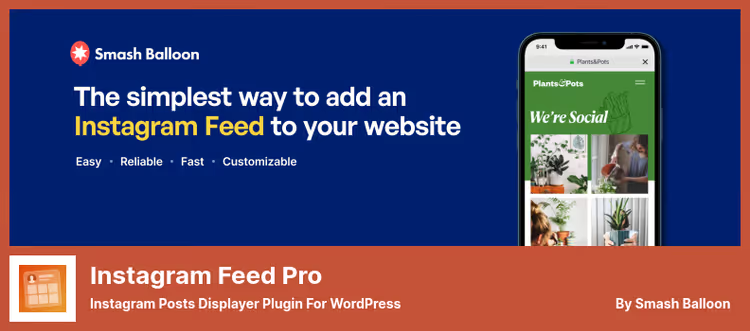
Najpopularniejsza wtyczka do integracji feedu Instagrama w WordPressie: ponad 1 milion aktywnych instalacji i 4000+ opinii ze średnią oceną 4.9. Wyświetla zdjęcia z jednego lub kilku kont w widżecie lub za pomocą shortcode’a w dowolnym miejscu na stronie.
Darmowa wersja oferuje responsywny feed, ustawienia liczby kolumn i zdjęć, nieskończone przewijanie z przyciskiem „Load More" oraz gotowy blok do edytora. Wersja premium dodaje lightbox, układy masonry i highlight, filtrowanie po hashtagach, linki zakupowe oraz gotowe szablony wyglądu.
Feed Instagrama w sidebarze lub stopce zwiększa przejścia na profil i wzrost liczby obserwujących. Wersja Pro wzmacnia efekt elementami interaktywnymi: polubieniami, komentarzami i karuzelami.
Plusy:
- Konfiguracja w 30 sekund, konto deweloperskie nie jest wymagane
- Kilka kont w jednym feedzie lub osobno
- Responsywność od razu po instalacji, działa w każdym kontenerze
- 1 000 000+ aktywnych instalacji i aktywny support
Minusy:
- Darmowa wersja nie wyświetla lightboksa ani feedów z hashtagami
- Branding Smash Balloon w darmowej wersji
Cena: Darmowa wersja na WordPress.org. Smash Balloon Pro, od 49 USD/rok (lightbox, hashtagi, masonry, linki zakupowe).
🔗 Smash Balloon Instagram Feed na WordPress.org🔗 Smash Balloon Pro
6. Envira Gallery
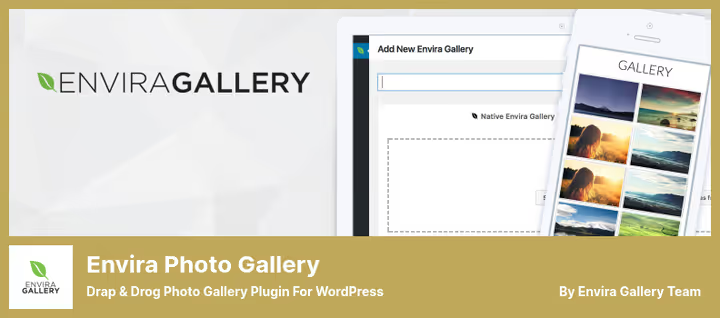
Konstruktor galerii zdjęć i wideo typu drag-and-drop z naciskiem na szybkość i SEO. W przeciwieństwie do standardowego wyświetlania galerii WordPressa, Envira oferuje deep linking do każdego zdjęcia, paginację wewnątrz galerii, znaki wodne chroniące przed kopiowaniem oraz import feedów z Instagrama.
Galerie wideo obsługują YouTube, Vimeo i Wistię. Galerię można wstawić shortcodem w poście, jako widżet w sidebarze lub przez natywny blok w edytorze.
Deep linking w Envirze działa następująco: każde zdjęcie w galerii otrzymuje własny URL, pod który można linkować z zewnątrz. Wyszukiwarki indeksują te linki, dzięki czemu galeria zaczyna pozycjonować się w Grafice Google.
Wersja premium dodaje integrację z WooCommerce do sprzedaży zdjęć, ochronę hasłem oraz tagi do kategoryzacji zdjęć wewnątrz galerii.
Plusy:
- Interfejs drag-and-drop, galerię tworzy się w kilka minut
- Deep linking pod SEO obrazów
- Znaki wodne, paginacja, import z Instagrama
- Integracja z Elementorem, WooCommerce i mediami społecznościowymi
Minusy:
- Darmowa wersja ograniczona do podstawowych funkcji, znaki wodne i paginacja w Premium
- Przy 200+ zdjęciach w jednej galerii paginacja jest konieczna dla zachowania szybkości
Cena: Darmowa wersja Lite na WordPress.org. Envira Gallery Pro, od 79 USD/rok (znaki wodne, WooCommerce, ochrona hasłem).
🔗 Envira Gallery na WordPress.org
7. Popup Builder by OptinMonster
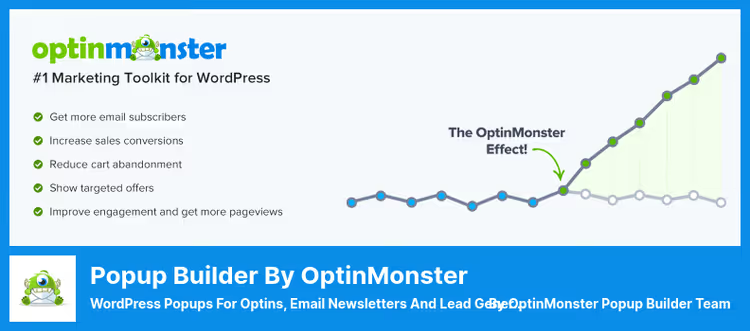
Najpopularniejsza wtyczka do tworzenia pop-upów, formularzy przechwytywania e-maili i sticky barów w WordPressie. Działa jako widżet w sidebarze oraz jako wyskakujące okno z elastycznymi wyzwalaczami: czasem spędzonym na stronie, procentem przewinięcia, zamiarem wyjścia lub kliknięciem.
Konstruktor typu drag-and-drop z gotowymi szablonami. Wbudowana integracja z Mailchimp, HubSpot, ActiveCampaign i innymi serwisami e-mailowymi. Osobna zaleta to grywalizowane pop-upy: koło fortuny i spin-a-wheel, które dają 2-3 razy wyższą konwersję niż statyczne formularze.
Pop-upy mobilne konfiguruje się oddzielnie od desktopowych. Można wyświetlać promocję aplikacji mobilnej tylko użytkownikom smartfonów.
Plusy:
- Exit intent, wyzwalacze czasowe i scrollowania dostępne od razu
- Grywalizowane pop-upy (koło fortuny) zwiększające konwersję
- Oddzielne kampanie na urządzenia mobilne i desktop
- Darmowa wersja na WordPress.org pokrywa podstawowe scenariusze
Minusy:
- Zaawansowane wyzwalacze i testy A/B tylko w płatnych planach
- Interfejs konstruktora wymaga przyzwyczajenia po klasycznym edytorze WordPressa
Cena: Darmowa wersja na WordPress.org. OptinMonster Pro, od 9 USD/mies. (wszystkie wyzwalacze, testy A/B, grywalizowane pop-upy).
🔗 OptinMonster na WordPress.org🔗 Strona OptinMonster
8. HubSpot
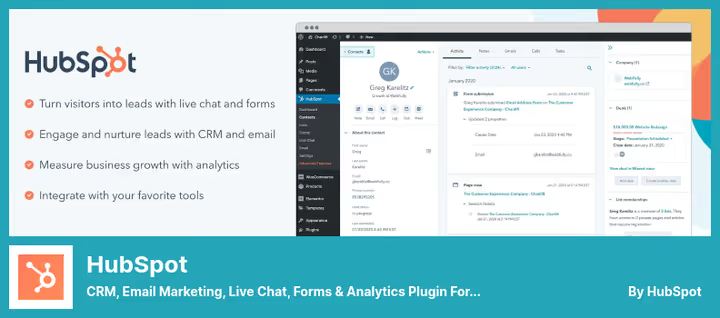
Pełnoprawny CRM wbudowany w WordPressa przez bezpłatną wtyczkę. Dodaje live chat, chatbota, formularze przechwytywania leadów, e-mail marketing i analitykę w jednym interfejsie. Wszystkim zarządza się z panelu administracyjnego WordPressa, dane są synchronizowane z chmurą HubSpot.
Integracja z OptinMonster i Mailchimp pozwala zbierać kontakty do jednej bazy bez przenoszenia danych między narzędziami. CRM zapewnia widok klienta 360 stopni: wszystkie punkty styku od pierwszego maila do zamkniętej transakcji są widoczne na jednej karcie.
Bezpłatny plan HubSpot obejmuje do 1 000 kontaktów, czat, formularze i wysyłki e-mail bez logo. Dla rozwijającego się biznesu przewidziano płynne przejście na płatne moduły Sales Hub i Marketing Hub bez migracji danych.
Plusy:
- CRM + czat + formularze + e-mail w jednej wtyczce, bez budowania integracji
- Widok klienta 360 stopni we wszystkich kanałach
- Bezpłatny plan bez logo dla pierwszych 1 000 kontaktów
- Automatyzacja marketingu i sprzedaży w planach płatnych
Minusy:
- Bezpłatny plan ograniczony do 1 000 kontaktów, powyżej wymaga płatnego upgrade’u
- Pełna funkcjonalność dostępna dopiero w połączeniu z płatnymi modułami HubSpot
Cena: Bezpłatna wtyczka na WordPress.org. HubSpot CRM, bezpłatnie do 1 000 kontaktów, plany płatne od 50 USD/mies.
🔗 HubSpot na WordPress.org🔗 Strona HubSpot dla WordPressa
Na filmie: omówienie standardowych widgetów WordPress i konfiguracja obszarów widgetów. Po obejrzeniu będzie Pan/Pani dokładnie wiedzieć, gdzie trafią wtyczki z tego zestawienia.
⁉️🤔 Często zadawane pytania
Czym widget różni się od wtyczki w WordPress?
Wtyczka to rozszerzenie, które dodaje funkcjonalność do całej witryny: SEO, buforowanie, formularze. Widget to blok treści wyświetlany w konkretnym obszarze widgetów: na pasku bocznym, w stopce. Wtyczki często dostarczają własne widgety. Na przykład wtyczka Smash Balloon udostępnia widget do wyświetlania feedu z Instagrama na pasku bocznym, ale sama wtyczka robi znacznie więcej: łączy się z API Instagrama, buforuje zdjęcia, zarządza stylami.
Czy można używać kilku wtyczek do widgetów jednocześnie?
Tak, ale z zastrzeżeniem. SiteOrigin Widgets Bundle i Black Studio TinyMCE Widget na jednej witrynie nie kolidują ze sobą: pierwszy to konstruktor bloków, drugi to edytor treści na pasku bocznym. Natomiast połączenie dwóch builderów pop-upów, OptinMonster plus zewnętrzny, doprowadzi do duplikacji skryptów i konfliktu z-index. Zasada: jedna wtyczka do jednego zadania.
Czy potrzebna jest wtyczka do buforowania, gdy korzysta się z widgetów?
Zdecydowanie zalecana. Widgety, zwłaszcza Instagram Feed i Relevanssi, generują dynamiczną treść i wysyłają zapytania do zewnętrznych API. Bez buforowania każde załadowanie strony z feedem Instagrama odpytuje API i 50 jednoczesnych odwiedzających wygeneruje 50 zapytań. WP Rocket lub Flying Pages z buforem na 2-4 godziny eliminują ten problem, pozostawiając feed wystarczająco świeżym.
Którą wtyczkę wybrać do wyszukiwania: Relevanssi czy standardowe wyszukiwanie WordPress?
Standardowe wyszukiwanie WordPress sortuje wyniki według daty i nie indeksuje zawartości pól niestandardowych. Dla bloga z 20-30 postami to wystarczy. Na witrynie z ponad 500 jednostkami treści, produktami, dokumentacją, forum, Relevanssi daje wielokrotny wzrost trafności dzięki wyszukiwaniu rozmytemu, indeksowaniu pól ACF i podpowiedziom „Did you mean?". Ceną jest trzykrotne zwiększenie bazy danych. Jeśli hosting na to pozwala, wybór jest jednoznacznie na korzyść Relevanssi.
Co zrobić, jeśli standardowe obszary widgetów w szablonie nie pasują?
Dwie opcje. Pierwsza: wtyczka taka jak SiteOrigin Widgets Bundle, która nie zależy od obszarów widgetów szablonu i działa wewnątrz posta lub strony za pośrednictwem Edytora bloków. Druga: zarejestrować własne obszary przez
functions.phpza pomocąregister_sidebar(). Do typowego zadania, takiego jak dodanie obszaru pod nagłówkiem, wystarczy 5 linii kodu z dokumentacji WordPress.
Co wybrać w 2026 roku: macierz podsumowująca
Jeśli strona potrzebuje kreatora widżetów bez ograniczeń motywu, proszę sięgnąć po SiteOrigin Widgets Bundle. Dwadzieścia osiem plus bloków i kompatybilność z Elementorem pokrywają zdecydowaną większość zadań.
Zadanie węższe: tylko edytor w sidebarze z formatowaniem wizualnym, Black Studio TinyMCE Widget rozwiązuje je bez zbędnych dodatków. Wyszukiwanie, które naprawdę znajduje, Relevanssi. Feed Instagrama, który nie spowalnia strony, Smash Balloon. Galeria z zabezpieczeniem przed kopiowaniem, Envira Gallery. Pop-upy z kołem fortuny i exit intent, OptinMonster. CRM z czatem i formularzami w jednym, HubSpot.
Proszę wybierać pod swoje zadanie, a nie pod miejsce w cudzym rankingu. Proszę zainstalować jedną wtyczkę, skonfigurować i przetestować przez tydzień na środowisku testowym, tylko praktyka pokaże, na ile widżet wpasował się w Pana/Pani stronę.

Profesjonalny zespół autorów i redaktorów specjalizujących się w tworzeniu treści wysokiej jakości.