














📙 8 Najlepszych wtyczek spisu treści dla WordPress 2026 (darmowe i płatne)
Wchodzą Państwo na długi artykuł, widzą ścianę tekstu i zamykają kartę po 3 sekundach. Brzmi znajomo? Państwa czytelnicy robią dokładnie to samo, jeśli na stronie nie ma spisu treści.
Spis treści rozwiązuje trzy zadania jednocześnie: użytkownik natychmiast rozumie strukturę materiału, przechodzi do potrzebnej sekcji jednym kliknięciem, a wyszukiwarka otrzymuje atrakcyjny snippet z linkami kotwiczącymi bezpośrednio w wynikach. Dla długich postów, poradników i dokumentacji to nie ozdoba, a must-have nawigacyjny.
Ale którą wtyczkę wybrać, skoro w katalogu WordPress.org są ich dziesiątki? Przetestowaliśmy 8 najbardziej wyróżniających się rozwiązań do spisu treści, od minimalistycznych bloków Gutenberga po rozbudowane kombajny z pływającym panelem. W tym przeglądzie znajdą się tylko te wtyczki, które realnie działają, są aktualizowane i nie spowalniają witryny.
💡 Szybki przegląd:
- Wybrać wtyczkę do zadania: dla Gutenberga, SimpleTOC lub Joli TOC, dla maksymalnej automatyzacji, Easy TOC, dla widżetu w Elementorze, wbudowany widżet Pro
- Zainstalować wtyczkę z katalogu WordPress.org i skonfigurować auto-wstawianie dla typów wpisów
- Sprawdzić spis treści w wersji mobilnej, linki kotwiczące muszą działać bez przesunięcia
- W razie potrzeby dostosować kolory, odstępy i głębokość nagłówków do szablonu witryny
Tabela porównawcza: wszystkie 8 wtyczek w 30 sekund
Wtyczka | Auto-wstawianie | Blok Gutenberga | Shortcode | Pływający spis treści | Cena |
|---|---|---|---|---|---|
Easy Table of Contents | ✅ | ✅ | ✅ | ❌ | Bezpłatnie |
Table of Contents Plus | ✅ | ❌ | ✅ | ❌ | Bezpłatnie |
SimpleTOC | ❌ | ✅ | ❌ | ❌ | Bezpłatnie |
LuckyWP Table of Contents | ✅ | ✅ | ✅ | ❌ | Bezpłatnie |
Joli Table of Contents | ✅ | ✅ | ✅ | ✅ (Pro) | Free / Pro $29 |
Heroic Table of Contents | ✅ | ❌ | ❌ | ❌ | Bezpłatnie |
CM Table of Contents | ✅ | ❌ | ✅ | ❌ | Bezpłatnie |
Elementor TOC Widget | ❌ | ❌ | ❌ | ❌ | W ramach Pro $49/rok |
1. Easy Table of Contents
Najpopularniejsza wtyczka spisu treści w katalogu WordPress.org i nieprzypadkowo. Easy Table of Contents instaluje się w parę kliknięć, sama parsuje nagłówki treści i generuje spis treści z linkami kotwiczącymi. Pod maską to fork sprawdzonego Table of Contents Plus, ale z dopracowanym interfejsem i wsparciem dla nowoczesnych edytorów.
Wtyczka potrafi automatycznie wstawiać spis treści na początku posta, strony lub dowolnego typu wpisu. Głębokość nagłówków jest konfigurowalna, lista może być numerowana lub punktowana, hierarchiczna lub płaska. Jeśli standardowe motywy kolorystyczne nie pasują, można zbudować własny: tło, ramka, kolor linków zmienia się z panelu administracyjnego bez ani jednej linijki CSS.
Osobnym plusem jest kompatybilność z Rank Math: Easy TOC współpracuje z jego mikrodanymi i nie tworzy konfliktów w snippetach. Wtyczka działa z Classic Editor, Gutenbergiem, Divi, Elementorem, WPBakery i Visual Composerem.
Plusy:
- Natychmiastowe auto-wstawianie bez shortcode'ów
- Niestandardowe motywy kolorystyczne spisu treści
- Natywna obsługa bloku Gutenberga
- Wyświetlanie hierarchiczne lub płaskie
Minusy:
- Brak pływającego spisu treści
- Przy bardzo głębokim zagnieżdżeniu (H5-H6) spis treści staje się nieporęczny
🔗 Easy Table of Contents na WordPress.org
2. Table of Contents Plus
Weteran niszy i wciąż w formie. Table of Contents Plus był wzorcową wtyczką spisu treści na długo przed tym, zanim Gutenberg stał się standardem. Nie dorobił się bloku dla nowego edytora, ale jego shortcode [toc] i bogaty panel ustawień wciąż pokrywają zdecydowaną większość scenariuszy dla klasycznego edytora.
Wtyczka potrafi zbudować dynamiczną mapę witryny z listą wszystkich stron i kategorii, to unikalna funkcja, której nie ma u konkurencji. Reguły wstawiania są elastyczne: można ustawić minimalną liczbę nagłówków wymaganą do pojawienia się spisu treści, wykluczyć niepożądane poziomy (H5, H6), nadpisać zachowanie shortcodem na konkretnej stronie.
Numeracja jest zrealizowana według schematu Wikipedii, prosta i niezależna od CSS. To plus dla kompatybilności międzyprzeglądarkowej, ale minus dla wizualnej personalizacji: wygląd zmienia się tylko poprzez własny CSS.
Plusy:
- Generowanie dynamicznej mapy witryny
- Precyzyjna konfiguracja przez panel administracyjny
- Sprawdzona stabilność na tysiącach witryn
- Wykluczanie nagłówków według poziomu
Minusy:
- Brak bloku dla Gutenberga
- Ostatnia aktualizacja, listopad 2024, tempo spadło
- Interfejs wygląda archaicznie
🔗 Table of Contents Plus na WordPress.org
3. SimpleTOC
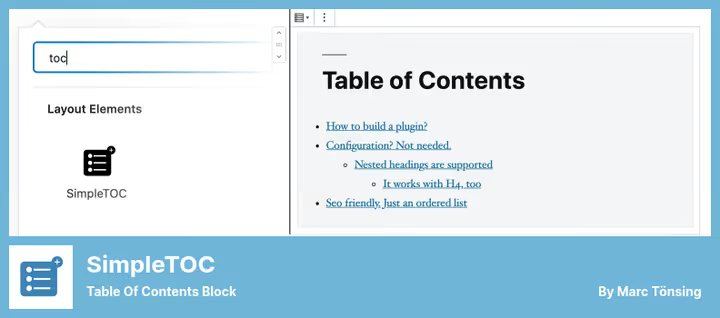
Minimalistyczny blok Gutenberga dla tych, którzy nie chcą ani jednego zbędnego ustawienia. SimpleTOC dodaje do edytora dokładnie jeden blok, „Simple TOC", który automatycznie zbiera spis treści z nagłówków bieżącej strony. Żadnego panelu administracyjnego, żadnych globalnych ustawień, żadnego JavaScriptu.
W panelu bocznym bloku konfiguruje się dwie rzeczy: maksymalną głębokość nagłówków i czy pokazywać nagłówek „Table of Contents". To wszystko. Wynikiem jest semantycznie czysty HTML (lista nieuporządkowana lub uporządkowana), który dziedziczy style motywu. Dla nagłówków, które nie powinny trafić do spisu treści, dodaje się klasę CSS simple-toc-hidden.
Blok jest w pełni zoptymalizowany pod Gutenberga: układy kolumnowe, grupy, konwersja do bloku wielokrotnego użytku, wszystko działa od ręki. Doskonały wybór dla landing page'y, dokumentacji i witryn korporacyjnych, gdzie ważna jest przejrzystość kodu i brak rozdętej funkcjonalności.
Plusy:
- Zerowy narzut: wtyczka nie dodaje ani JS, ani CSS
- Czysty HTML, współpracuje z każdym motywem
- Blok wielokrotnego użytku do ponownego wykorzystania
- Aktywne aktualizacje (v7.1.0, czerwiec 2026)
Minusy:
- Brak auto-wstawiania: blok trzeba dodać ręcznie na każdej stronie
- Nie nadaje się do klasycznego edytora
- Minimum opcji personalizacji
4. LuckyWP Table of Contents
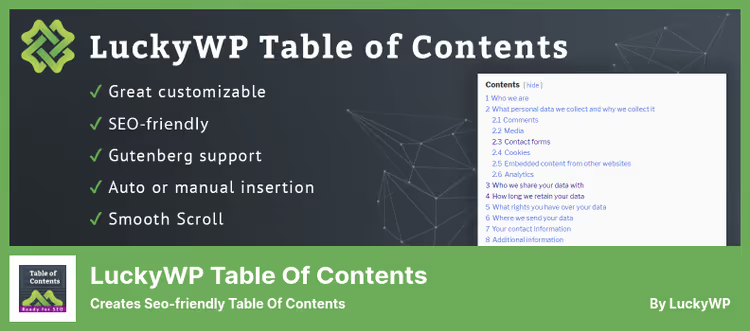
LuckyWP stawia na SEO: jego mikrodane są gotowe do snippetów Google z linkami kotwiczącymi bezpośrednio w wynikach. Przy tym wtyczka nie poświęca personalizacji, ustawienia wyglądu (szerokość, opływanie, rozmiar czcionki nagłówka, kolory) są dostępne od ręki.
Auto-wstawianie działa według typów wpisów. Jest shortcode, blok Gutenberga i klasyczny widżet, pokryte są wszystkie sposoby umieszczenia. Numeracja obsługuje dwa formaty: cyfry rzymskie i dziesiętne, hierarchicznie lub liniowo. Można ustawić minimalny próg nagłówków (na przykład pokazywać spis treści tylko jeśli w tekście są 3+ H2), co ratuje krótkie notatki przed pustym spisem treści.
Selekcja nagłówków jest elastyczna: według poziomu (od H2 do H6) i według tekstu. Przycisk szybkiego wstawiania jest umieszczony na pasku narzędzi klasycznego edytora, wygodnie dla tych, którzy nie przeszli na bloki.
Plusy:
- Mikrodane SEO dla snippetów Google
- Szerokie ustawienia wyglądu bez CSS
- Numeracja rzymska i dziesiętna
- Przycisk na pasku narzędzi w klasycznym edytorze
Minusy:
- Aktualizuje się rzadko (ostatnia, kwiecień 2025)
- Domyślny widok hierarchiczny nie każdemu odpowiada
- Przy włączonym opływaniu może kolidować z niektórymi motywami
🔗 LuckyWP Table of Contents na WordPress.org
5. Joli Table of Contents
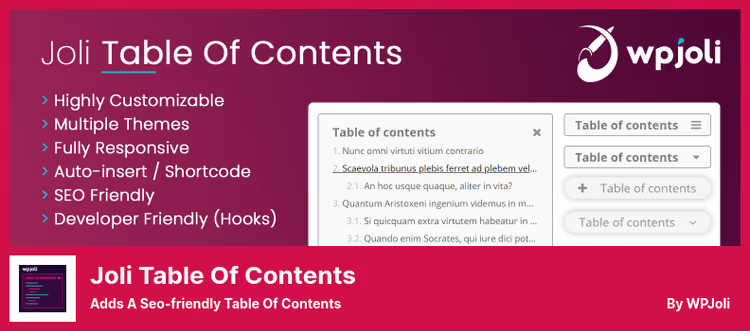
Jeśli potrzebują Państwo pływającego widżetu spisu treści, który podąża za przewijaniem strony, to jest to Joli TOC. W wersji bezpłatnej wtyczka oferuje automatyczne wstawianie, shortcode, wybór głębokości nagłówków (H2-H14) oraz 4 ikony przycisków zwijania. Wersja Pro za $29 dodaje 20 ikon, dodatkowe motywy graficzne oraz sam pływający panel, który podświetla bieżącą sekcję.
Joli TOC ładuje skrypty i style tylko na stronach, na których spis treści jest faktycznie wyświetlany, to przemyślane podejście pod kątem wydajności, które docenią właściciele szybkich witryn. Spis treści można wymusić lub wyłączyć dla konkretnego wpisu, co jest wygodne przy niestandardowym układzie strony.
Hierarchia jest konfigurowalna: można ustawić własne wcięcie dla każdego poziomu zagnieżdżenia, wybrać widok płaski lub drzewiasty. Numeracja jest opcjonalna, dodawana jako prefiks.
Plusy:
- Pływający spis treści (Pro) z podświetlaniem sekcji
- Warunkowe ładowanie zasobów (przyjazne dla wydajności)
- Wymuszone włączanie/wyłączanie na poziomie wpisu
- 4 ikony zwijania w wersji bezpłatnej
Minusy:
- Kluczowa funkcja (pływający widżet) tylko w Pro
- Mniej bezpłatnych motywów graficznych niż w Easy TOC
- Pro za $29/rok, nie jest to zakup jednorazowy
🔗 Joli Table of Contents (Lite) na WordPress.org🔗 Joli Table of Contents Pro
6. Heroic Table of Contents
Heroic TOC robi jedną rzecz i robi ją elegancko: 4 gotowe szablony wyglądu załatwiają warstwę wizualną bez grzebania w kolorach i odstępach. To wtyczka dla tych, którzy chcą „zainstalować i zapomnieć".
Automatyczne wykrywanie nagłówków, dwa tryby wyświetlania (zwinięty i rozwinięty), pozycjonowanie w dowolnym miejscu za pomocą treści. Sekcje spisu treści można zwijać i rozwijać kliknięciem, to przyjemny akcent UX przy długich artykułach z dziesiątkami podrozdziałów. Nie ma limitu liczby spisów treści na stronie: można wstawić jeden na początku i dodatkowy na końcu sekcji.
Z wad: brak shortcode’u i bloku Gutenberga. Wtyczka opiera się na automatycznym wstawianiu, co nie zawsze jest wygodne, jeśli układ wpisu jest niestandardowy.
Plusy:
- 4 ładne szablony od ręki
- Zwinięcie/rozwinięcie sekcji
- Kilka spisów treści na stronie
- Konfiguracja listy wyświetlanych nagłówków
Minusy:
- Brak shortcode’u i bloku Gutenberga
- Mniej zaawansowanych ustawień niż w Easy TOC
- Zależność od autowstawiania ogranicza elastyczność
🔗 Heroic Table of Contents na WordPress.org
7. CM Table of Contents
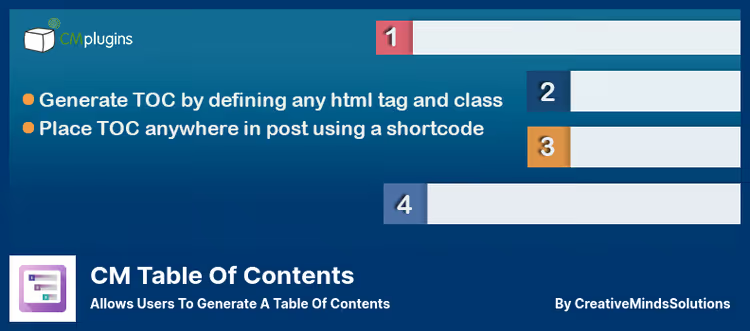
CM Table of Contents wyróżnia się niestandardowym podejściem do tworzenia spisu treści: buduje go nie tylko na podstawie nagłówków, ale też tagów, klas i ID elementów. Otwiera to scenariusze niemożliwe u konkurencji: na przykład zebranie spisu treści z bloków o dowolnej klasie CSS lub z elementów opakowanych w konkretny tag.
Wtyczka obsługuje wielopoziomowe spisy treści, shortcody do ręcznego wstawiania oraz autogenerację dla wszystkich stron witryny. Tytuł spisu treści można dostosować, rozmiar czcionki jest konfigurowalny. Przy ładowaniu strony spis treści jest domyślnie zwinięty, oszczędza miejsce na ekranach mobilnych.
Jednak interfejs ustawień jest wyraźnie przeładowany, a wygląd wizualny podstawowy, bez gotowych tematów i stylizacji. CM TOC przegrywa pod względem wygody dla początkujących, ale wygrywa u zaawansowanych technicznie użytkowników, którzy potrzebują kontroli nad źródłem danych spisu treści.
Plusy:
- Spis treści według tagów, klas i ID, unikalna funkcja
- Autogeneracja dla wszystkich stron witryny
- Stan zwinięty podczas ładowania
- Shortcode do ręcznego umieszczania
Minusy:
- Przeładowany interfejs ustawień
- Podstawowy wygląd bez gotowych tematów
- Brak bloku Gutenberga
🔗 CM Table of Contents na WordPress.org
8. Elementor Table of Contents Widget

Jeśli Państwa strona jest zbudowana na Elementorze, nie potrzebują Państwo zewnętrznej wtyczki. Wbudowany widżet Table of Contents pojawił się w Elementor Pro 2.8 i od tego czasu stał się standardowym narzędziem dla wszystkich pracujących w tym kreatorze.
Widżet umożliwia wybór tagu dla swojego nagłówka, określenie listy nagłówków treści do uwzględnienia (od H1 do H6) oraz przełączenie stylu listy: numerowanej lub punktowanej. Spis treści stylizuje się standardowymi narzędziami Elementora: czcionki, odstępy, kolory dobiera się wizualnie, bez kodu. Responsywny układ działa od ręki.
Mikrodane dla wyszukiwarek są wbudowane, Google widzi linki kotwiczące. Dodatkowo sticky-podświetlenie bieżącej sekcji pomaga czytelnikowi nie zgubić się w długich materiałach. Jedyny minus: zależność od Elementor Pro. Nie można używać widżetu poza ekosystemem kreatora, a roczna subskrypcja kosztuje $49.
Plusy:
- Pełna integracja z wizualnym edytorem Elementor
- Wizualna stylizacja bez kodu
- Sticky-podświetlenie aktywnej sekcji
- Wbudowane mikrodane
Minusy:
- Wymaga Elementor Pro ($49/rok)
- Nie działa poza ekosystemem Elementora
- Ograniczony do jednej strony, brak ustawień globalnych
🔗 Elementor Table of Contents Widget
Jeśli lepiej przyswajają Państwo treści wizualnie, oto krótkie wideo z instalacji i konfiguracji Easy Table of Contents, najpopularniejszej wtyczki z naszego przeglądu:
⁉️🤔 Często zadawane pytania
Czy spis treści jest potrzebny do SEO?
Tak, i oto dlaczego. Google wykorzystuje linki kotwiczące (
#section) do tworzenia rozszerzonych snippetów z szybkimi przejściami, użytkownik z wyników wyszukiwania trafia od razu do potrzebnej sekcji. Wtyczki takie jak LuckyWP Table of Contents i Easy TOC specjalnie generują do tego ustrukturyzowane mikrodane. Spis treści nie wpływa bezpośrednio na pozycje, ale zwiększa CTR snippetu i obniża współczynnik odrzuceń, a to już są sygnały rankingowe.
Która wtyczka najlepiej współpracuje z Gutenbergiem?
SimpleTOC i Joli Table of Contents są zaprojektowane jako natywne bloki Gutenberga, nie ciągną za sobą menu ustawień w panelu administracyjnym i działają bezpośrednio w edytorze. Easy TOC również oferuje blok, ale duplikuje on funkcjonalność autowstawiania, a nie ją zastępuje. Jeśli Państwa strona jest w całości na blokach i dążą Państwo do minimalizmu, proszę wybrać SimpleTOC. Jeśli potrzebny jest pływający spis treści z podświetlaniem sekcji, Joli TOC Pro.
Czy można jednocześnie używać dwóch różnych wtyczek spisu treści?
Technicznie można, ale nie ma to żadnego sensu. Dwa spisy treści na stronie tworzą zduplikowane linki kotwiczące i dezorientują wyszukiwarki. Jeśli potrzeba kilku spisów treści (na przykład ogólnego na początku i lokalnego wewnątrz długiej sekcji), Heroic Table of Contents obsługuje wielokrotne wstawianie od ręki i robi to bez konfliktów.
Dlaczego Table of Contents Plus nie był dawno aktualizowany?
Ostatnia aktualizacja TOC Plus ukazała się w listopadzie 2024 roku, nie jest to krytyczne dla wtyczki, której kod ustabilizował się przez dekadę. Jednak tempo rozwoju rzeczywiście spadło: nie ma bloku Gutenberga, interfejs nie został przeprojektowany pod nowoczesny WordPress. Jeśli zaczynają Państwo od zera, proszę wybrać Easy TOC (to jego fork z aktywnym rozwojem). Jeśli TOC Plus jest już zainstalowany i działa, zmiana nie jest obowiązkowa, ale proszę mieć na uwadze długoterminową perspektywę.
Co zrobić, jeśli spis treści koliduje z motywem?
Po pierwsze, proszę sprawdzić ustawienia opływania: w LuckyWP i Easy TOC można przełączyć float z left/right na none, to rozwiązuje większość konfliktów. Po drugie, jeśli motyw sztywno narzuca style dla list, SimpleTOC dziedziczy style motywu bez dodawania własnych i sprawdzi się najlepiej. Po trzecie, w Heroic TOC są 4 izolowane szablony, które nie zależą od resetów CSS motywu.
Co instalować na stronie w 2026 roku: podsumowanie
Osiem wtyczek nie oznacza, że trzeba wybierać na ślepo. Oto krótka macierz decyzyjna, którą wypracowaliśmy w praktyce:
- Potrzebują Państwo maksymalnej automatyzacji, proszę instalować Easy Table of Contents. Autowstawianie według typów wpisów, wbudowane tematy, współpraca z dowolnym edytorem. Złoty środek dla zdecydowanej większości stron.
- Żyją Państwo w Gutenbergu, SimpleTOC dla minimalistów, Joli TOC dla tych, którzy potrzebują pływającego spisu treści. Oba natywne, oba nie ładują niczego zbędnego.
- **Są Państwo na **Elementorze, proszę nawet nie myśleć o zewnętrznych wtyczkach, wbudowany widżet Pro załatwia wszystko.
- Potrzebują Państwo unikalnego źródła danych (nie nagłówki, a tagi/klasy), CM Table of Contents. Scenariusz rzadki, ale gdy jest potrzebny, nie ma alternatyw.
- Zależy Państwu na wizualnej schludności bez grzebania w CSS, Heroic TOC z jego 4 szablonami.
Proszę wejść do katalogu wtyczek, zainstalować tę, która pasuje do Państwa edytora i zadania, i skonfigurować autowstawianie. Pięć minut, a czytelnik podziękuje.

Profesjonalny zespół autorów i redaktorów specjalizujących się w tworzeniu treści wysokiej jakości.