













 AIZdjęcie poglądowe: wygenerowane przez AI
📂 8 Najlepszych wtyczek do biblioteki mediów WordPress 2026 (darmowe i płatne)
Przez kilka lat w bibliotece mediów WordPress gromadzą się tysiące plików: zrzuty ekranu do artykułów, zdjęcia produktów, instrukcje PDF, ikony. Znalezienie potrzebnego obrazka zamienia się w przewijanie nieskończonej taśmy miniatur.
Domyślna biblioteka mediów WordPress nie oferuje folderów. Pliki leżą na jednej płaskiej liście, a filtr według daty pomaga tylko wtedy, gdy pamiętają Państwo, kiedy plik został przesłany.
Poniżej osiem wtyczek, które wprowadzają porządek: od menedżerów folderów po automatyczną optymalizację rozmiarów i masową zmianę nazw. Każda została przetestowana na działającej stronie, a dla każdej przygotowano uczciwy przegląd zalet i wad.

💡 Szybki przegląd:
- Proszę zainstalować FileBird lub Folders, aby utworzyć drzewiastą strukturę folderów z funkcją „przeciągnij i upuść" i nieograniczonym zagnieżdżaniem
- Proszę skonfigurować Imsanity do automatycznego przycinania gigantycznych przesyłanych plików do rozsądnych rozmiarów
- Proszę użyć Media File Renamer do automatycznej zmiany nazw plików na podstawie tytułu i aktualizacji linków na stronie
- Proszę tworzyć galerie za pomocą FooGallery: siedem układów, wbudowany lightbox, lazy loading
Produkt | Dla kogo | Cena | Kluczowa cecha |
|---|---|---|---|
FileBird | Dla tych, którzy potrzebują folderów jak na komputerze | Free / Pro $39 (dożywotnia) | „Przeciągnij i upuść", kompatybilność z ponad 30 builderami |
Real Media Library | Dla dużych bibliotek (ponad 5000 plików) | Free / Pro od $39/rok | Skróty plików, dynamiczne galerie |
Imsanity | Dla blogów z zespołem autorów | Free | Automatyczne przycinanie gigantycznych plików podczas przesyłania |
Media File Renamer | Dla specjalistów SEO | Free / Pro $19/rok | Zmiana nazw przez AI, automatyczna aktualizacja linków |
1. FileBird: foldery z interfejsem jak na komputerze

FileBird dodaje do biblioteki mediów drzewiastą strukturę folderów z funkcją „przeciągnij i upuść", dokładnie tak jak w Eksploratorze Windows lub Finderze na Macu. Ponad 200 000 aktywnych instalacji i ocena 4,9 na WordPress.org.
Darmowa wersja jest wystarczająca dla zdecydowanej większości stron: nieograniczona liczba folderów i podfolderów, menu kontekstowe pod prawym przyciskiem myszy, wyszukiwanie w folderach bezpośrednio z edytora postów. Inteligentne przesyłanie ładuje pliki po jednym folderze naraz, nawet przy bibliotece liczącej ponad 10 000 plików interfejs nie zwalnia.
Wersja Pro za $39 (licencja dożywotnia) dodaje: sortowanie według rozmiaru pliku, kolorowe etykiety folderów, eksport folderu do ZIP, organizację stron i postów, integrację z WooCommerce i ponad 30 builderami.
- Zalety: szybkość przy dużych bibliotekach, jednorazowa płatność za Pro, migracja kategorii z Enhanced Media Library, inteligentne przesyłanie bez spowolnień.
- Wady: ciemny motyw interfejsu tylko w Pro, podczas aktualizacji czasami trzeba ręcznie wgrać plik ZIP.
- Cena: Free / Pro $39 dożywotnia.
- Pobrać: 🔗 FileBird na WordPress.org🔗 FileBird Pro (dożywotnia)
2. Real Media Library: skróty i dynamiczne galerie
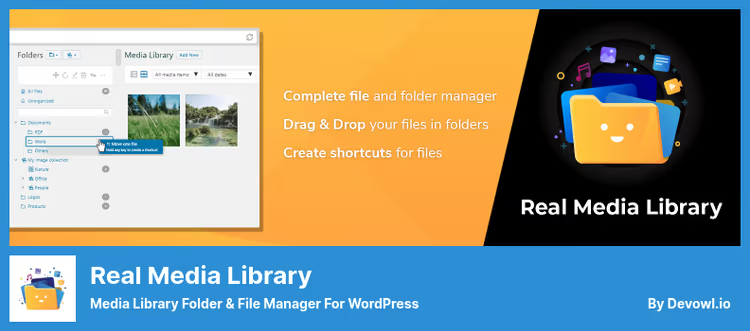
Real Media Library od devowl.io idzie o krok dalej niż foldery: oferuje skróty plików, kolekcje i foldery galerii. Ten sam plik może znajdować się w dwóch folderach jednocześnie za pomocą skrótu, bez fizycznego duplikowania.
Wersja darmowa: nieograniczona liczba folderów głównych, „przeciągnij i upuść", przesyłanie bezpośrednio do folderu. Pro dodaje podfoldery, własną kolejność sortowania, dynamiczne galerie przez blok Gutenberg i skrót [rml_gallery].
Interfejs w React. Zgodność z WPML, Polylang, WooCommerce, Elementor. Wbudowana migracja z FileBird, Folders, Enhanced Media Library.
- Plusy: etykiety (jeden plik w wielu folderach), import z wtyczek konkurencyjnych, nowoczesny interfejs React, multisite.
- Minusy: podfoldery tylko w Pro, roczna subskrypcja, darmowa wersja ograniczona do podstawowych folderów.
- Cena: Free / Pro od 39 USD/rok.
- Pobierz: 🔗 Real Media Library na WordPress.org🔗 Wersja Pro
3. Folders: organizer do wszystkiego (media, strony, wpisy)

Folders od Premio porządkuje nie tylko pliki multimedialne, ale także strony, wpisy i niestandardowe typy treści. Ponad 90 000 aktywnych instalacji, ocena 4,8 na WordPress.org.
Darmowa wersja: nielimitowane foldery dla mediów, stron i wpisów, drag & drop, podmiana pliku bez zrywania linków. Pro za 39 USD/rok dodaje: dynamiczne galerie przez FooGallery, porządkowanie produktów WooCommerce.
Wygodne dla agencji: folder na klienta, strony i media są posegregowane.
- Plusy: foldery dla stron i wpisów, gwiazdki-zakładki, zgodność z FooGallery, podmiana pliku w locie.
- Minusy: dynamiczne galerie wymagają osobnych wtyczek, Pro, roczna subskrypcja.
- Cena: Free / Pro 39 USD/rok.
- Pobierz: 🔗 Folders na WordPress.org🔗 Wersja Pro
4. Enable Media Replace: podmiana pliku bez martwych linków

Enable Media Replace od ShortPixel rozwiązuje częsty problem: trzeba zastąpić obraz lub PDF, nie psując linków. Wgrywa Pani/Pan nowy plik bezpośrednio w oknie edycji mediów, wtyczka podmienia go, wszystkie osadzenia pozostają sprawne. Ponad 600 000 aktywnych instalacji, ocena 4,7.
Wersja bezpłatna: zastępowanie pliku o tej samej nazwie, automatyczna aktualizacja wszystkich osadzeń, opcjonalna zamiana miniaturek. Działa z obrazami, PDF-ami, dokumentami.
- Plusy: podmiana jednym kliknięciem, automatyczna aktualizacja wszystkich osadzeń, obsługa dowolnych typów plików.
- Minusy: tylko podmiana, brak funkcji porządkowania, nie nadaje się do masowej wymiany dziesiątek plików.
- Cena: Free.
- Pobierz: 🔗 Enable Media Replace na WordPress.org
5. Imsanity: automatyczne przycinanie gigantycznych wgranych plików
Autor wgrywa zdjęcie prosto z aparatu, w efekcie plik ma rozmiar porządnego PDF-a. Po miesiącu hosting jest zapchany, strony ładują się coraz dłużej. Imsanity rozwiązuje problem automatycznie: ustala Pani/Pan maksymalną szerokość i wysokość, wtyczka przycina wszystko podczas wgrywania. Bezpłatnie. Ponad 200 000 instalacji, ocena 4,9.
Konfiguracja zajmuje minutę: Settings → Imsanity, ustawić limit szerokości i wysokości, wybrać jakość JPG i zapomnieć. Wtyczka działa przez standardowe hooki WordPressa, nie tworzy własnych tabel.
Bonus: wbudowane narzędzie do masowej zmiany rozmiaru, można przetworzyć całą bibliotekę i zwolnić gigabajty. Obsługuje AVIF i WebP, kompatybilna z PHP 8.5 i WordPress 7.0.
- Plusy: działa niezauważalnie po skonfigurowaniu, masowa zmiana rozmiaru starych plików, obsługa AVIF i WebP.
- Minusy: nie kompresuje (tylko zmienia rozmiar), do kompresji potrzebny jest osobny optymalizator, taki jak EWWW, oryginał jest zastępowany przyciętą wersją.
- Cena: Free.
- Pobierz: 🔗 Imsanity na WordPress.org
6. Media File Renamer: zmiana nazw przez AI pod SEO

IMG_4267.JPG, typowa nazwa pliku z telefonu. Google jej nie rozumie. Media File Renamer od Jordy Meow (Meow Apps) automatycznie zmienia nazwy plików na zrozumiałe dla człowieka: IMG_4267.JPG zamienia się na красное-кресло-в-интерьере.jpg.
Wersja bezpłatna: ręczna i automatyczna zmiana nazwy podczas przesyłania na podstawie title, automatyczna aktualizacja wszystkich linków w witrynie, masowa zmiana nazw istniejących plików. Pro za $19/rok dodaje analizę obrazów AI (Vision).
Wtyczka aktualizuje linki w czasie rzeczywistym. Zmienili Państwo nazwę pliku, a wszystkie strony, na których został osadzony, nadal działają. Przed masowym uruchomieniem proszę zrobić kopię zapasową.
- Plusy: automatyczna aktualizacja linków w całej witrynie, podpowiedzi AI w Pro, masowa zmiana nazw jednym kliknięciem.
- Minusy: wersja bezpłatna bez analizy AI, przy masowej zmianie nazw lepiej najpierw przetestować na 2-3 plikach.
- Cena: Free / Pro $19/rok.
- Pobrać: 🔗 Media File Renamer na WordPress.org🔗 Wersja Pro
7. FooGallery: galerie z folderów w kilka kliknięć

Zorganizowali Państwo pliki multimedialne w foldery, teraz trzeba je ładnie pokazać odwiedzającym. FooGallery tworzy galerie metodą przeciągnij i upuść: wybierają Państwo układ (responsive, masonry, justified, carousel), wrzucają obrazy, konfigurują lightbox, gotowe.
Siedem bezpłatnych układów pokrywa praktycznie każdy scenariusz. Lightbox jest wbudowany od razu, konfigurowalny: kolory, przejścia, podpisy. Galerie ładują się leniwie, są SEO-friendly (ALT, title, integracja z Yoast i Rank Math).
Dynamiczne galerie w Pro Expert: galeria automatycznie pobiera pliki z folderu. Pro Commerce za $49/rok integruje się z WooCommerce: sprzedaż zdjęć, znaki wodne.
- Plusy: 7 bezpłatnych układów, wbudowany lightbox, lazy loading od razu, SEO-friendly.
- Minusy: dynamiczne galerie w Pro Expert ($49/rok), galerie wideo również tam.
- Cena: Free / Pro Starter $30/rok / Pro Expert $49/rok / Pro Commerce $49/rok.
- Pobierz: 🔗 FooGallery na WordPress.org🔗 Wersja Pro
8. Media Library Organizer: kategorie i taksonomie dla plików multimedialnych

Media Library Organizer od Themeisle, funkcjonalna alternatywa dla porzuconego Enhanced Media Library. Robi to samo, ale lepiej: tworzenie folderów przez taksonomie, kategorie i tagi dla plików, zmiana kolejności drag & drop.
Wersja bezpłatna: nieograniczone foldery, filtrowanie według kategorii, ustawianie domyślnego ALT dla przesyłanych plików, eksport struktury folderów. Wersja Pro dodaje: kategoryzację obrazów AI, zaawansowane wyszukiwanie, edycję EXIF i IPTC.
Jeśli mają Państwo Enhanced Media Library, to najlepszy moment na migrację: FileBird i Real Media Library potrafią importować kategorie EML. 20 000+ aktywnych instalacji, ocena 4,7, ostatnia aktualizacja maj 2026 roku.
- Plusy: podejście taksonomiczne (kategorie plus tagi), ustawianie domyślnego ALT, eksport struktury folderów.
- Minusy: interfejs bardziej w stylu WordPressa, bez typowego drzewiastego eksploratora, niektóre funkcje w Pro.
- Cena: Free / Pro, ceny na stronie dewelopera.
- Pobierz: 🔗 Media Library Organizer na WordPress.org🔗 Wersja Pro
Poglądowy samouczek wideo po angielsku od Elegant Themes: jak działa biblioteka multimediów WordPress, przesyłanie i edycja plików, dodawanie tekstów ALT i optymalizacja obrazów.
⁉️🤔 Często zadawane pytania
Czy potrzebuję wtyczki do biblioteki multimediów, jeśli mam tylko 200 plików?
Wszystko zależy od tego, jak często Państwo tych plików szukają. 200 obrazów bez folderów to 10 ekranów przewijania w trybie siatki. FileBird lub Folders w wersji bezpłatnej rozwiązują problem w 2 minuty po instalacji. Jeśli mają Państwo 50-100 plików, może nie być potrzebna.
Co jest lepsze: foldery wirtualne czy rzeczywiste foldery serwerowe?
Foldery wirtualne (FileBird, Real Media Library, Folders) są bezpieczniejsze: nie ruszają systemu plików, adresy URL plików multimedialnych pozostają takie same. Rzeczywiste foldery (WP Media Folder) dają czytelne dla człowieka adresy URL typu
/products/chair.jpg, plus dla SEO, ale wymagają kopii zapasowej i nie są kompatybilne ze wszystkimi wtyczkami.
Czy Imsanity kompresuje obrazy, czy tylko je przycina?
Tylko przycina do zadanych rozmiarów. Do kompresji bezstratnej potrzebne są EWWW Image Optimizer lub ShortPixel, świetnie działają w parze. Zestaw Imsanity plus EWWW zamyka oba problemy.
Czy można używać dwóch wtyczek do folderów jednocześnie?
Lepiej nie, konflikt taksonomii jest prawie gwarantowany. Proszę wybrać jedną. FileBird dla prostoty i licencji lifetime, Real Media Library dla shortkodów i dynamicznych galerii, Folders jeśli potrzebne są foldery dla stron i postów.
Jak przenieść kategorie z Enhanced Media Library do nowej wtyczki?
Zarówno FileBird, jak i Real Media Library mają wbudowane narzędzie migracji z Enhanced Media Library. Proces zajmuje kilka minut, struktura kategorii zostaje zachowana. Przed migracją proszę zrobić kopię zapasową bazy danych.
💎 Podsumowanie: którą wtyczkę do biblioteki multimediów wybrać
Osiem wtyczek jest aktywnie aktualizowanych i kompatybilnych z WordPress 7.0 i PHP 8.5. Enhanced Media Library jest porzucone od lipca 2024 roku, migracja do dowolnego z wymienionych organizerów zajmuje minuty.
- Jeśli potrzebują Państwo prostej struktury folderów jak na PC i jednorazowej płatności, proszę brać FileBird.
- Jeśli biblioteka jest ogromna (5000+ plików) i potrzebne są shortkody, Real Media Library.
- Jeśli porządek jest potrzebny nie tylko w multimediach, ale i na stronach oraz postach, Folders.
- Jeśli problemem są gigantyczne pliki przesyłane przez autorów, Imsanity.
- Jeśli nazwy plików są nieczytelne i szkodzi to SEO, Media File Renamer.
- Jeśli trzeba pokazywać ładne galerie z uporządkowanych folderów, FooGallery.
- Jeśli migrują Państwo z Enhanced Media Library i chcą kategoryzacji przez taksonomie, Media Library Organizer.
Proszę zacząć od bezpłatnych wersji FileBird lub Folders, większość potrzeb jest zaspokajana bez opłat. A jakiej wtyczki Państwo używają, proszę napisać w komentarzach.

Profesjonalny zespół autorów i redaktorów specjalizujących się w tworzeniu treści wysokiej jakości.