














Biblioteka mediów WordPress: jak przesyłać, edytować i zarządzać obrazami
Wgrał(a) Pan/Pani obrazek, a on się nie wyświetla. Albo wstawił(a) Pan/Pani zdjęcie do posta, a ono rozciągnęło się na cały ekran. Albo w ogóle nie może Pan/Pani znaleźć, gdzie WordPress zapisał przesłany plik.
Brzmi znajomo? Biblioteka mediów WordPress wydaje się prosta, dopóki nie zacznie Pan/Pani z nią intensywnie pracować. A intensywnie, to znaczy codziennie: obrazki do postów, galerie, miniatury dla mediów społecznościowych, wyróżnione obrazy dla szablonu. Po pół roku aktywnego blogowania w bibliotece gromadzi się tysiąc plików i bez zrozumienia, jak jest zbudowana, nastaje chaos.
Poniżej pełna analiza biblioteki mediów WordPress: od pierwszego przesłania do zaawansowanej edycji. Konkretnie i bez lania wody.
💡 Szybki przegląd:
- Gdzie znajduje się biblioteka mediów i co jest w niej przechowywane
- Jak przesyłać pliki bezpośrednio oraz prosto z edytora posta
- Jak zmieniać alt, title i caption obrazków (i dlaczego jest to potrzebne)
- Wbudowany edytor: kadrowanie, obracanie i skalowanie
- Jak działają galerie, wyróżnione obrazy i strony załączników
Czym jest biblioteka mediów WordPress
Biblioteka mediów to centralne repozytorium wszystkich plików, które przesyła Pan/Pani na stronę: obrazów, wideo, audio, PDF-ów i innych dokumentów. WordPress przechowuje je w folderze /wp-content/uploads/, posegregowane według lat i miesięcy, a zarządzać plikami może Pan/Pani przez panel administracyjny: Media → Biblioteka.
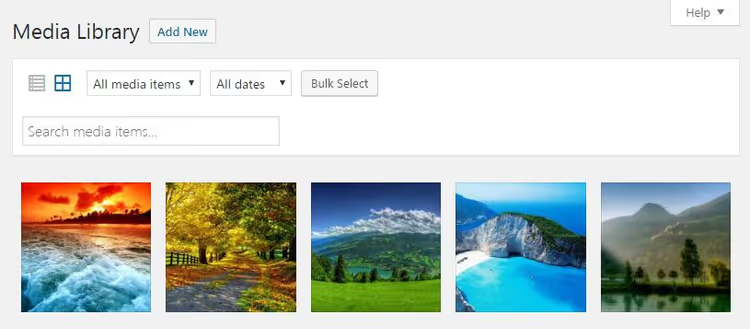
Biblioteka pokazuje pliki w dwóch trybach: siatka (miniatury) oraz lista (z kolumnami: autor, wpis nadrzędny, data). Interfejs opisano w oficjalnej dokumentacji WordPress: siatka z wyszukiwarką po prawej i filtrami u góry. Filtry pozwalają wybrać pliki według typu (obrazy, wideo, audio) oraz według miesiąca przesłania.
Funkcja „Nieprzypięte" znajduje pliki, które nie są powiązane z żadnym postem ani stroną. To wygodne, gdy przesłał(a) Pan/Pani obrazek przez bibliotekę mediów, ale zapomniał(a) go gdzieś wstawić. Masowe usuwanie działa przez przycisk „Wybieranie grupowe": zaznacza Pan/Pani checkboxami wszystko, co zbędne, i usuwa jedną operacją.
Wyszukiwarka po prawej szuka według nazwy pliku. Gdy w bibliotece są setki obrazów, nie da się bez niej obejść.
Jak przesłać obraz do biblioteki mediów
Są dwie ścieżki. Pierwsza, przesyłanie bezpośrednio przez menu Media → Dodaj nowy:
- Przeciągnij pliki do prostokątnego obszaru lub kliknij „Wybierz pliki".
- Wybierz obrazy na komputerze.
- WordPress rozpocznie przesyłanie, każdy plik ma własny wskaźnik postępu.
Szybkość przesyłania zależy od hostingu i rozmiaru plików. Na dobrym hostingu kilkanaście zoptymalizowanych JPG-ów po 200 KB wgrywa się w kilka sekund. Multiprzesyłanie (kilka plików jednocześnie) działa domyślnie. Jeśli nie zadziała, WordPress zaproponuje przeglądarkowy uploader, który przesyła po jednym pliku, ale działa nawet na starszych komputerach.
Druga ścieżka, przesyłanie prosto z edytora posta. W edytorze blokowym (Gutenberg) dodaje Pan/Pani blok Obraz i wybiera „Prześlij" lub „Biblioteka mediów", aby wstawić już przesłany plik. W edytorze klasycznym przycisk „Dodaj media" znajduje się nad polem tekstowym.
Obie ścieżki prowadzą do tej samej biblioteki mediów. Plik przesłany przez edytor pojawi się na ogólnej liście Media → Biblioteka i odwrotnie.
Jak wstawić obraz do posta
W edytorze blokowym dodaje Pan/Pani blok Obraz i wybiera plik z biblioteki lub przesyła nowy. Po prawej stronie pojawia się panel ustawień bloku: rozmiar, wyrównanie, link po kliknięciu oraz pole tekstu alternatywnego.
W edytorze klasycznym kolejność jest następująca:
- Ustawia Pan/Pani kursor w wybranym miejscu tekstu.
- Klika Pan/Pani „Dodaj media".
- Wybiera Pan/Pani zakładkę „Biblioteka mediów" i klika obraz.
- Po prawej stronie pojawia się panel Szczegóły załącznika, tutaj można wypełnić tytuł, podpis, tekst alternatywny i opis.
- Wybiera Pan/Pani rozmiar wstawienia z listy rozwijanej.
- Klika Pan/Pani „Wstaw do wpisu".
Podczas wstawiania WordPress oferuje kilka rozmiarów. Domyślnie są to: miniatura (150×150 pikseli), średni (300×300 maks.), duży (1024×1024 maks.) i pełny rozmiar. Wszystkie wartości domyślne opisano na stronie ustawień mediów WordPress. Zestaw rozmiarów można zmienić w Ustawienia → Media, a szablon lub wtyczki mogą dodać własne, na przykład medium_large (768 pikseli szerokości).
Ważna kwestia: WordPress nie przycina oryginału. Tworzy kopie dla każdego rozmiaru. Zdjęcie HD o wadze 5 MB, wstawione jako „średni rozmiar", na stronie waży 30-50 KB, a oryginał leży w bibliotece do innych celów.
Jak edytować szczegóły obrazu
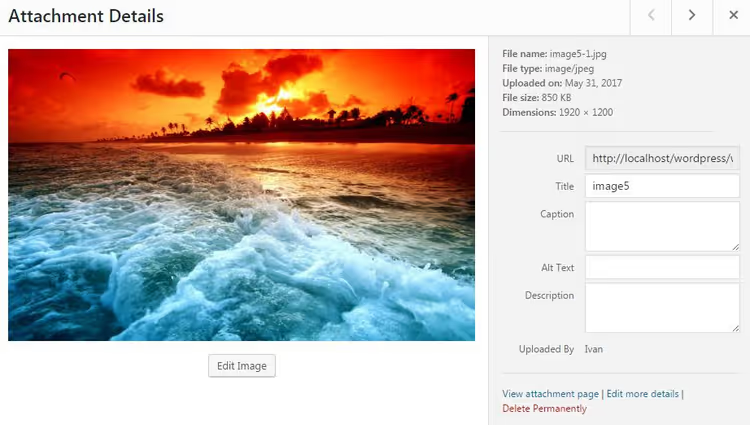
Każdy przesłany obraz otrzymuje własny panel z metadanymi. Aby go otworzyć, należy kliknąć plik w bibliotece mediów. Pola, które warto wypełniać:
- Tytuł zazwyczaj pokrywa się z nazwą pliku. Należy zmienić na czytelny, ponieważ niektóre szablony i wtyczki wyświetlają go w przeglądarkach lightbox.
- Tekst alternatywny, najważniejszy punkt. To, co zobaczą wyszukiwarki i użytkownicy czytników ekranu. Należy opisać zawartość obrazka 4-8 słowami po polsku, bez spamu słowami kluczowymi. Nie należy mylić alt (tekst alternatywny dla niedostępnego obrazu) z title (dymek podpowiedzi przy najechaniu myszą).
- Podpis, tekst wyświetlany pod obrazem bezpośrednio w treści. Widoczny dla wszystkich odwiedzających.
- Opis pozostaje na stronie załącznika (patrz rozdział poniżej). Dla większości stron nie jest krytyczny.
Po prawej stronie wyświetlane są informacje techniczne: nazwa pliku, typ (JPEG/PNG/WebP/AVIF), data przesłania, rozmiar pliku i rozdzielczość w pikselach. Tam też znajduje się bezpośredni link do pliku (pole „URL pliku"), który można skopiować do wstawienia z zewnątrz.
Link „Edytuj więcej szczegółów" na samym dole otwiera pola, które WordPress wypełnia z danych EXIF fotografii (jeśli istnieją): autor, źródło, data wykonania i inne.
Jak edytować obraz: kadrowanie, obracanie, skala
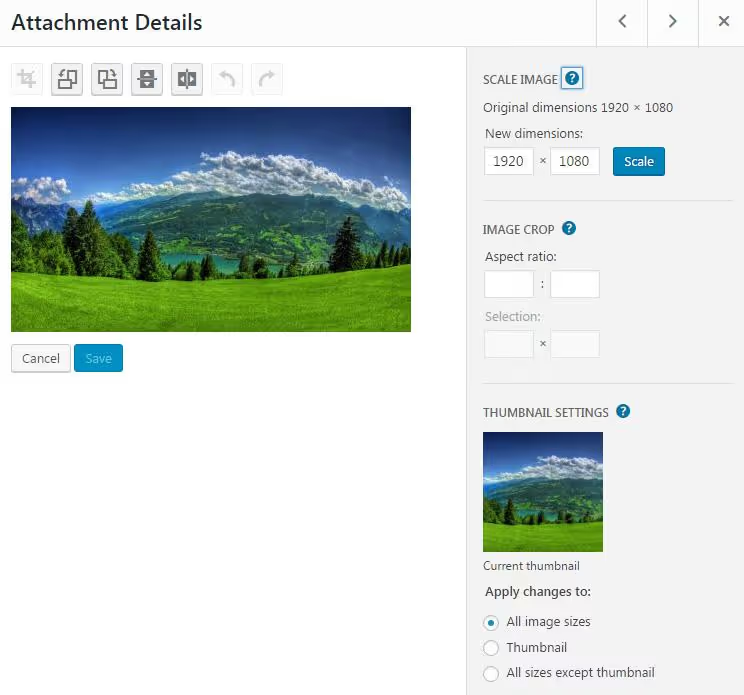
WordPress zawiera wbudowany edytor obrazów. To nie Photoshop, ale do szybkiej poprawki przed publikacją wystarczy. Otwiera się go przyciskiem „Edytuj obrazek" pod plikiem w bibliotece mediów.
Obracanie. Przyciski obrotu w lewo i w prawo. Przydatne, gdy zdjęcie przesłało się bokiem, WordPress nie zawsze poprawnie odczytuje orientację z EXIF.
Skalowanie. Wprowadza Pan/Pani nową szerokość lub wysokość, WordPress przelicza drugą wartość, zachowując proporcje. Nie można powiększyć obrazu (pojawi się czerwony wykrzyknik). Tylko zmniejszyć. Do odpowiedniego zmniejszania dużych zdjęć jest to działające narzędzie.
Kadrowanie. Zaznacza Pan/Pani obszar myszą i klika przycisk przycinania. Należy przytrzymać Shift podczas zaznaczania, aby zachować proporcje. W prawym panelu można ustawić dokładny współczynnik proporcji: 1:1 (kwadrat do mediów społecznościowych), 4:3, 16:9 i dowolny. Minimalny rozmiar kadru to miniatura z ustawień mediów.
Przycisk „Zastosuj zmiany do" określa, których kopii dotknie edycja: wszystkich rozmiarów, tylko miniatury lub wszystkich oprócz miniatury. Wygodne, gdy kwadratowa miniaturka ma pokazywać tylko fragment, a w poście pełny obrazek.
Przyciski cofnij i ponów ratują przed przypadkowymi ruchami myszy. Wynik zapisuje się natychmiast, oryginał w bibliotece mediów jest nadpisywany. Przed poważniejszymi poprawkami należy przesłać kopię zapasową pliku.
Galerie, wyróżnione obrazy i wstawianie przez URL
Galeria
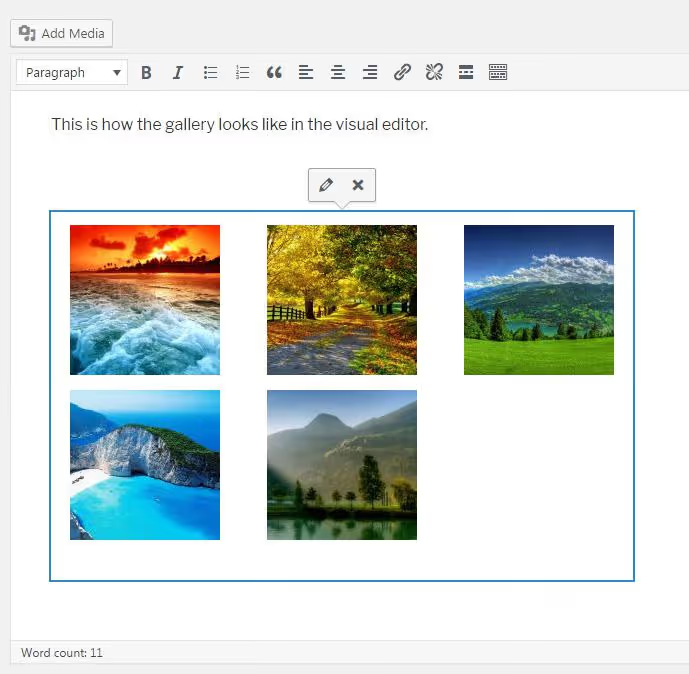
W edytorze blokowym za galerie odpowiada blok Galeria: wybiera Pan/Pani kilka obrazów, a WordPress układa je w siatkę z ustawieniami liczby kolumn, rozmiaru i typu przycięcia.
W edytorze klasycznym należy kliknąć „Dodaj media" → „Utwórz galerię", wybrać kilka obrazów i kliknąć „Utwórz nową galerię". W trybie tekstowym (Text) galeria jest reprezentowana przez shortcode [gallery]. Można go rozszerzyć parametrami: columns (kolumny), size (rozmiar), link (link po kliknięciu). Szczegóły w dokumentacji WordPress.
Wyróżniony obraz
Wyróżniony obraz (w polskim tłumaczeniu „Obrazek wyróżniający") to główny obrazek posta lub strony. Ustawia się go w bocznym panelu edytora (blok „Obrazek wyróżniający" w Gutenbergu lub metabox na dole po prawej w edytorze klasycznym).
To, jak szablon wykorzystuje wyróżniony obraz, zależy od samego szablonu: jedne wyświetlają go nad tytułem na całą szerokość, inne tylko na liście postów jako miniaturę, a jeszcze inne całkowicie ignorują. Proszę sprawdzić, jak to działa w Pana/Pani szablonie, zanim opublikuje Pan/Pani kilkanaście postów z identycznymi obrazkami.
Wstawianie przez URL
Jeśli obraz znajduje się na innym serwerze i nie chce Pan/Pani duplikować go w swojej bibliotece mediów, WordPress pozwala wstawić go przez bezpośredni link. W edytorze klasycznym: „Dodaj media" → „Wstaw z adresu URL" → wkleja Pan/Pani URL → podgląd → „Wstaw do wpisu".
W edytorze blokowym blok Obraz → „Wstaw przez URL".
Zasada jest prosta: proszę wstawiać przez URL tylko własne obrazy lub pliki z wyraźną licencją na wykorzystanie. Cudze zdjęcie, przesłane bez pozwolenia, to naruszenie praw autorskich.
Strony załączników: co to jest i czy są potrzebne
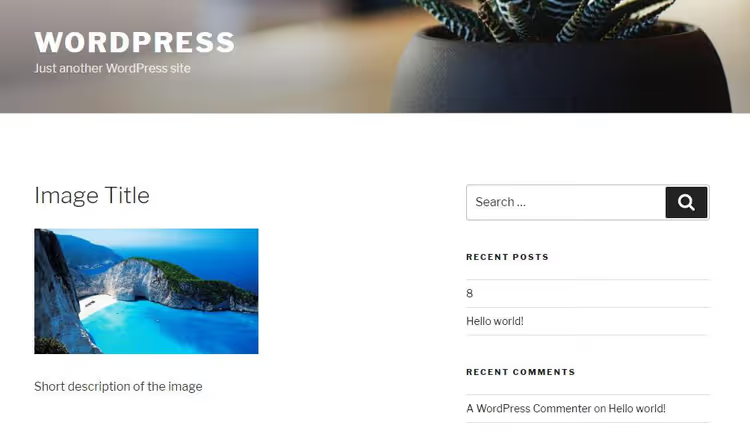
Każdy przesłany plik automatycznie otrzymuje własną stronę, stronę załącznika (attachment page). Otwiera się ją przez bibliotekę mediów: kliknięcie pliku → „Zobacz stronę załącznika".
To pełnoprawna strona WordPress z własnym adresem URL. Wyświetla się na niej sam obraz, tytuł, opis, caption i tekst alternatywny. Format prezentacji zależy od szablonu: niektóre dodają dane EXIF, inne tylko obrazek i tytuł.
Dla większości stron strony załączników są zbędnym bytem. Są indeksowane przez wyszukiwarki, tworzą cienkie strony z zerową treścią i rozdymają mapę strony. Jeśli nie jest Pan/Pani fotografem prowadzącym portfolio, strony załączników lepiej wyłączyć. Wtyczka Yoast SEO robi to jednym zaznaczeniem w ustawieniach. Inna droga to przekierowanie ze strony załącznika na sam plik lub na wpis nadrzędny za pomocą kodu w functions.php.
Proszę zwrócić uwagę: nawet jeśli wyłączy Pan/Pani strony załączników, same pliki i ich metadane w bibliotece mediów nigdzie nie znikają. Nadal może je Pan/Pani wstawiać do postów i edytować szczegóły.
Wideo na temat
Krótki, ale treściwy poradnik z biblioteki mediów WordPress, od przesyłania plików do organizacji biblioteki:
⁉️🤔 Często zadawane pytania
W jakim formacie przesyłać obrazy na stronę?
Optymalne formaty dla sieci to WebP i AVIF: kompresja lepsza niż w JPEG i PNG, przy tej samej jakości wizualnej. WordPress od wersji 5.8 obsługuje WebP, a od wersji 6.1 AVIF (zależy od środowiska PHP na hostingu). Jeśli hosting nie obsługuje nowoczesnych formatów, proszę przesyłać JPEG do fotografii i PNG do grafiki z przezroczystością. Przed przesłaniem proszę kompresować pliki: zdjęcia do 150-200 KB, grafika do 50-100 KB. Ciężkie obrazki spowalniają stronę i zużywają miejsce na dysku.
Czy można przywrócić usunięty obraz?
Nie. WordPress usuwa plik bezpowrotnie: zarówno oryginał, jak i wszystkie wygenerowane miniatury. Kosza w bibliotece mediów nie przewidziano. Przed masowym czyszczeniem proszę zrobić backup przez wtyczkę (UpdraftPlus, BlogVault) lub pobrać archiwum
/wp-content/uploads/przez FTP. Drugą szansę daje tylko kopia zapasowa.
Czym różni się tekst alternatywny od tytułu obrazu?
Alt to tekstowy zamiennik obrazka. Czytają go wyszukiwarki (dla zrozumienia treści) i czytniki ekranu (dla niewidomych użytkowników). Title to dymek podpowiedzi przy najechaniu myszą, jest drugorzędny. Proszę wypełniać alt zawsze i na temat. Title można w ogóle nie ruszać, większość szablonów i przeglądarek go ignoruje.
Ile obrazów można przesłać do biblioteki mediów?
Formalnego limitu nie ma. Praktyczną granicę wyznaczają trzy czynniki: miejsce na dysku hostingu, limit inode (liczba plików w systemie plików) oraz zasoby PHP do przetwarzania miniatur. Na tanim hostingu współdzielonym problemy zaczynają się po 5000-10000 plików. Rozwiązaniem jest organizacja folderów przez wtyczkę typu FileBird lub Media Library Folders i terminowe usuwanie nieużywanych plików.
Jak znaleźć i usunąć nieużywane obrazy?
Wbudowanego narzędzia w WordPress nie ma. Wtyczki typu Media Cleaner skanują bibliotekę i pokazują pliki, które nie są wstawione do żadnego posta ani strony. Przed usunięciem proszę uruchomić sprawdzenie, czy do pliku nie odwołuje się szablon (logo, tło) lub widget. I koniecznie proszę zrobić backup.
Co zrobić z biblioteką mediów od zaraz
Biblioteka mediów to nie folder „Pobrane" na Pana/Pani komputerze. Zasada „przesłałem i zapomniałem" prowadzi do gigabajtów śmieci, spowolnienia backupów i chaosu przy szukaniu potrzebnego pliku po pół roku.
Oto trzy działania na dziś:
- Proszę wejść w Media → Biblioteka, włączyć tryb listy i odfiltrować nieprzypięte pliki. Wszystko, czego Pan/Pani nie rozpoznaje i nie używa, proszę usunąć.
- Proszę otworzyć ustawienia mediów (Ustawienia → Media) i dopasować rozmiary miniatur do swojego projektu. Zerowa wartość dla wysokości oznacza „nie przycinać".
- Proszę sprawdzić najbliższy post: czy każdy obraz ma wypełniony tekst alternatywny? Jeśli nie, proszę uzupełnić w dwa kliknięcia. Poprawny tekst alternatywny daje główną część efektu SEO z obrazów, wyszukiwarki rozumieją obrazek przez niego, a nie przez piksele.
A jeśli poważnie zająć się szybkością strony, następnym krokiem jest optymalizacja obrazów, kompresja bezstratna i leniwe ładowanie. Proszę napisać w komentarzach, ile plików naliczył(a) Pan/Pani w swojej bibliotece mediów.

Profesjonalny zespół autorów i redaktorów specjalizujących się w tworzeniu treści wysokiej jakości.