













💡 Import wielojęzycznych treści w WordPress: integracja WPML i WP All Import (2026)
Przenieśli Państwo stronę, zmienili domenę lub zebrali treści na środowisku testowym i teraz mają przed sobą tabelę z setkami wpisów, które trzeba załadować na wielojęzyczny WordPress. Ręczne przenoszenie każdego wpisu i jego tłumaczenia to dni, nie godziny. A jeśli w zespole nie ma programisty, napisanie własnego skryptu dla WP REST API i powiązań REST tłumaczeń nie wchodzi w grę.
Połączenie WPML + WP All Import Pro rozwiązuje to zadanie w 20 minut. Jeden plik CSV na język, wspólny identyfikator do powiązania i tłumaczenia są podpinane automatycznie, bez ręcznego klikania w panelu administracyjnym.
💡 Szybki przegląd:
- Przygotowujemy plik CSV dla języka głównego z kolumnami Title, Content, WPML Language Code oraz Connector
- Importujemy język główny przez WP All Import, wskazując Connector jako unikalny identyfikator
- Przygotowujemy plik CSV tłumaczenia z tym samym Connector i importujemy go, WPML sam powiąże tłumaczenia
- Sprawdzamy, czy wpisy w obu językach są poprawnie połączone
Czego będą Państwo potrzebować
Do pracy potrzebne są trzy wtyczki, zainstalowane i aktywowane na stronie WordPress:
- WPML Multilingual CMS (aktualna wersja 4.9.1), rdzeń wielojęzyczności. Bez niego nie będzie samej możliwości tworzenia tłumaczeń.
- WP All Import Pro (wersja 5.0.6), potężna wtyczka do wsadowego importu treści z CSV, XML, Excel. To ona pobiera dane z tabeli i tworzy wpisy.
- WPML All Import (wersja 2.3.2), pomost między WP All Import a WPML. Dodaje do interfejsu importu pole wyboru języka oraz logikę łączenia tłumaczeń.
A dodatkowo: świeże spojrzenie, filiżanka kawy i 20 minut czasu. Poważnie: gdy tabele są już gotowe, sam import zajmuje dokładnie tyle.
Opisana poniżej metoda jest uniwersalna: działa dla dowolnych typów wpisów, w tym niestandardowych (CPT), i nadaje się nie tylko do nowego importu, ale także do przenoszenia istniejących treści wielojęzycznych między stronami.
Oficjalny samouczek wideo od zespołu WPML w przejrzysty sposób pokazuje cały proces od przygotowania CSV do końcowego sprawdzenia powiązanych tłumaczeń. Zalecamy obejrzenie go przed rozpoczęciem, 7 minut zaoszczędzi Państwu godzinę eksperymentów.
Krok 1. Przygotowujemy plik CSV dla języka głównego
Załóżmy, że mają Państwo treść w języku ukraińskim, którą trzeba załadować na stronę, a następnie powiązać z tłumaczeniem na język angielski. Zaczynamy od ukraińskiego pliku CSV.
Proszę utworzyć w Excelu (lub Arkuszach Google) plik z następującymi kolumnami:
Kolumna | Przeznaczenie | Przykładowa wartość |
|---|---|---|
Title | Nazwa wpisu |
|
Content | Treść wpisu |
|
WPML Language Code | Kod języka |
|
Connector | Unikalny identyfikator do powiązania tłumaczenia |
|
Kluczową kolumną jest Connector. To dowolny unikalny numer (lub ciąg znaków), który przypisują Państwo każdemu wpisowi. Ten sam wpis w języku rosyjskim i angielskim otrzyma ten sam Connector, dzięki czemu WPML rozpozna, że są to wzajemne tłumaczenia.

Po wypełnieniu proszę zapisać plik jako CSV. Ważna kwestia: kodowanie musi być UTF-8 bez BOM. Excel domyślnie dodaje sygnaturę BOM, a WP All Import może się potknąć o niewidoczny znak na początku pliku. Najprostszy sposób, aby to poprawić: otworzyć zapisany plik CSV w Notepad++ i z menu „Kodowanie" wybrać „UTF-8 bez BOM", a następnie zapisać.
Po tym rosyjski plik CSV (RU_import.csv) jest gotowy do importu.
Krok 2. Importujemy język główny przez WP All Import
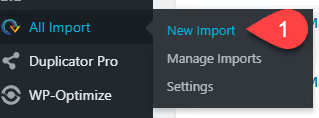
Przechodzimy do panelu administracyjnego WordPress: WP All Import → New Import.
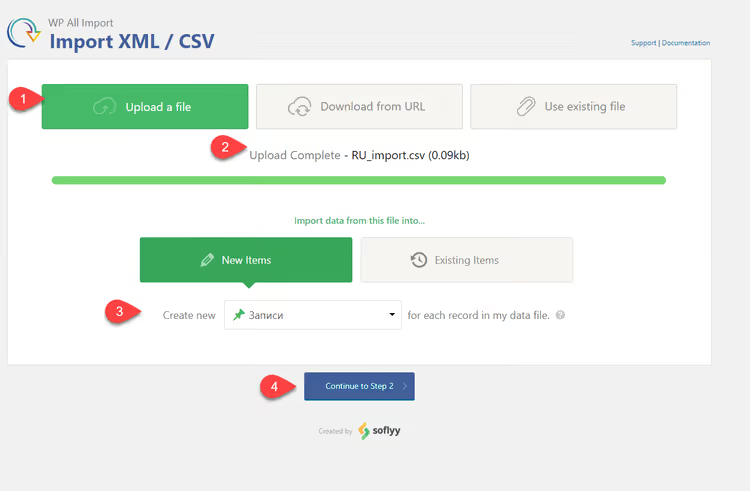
Przesyłamy nasz plik CSV. WP All Import automatycznie wykryje separatory i pokaże podgląd danych:
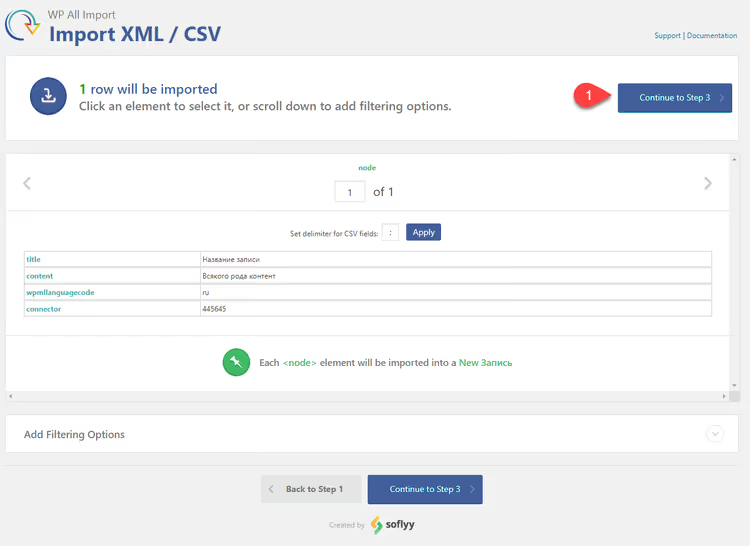
W następnym kroku po prostu klikamy „Continue to Step 2":
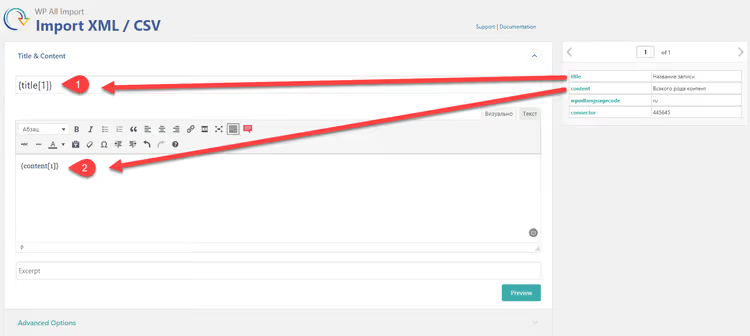
Teraz najważniejsza część, mapowanie kolumn. Proszę przeciągnąć shortkody z prawego panelu w odpowiednie pola:
{Title[1]}→ pole „Title"{Content[1]}→ pole „Content"
Pola Connector na razie nie ruszamy, będzie potrzebne na etapie konfiguracji unikalnego identyfikatora.
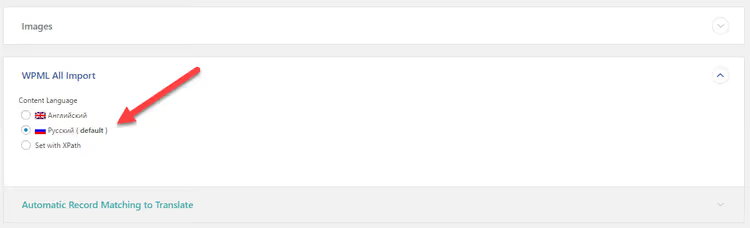
Poniżej, w sekcji wtyczki WPML All Import, proszę wskazać język treści, Rosyjski. To właśnie to ustawienie decyduje, do której wersji językowej witryny zostanie przypisany tworzony wpis:
Klikamy „Continue to Step 4":

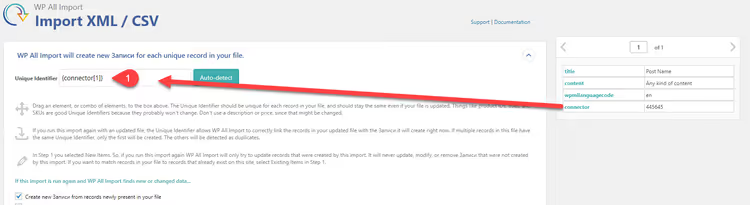
W czwartym kroku, Unique Identifier. W tym polu należy wskazać naszą kolumnę Connector. Proszę przeciągnąć shortkod {Connector[1]} do pola unikalnego identyfikatora:
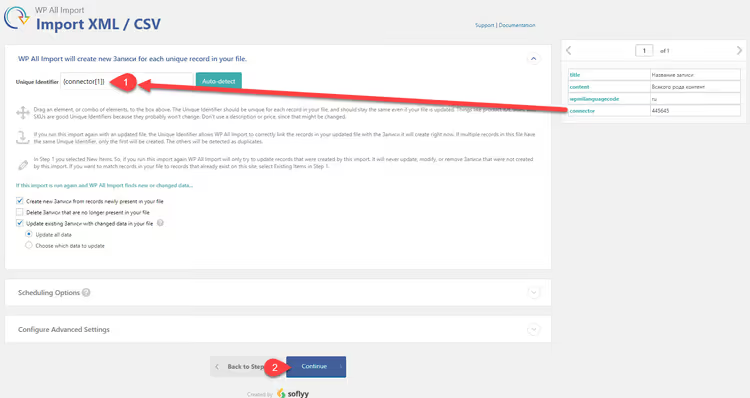
I uruchamiamy import:
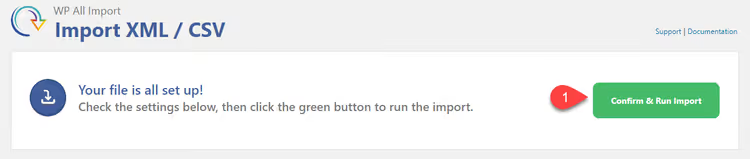
Po zakończeniu widzimy zieloną stronę, import przebiegł pomyślnie:
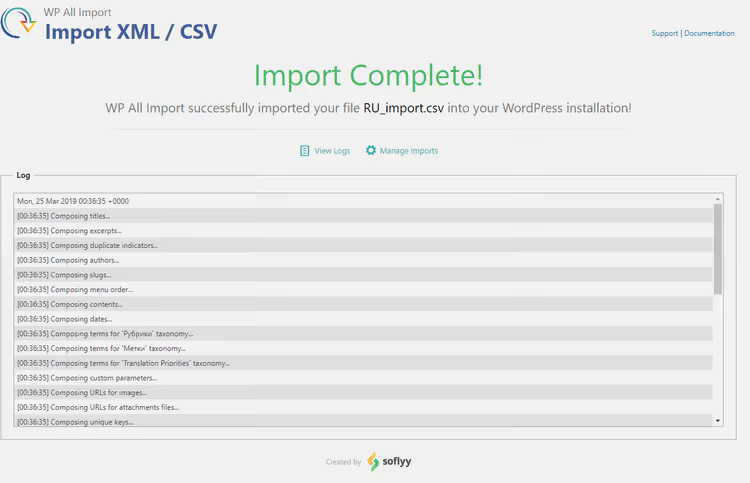
Sprawdzamy, czy rosyjskie wpisy pojawiły się w panelu administracyjnym:
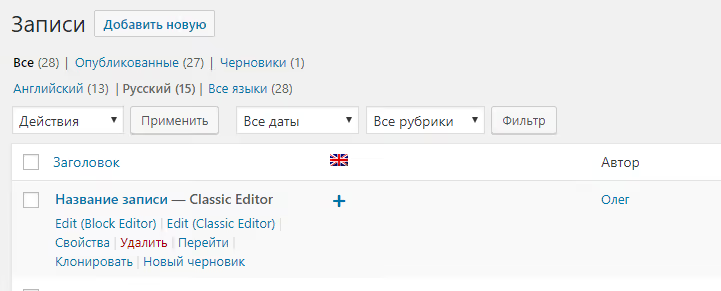
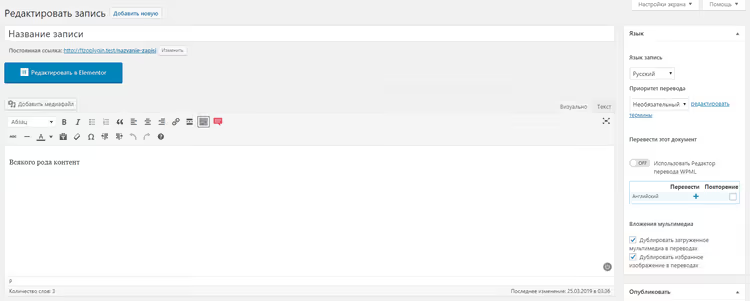
Otwieramy dowolny z nich, treść jest na swoim miejscu, tytuł poprawny:
Podstawowa wersja językowa została załadowana. Teraz tłumaczenie.
Krok 3. Przygotowujemy i importujemy tłumaczenie
Tworzymy drugi plik CSV dla treści angielskiej. Struktura kolumn jest taka sama: Title, Content, WPML Language Code, Connector. Ale teraz:
- W kolumnie WPML Language Code wpisujemy
en - W kolumnie Connector umieszczamy te same identyfikatory, co w pliku rosyjskim, jest to krytycznie ważne dla powiązania

Zapisujemy jako EN_import.csv, ponownie sprawdzamy kodowanie UTF-8 bez BOM.
Uruchamiamy nowy import w WP All Import i wgrywamy angielski plik CSV. Kroki wgrywania i klikania przycisków „Dalej" są identyczne jak przy imporcie rosyjskim, zatrzymujemy się na kluczowym momencie: konfiguracji treści i języka.
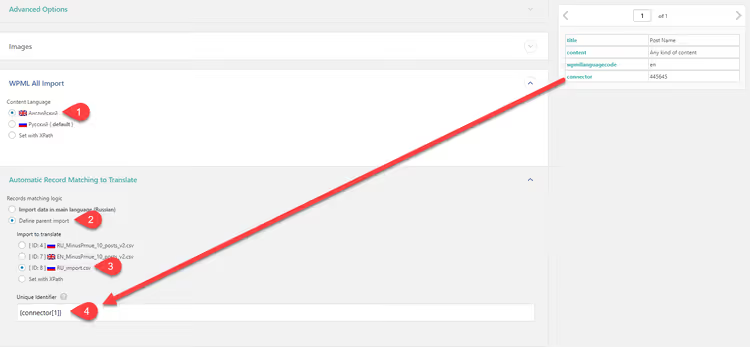
Trzy zasady tego kroku:
- Proszę zmapować Title i Content tak samo, jak dla pliku rosyjskiego.
- W sekcji WPML All Import proszę wybrać język Angielski.
- Proszę przeciągnąć
{Connector[1]}do pola unikalnego identyfikatora.
Jeśli pomyli Pan/Pani język lub zapomni o Connectorze, tłumaczenia nie zostaną powiązane i każda wersja językowa będzie żyła własnym życiem.
Przechodzimy do importu. Na tym etapie proszę się jeszcze raz upewnić, że w polu Unique Identifier znajduje się dokładnie {Connector[1]}:
Uruchamiamy:
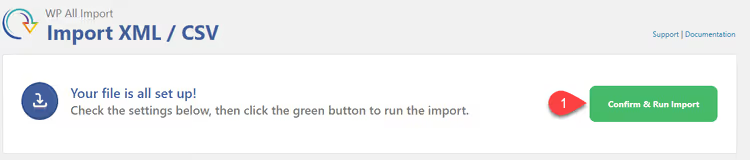
Zielona strona, gotowe:

Przechodzimy do listy anglojęzycznych wpisów i widzimy magię: tłumaczenia są na swoim miejscu, a każdy z nich już „wie" o swoim rosyjskim oryginale:

Otwieramy post, treść jest po angielsku, a w przełączniku języków WPML podpięta jest wersja polska:
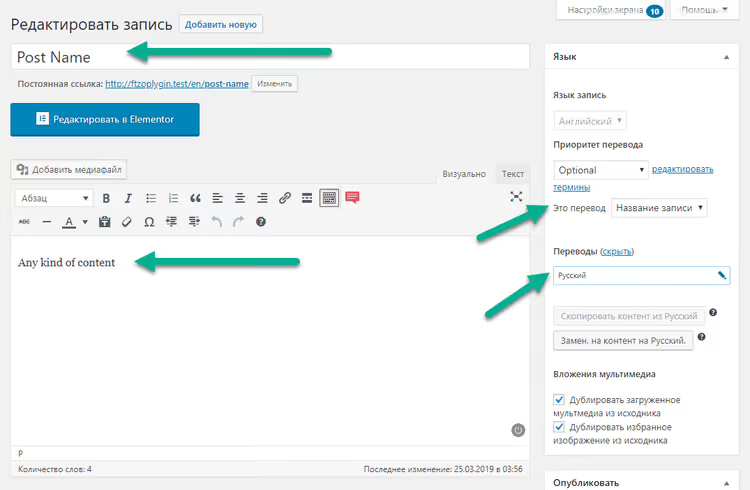
Gotowe. Polska i angielska treść są załadowane i powiązane, wszystko w jednym przebiegu.
⁉️🤔 Często zadawane pytania
Co zrobić, jeśli WP All Import nie widzi kolumny CSV?
Proszę otworzyć plik w Notepad++ i sprawdzić kodowanie: musi być ściśle UTF-8 bez BOM. Proszę również upewnić się, że jako separator używany jest przecinek, a nie średnik (zależy to od ustawień regionalnych Excela). Jeśli problem będzie się powtarzał, proszę ponownie zapisać CSV przez Arkusze Google: „Plik → Pobierz → CSV (UTF-8)". Arkusze Google nie dodają BOM i poprawnie obsługują cyrylicę, w przeciwieństwie do niektórych wersji Excela.
Czy koniecznie trzeba używać Connectora, czy można powiązać tłumaczenia po tytule (title)?
Connector, to jedyny niezawodny sposób. Tytuły mogą się pokrywać w różnych wpisach, mogą zostać zmienione podczas importu, a WPML wymaga unikalnego identyfikatora. Proszę wymyślić prostą numerację (1, 2, 3…) lub użyć ID ze starej bazy; najważniejsze, aby wartość była taka sama w rosyjskim i angielskim CSV. W praktyce używamy identyfikatorów numerycznych: nie da się ich pomylić i nie zależą od języka treści.
Czy ta metoda działa dla niestandardowych typów wpisów (CPT)?
Tak, w pełni. WP All Import Pro obsługuje wszystkie zarejestrowane typy wpisów; proszę wybrać odpowiedni z listy rozwijanej w pierwszym kroku importu. Powiązanie przez Connector działa tak samo dla postów, stron, produktów WooCommerce i CPT. Autor sprawdzał tę metodę właśnie na niestandardowym typie wpisów i zadziałała.
Czy potrzebny jest WP All Import Pro, czy wystarczy wersja darmowa?
Darmowa wersja WP All Import obsługuje podstawowy import, ale do powiązania tłumaczeń przez unikalny identyfikator i do pól niestandardowych potrzebna jest wersja Pro. Jeśli importują Państwo 5-10 postów i są gotowi powiązać tłumaczenia ręcznie, wersja darmowa wystarczy. Przy regularnej pracy z dziesiątkami i setkami wpisów Pro zwraca się już po pierwszym imporcie.
Skąd wziąć kolumnę Content do tłumaczenia, jeśli treść nie została jeszcze przetłumaczona?
Proszę przetłumaczyć ją wcześniej w dowolny wygodny sposób: przez serwisy tłumaczeniowe (DeepL, Google Translate), siłami biura tłumaczeń lub przez automatyczne tłumaczenie AI. Najważniejsze, aby w momencie importu angielski CSV zawierał już finalny tekst w kolumnie Content. WPML i WP All Import nie tłumaczą za Państwa, one jedynie wgrywają i powiązują gotową treść.
Czy ta metoda zadziała w Państwa projekcie
Metoda jest działająca, sprawdzona i udokumentowana w oficjalnym podręczniku WPML. Po jednorazowym skonfigurowaniu szablonu CSV będą Państwo mogli importować treści w dwóch, trzech i więcej językach w ciągu minut, a nie dni.
Nie jest to jednak metoda jedyna. Jeśli wolumeny są niewielkie (do 20 postów), być może wygodniej będzie Państwu utworzyć rosyjskie wpisy przez WP All Import, a tłumaczenia wykonać przez standardowy interfejs tłumaczenia WPML, ręcznie lub automatycznie. Natomiast w przypadku ogromnych zbiorów treści (tysiące wpisów, dziesiątki języków) warto spojrzeć w stronę WP CLI lub niestandardowego skryptu na WP REST API.
Proszę testować na kopii testowej strony, eksperymentować z jednym-dwoma postami i dopiero potem uruchamiać pełny import. Ta zasada oszczędza godziny przywracania wersji.

Profesjonalny zespół autorów i redaktorów specjalizujących się w tworzeniu treści wysokiej jakości.