













 AIZdjęcie poglądowe: wygenerowane przez AI
🍏 Instalacja WordPress na Mac lokalnie za pomocą MAMP
Tworzenie motywów WordPress nie zaczyna się od edytora kodu, lecz od lokalnego serwera. Bez niego każda zmiana to edycja na działającej stronie z ryzykiem zawalenia wszystkiego w momencie, gdy wchodzą na nią odwiedzający.
Lokalna instalacja WordPressa na Macu przez MAMP rozwiązuje ten problem w 15 minut. Otrzymuje Pan pełnoprawne środowisko deweloperskie: Apache, MySQL, PHP i multiwitrynę do testowania kilku motywów jednocześnie. Żadnych zewnętrznych hostingów, żadnego internetu, wszystko działa na Pana MacBooku nawet w samolocie.
💡 Szybki przegląd:
- Pobieramy i konfigurujemy MAMP, wybieramy porty oraz wersję PHP
- Tworzymy bazę danych MySQL przez phpMyAdmin
- Pobieramy WordPressa z wordpress.org i kopiujemy pliki do htdocs
- Edytujemy plik hosts i konfigurujemy wp-config.php
- Uruchamiamy instalację WordPressa przez przeglądarkę
- Włączamy multiwitrynę i dodajemy testowe strony
Pobranie i konfiguracja MAMP
MAMP (Mac Apache MySQL PHP), bezpłatne narzędzie, które jednym kliknięciem uruchamia pełnoprawny serwer WWW na macOS. Proszę pobrać je z oficjalnej strony, dostępna jest wersja 7.4 (2026), kompatybilna z Apple Silicon i najnowszymi macOS. Instalacja jest standardowa: proszę przeciągnąć folder do Aplikacji.
Konfiguracja portów i PHP
Po uruchomieniu MAMP proszę otworzyć Preferencje. Pierwszy ekran to ogólny status serwerów, drugi to ustawienia.
Proszę przejść na kartę Porty. Domyślnie Apache działa na porcie 8888, MySQL na 8889. Proszę zastąpić je odpowiednio portami 80 i 3306. Usunie to numer portu z adresu URL lokalnego hosta, zamiast http://localhost:8888 otrzyma Pan czysty http://localhost.
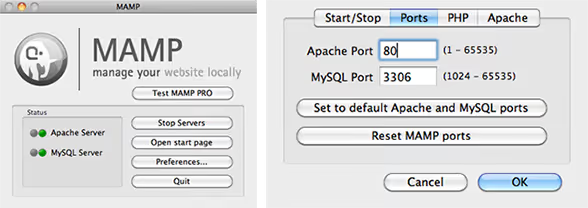
Port 80 wymaga podania hasła administratora przy każdym uruchomieniu serwerów, to zaleta: nikt nie uruchomi Pana lokalnego serwera bez Pana wiedzy. Na karcie PHP proszę wybrać najnowszą dostępną wersję, na karcie Serwer proszę wskazać główny folder dokumentów Apache. Wygodnie jest utworzyć osobny folder w Dokumentach, aby nie mieszać projektów z plikami systemowymi.
Tworzenie bazy danych
Proszę uruchomić serwery przyciskiem Start Servers. Otworzy się strona startowa MAMP. Proszę kliknąć phpMyAdmin, trafi Pan do webowego interfejsu zarządzania MySQL.
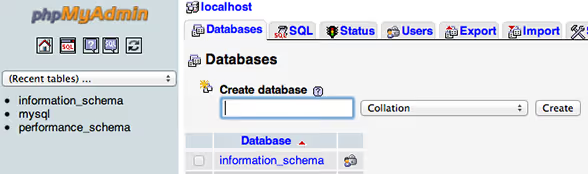
W phpMyAdmin proszę kliknąć „Utwórz BD". Nazwa może być dowolna: wordpress, wpdev lub test. Proszę ją zapamiętać: będzie potrzebna podczas konfiguracji wp-config.php. Proszę kliknąć „Utwórz". Baza jest gotowa, serwery działają, można instalować WordPressa.
Pobranie WordPressa
Proszę pobrać najnowszą wersję WordPressa z wordpress.org/download. W chwili pisania tego tekstu jest to wersja 6.7, archiwum waży około 25 MB.
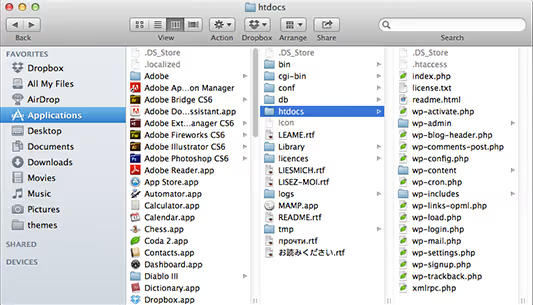
Proszę rozpakować archiwum podwójnym kliknięciem. Proszę otworzyć folder wordpress, który się pojawi, i skopiować całą jego zawartość do folderu Applications/MAMP/htdocs. To tam Apache zagląda przy odwołaniu do localhost.
Krok 1. Edycja pliku hosts
Ten krok jest krytyczny dla multisite, bez niego WordPress nie będzie mógł pracować z czystymi URL-ami bez numeru portu.

Otwórz Terminal i wykonaj:
1 sudo nano /private/etc/hosts
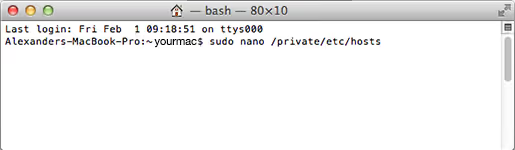
System poprosi o hasło administratora, proszę je wprowadzić. W edytorze, który się otworzy, proszę przewinąć strzałką w dół na koniec pliku i dodać wiersz (zamiast test, nazwę Pana/Pani bazy danych):
1 127.0.0.1 test
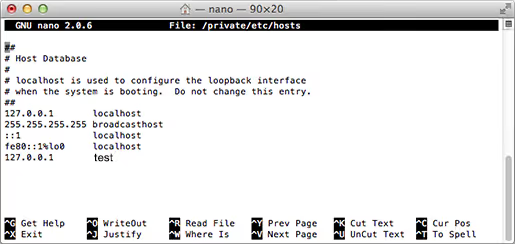
Proszę nacisnąć Control+X, aby wyjść, następnie Y, aby zapisać zmiany, i Enter, aby potwierdzić nazwę pliku.
Krok 2. Konfiguracja wp-config.php
Proszę przejść do MAMP/htdocs, znaleźć plik wp-config-sample.php i zmienić jego nazwę na wp-config.php. Proszę otworzyć go w dowolnym edytorze tekstowym.
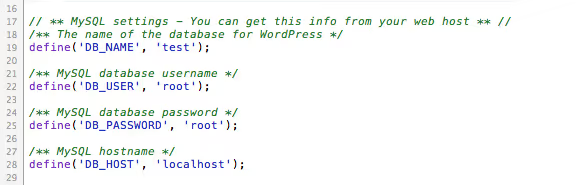
Proszę znaleźć blok konfiguracji bazy danych i zastąpić wartości:
1 define('DB_NAME', 'test'); // имя вашей базы 2 define('DB_USER', 'root'); // пользователь MySQL в MAMP 3 define('DB_PASSWORD', 'root'); // пароль MySQL в MAMP 4 define('DB_HOST', 'localhost');
Proszę zapisać plik. WordPress wie teraz, gdzie się łączyć.
Krok 3. Ostateczna instalacja WordPressa
W przeglądarce proszę przejść pod adres http://test/ (lub tę nazwę, którą wpisano w pliku hosts). Pojawi się ekran instalacji WordPressa:
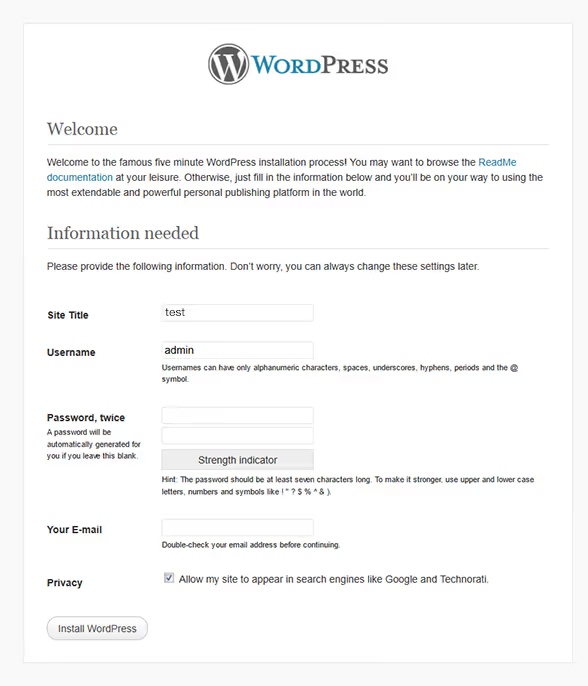
Proszę wypełnić pola: nazwa witryny, nazwa użytkownika, hasło i adres e-mail administratora. Proszę kliknąć „Zainstaluj WordPressa". Po kilku sekundach zobaczą Państwo ekran sukcesu:
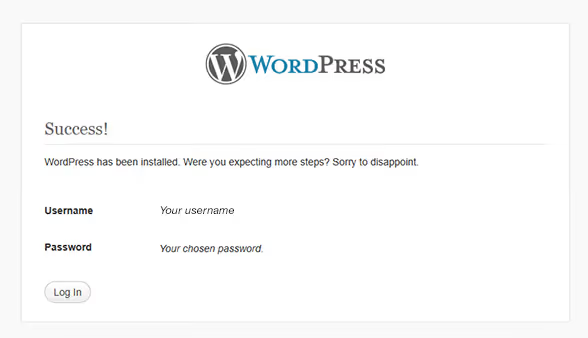
Lokalny WordPress jest zainstalowany i gotowy do pracy. Jednak do tworzenia motywów to za mało, potrzebny jest multisite.
Konfiguracja multisite WordPress
Multisite umożliwia stworzenie kilku testowych witryn w ramach jednej instalacji WordPressa. Dla developera motywów jest to rzecz niezbędna: może Pan/Pani trzymać pięć wersji witryny z różnymi motywami i widzieć zmiany natychmiastowo, bez przełączania się między instalacjami.
Pokazywanie ukrytych plików
Multisite wymaga edycji pliku .htaccess, który macOS domyślnie ukrywa. Proszę otworzyć Terminal i wykonać dwie komendy:
1 defaults write com.apple.Finder AppleShowAllFiles true 2 killall Finder
Finder uruchomi się ponownie i ukryte pliki staną się widoczne. Po zakończeniu konfiguracji multisite można przywrócić poprzedni stan, zamieniając true na false.
Włączenie multisite w pliku wp-config.php
Ponownie otwórz plik wp-config.php. Przed linią /* That's all, stop editing! Happy publishing. */ dodaj:

1 define('WP_ALLOW_MULTISITE', true);
Zapisz plik. W panelu administracyjnym WordPress pojawi się teraz sekcja „Ustawienia sieci".
Sieciowe ustawienia WordPress
Upewnij się, że serwery MAMP są uruchomione. Zaloguj się do panelu administracyjnego WordPress pod adresem http://test/wp-admin/. W menu „Narzędzia" pojawiła się pozycja „Ustawienia sieci".
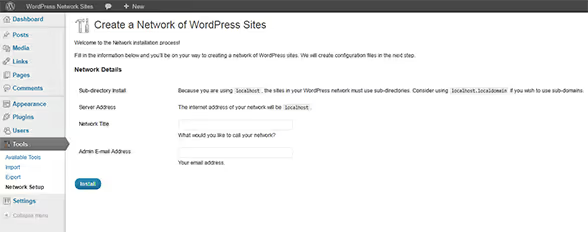
Wybierz typ sieci: podkatalogi (/site1, /site2) lub subdomeny (site1.test). W przypadku lokalnego środowiska deweloperskiego podkatalogi są prostsze, nie wymagają dodatkowej edycji pliku hosts. Podaj nazwę sieci i adres e-mail administratora, a następnie kliknij „Zainstaluj".
Edycja plików.htaccess i wp-config.php
Po instalacji WordPress wyświetli dwa bloki kodu, dla plików wp-config.php i .htaccess.
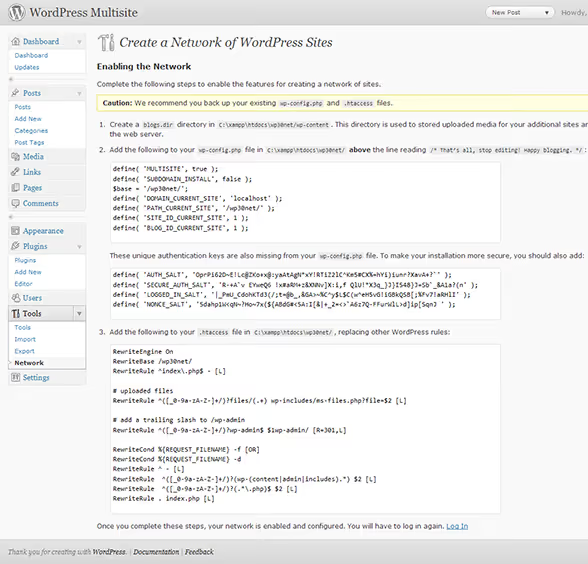
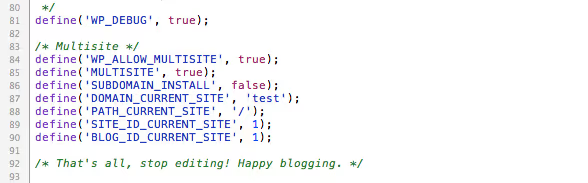
Skopiuj pierwszy blok do pliku wp-config.php zaraz po linii define('WP_ALLOW_MULTISITE', true);:
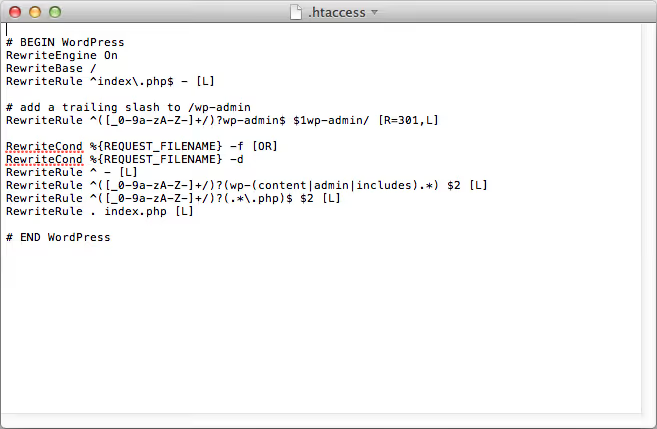
Teraz drugi blok, do pliku .htaccess, który znajduje się w katalogu głównym htdocs i jest teraz widoczny dzięki poprzedniemu krokowi. Zastąp całą zawartość pliku .htaccess kodem z drugiego bloku:
Zaloguj się ponownie do panelu administracyjnego WordPress. Multisite jest aktywowane.
Dodawanie testowych witryn
W pasku administracyjnym pojawiła się pozycja „Moje witryny" → „Administracja siecią" → „Witryny" → „Dodaj nową".
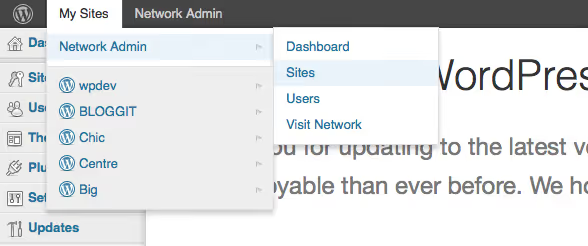
Podaj adres nowej witryny (podkatalog), jej nazwę oraz adres e-mail administratora:
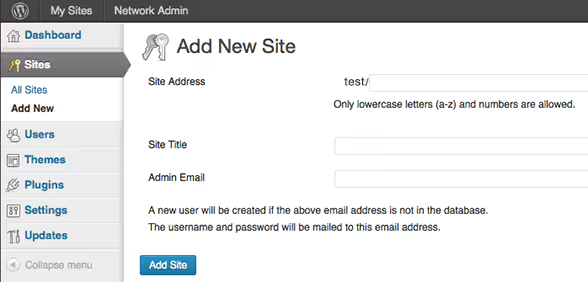
Proszę kliknąć „Dodaj witrynę". Proszę powtórzyć dla każdego środowiska testowego. Teraz mogą Państwo aktywować różne motywy na różnych witrynach multisieci i testować je równolegle, bez żadnej domeny produkcyjnej.
Instrukcja wideo
Jeśli wygodniej przyswajają Państwo format wizualny, oto pełny poradnik wideo dotyczący instalacji WordPressa na macOS przez MAMP. Autor przechodzi wszystkie kroki od pobrania do pierwszego logowania w panelu administracyjnym, włącznie z typowymi błędami i ich naprawą.
⁉️🤔 Często zadawane pytania
Czy trzeba instalować MAMP PRO, czy wystarczy wersja darmowa?
Darmowa wersja MAMP jest wystarczająca do tworzenia motywów WordPress. MAMP PRO dodaje wirtualne hosty z automatyczną edycją pliku hosts, wbudowany serwer pocztowy do testowania wiadomości i migrację stron, ale do lokalnego tworzenia motywów te funkcje nie są obowiązkowe. Darmowa wersja pokrywa wszystkie potrzeby twórcy motywów.
MAMP czy Local WP, co wybrać na Maca?
Local WP jest prostszy w początkowej konfiguracji: kreator instalacji tworzy stronę w trzy kliknięcia. Jednak MAMP daje pełną kontrolę nad wersjami PHP (można przełączać w locie), bezpośredni dostęp do Apache i MySQL, a także standardową obsługę multisite bez obejść. Jeśli tworzy Pan/Pani motywy, MAMP jest bardziej elastyczny. Jeśli tylko testuje Pan/Pani treść przed publikacją, Local WP jest szybszy.
Dlaczego WordPress nie widzi bazy danych podczas instalacji?
Trzy typowe przyczyny: (1) porty Apache lub MySQL nie zgadzają się z tymi zapisanymi w
wp-config.php, proszę otworzyć stronę startową MAMP i porównać port MySQL zDB_HOST; (2) domyślne hasło MySQL w MAMP toroot, a nie puste; (3) nazwa bazy danych wwp-config.phpzawiera literówkę lub zbędną spację. Proszę sprawdzić te trzy punkty, a połączenie zacznie działać.
Czy konfiguracja multisite do tworzenia motywów jest obowiązkowa?
Nie jest obowiązkowa, ale wysoce zalecana. Bez multisite do testowania każdego motywu trzeba albo przełączać motywy na jednej stronie (i tracić ustawienia poprzedniego), albo instalować osobne instancje WordPress w różnych folderach htdocs. Multisite rozwiązuje to elegancko: jeden WordPress, jedna baza danych, ale pięć stron z pięcioma różnymi motywami.
Czy można później przenieść lokalną stronę na produkcyjny hosting?
Tak. Służą do tego darmowe wtyczki migracyjne, All-in-One WP Migration, Duplicator lub WP Migrate. Pakują one stronę do archiwum z automatyczną zamianą adresów URL. Alternatywnie metoda ręczna: eksport bazy przez phpMyAdmin, skopiowanie plików przez FTP i zamiana
http://testna domenę produkcyjną za pomocą wyszukiwania i zamiany w zrzucie bazy (wtyczka Better Search Replace).
Co dalej: od lokalnej instalacji do pierwszego motywu
Lokalny WordPress z multisite na Macu to platforma startowa. Następnym logicznym krokiem po przeczytaniu tego poradnika jest: stworzenie minimalnego motywu od zera, zrozumienie hierarchii szablonów i podłączenie pierwszego pliku style.css. Multisite, który właśnie Pan/Pani skonfigurował/a, pozwoli testować motyw od razu na kilku stronach testowych, bez obawy o uszkodzenie wersji produkcyjnej.
Jeśli napotkał/a Pan/Pani błąd na którymkolwiek z kroków, proszę jeszcze raz sprawdzić porty MAMP (80 i 3306) oraz wpis 127.0.0.1 w pliku hosts. Dziewięć na dziesięć problemów z instalacją lokalną wynika właśnie z tego.

Profesjonalny zespół autorów i redaktorów specjalizujących się w tworzeniu treści wysokiej jakości.