














🚀 Jak zainstalować WordPress na AWS — przewodnik krok po kroku
Uruchomić WordPress w 10 minut, nie wynajmując serwera, nie konfigurując Linuksa i nie grzebiąc w plikach konfiguracyjnych Apache’a, brzmi jak fantastyka. Ale właśnie to daje połączenie AWS i Bitnami.
Platformy chmurowe już dawno przestały być narzędziem dla enterprise. Dziś wdrożyć stronę na WordPressie w infrastrukturze Amazona może każdy, potrzebne jest tylko konto, przeglądarka i 15 minut wolnego czasu. A pierwszy rok hostingu wyniesie zero dzięki darmowej warstwie AWS.
W tym poradniku, krok po kroku od rejestracji w Amazon Web Services do w pełni działającej strony na WordPressie. Bez terminala, bez SSH i bez ręcznej instalacji stosu LAMP.
💡 Szybki przegląd:
- Zarejestrować darmowe konto AWS i zrozumieć ograniczenia Free Tier
- Znaleźć w AWS Marketplace gotowy obraz WordPressa od Bitnami i Automattic
- Uruchomić instancję EC2 z WordPressem, system operacyjny i oprogramowanie są już wewnątrz AMI
- Pobrać hasło administratora z logu systemowego i zalogować się do panelu administracyjnego
Czym jest AWS i dlaczego chmura nie jest straszna
AWS to największa platforma chmurowa na świecie. Na jej infrastrukturze działają Netflix, NASA, Airbnb i jeszcze miliony projektów mniejszej rangi. Dla porównania skali: kiedy łazik marsjański przesyła dane na Ziemię, część tych informacji jest przetwarzana właśnie przez chmurę Amazona.
Ale nam nie jest potrzebny łazik marsjański. Potrzebujemy niewielkiego serwera wirtualnego dla WordPressa, a AWS udostępnia go bezpłatnie na cały rok.
Dwa kluczowe pojęcia, które będą potrzebne:
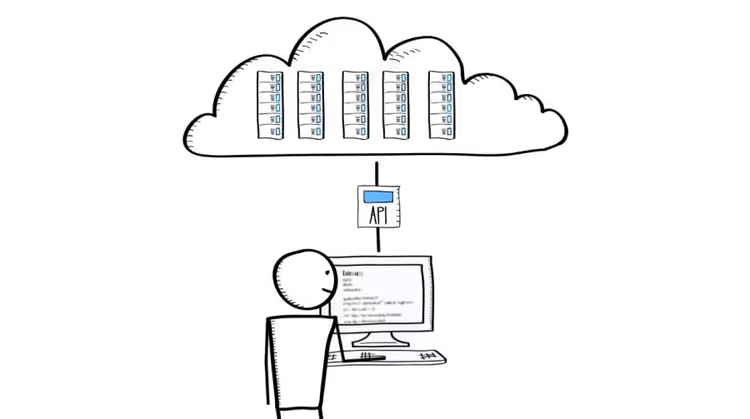
Amazon EC2 (Elastic Cloud Compute) to wirtualny komputer w chmurze. Wybiera Pan procesor, pamięć i dysk, a Amazon bierze na siebie całą resztę: sprzęt, prąd, chłodzenie, sieć. Dla Pana instancja EC2 to po prostu serwer, na który można „postawić" WordPressa.
Amazon Machine Image (AMI) to obraz maszyny wirtualnej z preinstalowanym systemem operacyjnym i oprogramowaniem. Zamiast ręcznie instalować Ubuntu, Apache’a, MySQL, PHP i WordPressa (a potem to wszystko konfigurować), bierze Pan gotowy AMI, gdzie wszystko to jest już zrobione za Pana. Właśnie AMI od Bitnami oszczędza godzinę rutyny.
Co się zmieniło od 2025 roku
Od lipca 2025 roku AWS zaktualizowała model darmowej warstwy. Teraz zamiast przestarzałego t1.micro dostępny jest t2.micro lub t3.micro, te same 750 godzin miesięcznie, ale na bardziej nowoczesnym sprzęcie. Limit 5 GB przestrzeni S3 i 12 miesięcy bezpłatnego użytkowania pozostały bez zmian.
Również Bitnami i Automattic (firma tworząca WordPressa) wydały oficjalny certyfikowany AMI, który zastępuje stary obraz WordPress powered by Bitnami i jest dostępny bezpośrednio z konsoli EC2.
Darmowe konto AWS: co dają i jak nie wpaść na koszty
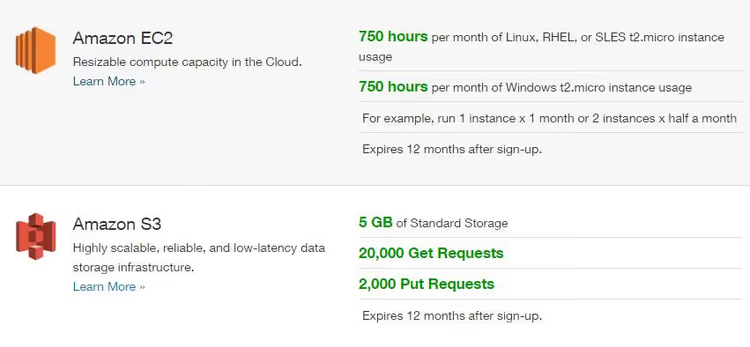
AWS Free Tier to jedna z najhojniejszych darmowych warstw wśród dostawców chmurowych. Na rok 2026 otrzymuje Pan:
- EC2 (t2.micro lub t3.micro): 750 godzin miesięcznie, to wystarcza na całodobową pracę jednej strony (według danych AWS Free Tier);
- Przestrzeń S3: 5 GB na kopie zapasowe i pliki statyczne;
- RDS (opcjonalnie): 750 godzin
db.t2.microdla zarządzanej bazy danych.
Ważna kwestia: darmowa warstwa obowiązuje 12 miesięcy od daty rejestracji, a nie rok kalendarzowy. Po zakończeniu okresu instancja zacznie być taryfikowana, od 7,59 USD/miesiąc za t3.micro według stanu na czerwiec 2026. Proszę ustawić przypomnienie w kalendarzu.
Do rejestracji potrzebne są trzy rzeczy: nowy adres e-mail, ważna karta bankowa (nie wirtualna, karty prepaid i serwisy typu Entropay są blokowane) oraz numer telefonu do weryfikacji telefonicznej. Po potwierdzeniu konto jest aktywowane w ciągu kilku minut.
Zanim przejdzie Pan do konfiguracji, poglądowa demonstracja całego procesu od początku do końca. W tym wideo, pełny cykl wdrożenia WordPressa na AWS EC2 z wykorzystaniem AMI:
Krok 1. Uruchomienie WordPress AMI z AWS Marketplace
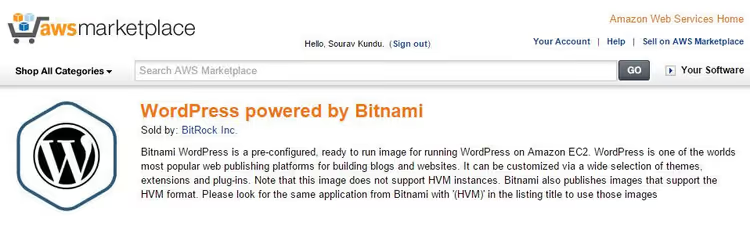
Najkrótsza droga do działającego WordPressa to uruchomić gotowy AMI bezpośrednio z katalogu. Proszę wejść do konsoli AWS, otworzyć sekcję EC2 i przejść ścieżką:
AMI Catalog → wyszukiwanie „WordPress Certified by Bitnami and Automattic"
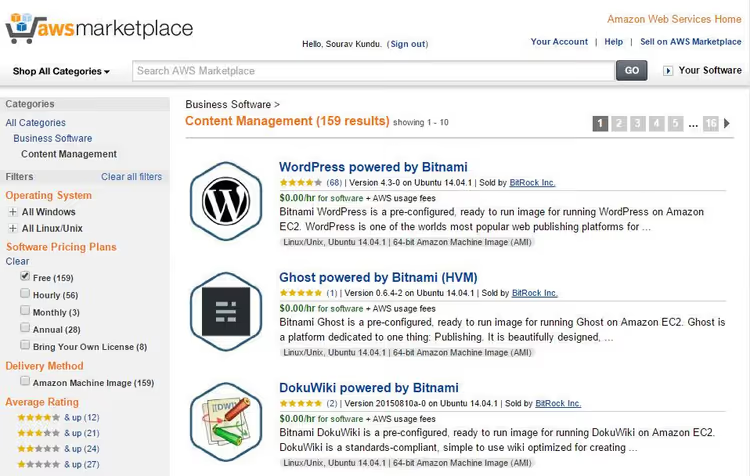
W katalogu Marketplace proszę wybrać kategorię „Zarządzanie treścią", wewnątrz znajduje się gotowy obraz WordPress.
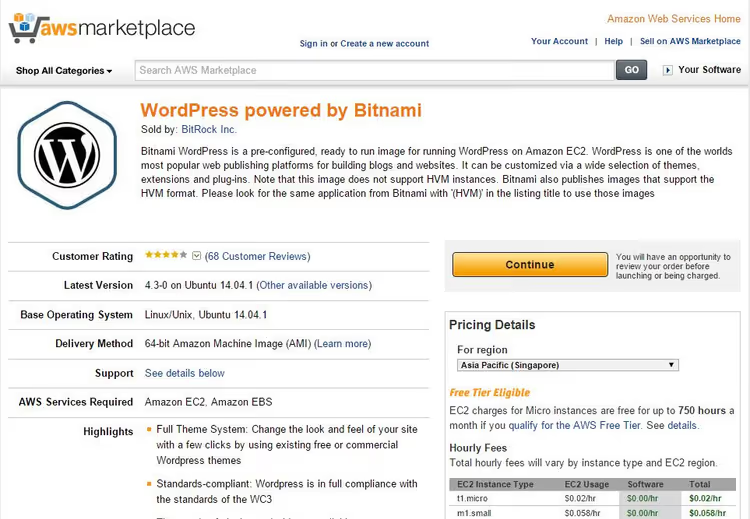
Jest to oficjalny obraz, wspólnie utrzymywany przez Bitnami i Automattic. Wewnątrz znajduje się zoptymalizowana kompilacja WordPress na Ubuntu z już skonfigurowanym SSL i automatycznymi aktualizacjami.
1.1, Konfiguracja instancji
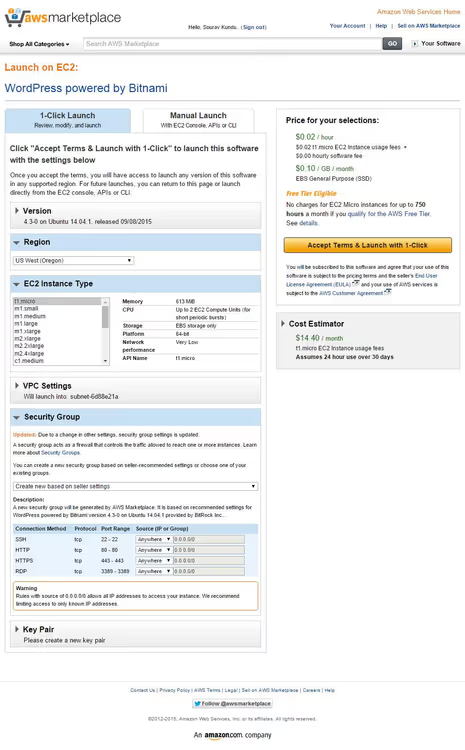
Podczas uruchamiania AMI system poprosi o podanie kilku parametrów. Oto, co jest ważne:
- AMI ID: proszę pozostawić proponowany (ostatnia stabilna wersja);
- Typ instancji:
t2.microlubt3.micro, każdy inny wariant wykroczy poza Free Tier i otrzymają Państwo rachunek; - Para kluczy: proszę utworzyć nową, za jej pomocą będą się Państwo mogli w razie potrzeby połączyć przez SSH;
- Ustawienia sieciowe: proszę pozostawić domyślne, AWS automatycznie dobierze VPC i podsieć do wybranego regionu;
- Security Group: proszę wybrać „Create new based on seller settings", Bitnami już dodał potrzebne reguły dla HTTP/HTTPS.
1.2, Tworzenie pary kluczy
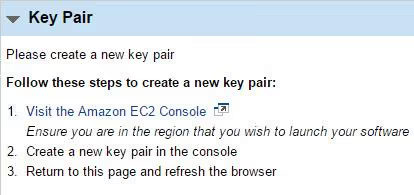
Para kluczy to Państwa przepustka do serwera przez SSH. Tworzy się ją raz i pobiera w postaci pliku .pem. Proszę upewnić się, że region w konsoli pokrywa się z regionem uruchomienia instancji, w przeciwnym razie klucz nie zostanie powiązany.
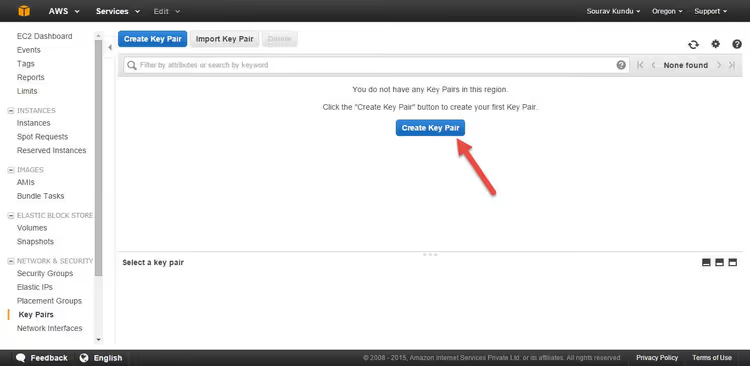
W sekcji EC2 → Key Pairs proszę kliknąć Create key pair.
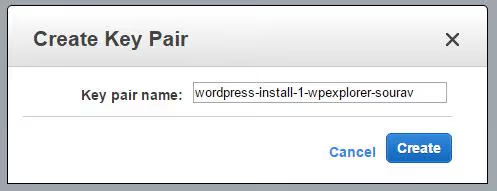
Proszę nadać kluczowi zrozumiałą nazwę, na przykład wordpress-aws-key. Format proszę pozostawić .pem.
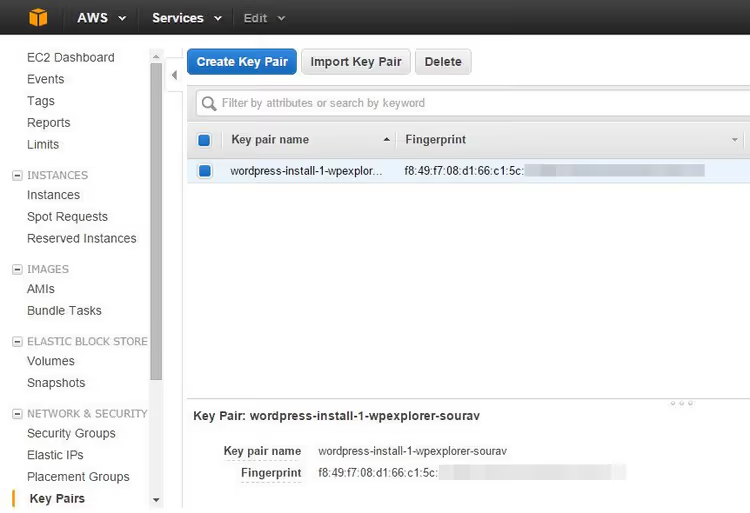
Klucz zostanie utworzony i automatycznie pobrany. Proszę przechowywać go w bezpiecznym miejscu, odzyskanie klucza prywatnego nie jest możliwe.
1.3, Uruchomienie
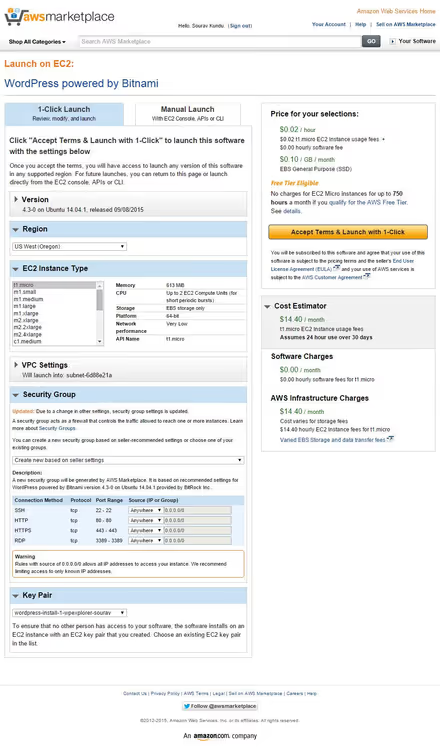
Proszę wrócić do konfiguracji instancji, odświeżyć stronę i wybrać właśnie utworzony klucz z listy rozwijanej. Proszę sprawdzić, czy typ instancji to t2.micro lub t3.micro, i kliknąć Launch instance.
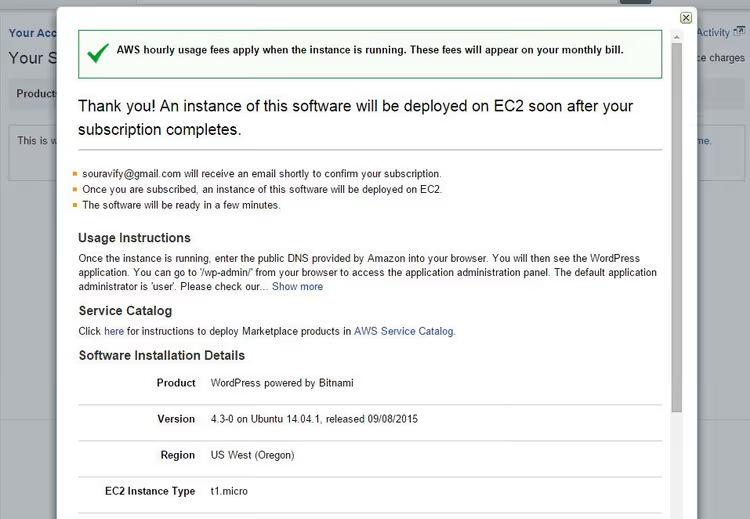
Po 20-30 sekundach instancja przejdzie w stan Running. WordPress został wdrożony. Pozostało go „zobaczyć".
Krok 2. Pierwsze logowanie i uzyskanie hasła administratora
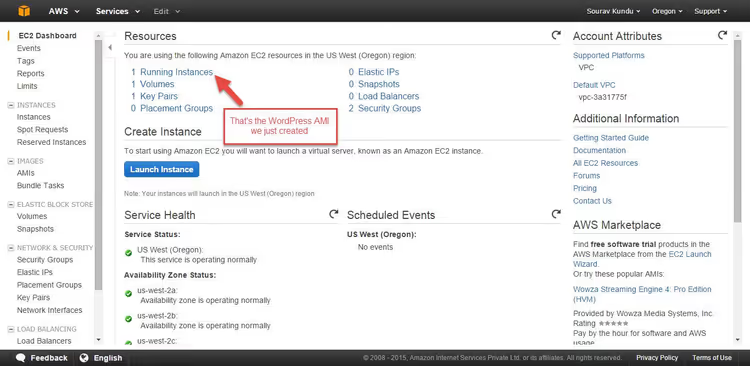
Otwórz konsolę AWS i przejdź do sekcji EC2. W górnej części dashboardu zobaczy Pan/Pani wiersz Instances (1 running), proszę go kliknąć.
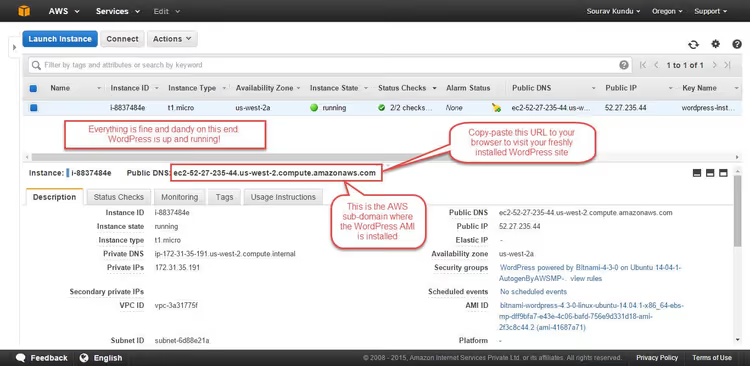
W tabeli, która się otworzy, będzie dokładnie jedna instancja. Proszę skopiować wartość z kolumny Public IPv4 DNS, to publiczny adres Pana/Pani serwera. Proszę wkleić go w pasek adresu przeglądarki, a zobaczy Pan/Pani stronę startową WordPress.
2.1, Skąd wziąć hasło
Bitnami w pełni automatyzuje instalację WordPress, w tym utworzenie konta administratora. Domyślna nazwa użytkownika to user. Hasło jest generowane losowo podczas pierwszego uruchomienia AMI i zapisywane w logu systemowym.
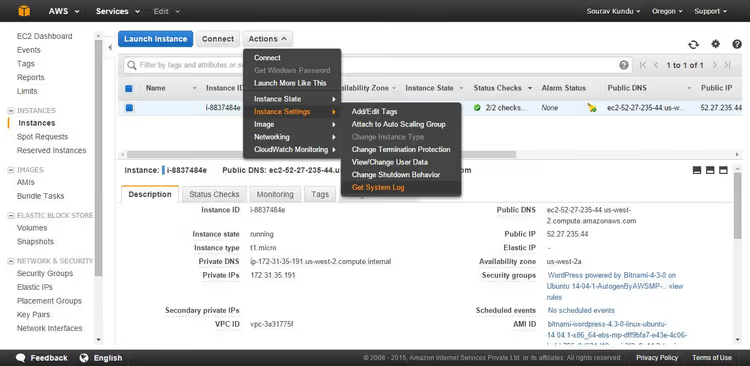
Na stronie instancji proszę kliknąć Actions → Monitor and troubleshoot → Get system log.
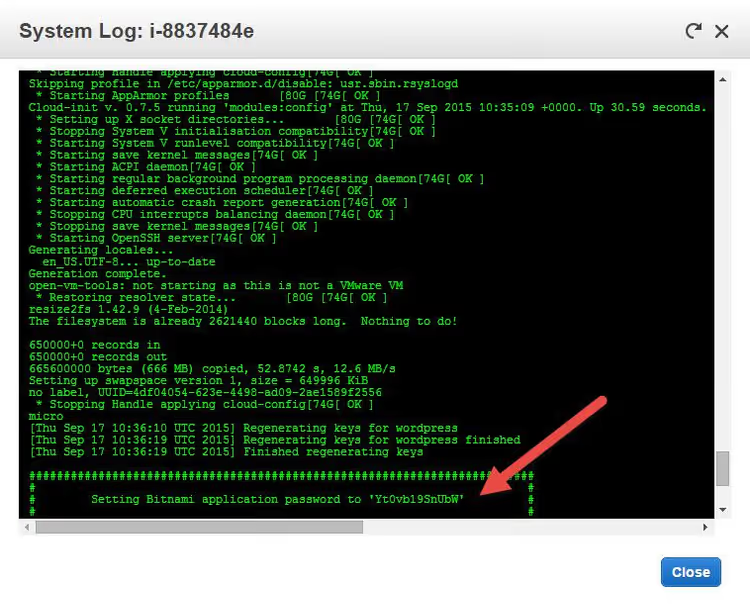
Otworzy się tekstowy log rozruchu systemu. Proszę przewinąć mniej więcej do połowy, znaleźć blok zaczynający się od Setting Bitnami application credentials. Bezpośrednio pod nim znajduje się wiersz z hasłem. Proszę je skopiować i użyć do zalogowania się w /wp-admin.
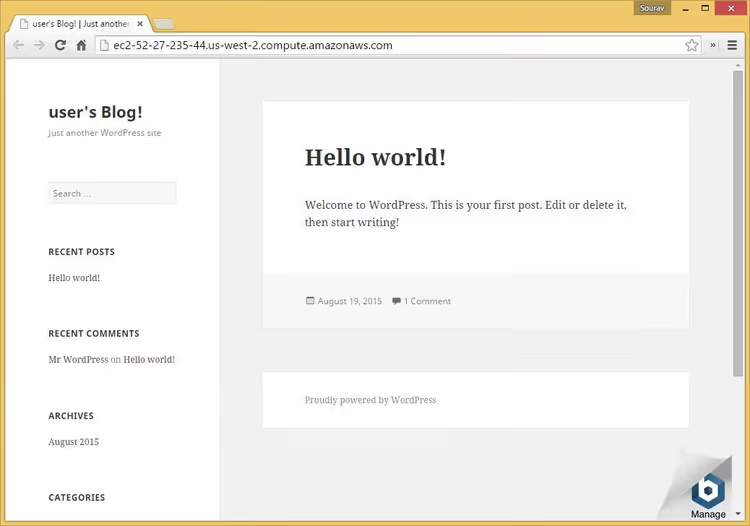
Gotowe, jest Pan/Pani w panelu administracyjnym WordPress na własnym serwerze w chmurze.
Krok 3. Podpięcie domeny i HTTPS
Gdy strona działa na publicznym DNS w rodzaju ec2-xx-xx-xx-xx.compute.amazonaws.com, można już z niej korzystać. Jednak do prawdziwego projektu potrzebna jest własna domena.
Proszę wejść do panelu zarządzania domeną u rejestratora i utworzyć rekord A wskazujący na Public IPv4 address Pana/Pani instancji EC2 (nie nazwę DNS, lecz właśnie adres IP). Propagacja DNS trwa od kilku minut do 48 godzin, zwykle wystarcza godzina.
Po podpięciu domeny proszę zainstalować bezpłatny certyfikat SSL. Obraz Bitnami zawiera lego, klienta CLI Let's Encrypt. Po połączeniu przez SSH proszę wykonać:
1 sudo /opt/bitnami/letsencrypt/scripts/generate-certificate.sh -m your@email.com -d yourdomain.com -d www.yourdomain.com
Certyfikat zostanie wydany i dopisany do konfiguracji serwera WWW w ramach jednego wywołania.
⁉️🤔 Najczęściej zadawane pytania
Ile kosztuje WordPress na AWS po zakończeniu bezpłatnego roku?
Po 12 miesiącach bezpłatnego korzystania instancja EC2
t3.microkosztuje około $7.59/miesiąc (dane z czerwca 2026). Do tego dolicza się opłaty za transfer danych, snapshoty i dodatkowe usługi, jeśli je Pan/Pani włączył(a). Ostateczna kwota za niewielką stronę rzadko przekracza $12-15 miesięcznie. Dla porównania: hosting współdzielony o porównywalnych parametrach jest kilkukrotnie tańszy, ale nie daje kontroli nad serwerem i nie skaluje się.
Co jest lepsze: Bitnami AMI czy ręczna instalacja stosu LAMP?
Bitnami AMI to wybór dla tych, którzy potrzebują rezultatu, a nie procesu. Obraz jest już przetestowany, zoptymalizowany i aktualizowany. Ręczna instalacja LAMP daje pełną kontrolę nad wersjami i konfiguracją, ale wymaga znajomości administracji Linuxem i zajmuje 40-60 minut nawet doświadczonemu użytkownikowi. W zdecydowanej większości przypadków Bitnami w pełni pokrywa potrzeby strony WordPress. Ręczne składanie stosu jest uzasadnione tylko wtedy, gdy potrzebne są konkretne wersje PHP/MySQL lub niestandardowa struktura plików.
AWS, Google Cloud czy Azure: gdzie taniej dla WordPress?
W wariancie bezpłatnym wygrywa AWS: 12 miesięcy w porównaniu z 90 dniami w Google Cloud i 30 dniami w Azure. W wariancie płatnym ceny są porównywalne: minimalna instancja dla WordPress kosztuje $5-8/miesiąc u wszystkich trzech dostawców. Różnica leży w ekosystemie: AWS ma największy wybór usług dodatkowych, Google Cloud oferuje najlepszą integrację z Kubernetes, a Azure jest wygodny dla firm korzystających ze stosu Microsoft.
Czy można przenieść istniejącą stronę WordPress na AWS?
Tak. Proszę zainstalować wtyczkę All-in-One WP Migration lub Duplicator, utworzyć kopię zapasową obecnej strony (pliki + baza danych), uruchomić Bitnami WordPress AMI, połączyć się przez SSH i zaimportować archiwum za pomocą wtyczki migracyjnej. Po przeniesieniu należy zaktualizować adres URL strony w bazie danych.
Czy trzeba czyścić log systemowy z hasła?
Nie. Log systemowy EC2 to wewnętrzny dziennik rozruchu, niedostępny z zewnątrz. Hasło jest widoczne tylko dla Pana/Pani w konsoli AWS. Niemniej jednak po zalogowaniu do panelu administracyjnego proszę zmienić wygenerowane hasło na własne w profilu użytkownika w
/wp-admin.
WordPress na AWS w 15 minut: co dalej?
Połączenie AWS + Bitnami WordPress AMI to najszybszy sposób na uzyskanie chmurowego hostingu bez kłopotów z serwerem. W 15 minut przechodzi Pan/Pani drogę od pustego konta do działającej strony z własną domeną i SSL. I to wszystko bezpłatnie przez rok.
Po uruchomieniu warto od razu zadbać o trzy rzeczy: skonfigurować automatyczne kopie zapasowe (choćby przez AWS Backup dla wolumenu EBS), włączyć monitoring przez CloudWatch i zainstalować wtyczkę do cache'owania; bezpłatna instancja t3.micro jest responsywna, ale nie nieograniczona.
Jeśli chce Pan/Pani pójść dalej, proszę wypróbować AWS Lightsail. To zarządzana usługa Amazona, która oferuje wstępnie skonfigurowane serwery WordPress za stałą opłatę (od $3.50/miesiąc w planie startowym) bez konieczności zagłębiania się w EC2, AMI i grupy bezpieczeństwa. Idealne rozwiązanie dla tych, dla których rezultat jest ważniejszy niż proces.

Profesjonalny zespół autorów i redaktorów specjalizujących się w tworzeniu treści wysokiej jakości.