














🔧 Jak dodać wydarzenia w WordPress: poradnik The Events Calendar
Niezależnie od tego, czy prowadzi Pan/Pani bloga muzycznego, stronę lokalnej społeczności czy witrynę profesjonalnej konferencji, wydarzenia odbywają się co tydzień. Ignorowanie ich na stronie oznacza utratę odbiorców: czytelnik przychodzi po zapowiedź, nie znajduje jej i idzie do konkurencji.
Jednak standardowy WordPress nie oferuje wygodnego kalendarza „od ręki". Zwykły wpis z datą w tytule jest niewygodny, nie ma filtrowania, nie ma widoku miesięcznego, nie ma powiązania z miejscem. Na szczęście twórcy wtyczek dawno rozwiązali ten problem.
Zainstalowanie odpowiedniej wtyczki przekształca stronę w pełnoprawną platformę wydarzeń w 15 minut, z kalendarzem, mapami, kategoriami i sprzedażą biletów.
💡 Szybki przegląd:
- Zainstaluj bezpłatną wtyczkę The Events Calendar od Modern Tribe przez panel administracyjny WordPressa
- Skonfiguruj ogólne ustawienia: strefę czasową, walutę, szablon wyświetlania i integrację z Google Maps
- Utwórz pierwsze wydarzenie, dodaj datę, miejsce, organizatora i koszt
- W razie potrzeby podłącz wersję Pro dla wydarzeń cyklicznych, sprzedaży biletów i zaawansowanych widżetów
Czym jest The Events Calendar i dlaczego właśnie ta wtyczka
The Events Calendar od Modern Tribe to najpopularniejsza wtyczka wydarzeń w ekosystemie WordPress: ponad 800 000 aktywnych instalacji i ponad miliard opublikowanych wydarzeń, według danych Liquid Web. Wtyczka istnieje od 2009 roku, w 2021 roku została całkowicie przebudowana (wersja 5) i dziś jest stale wspierana przez zespół programistów.
Główną zaletą The Events Calendar jest równowaga między bezpłatną funkcjonalnością a rozszerzalnością. Wersja podstawowa obejmuje: konfigurowalny widok kalendarza z wyszukiwaniem według zakresu dat, podpowiedzi pojawiające się po najechaniu kursorem, obsługę tagów i kategorii, widżet nadchodzących wydarzeń oraz gotowość do tłumaczenia na dowolny język.
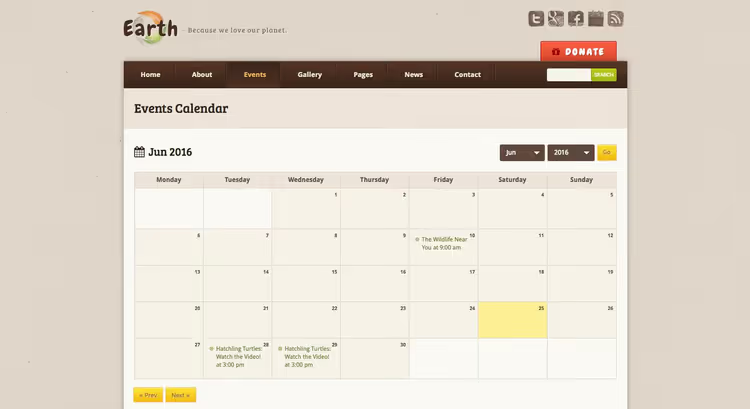
Motywy z własnym typem wpisów wydarzeń to alternatywna ścieżka. Niektóre specjalistyczne motywy zawierają wbudowany kalendarz (na przykład Earth, pokazany powyżej) i jest to wygodne: żadnych konfliktów kompatybilności. Jednak przy zmianie motywu straci Pan/Pani wszystkie dane wydarzeń, są one powiązane z motywem, a nie z osobną wtyczką. Dla porównania: wtyczka przechowuje wydarzenia niezależnie od motywu, zmienił Pan/Pani wygląd, a kalendarz pozostał nienaruszony.
Jeśli potrzebuje Pan/Pani przeglądu motywów dostosowanych do wydarzeń, proszę zwrócić uwagę na specjalistyczne motywy z typem wpisów „wydarzenia", na przykład Total od WPExplorer oferuje wbudowany szablon kalendarza.
Instalacja wtyczki The Events Calendar
Wtyczkę instaluje się standardowo, bezpośrednio z panelu administracyjnego WordPressa. Proszę otworzyć Wtyczki → Dodaj nową.
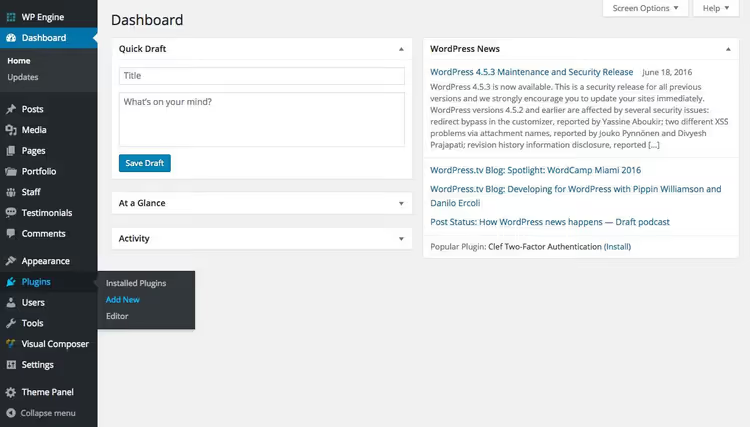
W pasku wyszukiwania proszę wpisać „The Events Calendar". Pierwszym wynikiem będzie wtyczka od Modern Tribe z niebieską ikoną.

Proszę kliknąć Zainstaluj, a następnie Aktywuj.

Po aktywacji wtyczka zaproponuje utworzenie strony wydarzeń. Proszę kliknąć Utwórz stronę, pojawi się ostrzeżenie, że skrót /events zostanie zastąpiony kalendarzem. To jest właśnie to, czego potrzebujemy.

Jeśli chcą Państwo zmienić URL strony (na przykład na /kalendar lub /meropriyatiya), można to zrobić w ustawieniach. Na razie można od razu przejść do dodawania wydarzeń, ale zalecamy najpierw sprawdzić konfigurację.
Ustawienia parametrów wtyczki
Proszę przejść do Wydarzenia → Ustawienia. Są tam cztery zakładki: Ogólne, Wyświetlanie, API i Pomoc.

Na zakładce Ogólne można ustawić: liczbę wydarzeń na stronie, tryb wyświetlania wydarzeń na liście wpisów na blogu, strefę czasową i format waluty. Tutaj konfiguruje się również niestandardowy URL strony kalendarza, jeśli domyślny /events nie pasuje.
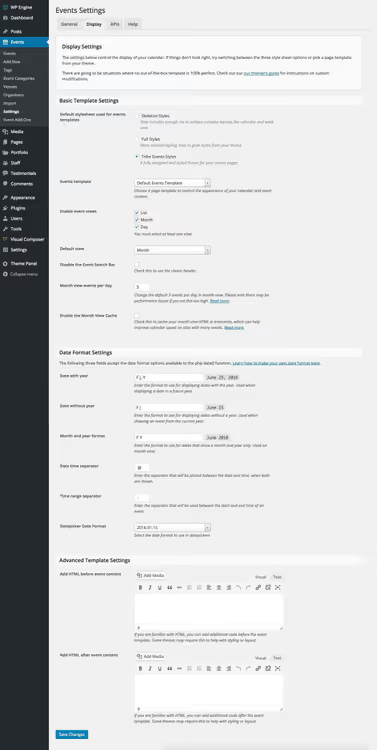
Zakładka Wyświetlanie jest kluczowa. Proszę wybrać szablon strony wydarzeń: dla większości motywów pasuje „Strona domyślna", ale jeśli Państwa motyw oferuje specjalistyczny szablon, należy go wybrać. Tutaj konfiguruje się również podstawowy styl kalendarza (proszę zostawić „Tribe Events Style") i format daty.
Zakładka API jest potrzebna witrynom o wysokiej frekwencji, do podłączenia klucza Google Maps. Większości użytkowników wystarczą zakładki „Ogólne" i „Wyświetlanie".
Dodawanie pierwszego wydarzenia
Ustawienia są gotowe, teraz pora na wydarzenia. Proszę przejść do Wydarzenia → Dodaj.

Interfejs jest podobny do zwykłego edytora wpisów: tytuł, opis, kategorie i tagi. Różnica tkwi w panelu bocznym po prawej stronie i w bloku „Kalendarz wydarzeń" pod edytorem.
W bloku Parametry wydarzenia są dwie przydatne opcje: ukrycie wydarzenia z ogólnej listy oraz przypięcie go w kalendarzu (aby pozostało widoczne po dacie wydarzenia).
Pod edytorem treści znajduje się sekcja Kalendarz wydarzeń. Tutaj podaje się: datę i godzinę, miejsce wydarzenia (można zapisać i używać ponownie), organizatora, koszt biletu oraz zewnętrzny link do strony sprzedaży biletów.
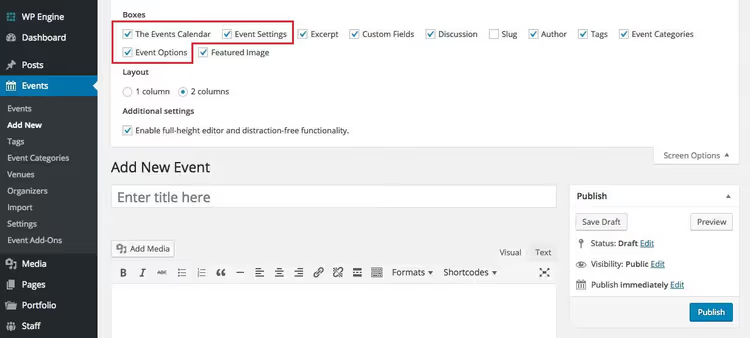
Nie widzą Państwo bloków „Parametry wydarzenia" i „Kalendarz wydarzeń"? Proszę otworzyć zakładkę Ustawienia ekranu w prawym górnym rogu i włączyć odpowiednie moduły, mogą być domyślnie ukryte.
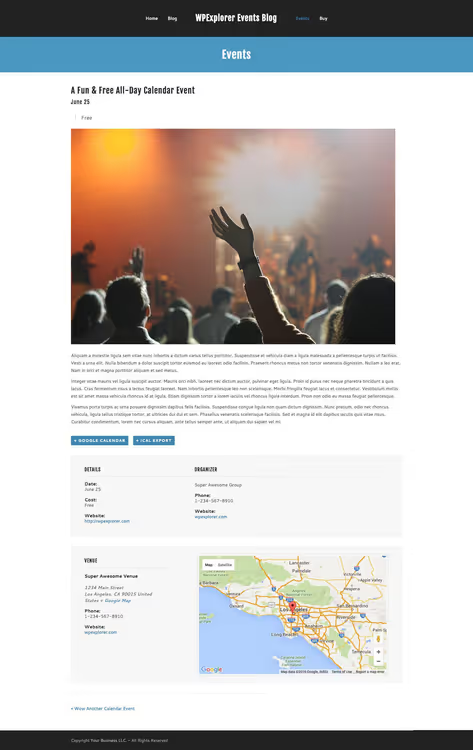
Gotowe, można publikować. Wygląd opublikowanego wydarzenia zależy od motywu, ale podstawowa struktura jest zawsze taka sama: tytuł, metadane (data, miejsce, cena) i opis.
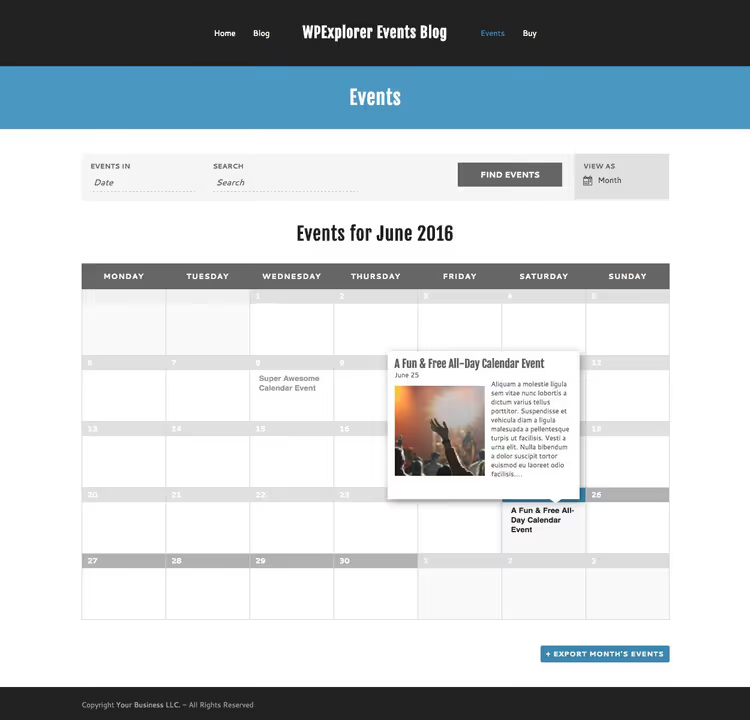
Proszę przejść na stronę główną /events, zobaczą tam Państwo pełnoprawny kalendarz z wyszukiwaniem według zakresu dat, przełączaniem trybów widoku (miesiąc / lista / dzień) i wyskakującymi kartami wydarzeń po najechaniu kursorem.
Rozszerzenia premium: Events Calendar Pro i dodatki
Darmowa wersja pokrywa podstawowe potrzeby, ale jeśli poważnie zajmują się Państwo promocją wydarzeń, warto przyjrzeć się płatnym rozszerzeniom. Wszystkie są dostępne przez Wydarzenia → Dodatki bezpośrednio z panelu administracyjnego.
Events Calendar Pro dodaje: konfigurowalne wydarzenia cykliczne (w każdy piątek / raz w miesiącu / dowolny wzorzec), dodatkowe widoki (zdjęcia, mapa, tydzień), wyszukiwanie według lokalizacji, zaawansowane widżety, pola niestandardowe i priorytetowe wsparcie.
Wśród innych dodatków:
- Filter Bar, zaawansowane filtry do wyszukiwania wydarzeń według kategorii, tagu, miejsca i kosztu;
- Community Events, przyjmowanie wydarzeń od odwiedzających witrynę za pośrednictwem formularza frontendowego;
- Event Tickets Plus, sprzedaż biletów bezpośrednio z witryny, z integracją z WooCommerce;
- Eventbrite Tickets, synchronizacja z platformą Eventbrite.
Aktualne ceny i skład pakietów proszę sprawdzać na oficjalnej stronie The Events Calendar.
A w skrócie: demonstracja wideo
Proszę obejrzeć 5-minutowy poradnik dotyczący konfiguracji wtyczki, wszystkie powyższe kroki pokazano na rzeczywistej witrynie:
⁉️🤔 Często zadawane pytania
The Events Calendar jest darmowy?
Tak, podstawowa wersja wtyczki jest całkowicie darmowa i dostępna w katalogu WordPress.org. Zawiera kalendarz, wyszukiwanie po datach, widżety, kategorie i obsługę tłumaczeń. Płatne rozszerzenia (Pro, Filter Bar, bilety) poszerzają funkcjonalność dla projektów komercyjnych.
Czym The Events Calendar różni się od Modern Events Calendar?
Obie wtyczki są popularne, ale kładą nacisk na różne aspekty. The Events Calendar (Modern Tribe) jest lżejszy, z naciskiem na integrację i rozszerzalność przez ekosystem dodatków. Modern Events Calendar (Webnus) oferuje więcej gotowych stylów wyświetlania i wbudowany konstruktor shortkodów. Wybór zależy od tego, co jest ważniejsze: elastyczność dla developera (proszę wybrać The Events Calendar) czy gotowe rozwiązania wizualne bez kodowania.
Czy można przenieść wydarzenia przy zmianie wtyczki?
Tak, większość wtyczek do wydarzeń obsługuje import i eksport przez CSV lub format iCal. The Events Calendar ma wbudowany import z Google Calendar, Meetup, Eventbrite i innych źródeł. Przed migracją koniecznie należy wykonać kopię zapasową bazy danych.
Czy wtyczka działa z każdym motywem WordPress?
Praktycznie z każdym. The Events Calendar przestrzega standardów kodowania WordPress i poprawnie dziedziczy style aktywnego motywu. Jedynym ryzykiem jest to, że motyw może mieć własny szablon stron, który koliduje z szablonem kalendarza. W takim przypadku należy skonfigurować szablon w zakładce „Wyświetlanie" w ustawieniach wtyczki.
Czy potrzebny jest klucz API Google Maps?
Do podstawowego wyświetlania map nie. Wtyczka działa bez klucza na stronach o umiarkowanym ruchu. Jednak Google wymaga klucza API, jeśli liczba wyświetleń map przekracza darmowy limit (około 28 500 wczytan miesięcznie). Klucz konfiguruje się w zakładce API w ustawieniach wtyczki.
Czy warto instalować The Events Calendar w 2026 roku?
Jeśli potrzebują Państwo prostego sposobu na zapowiadanie wydarzeń na stronie WordPress, The Events Calendar pozostaje najlepszym wyborem. Osiemset tysięcy aktywnych instalacji i regularne aktualizacje od Modern Tribe mówią same za siebie.
Krótka matryca decyzyjna:
- Mało wydarzeń, minimalny budżet → darmowa wersja The Events Calendar. Kalendarz, wyszukiwanie, widżety, wszystko jest.
- Potrzebne wydarzenia cykliczne i rozszerzone widżety → Events Calendar Pro.
- Sprzedaż biletów ze strony → Pro + Event Tickets Plus.
- Chcą Państwo, aby odwiedzający sami dodawali wydarzenia → Pro + Community Events.
Proszę wypróbować darmową wersję już dziś: instalacja zajmuje 3 minuty, a rezultat widać od razu na stronie /events. A jeśli mieli już Państwo doświadczenie z tą wtyczką, proszę podzielić się nim w komentarzach: które rozszerzenia się sprawdziły, a bez których można się łatwo obejść.

Profesjonalny zespół autorów i redaktorów specjalizujących się w tworzeniu treści wysokiej jakości.