














🔧 Jak przywrócić system Windows po awarii za pomocą Acronis True Image
Windows wyświetlił niebieski ekran, zawiesił się na dobre podczas uruchamiania lub po prostu przestał dawać oznaki życia. Znajoma sytuacja? Po kilku godzinach konfigurowania systemu, instalowania sterowników i programów stracić to wszystko przez jedną awarię, to dopiero przyjemność.
Kopia zapasowa wykonana wcześniej za pomocą Acronis True Image rozwiązuje problem w 15-20 minut. Po prostu uruchamia się Pan/Pani w środowisku odzyskiwania, wskazuje plik kopii zapasowej i czeka, system wraca dokładnie do stanu, w jakim był w momencie tworzenia kopii. Żadnej ponownej instalacji Windows, żadnego ręcznego przywracania sterowników.
Jest jednak pewien niuans: aby ten scenariusz zadziałał, trzeba raz skonfigurować program ładujący Acronis i znać dokładną sekwencję kroków w kreatorze odzyskiwania. Poniżej instrukcja, która przeprowadzi Pana/Panią od naciśnięcia F11 do pulpitu.
💡 Szybki przegląd:
- Ponownie uruchamia Pan/Pani komputer i naciska F11, gdy pojawi się napis „Starting Acronis Loader"
- W środowisku odzyskiwania Acronis uruchamia Pan/Pani kreator odzyskiwania dysków
- Wybiera Pan/Pani plik kopii zapasowej ze strefy bezpieczeństwa Acronis
- Zaznacza Pan/Pani wszystkie partycje i MBR w celu pełnego odzyskania
- Uruchamia Pan/Pani proces i czeka na automatyczne ponowne uruchomienie do działającego Windows
Czym jest Acronis True Image i jak działa program ładujący
Acronis True Image to program do tworzenia kopii zapasowych i odzyskiwania, który od 2026 roku obejmuje nie tylko klasyczne tworzenie obrazów dysków, ale także wbudowane zarządzanie poprawkami dla Windows, ochronę przed ransomware i wykrywanie zagrożeń oparte na sztucznej inteligencji. Subskrypcja Essentials, Advanced lub Premium pokrywa potrzeby od domowego komputera po małe biuro.
Główną przewagą Acronis nad wbudowanym narzędziem odzyskiwania Windows jest awaryjny program ładujący Startup Recovery Manager. Jest on zapisywany w MBR podczas instalacji programu i umożliwia wejście do środowiska odzyskiwania PRZED uruchomieniem Windows, nawet jeśli system jest całkowicie zniszczony i odmawia startu.
Jedyny warunek: kopia zapasowa musi być wykonana wcześniej i umieszczona w „Strefie bezpieczeństwa Acronis" na tym samym lub zewnętrznym dysku. Bez gotowej kopii zapasowej nie ma czego odzyskiwać, to nie jest reanimacja uszkodzonego systemu, a przywrócenie do zapisanego stanu.
Krok 1. Wejście do środowiska odzyskiwania Acronis
Proszę ponownie uruchomić komputer. Zaraz po logo BIOS/UEFI proszę patrzeć na ekran, powinien pojawić się napis:
Starting Acronis Loader…
Press F11 for Acronis Startup Recovery Manager…
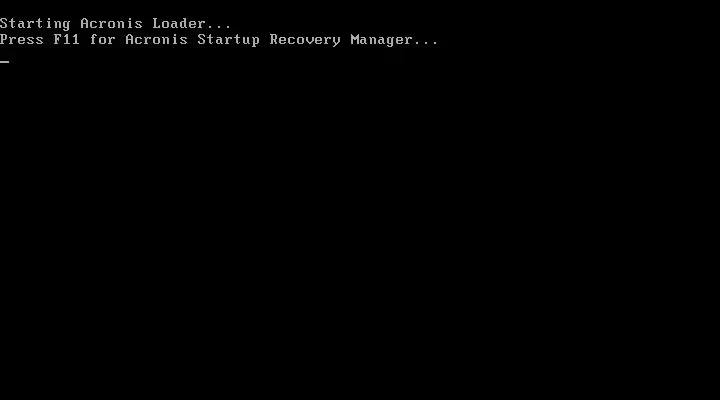
Proszę nacisnąć klawisz F11. Nie czekać, okno wisi 2-3 sekundy, jeśli Pan/Pani przegapi, trzeba uruchamiać ponownie.
Po naciśnięciu otworzy się okno wyboru działania:
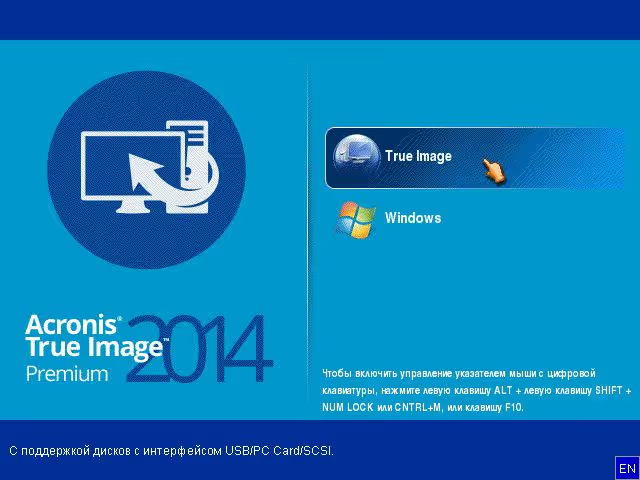
Proszę nacisnąć przycisk „True Image".
Jeśli zamiast tego pojawiło się „Menu startowe":
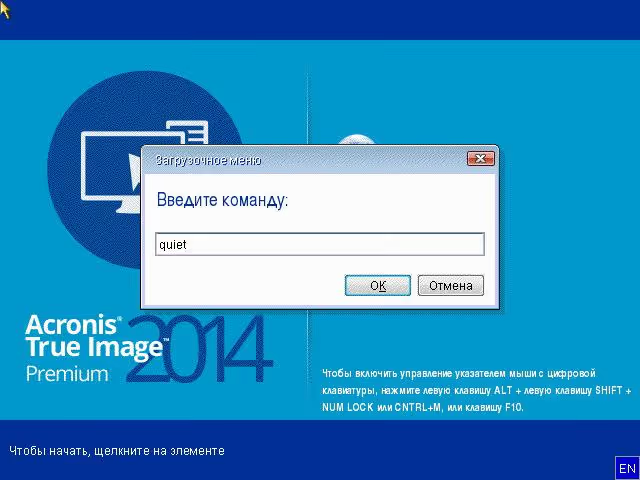
Mysz działa, proszę kliknąć „Anuluj". Mysz nie odpowiada, proszę nacisnąć Tab lub strzałki w lewo-prawo, aby zaznaczyć przycisk, a następnie Enter. Okno menu startowego zamknie się i uruchomi się True Image.
Krok 2. Uruchomienie kreatora odzyskiwania dysków
Po załadowaniu True Image zobaczy Pan/Pani główne okno programu:
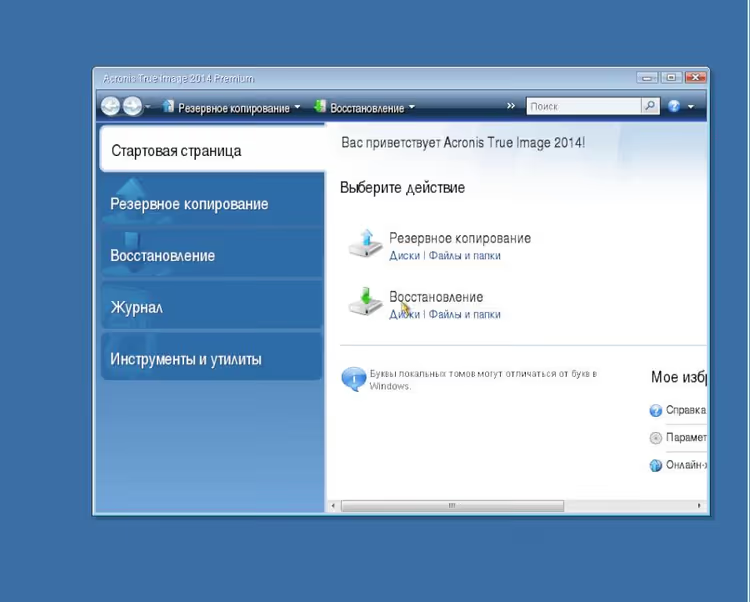
Pod nagłówkiem „Odzyskiwanie" proszę nacisnąć przycisk „Dyski". Otworzy się kreator odzyskiwania:
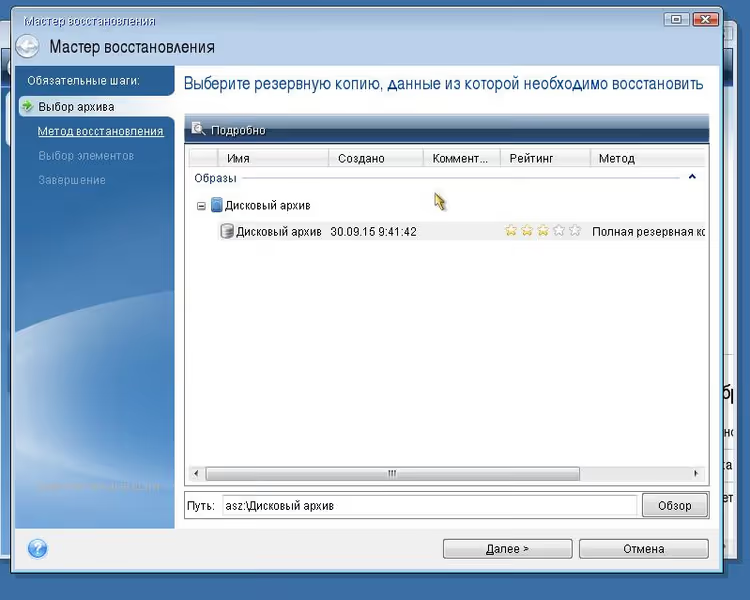
Krok 3. Wybór kopii zapasowej
W oknie kreatora domyślnie pokazany jest plik kopii zapasowej ze „Strefy bezpieczeństwa Acronis". To Pana/Pani kopia zapasowa Windows.
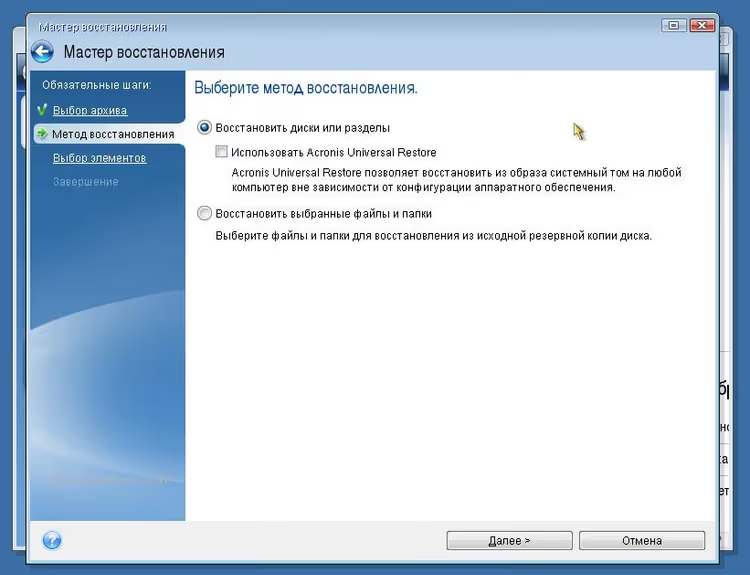
Proszę zaznaczyć plik lewym kliknięciem i nacisnąć „Dalej". Na następnym ekranie proszę wybrać „Odzyskaj dyski lub partycje" i ponownie „Dalej".
Krok 4. Wybór partycji i MBR
Przed Panem/Panią okno z listą partycji odzyskiwanego dysku:
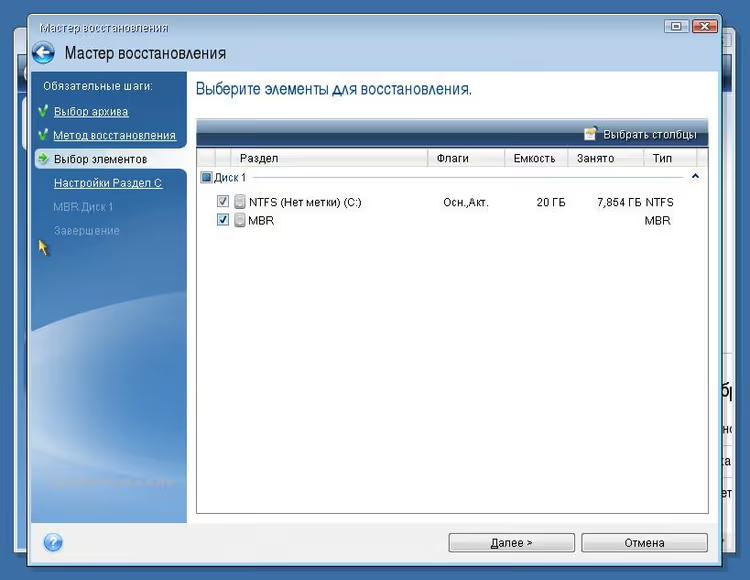
Proszę zaznaczyć ptaszkami wszystkie partycje i obowiązkowo pozycję „MBR" (główny rekord rozruchowy). Bez MBR system nie uruchomi się po odzyskaniu, nawet jeśli same partycje będą na swoim miejscu.
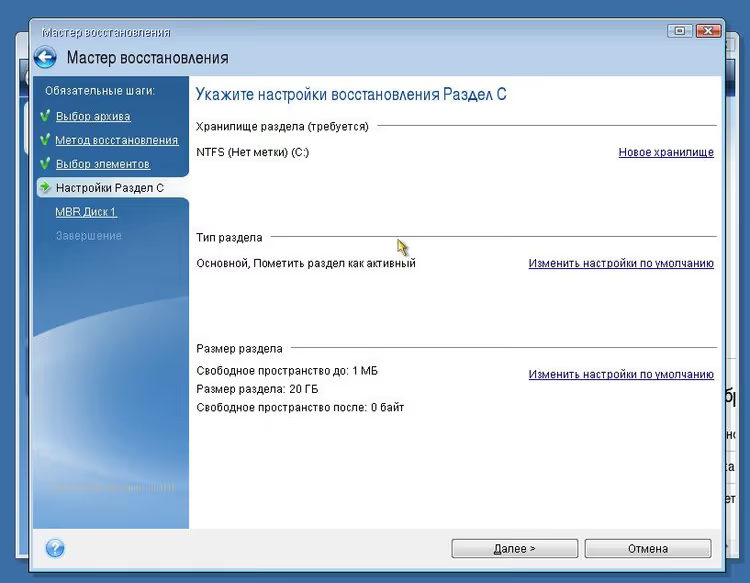
Proszę nacisnąć „Dalej".
Krok 5. Uruchomienie odzyskiwania i ponowne uruchomienie
Na kolejnych dwóch ekranach kreatora proszę po prostu naciskać „Dalej", Acronis pokaże podsumowanie wybranych parametrów:
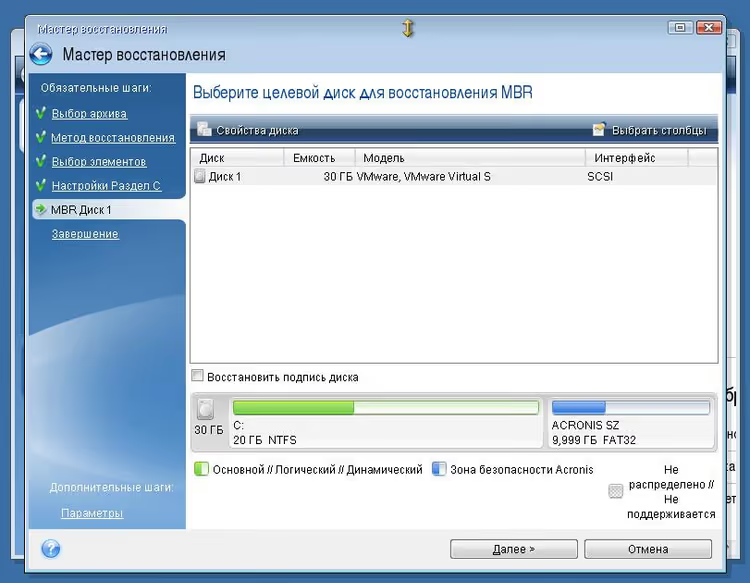
Proszę sprawdzić, czy na liście wybrany jest dysk systemowy i MBR, a następnie nacisnąć „Dalej" jeszcze raz:
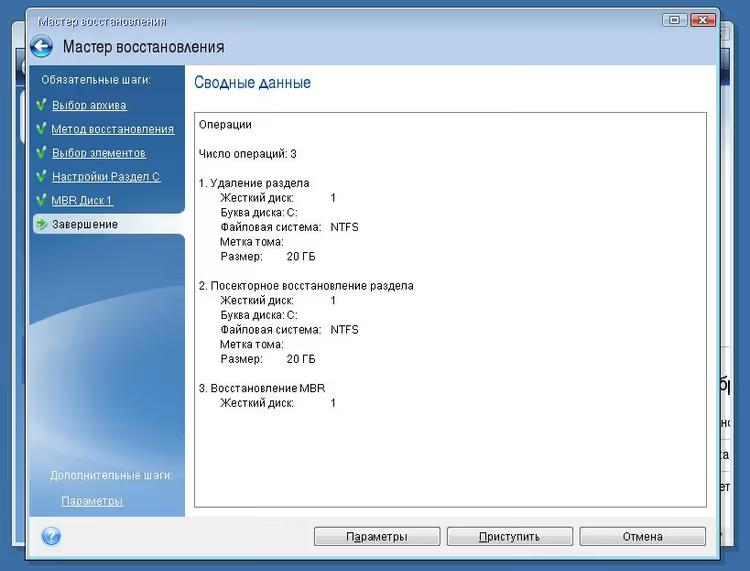
W ostatnim oknie proszę nacisnąć „Rozpocznij":
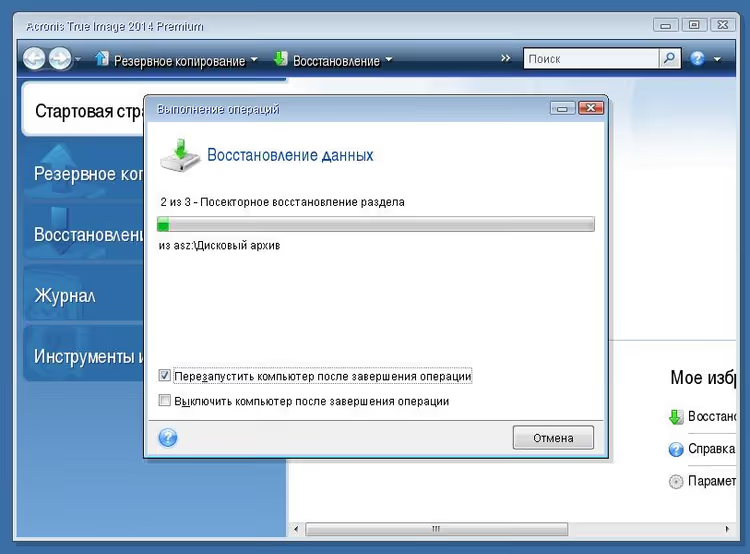
Obowiązkowo proszę zaznaczyć „Uruchom ponownie komputer po zakończeniu operacji", wtedy po odzyskaniu kopii zapasowej komputer uruchomi się ponownie automatycznie i zobaczy Pan/Pani ekran powitalny Windows.
Czas odzyskiwania zależy od rozmiaru kopii zapasowej i szybkości dysku. Dla typowego obrazu o wielkości 50-70 GB na SSD to 8-12 minut, na HDD 15-25 minut.
Co zrobić, jeśli program ładujący Acronis się nie pojawia
Jeśli podczas ponownego uruchamiania nie ma napisu „Starting Acronis Loader", przyczyna prawie zawsze jest jedną z trzech:
- Startup Recovery Manager nie jest aktywowany. Proszę wejść do Acronis True Image przy działającym Windows, otworzyć „Narzędzia" → „Acronis Startup Recovery Manager" i nacisnąć „Aktywuj".
- MBR został nadpisany. Zdarza się to po aktualizacji Windows lub instalacji drugiego systemu operacyjnego. Rozwiązaniem jest ponowna aktywacja programu ładującego z działającego Windows.
- UEFI BIOS nie przepuszcza programu ładującego. W niektórych konfiguracjach Secure Boot blokuje Acronis. Proszę tymczasowo wyłączyć Secure Boot w ustawieniach UEFI.
W ostateczności Acronis posiada bootowalny pendrive, tworzony przez „Narzędzia" → „Acronis Media Builder" w działającym programie. Uruchamia się Pan/Pani z niego, a kreator odzyskiwania uruchamia się dokładnie tak samo, jak z wbudowanego programu ładującego.
Krótko o Acronis True Image 2026
Jeśli nadal używa Pan/Pani wersji 2020, jak na zrzutach ekranu powyżej, procedura odzyskiwania nie uległa zmianie, ale w wersji 2026 pojawiło się kilka nowych narzędzi, przydatnych właśnie w kontekście ochrony przed awariami:
- Wbudowane zarządzanie poprawkami Windows. Acronis sam śledzi i instaluje aktualizacje systemu, mniejsze szanse, że awaria nastąpi z powodu luki w zabezpieczeniach.
- Ochrona przed ransomware oparta na SI. Blokuje szyfrujące złośliwe oprogramowanie, zanim dobierze się ono do plików i kopii zapasowych.
- Ochrona Microsoft 365. Tworzenie kopii zapasowych poczty i plików OneDrive, nie tylko obrazu dysku, ale i danych w chmurze.
Interfejs w nowoczesnych wersjach został przeprojektowany, ale logika kreatora odzyskiwania, okna, przyciski, kolejność pozostały niezmienione. Dlatego zrzuty ekranu powyżej są nadal aktualne jako punkt odniesienia.
Jak często wykonywać kopię zapasową
Optymalny tryb dla domowego komputera to pełna kopia zapasowa raz w tygodniu + codzienne kopie przyrostowe. Acronis True Image potrafi robić to automatycznie zgodnie z harmonogramem, bez Pana/Pani udziału. Zasada jest prosta: im częstsza kopia zapasowa, tym mniej danych traci Pan/Pani podczas awarii.
Proszę przechowywać kopię na oddzielnym fizycznym dysku lub NAS. Kopia zapasowa na tym samym dysku co system jest bezużyteczna przy awarii sprzętu, razem z Windows umrze również kopia zapasowa.
Poniżej film, w którym na rzeczywistym przykładzie pokazano cały proces odzyskiwania dysku z kopii zapasowej Acronis:
⁉️🤔 Często zadawane pytania
Czy można odzyskać system przez Acronis, jeśli Windows w ogóle się nie uruchamia?
Tak, właśnie do tego potrzebny jest Startup Recovery Manager. Działa on PRZED uruchomieniem Windows, naciska Pan/Pani F11 przy starcie komputera i trafia bezpośrednio do środowiska odzyskiwania. Jeśli program ładujący nie jest aktywowany lub nie działa, proszę użyć bootowalnego pendrive'a utworzonego przez Acronis Media Builder.
Co stanie się z plikami utworzonymi po wykonaniu kopii zapasowej?
Zostaną utracone. Odzyskiwanie z kopii zapasowej przywraca dysk dokładnie do stanu, który był w momencie tworzenia kopii. Wszystko, co pojawiło się później, dokumenty, zdjęcia, zainstalowane programy, zniknie. Dlatego tak ważne jest skonfigurowanie regularnego tworzenia kopii zapasowych przynajmniej raz w tygodniu.
Czy koniecznie trzeba zaznaczać MBR podczas odzyskiwania?
Tak, jeśli odzyskuje Pan/Pani cały dysk systemowy. MBR zawiera rekord rozruchowy, bez niego BIOS/UEFI nie będzie wiedział, z której partycji startować. Jeśli pominie Pan/Pani MBR, otrzyma Pan/Pani w pełni odzyskane pliki Windows, który się nie uruchamia. Trzeba będzie uruchamiać odzyskiwanie od nowa.
Ile miejsca zajmuje kopia zapasowa systemu?
Kopia zapasowa zajmuje zauważalnie mniej miejsca niż dane źródłowe na dysku, Acronis kompresuje obraz podczas tworzenia. Dla typowego Windows 11 z zestawem programów na 40-50 GB danych kopia zapasowa zmieści się w 25-35 GB. Kopie przyrostowe po pierwszej pełnej kopii zapasowej ważą znacznie mniej: trafiają do nich tylko zmienione pliki.
Czym Acronis jest lepszy od wbudowanego narzędzia odzyskiwania Windows?
Po pierwsze, Acronis działa nawet wtedy, gdy Windows jest całkowicie zniszczony, wbudowane narzędzie wymaga przynajmniej częściowo działającego systemu. Po drugie, Acronis odzyskuje dysk sektor po sektorze, włączając ukryte partycje, program ładujący i strukturę partycji, wbudowany mechanizm Windows tego nie potrafi. Po trzecie, kopia zapasowa Acronis to jeden plik, który łatwo przenieść na dysk zewnętrzny lub do chmury.
Czy warto skonfigurować awaryjny program ładujący już teraz
Jeśli już korzysta Pan/Pani z Acronis True Image, ale nie aktywował(a) Pan/Pani Startup Recovery Manager, proszę to zrobić dzisiaj. Aktywacja zajmuje 30 sekund: „Narzędzia" → „Acronis Startup Recovery Manager" → „Aktywuj". Po tym przy następnym ponownym uruchomieniu pojawi się upragniony napis „Press F11", a kolejna awaria Windows stanie się nie katastrofą, a przykrym epizodem na 15 minut.
Jeśli nie ma Pan/Pani kopii zapasowej, proszę zacząć od niej. Proszę uruchomić Acronis, wybrać „Dyski" w sekcji „Kopia zapasowa", wskazać dysk systemowy i dysk docelowy dla kopii zapasowej. Pierwszy pełny obraz najlepiej wykonać od razu po czystej konfiguracji Windows ze wszystkimi sterownikami i programami, to do niego będzie Pan/Pani wracać przy poważnych awariach. A kopie przyrostowe niech zapisują się zgodnie z harmonogramem, wtedy utrata danych między kopiami zapasowymi będzie minimalna.

Profesjonalny zespół autorów i redaktorów specjalizujących się w tworzeniu treści wysokiej jakości.