













 AIZdjęcie poglądowe: wygenerowane przez AI
🎹 Jak skonfigurować skróty klawiszowe dla odtwarzaczy internetowych w Chrome: pełny przewodnik
Słuchają Państwo YouTube Music w przeglądarce, pracują w IDE i za każdym razem, aby przełączyć utwór, minimalizują okno, szukają karty z odtwarzaczem, ustawiają na niej fokus i dopiero wtedy klikają przycisk. Pięć sekund. Dziesięć razy na godzinę. Prawie minuta straconego czasu i wybitego z rytmu skupienia.
Aplikacje desktopowe nie mają tego problemu: klawisze multimedialne na klawiaturze działają zawsze, niezależnie od aktywnego okna. W przeglądarce przez długi czas było inaczej, przyciski Play/Pause, Next i Previous albo nie reagowały, albo wymagały fokusu na karcie.
Chrome nauczył się obsługiwać klawisze multimedialne przez Media Session API już w wersji 73 i od tego czasu mechanika była jedynie dopracowywana. A gdy wbudowanych możliwości brakuje, są rozszerzenia. Rozbierzmy na czynniki pierwsze, jak skonfigurować sterowanie muzyką z klawiatury w Chrome, aby działało zawsze i bez myszy.
💡 Szybki przegląd:
- Krok 1: proszę sprawdzić
chrome://flags/#hardware-media-key-handling, jeśli flaga jest dostępna i przeszkadza odtwarzaczom desktopowym, ustawić Disabled; jeśli flaga jest ukryta, dodać--disable-features=HardwareMediaKeyHandlingwe właściwościach skrótu Chrome - Krok 2: proszę otworzyć
chrome://extensions/shortcuts, przypisać kombinacje potrzebnym rozszerzeniom i z listy rozwijanej wybrać „Globalnie" - Krok 3: dla YouTube Music proszę zainstalować YouTube Music Media Keys (36 KB, działa bez konfiguracji)
- Krok 4: jeśli serwisów jest wiele, proszę zainstalować Streamkeys (dziesiątki platform, niestandardowe kombinacje)
Jak Chrome współpracuje z klawiszami multimedialnymi
Chrome wykorzystuje Media Session API, aby przechwytywać sprzętowe klawisze multimedialne: Play/Pause, Next Track, Previous Track, Stop. Gdy naciskają Państwo taki klawisz, przeglądarka szuka karty z aktywnym odtwarzaczem audio lub wideo i wysyła do niej polecenie. Brzmi wygodnie, ale jest pewien niuans: Chrome odbiera klawisze multimedialne innym aplikacjom.
Jeśli mają Państwo uruchomiony desktopowy Spotify lub AIMP, naciśnięcie Play/Pause przy otwartym Chrome może zapauzować wideo w YouTube zamiast utworu w odtwarzaczu. Właśnie dlatego użytkownicy szukają sposobu, aby „naprawić" klawisze multimedialne, choć w rzeczywistości nie trzeba ich naprawiać, a przekonfigurować priorytet.
Za globalną obsługę klawiszy multimedialnych historycznie odpowiadała flaga chrome://flags/#hardware-media-key-handling. Jednak na początku 2024 roku Google usunęło ją w Chrome 122, a miesiąc później przywróciło w Chrome 123. Flaga jest niestabilna, w jednych kompilacjach jest, w innych znika. Dlatego pewniej jest znać oba sposoby zarządzania, zamiast polegać wyłącznie na obecności flagi.
Jeśli flaga jest dostępna, oto jej wartości:
Wartość | Zachowanie |
|---|---|
Default | Chrome przechwytuje klawisze multimedialne, gdy aktywna jest karta z mediami |
Enabled | Klawisze multimedialne są zawsze obsługiwane przez Chrome, globalnie |
Disabled | Chrome nie przechwytuje klawiszy multimedialnych, trafiają one do aplikacji desktopowych |
Słuchają Państwo muzyki przez przeglądarkę i chcą nią sterować klawiszami zawsze, proszę pozostawić Default lub Enabled. Klawisze multimedialne są potrzebne odtwarzaczowi desktopowemu, a Chrome je przechwytuje, proszę przełączyć na Disabled i zrestartować przeglądarkę przyciskiem Relaunch na dole strony.
Jeśli flagi nie ma w chrome://flags, proszę dodać --disable-features=HardwareMediaKeyHandling we właściwościach skrótu Chrome: prawy przycisk myszy na ikonie Chrome → Właściwości → pole „Element docelowy" → spacja po cudzysłowie → wkleić flagę. Wygląda to tak:
1 "C:\Program Files\Google\Chrome\Application\chrome.exe" --disable-features=HardwareMediaKeyHandling
Zastosuj → OK → zrestartować Chrome. Funkcjonalność HardwareMediaKeyHandling jest wbudowana w jądro Chromium, flaga jedynie nią steruje, wiersz poleceń działa nawet wtedy, gdy przełącznik interfejsu jest ukryty. Metoda sprawdza się również w innych przeglądarkach opartych na Chromium: Edge, Brave, Opera.
Po zmianie flagi lub skrótu proszę zrestartować przeglądarkę i sprawdzić działanie klawiszy multimedialnych w docelowej aplikacji.
Konfiguracja skrótów klawiszowych dla rozszerzeń
Oprócz wbudowanej obsługi klawiszy multimedialnych Chrome pozwala przypisywać niestandardowe kombinacje klawiszy dla poleceń dowolnego rozszerzenia. Główna zaleta, globalny zakres działania: kombinacja działa nawet wtedy, gdy okno Chrome jest zminimalizowane lub gdy są Państwo w innej aplikacji.
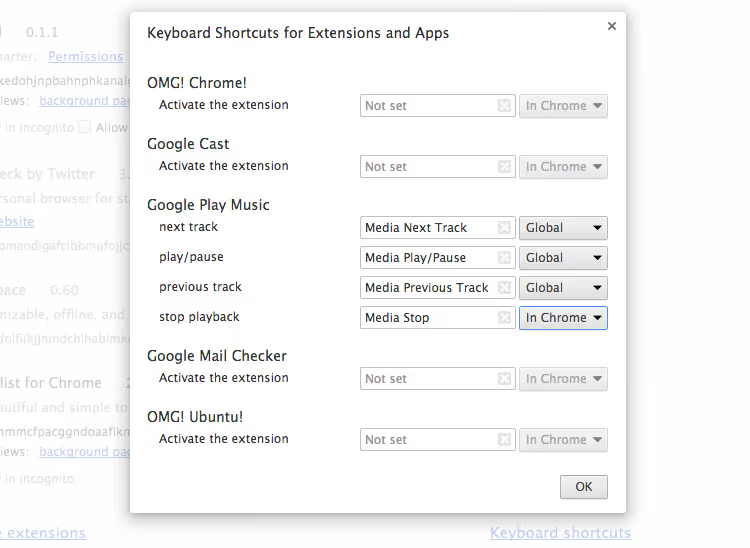
Jak skonfigurować:
Proszę otworzyć stronę rozszerzeń: w pasku adresu wpisać
chrome://extensionsi nacisnąć Enter.Proszę przewinąć stronę w dół i kliknąć link „Skróty klawiszowe" w lewym dolnym rogu lub przejść od razu na
chrome://extensions/shortcuts.Proszę znaleźć potrzebne rozszerzenie i jego polecenie. Kliknąć pole z bieżącą kombinacją lub „Nie przypisano" i nacisnąć żądaną kombinację klawiszy.
Z listy rozwijanej po prawej stronie kombinacji proszę wybrać „Globalnie" zamiast „W Chrome". To kluczowy krok: bez niego kombinacja działa tylko przy aktywnym oknie przeglądarki.
Chrome akceptuje wyłącznie kombinacje z Ctrl lub Alt i jednym dodatkowym klawiszem, pojedynczego przycisku bez modyfikatora nie można przypisać standardowo. Do takiego scenariusza potrzebne są zewnętrzne narzędzia na poziomie systemu: AutoHotkey na Windows lub Karabiner-Elements na macOS.
Rozszerzenia do sterowania odtwarzaczami internetowymi
Jeśli wbudowane możliwości Chrome są niewystarczające, rozszerzenia dodają obsługę konkretnych serwisów i bardziej elastyczne ustawienia skrótów klawiszowych.
YouTube Music Media Keys, lekkie rozszerzenie, 36 KB, które włącza globalne sterowanie YouTube Music za pomocą sprzętowych klawiszy multimedialnych. Nie wymaga konfiguracji: zainstalować i zapomnieć. Działa nawet wtedy, gdy flaga Hardware Media Key Handling jest wyłączona, rozszerzenie samodzielnie znajduje kartę z YouTube Music i wysyła do niej polecenia. Jeśli karta nie jest otwarta, rozszerzenie „śpi" i nie przeszkadza innym aplikacjom.
🔗 YouTube Music Media Keys w Chrome Web Store
Streamkeys, otwarty projekt na GitHub, globalne skróty klawiszowe dla dziesiątek serwisów streamingowych: YouTube, Spotify Web, SoundCloud, Deezer, Tidal, Pandora, Bandcamp i innych. Pozwala przypisywać niestandardowe kombinacje do każdej akcji, Play/Pause, Next, Previous, Like/Dislike, regulacja głośności.
Oryginalne rozszerzenie Streamkeys w Chrome Web Store nie jest już aktualizowane, ale działa przy ręcznej instalacji: proszę pobrać repozytorium z GitHub, otworzyć chrome://extensions, włączyć „Tryb programisty" → „Załaduj rozpakowane rozszerzenie" i wybrać folder z plikami źródłowymi. Dla Manifest V3 istnieje fork od spacetag, jest on kompatybilny z aktualnymi wersjami Chrome i nie zostanie objęty wyłączeniem starych rozszerzeń MV2.
Keyata, minimalistyczne rozszerzenie do przypisywania klawiszy multimedialnych do odtwarzania na dowolnych stronach. Nie jest powiązane z konkretnym serwisem, wykrywa każdy otwarty odtwarzacz audio lub wideo przez Media Session API. Sprawdza się, jeśli korzystają Państwo z różnych platform i nie chcą instalować osobnego rozszerzenia dla każdej.
Dla Firefox, przeglądarka również obsługuje Media Session API, a klawisze multimedialne działają z odtwarzaczami internetowymi od razu po instalacji. Do precyzyjnej konfiguracji dostępny jest dodatek Google Music Media Key Fix w katalogu Firefox Add-ons, wbrew nazwie działa on z YouTube Music i innymi serwisami.
⁉️🤔 Często zadawane pytania
Dlaczego klawisze multimedialne przestały działać w Spotify, gdy otwarty jest Chrome?
Chrome przechwytuje sprzętowe klawisze multimedialne przez Media Session API, wysyłając polecenia do aktywnej karty z treściami multimedialnymi. Gdy globalne przechwytywanie jest włączone, przeglądarka odbiera zdarzenia klawiszy systemowi, zanim dotrą one do innych aplikacji. Jak to naprawić: proszę otworzyć
chrome://flags/#hardware-media-key-handlingi ustawić Disabled. Jeśli flaga jest ukryta w Państwa wersji Chrome, proszę dodać--disable-features=HardwareMediaKeyHandlingwe właściwościach skrótu i zrestartować przeglądarkę. Spotify znów będzie otrzymywać polecenia z klawiszy.
Czy można przypisać pojedynczy klawisz bez Ctrl i Alt?
Standardowymi środkami Chrome, nie. Przeglądarka akceptuje wyłącznie kombinacje z
CtrllubAlti jednym dodatkowym klawiszem. Do pojedynczych klawiszy potrzebne są narzędzia na poziomie systemu: AutoHotkey na Windows (skryptF7::Send {Media_Play_Pause}czyni F7 globalnym Play/Pause) lub Karabiner-Elements na macOS z konfiguracją JSON w sekcji Complex Modifications. Oba działają, zanim zdarzenia dotrą do przeglądarki.
Dlaczego skróty klawiszowe rozszerzenia działają tylko wtedy, gdy Chrome jest na fokusie?
Proszę sprawdzić zakres działania polecenia na
chrome://extensions/shortcuts: znaleźć rozszerzenie i z listy rozwijanej po prawej stronie kombinacji wybrać „Globalnie" zamiast „W Chrome". Domyślnie ustawione jest „W Chrome", kombinacja działa tylko przy aktywnym oknie przeglądarki. „Globalnie" działa zawsze, nawet gdy Chrome jest zminimalizowany. Należy to zmienić ręcznie dla każdego polecenia.
Google Play Music zamknięto, czego używać zamiast niego?
Google Play Music zakończył działanie w grudniu 2020 roku, zastąpił go YouTube Music. Wszystkie nowoczesne rozszerzenia z tego poradnika działają z YouTube Music, Spotify Web, Apple Music Web i innymi odtwarzaczami internetowymi. YouTube Music obsługuje skróty klawiaturowe standardowo, lista kombinacji znajduje się na stronie pomocy Google. Stare rozszerzenia dla Google Play Music proszę usunąć, nie są już funkcjonalne.
Chrome na Mac, klawisze multimedialne nie działają, co robić?
Na macOS klawisze multimedialne sterują systemowym odtwarzaczem (Music.app lub Spotify), a nie przeglądarką. Szybkie rozwiązanie: proszę przytrzymać Option podczas naciskania klawisza multimedialnego, aby wysłać polecenie do Chrome. Rozwiązanie stałe: proszę zainstalować YouTube Music Media Keys i przypisać globalne kombinacje przez
chrome://extensions/shortcuts, na Mac działają one bez konfliktu z klawiszami systemowymi. Alternatywnie, proszę skonfigurować Karabiner-Elements.
Co zainstalować pod Państwa zadanie
Sterowanie muzyką z klawiatury w przeglądarce, to nie magia. To standardowa funkcja Chrome, uzupełniona rozszerzeniami dla tych, którzy potrzebują większej elastyczności.
Słuchają Państwo wyłącznie YouTube Music, proszę zainstalować YouTube Music Media Keys, sprawa zamknięta. Potrzebna jest obsługa kilkunastu serwisów, Streamkeys pokrywa prawie wszystko. Przeszkadzają konflikty z desktopowym Spotify, proszę wyłączyć przechwytywanie klawiszy multimedialnych przez flagę lub wiersz poleceń. Chcą Państwo pojedynczych klawiszy bez modyfikatorów, AutoHotkey lub Karabiner-Elements.
Najważniejsze, co warto zapamiętać: strona chrome://extensions/shortcuts i lista rozwijana „Globalnie", dwa miejsca, w których większość użytkowników traci działające skróty klawiszowe po prostu dlatego, że nie sprawdzili zakresu działania. Proszę zajrzeć tam teraz i upewnić się, że w Państwa rozszerzeniach ustawione jest „Global", pięć sekund oszczędza godziny sięgania po mysz.

Profesjonalny zespół autorów i redaktorów specjalizujących się w tworzeniu treści wysokiej jakości.