













 AIZdjęcie poglądowe: wygenerowane przez AI
🔍 Jak sprawdzić adres IP strony w Windows: nslookup, ping i inne sposoby
Adres IP strony nie jest potrzebny na co dzień. Ale kiedy jest potrzebny, nie ma bez niego ruchu: skonfigurować DNS, sprawdzić hosting, zablokować dostęp do strony przez plik hosts lub po prostu zrozumieć, gdzie fizycznie znajduje się serwer.
W Windows służą do tego wbudowane narzędzia. Żadnych zewnętrznych programów, żadnych rejestracji. Wiersz polecenia i kilka komend, i odpowiedź jest przed Panem/Panią.
Omówimy cztery działające sposoby: od najprostszego do zaawansowanego.
💡 Szybki przegląd:
- Otworzyć wiersz polecenia:
Win + R→cmd→ Enter - Wykonać
nslookup example.com, najbardziej informatywny sposób - Alternatywa:
ping example.com, szybciej, ale pokazuje tylko IPv4 - Dla PowerShell:
Resolve-DnsName example.com, więcej danych o DNS - Jeśli kilka IP (Cloudflare, duże strony),
tracertpokaże trasę do serwera docelowego
Czym jest adres IP strony i kiedy jest potrzebny
Adres IP to numeryczny identyfikator serwera w sieci. Podczas gdy wpisuje Pan/Pani w przeglądarce google.com, komputer odwołuje się do DNS i znajduje rzeczywisty adres, taki jak 142.250.74.46. Bez tego łańcucha strony się nie otwierają.
Najczęściej IP sprawdza się w trzech sytuacjach. Po pierwsze, przenoszenie strony: stary hosting jest wyłączony, DNS jeszcze się nie zaktualizował, a sprawdzić, czy strona działa na nowym serwerze, można tylko po IP. Po drugie, blokowanie przez hosts: wpisuje Pan/Pani 127.0.0.1 facebook.com i strona przestaje się otwierać na tym komputerze. Po trzecie, diagnostyka: strona leży i sprawdza Pan/Pani, czy problem leży w DNS, czy na serwerze.

Wszystkie poniższe sposoby działają w Windows 10 i 11 bez instalowania dodatkowych programów. Wiersz polecenia i PowerShell są już w systemie.
Sposób 1: polecenie nslookup
nslookup to główne narzędzie do zapytań DNS. Pokazuje nie tylko IP, ale i to, który serwer DNS odpowiedział.
Proszę nacisnąć Win + R, wpisać cmd i nacisnąć Enter. Otworzy się okno wiersza polecenia.
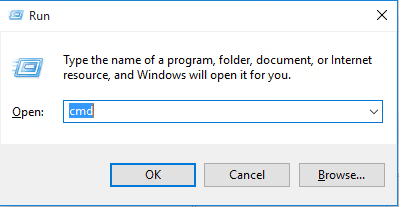
W czarnym oknie proszę wpisać:
1 nslookup example.com
Proszę zastąpić example.com potrzebną domeną. Po sekundzie zobaczy Pan/Pani odpowiedź:
1 Server: dns.google 2 Address: 8.8.8.8 3 4 Non-authoritative answer: 5 Name: example.com 6 Address: 93.184.216.34
Pierwszy wiersz to serwer DNS, który odpowiedział na zapytanie. Wiersz Address w dolnym bloku to adres IP strony. Jeśli strona używa IPv6, polecenie pokaże również i ten adres.
Co robić, jeśli adresów jest kilka. Duże projekty, takie jak YouTube czy Amazon, wiszą na dziesiątkach serwerów. nslookup w trybie nieinteraktywnym (jak w przykładzie) pokazuje tylko jeden lub dwa adresy. Aby zobaczyć wszystkie, proszę wejść w tryb interaktywny:
1 nslookup 2 > set type=a 3 > youtube.com
Tryb interaktywny otwiera się samym poleceniem nslookup bez parametrów. Znak > oznacza, że jest Pan/Pani w środku. Polecenie set type=a żąda wszystkich rekordów A, a następnie wpisuje Pan/Pani domenę. Aby wyjść, proszę wpisać exit.
Sposób 2: polecenie ping
ping to najszybszy sposób. Jedno polecenie, jedna odpowiedź.
1 ping example.com
Wynik:
1 Pinging example.com [93.184.216.34] with 32 bytes of data: 2 Reply from 93.184.216.34: bytes=32 time=12ms TTL=56
IP jest podane wprost w nawiasach kwadratowych pierwszego wiersza. Nie trzeba go szukać wśród innych danych.
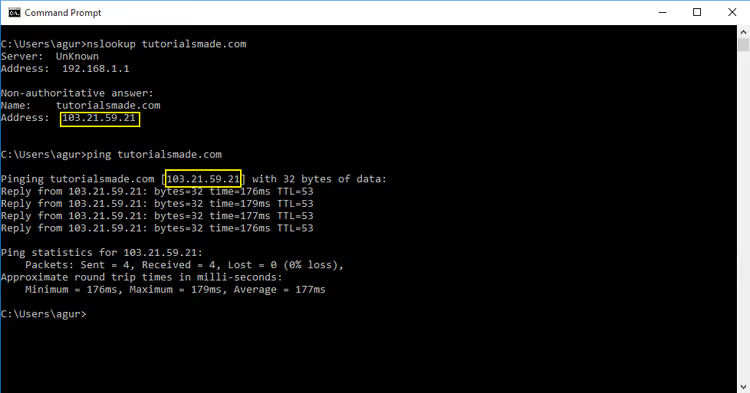
Ograniczenia ping. Polecenie pokazuje tylko adres IPv4. Jeśli strona działa na IPv6, a nie ma adresu IPv4, ping zgłosi błąd. nslookup jest pod tym względem bardziej niezawodny, zwraca oba adresy.
Za to ping jednocześnie sprawdza dostępność serwera. Jeśli nie ma odpowiedzi, serwer nie odpowiada, problem nie leży w DNS.
Sposób 3: PowerShell i Resolve-DnsName
PowerShell daje więcej kontroli. Polecenie cmdlet Resolve-DnsName to odpowiednik nslookup, ale z wynikiem w postaci ustrukturyzowanych obiektów.
Proszę otworzyć PowerShell: Win + R → powershell → Enter. Następnie:
1 Resolve-DnsName example.com
PowerShell pokazuje odpowiedź w postaci tabeli: kolumny Name (domena), Type (typ rekordu), TTL (czas życia) i IPAddress. Dla stron z kilkoma IP wyświetlane są wszystkie rekordy, a nie jeden czy dwa.
Czym PowerShell jest wygodniejszy od nslookup. Po pierwsze, nie trzeba przełączać się w tryb interaktywny, aby uzyskać wszystkie rekordy A, PowerShell pokazuje je od razu. Po drugie, wynik można filtrować:
1 Resolve-DnsName example.com -Type A | Select-Object IPAddress
Ten jednolinijkowy skrypt zwraca czystą listę adresów IP, bez zbędnych informacji. Wygodne, jeśli adres jest potrzebny do skryptu.
Aby sprawdzić rekordy MX (serwer pocztowy domeny), proszę zastąpić -Type A przez -Type MX. Dla rekordów NS proszę użyć -Type NS.
Sposób 4: tracert, trasa do serwera
tracert (trace route) pokazuje ścieżkę pakietu od Pana/Pani komputera do serwera strony. Na każdym kroku widać IP węzła pośredniego. Ostatnie IP w łańcuchu jest właśnie adresem serwera.
1 tracert example.com
Wynik jest długi, ale potrzebny jest Panu/Pani ostatni wiersz. Na przykład:
1 9 12 ms 11 ms 12 ms 93.184.216.34
Liczba 9 to numer przeskoku (hop). Trzy wartości w milisekundach to opóźnienie. IP po prawej to adres serwera.
Kiedy tracert jest bardziej przydatny niż nslookup. Strony za Cloudflare lub innym CDN zwracają przez nslookup adresy IP serwerów brzegowych Cloudflare, a nie rzeczywistego hostingu. tracert nie rozwiązuje tego problemu (CDN maskuje rzeczywisty IP w każdym przypadku), ale dla stron bez CDN pokazuje faktyczny adres serwera docelowego.
Serwisy online: gdy nie chce się otwierać konsoli
Jeśli wiersz polecenia jest niewygodny, istnieją alternatywy przeglądarkowe. Otwiera Pan/Pani stronę, wpisuje domenę, otrzymuje IP. Nie potrzeba nawet Windows: działa z telefonu i tabletu.
Popularne narzędzia DNS: dnschecker.org, whatismyip.com/dns-lookup i nslookup.io. Wszystkie bezpłatne, bez rejestracji. Wpisuje Pan/Pani domenę i od razu widzi rekordy A, NS, MX.
Minus jest oczywisty: nie widzi Pan/Pani, co dzieje się na Pana/Pani komputerze. nslookup i ping pokazują odpowiedź z tego serwera DNS, który jest skonfigurowany w systemie (lub ustawiony ręcznie). Serwis online używa swojego DNS, wynik może się różnić, jeśli u dostawcy pamięć podręczna jest nieaktualna. Do szybkiego sprawdzenia się nadaje, do diagnostyki problemów z DNS na Pana/Pani komputerze już nie.
Wideo: nslookup w 5 minut
W tym wideo omówiono trzy główne polecenia nslookup: wyszukiwanie adresu IP strony (rekord A), wyszukiwanie serwerów pocztowych (MX) i sprawdzanie rekordów NS domeny. Widać wyraźnie, jak interpretować wyniki i czym tryb interaktywny różni się od zwykłego.
⁉️🤔 Często zadawane pytania
Czym nslookup różni się od ping?
nslookupodpytuje rekordy DNS i pokazuje wszystkie adresy (IPv4 i IPv6), apingsprawdza dostępność serwera przez IPv4 i przy okazji pokazuje IP.pingjest szybszy dla jednego adresu,nslookupjest bardziej informatywny dla wielu. Jeśli trzeba po prostu poznać IP i sprawdzić, czy serwer żyje, proszę użyćping. Jeśli potrzebne są wszystkie rekordy A, MX i NS, proszę wziąćnslookuplub PowerShell zResolve-DnsName. Oba polecenia są wbudowane w Windows i nie wymagają uprawnień administratora.
Czy można poznać IP strony bez wiersza polecenia?
Tak, przez serwisy online: dnschecker.org, nslookup.io i whatismyip.com/dns-lookup. Otwiera Pan/Pani w przeglądarce, wpisuje domenę, otrzymuje IP. Działa na każdej platformie. Ale wynik może różnić się od tego, co widzi Pana/Pani komputer: serwis online używa swojego serwera DNS, a nie tego, który jest wpisany w Pana/Pani ustawieniach sieci. Do diagnostyki problemów z DNS na konkretnym komputerze wiersz polecenia jest bardziej niezawodny.
Dlaczego nslookup pokazuje kilka adresów IP?
Duże strony rozkładają obciążenie między dziesiątki serwerów na całym świecie. DNS zwraca kilka adresów, a przeglądarka wybiera najbliższy. Jeśli strona jest za Cloudflare lub innym CDN,
nslookuppokaże adresy IP serwerów brzegowych Cloudflare, a nie rzeczywistego hostingu. Właściciel strony celowo ukrywa prawdziwy IP w celu ochrony przed atakami DDoS. Poznanie rzeczywistego IP strony za Cloudflare za pomocą standardowych narzędzi jest niemożliwe, to kluczowa funkcja CDN. Adresy Cloudflare należą do samej Cloudflare, a nie do hostingu strony.
Co robić, jeśli polecenie zwróciło kilka adresów i potrzebny jest ten właściwy?
Do zwykłych zadań nada się dowolny adres z listy, strona otworzy się pod każdym z nich. Jeśli konfiguruje Pan/Pani plik
hostsdo blokowania, proszę wpisać wszystkie adresy, które pokazałnslookup. W przeciwnym razie strona może otworzyć się pod niezablokowanym IP. Do omijania blokady po IP ta metoda nie działa: właściciel strony zmienia adresy lub dodaje nowe. Blokowanie przezhostsjest skuteczne tylko wobec małych stron z jednym serwerem.
Jak poznać IP strony na macOS lub Linux?
Na macOS i Linux zamiast
nslookupiping(które też działają) częściej używa siędig, pokazuje on więcej szczegółów o rekordach DNS. Poleceniedig example.com +shortusuwa wszystko, co zbędne, i zostawia tylko IP. Bez+shortdigwyświetla pełny raport. Narzędzie jest wstępnie zainstalowane na macOS i większości dystrybucji Linux.
Który sposób wybrać do swojego zadania
Każde z czterech narzędzi jest dobre w swojej sytuacji.
ping, gdy trzeba natychmiast poznać IP i przy okazji sprawdzić, czy serwer odpowiada. nslookup, podstawowe narzędzie robocze do zapytań DNS: rekordy A, MX, NS. Resolve-DnsName w PowerShell, jeśli wynik jest potrzebny do skryptu lub do filtrowania. tracert, aby zobaczyć trasę do serwera i zrozumieć, na którym węźle gubią się pakiety.
Proszę trzymać tę ściągawkę pod ręką. Otwarcie konsoli zajmuje 5 sekund, wpisanie polecenia drugie tyle. Po kilku powtórzeniach będzie robił to Pan/Pani automatycznie.
A jeśli trzeba nie tylko znaleźć IP, ale głębiej zrozumieć DNS, pełny przewodnik po DNS w WordPress obejmuje zarządzanie rekordami, zmianę hostingu i typowe błędy.

Profesjonalny zespół autorów i redaktorów specjalizujących się w tworzeniu treści wysokiej jakości.