













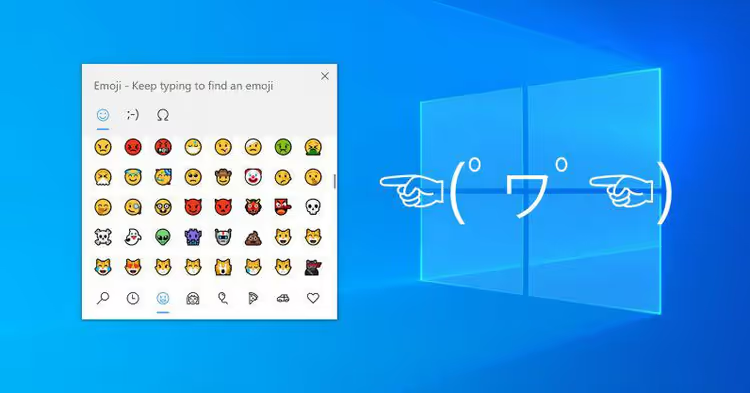
😊 Jak szybko wpisywać emotikony w Windows 10 i 11 – klawiatura emoji
Wstawienie emotikony w czacie lub mailu z telefonu to kwestia dwóch stuknięć. Natomiast na desktopie wiele osób wciąż googluje „emoji copy paste" i wkleja symbole przez schowek, jak w 2005 roku. Tymczasem Windows już od prawie dziesięciu lat potrafi otworzyć panel emoji za pomocą jednego skrótu klawiszowego.
Szybciej niż sięganie po myszkę. I znacznie wygodniej niż zapamiętywanie kodów Alt.
Wraz z premierą Windows 11 panel ze skromnego zestawu emotikon przekształcił się w pełnoprawne narzędzie: emoji, kaomoji, symbole, GIF-y, a nawet historia schowka, wszystko w jednym wyskakującym oknie. Przeanalizujmy, jak to działa, czym różni się wersja dla Windows 10 od Windows 11 i które kombinacje klawiszy naprawdę oszczędzają czas.
💡 Szybki przegląd:
- Otwiera Pan/Pani panel emoji skrótem Win i kropka w dowolnym polu tekstowym.
- Wybiera Pan/Pani zakładkę i znajduje odpowiedni znak za pomocą wyszukiwania lub strzałek.
- Naciska Pan/Pani Enter, emotikona pojawia się w tekście, panel się zamyka.
- Powtarza Pan/Pani czynność dla każdej kolejnej emotikony.
Jak otworzyć panel emoji w Windows
Działa w Windows 10 i Windows 11 tak samo. Ustawia Pan/Pani kursor w dowolnym polu tekstowym, pasku wyszukiwania w przeglądarce, czacie w Telegramie, dokumencie Word, polu komentarza na stronie i naciska Win +. (klawisz Windows i kropka) lub Win +; (klawisz Windows i średnik). Rezultat jest ten sam: nad aplikacją wyskakuje niewielki panel.
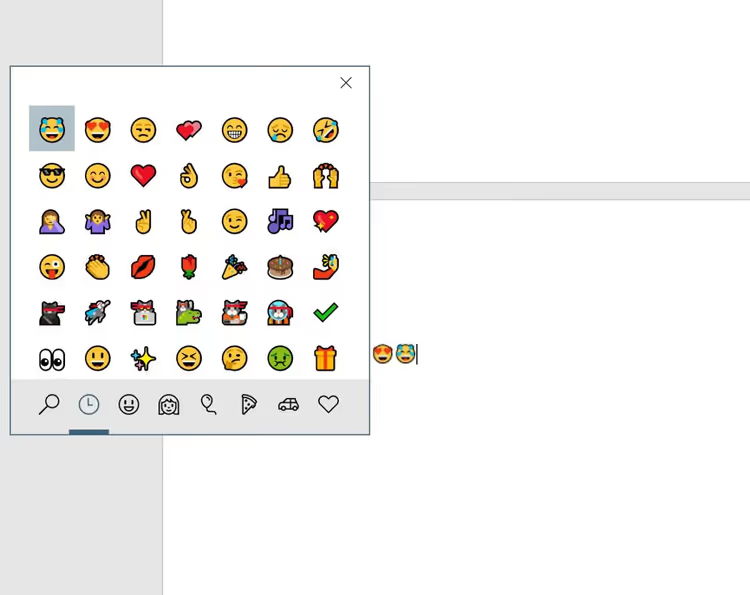
Skrót zapamiętuje się natychmiast: kropka, czyli „kropka na końcu zdania", to logiczne skojarzenie. I działa wszędzie tam, gdzie można wprowadzać tekst: systemowy hotkey przechwytuje naciśnięcie, zanim dotrze ono do aplikacji, więc konflikty prawie nie występują.
Na klawiaturze dotykowej również jest przycisk emoji, ikona emotikony po lewej stronie spacji. Ale hotkey jest szybszy: ręce pozostają na klawiaturze, myszka nie jest potrzebna.
Co znajduje się w panelu: emoji, kaomoji, symbole
W Windows 10 panel zawiera dwie sekcje: emoji i kaomoji (japońskie tekstowe buźki, takie jak (╯°□°)╯︵ ┻━┻). W Windows 11 dodano do nich trzy kolejne: GIF-y, symbole i historię schowka.
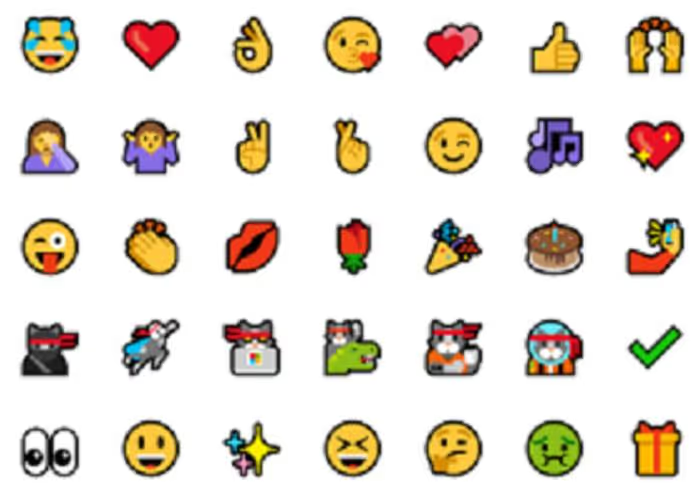
Przełączanie między zakładkami odbywa się poprzez kliknięcie myszką ikony w górnym rzędzie panelu. Kategorie w obrębie emoji: ludzie i gesty, jedzenie i napoje, transport i miejsca, aktywność, zwierzęta, flagi i jeszcze około dwudziestu innych, przewijane kółkiem myszy lub strzałkami.
Najważniejszym usprawnieniem w Windows 11 jest wyszukiwanie. Zaczyna Pan/Pani wpisywać słowo (czy to po angielsku, czy po polsku, Windows sam zrozumie), a panel filtruje wyniki na bieżąco. Wpisał Pan/Pani „pies", otrzymuje Pan/Pani 🐕🐶🐩. „Fire", 🔥🚒🧯. W Windows 10 wyszukiwanie też jest, ale nieco wolniejsze i tylko po angielskich nazwach.
Kaomoji to osobna przyjemność. W Windows 11 podzielono je według emocji: radość, złość, zdziwienie, obojętność. W przeciwieństwie do graficznych emoji, kaomoji wstawiane są jako zwykły tekst i wyglądają tak samo w każdej aplikacji, od notatnika po terminal.
Nawigacja bez myszki
Najszybciej, klawiatura. Po otwarciu panelu przez Win +.:
- Tab, przełączanie między zakładkami (emoji → kaomoji → symbole → GIF-y → schowek w Windows 11).
- Strzałki, poruszanie się po siatce emotikon w obrębie kategorii.
- Enter, wstawienie wybranego emoji.
- Esc, zamknięcie panelu bez wstawiania.
Ręka nie opuszcza klawiatury od początku do końca: Win +., Tab do odpowiedniej zakładki, strzałki do emotikony, Enter, i panel znika, pozostawiając emoji w tekście. Wykonanie całej sekwencji zajmuje mniej niż sekundę.
Ograniczenie, które pozostało z pierwszej wersji: panel zamyka się po wybraniu JEDNEJ emotikony. Jeśli chce Pan/Pani wstawić trzy pod rząd, wywołuje Pan/Pani Win +. trzy razy. Albo wstawia Pan/Pani pierwszą, kopiuje i wkleja przez Ctrl+V, panel przy wklejaniu ze schowka w ogóle nie bierze udziału. Tak, to trochę irytujące, ale cztery naciśnięcia Win +. pod rząd zajmują około półtorej sekundy.
Ustawienia odcienia skóry
Dla emoji ludzi i gestów można wybrać odcień skóry. W panelu emoji (pierwsza zakładka) w prawym górnym rogu znajduje się mały kwadracik-wzór, obok krzyżyka zamykania.
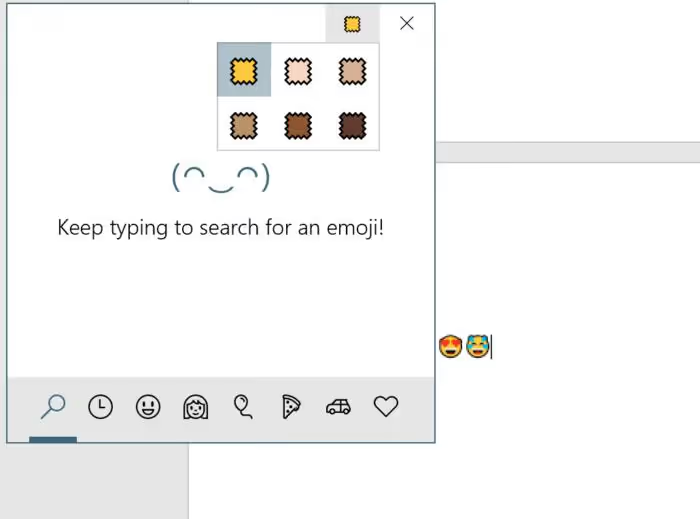
Klika Pan/Pani na niego, rozwija się pasek z sześcioma odcieniami (według skali Fitzpatricka). Wybiera Pan/Pani jeden, a WSZYSTKIE emoji przedstawiające ludzi w panelu przełączają się na ten odcień. Ustawienie jest globalne i zapisuje się między wywołaniami panelu, dopóki nie zmieni go Pan/Pani ponownie.
GIF-y, symbole i schowek, możliwości Windows 11
Trzy zakładki, których nie ma w Windows 10:
GIF-y, wbudowane wyszukiwanie gifów. Działa przez Bing, pobiera popularne animowane pliki. Wpisał Pan/Pani „thumbs up", otrzymuje Pan/Pani kilkanaście wariantów. Wstawiają się jako obrazek, nie jako link. Wygodne w czatach i mediach społecznościowych, gdzie GIF-y są obsługiwane.
Symbole, tabela znaków specjalnych: waluty (€, £, ¥), symbole matematyczne (∞, ±, √), strzałki, ułamki, interpunkcja. Kiedyś otwierało się w tym celu „Tablicę znaków" przez
charmap.exe, teraz wszystko jest w tym samym panelu.Schowek, przez Win + V (osobny hotkey, nie przez panel emoji) otwiera się historia ostatnich 25 skopiowanych elementów: tekst, obrazki, HTML. Można przypiąć często używane fragmenty, nie giną podczas ponownego uruchamiania.
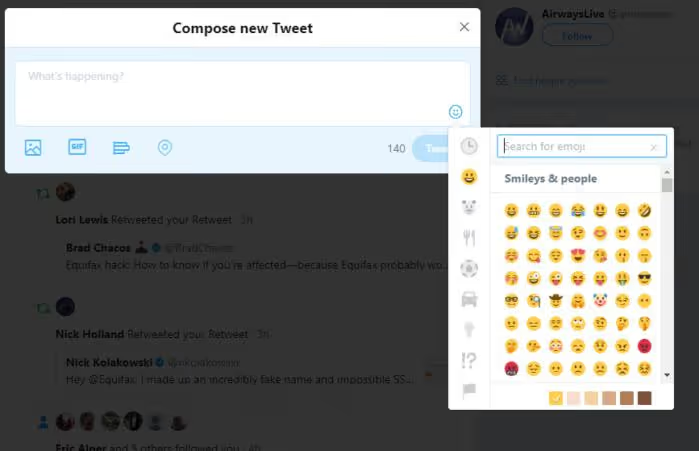
Warto osobno wspomnieć: wiele aplikacji webowych (Twitter, Facebook, Slack, Discord) ma własne przyciski emoji bezpośrednio w polu wprowadzania. Działają one niezależnie od panelu systemowego i nie wymagają ani Fall Creators Update, ani Windows 11, to wyłącznie funkcja strony. Ale systemowy hotkey jest bardziej uniwersalny: działa w każdym miejscu wprowadzania tekstu, a nie tylko tam, gdzie twórca strony przewidział przycisk.
Jeśli panel się nie otwiera
Rzadki, ale możliwy przypadek. Typowe przyczyny i szybkie rozwiązania:
Fokus nie znajduje się w polu tekstowym. Proszę kliknąć w pole wprowadzania, potem Win +., panel pojawia się tylko wtedy, gdy system ma gdzie wstawić symbol.
Zablokowany klawisz Win. Proszę spróbować drugi klawisz Win (prawy, jeśli zablokowany jest lewy) lub kombinację Win +; jako alternatywę.
Wyłączony przez rejestr. Niektóre kompilacje korporacyjne i tweakery wyłączają panel emoji za pomocą zasad grupy. Proszę sprawdzić
HKEY_LOCAL_MACHINE\SOFTWARE\Microsoft\Input\Settings\proc_1, parametrEnableExpressiveInputShellHotkeypowinien mieć wartość1(lub być nieobecny, wtedy działa domyślnie).Klawiatura dotykowa jako opcja zapasowa. PPM na pasku zadań → „Pokaż klawiaturę dotykową" → ikona emotikony obok spacji. Działa, nawet jeśli panel systemowy jest wyłączony, ponieważ jest to osobny komponent.
⁉️🤔 Często zadawane pytania
Czy Win +. działa w Windows 10 Home?
Tak, panel emoji jest dostępny we wszystkich edycjach Windows 10 i 11, Home, Pro, Enterprise, Education. Nie ma różnicy w zestawie emotikon między edycjami, ale w kompilacjach Enterprise administrator może wyłączyć panel za pomocą zasad grupy.
Czy można dodać własne emoji lub kaomoji do panelu?
Nie, panel emoji Windows to zamknięte narzędzie systemowe, edycja zestawu nie jest przewidziana. Nowe emoji pojawiają się tylko wraz z aktualizacjami Windows (raz na pół roku do roku). Kaomoji to również stała lista.
Czym różni się panel emoji od starej „Tablicy znaków"?
Tablica znaków (
charmap.exe) to starsze narzędzie do wstawiania dowolnego symbolu z zainstalowanych czcionek, w tym z prywatnych obszarów Unicode. Panel emoji to nowoczesny odpowiednik dla często używanych znaków: emoji, kaomoji i typowych symboli specjalnych. Do rzadkich znaków tablica znaków jest wciąż potrzebna.
Czy hotkey działa z zewnętrznymi przełącznikami układów klawiatury (np. Punto Switcher)?
Tak, systemowe hotkeye, takie jak Win +., mają priorytet nad przełącznikami innych producentów i są przechwytywane na poziomie Windows, a nie aplikacji. Punto Switcher, Key Switcher i podobne nie wpływają na panel emoji.
Czy można przypisać skrót klawiszowy do innej kombinacji?
Za pomocą standardowych środków, nie. Hotkey jest wbudowany w system. Przez AutoHotkey można podpiąć wywołanie panelu pod dowolną kombinację: wystarczy wysłać
#.(Win+kropka) po naciśnięciu Pana/Pani kombinacji. Przykład skryptu:
1 ; Вызов панели эмодзи по Ctrl+Shift+E 2 ^+e::Send #.
Co zmieniło się od Windows 10 i czy warto aktualizować system dla emoji
Radykalnie, nic. Podstawowy hotkey jest ten sam, zestaw emotikon jest uzupełniany wraz z aktualizacjami systemu. Główny skok przyniósł Windows 11: zakładki GIF-ów i symboli plus błyskawiczne wyszukiwanie po polsku. Jeśli korzysta Pan/Pani z Windows 10, panel emoji już działa (Win +.) i dla zdecydowanej większości zadań to wystarcza.
Aktualizacja do Windows 11 wyłącznie dla panelu emoji nie ma sensu. Ale jeśli ma Pan/Pani już Windows 11, proszę zajrzeć do zakładki symboli: wprowadzanie znaku euro (€) lub pauzy nigdy nie było tak szybkie.
Podsumujmy: zapamiętał Pan/Pani Win +. i pytanie „jak wstawić emotikonę na komputerze" znika na zawsze. Działa od razu po wyjęciu z pudełka, nie wymaga instalacji, nie koliduje z układami językowymi i jest dostępne właśnie teraz, proszę po prostu spróbować w dowolnym polu tekstowym.
Jeśli do tej pory kopiował Pan/Pani emoji przez Google, proszę podarować sobie pięć minut na to, by raz zapamiętać Win +. i na zawsze zapomnieć o schowku do emotikon.

Profesjonalny zespół autorów i redaktorów specjalizujących się w tworzeniu treści wysokiej jakości.