













🔗 Jak szybko znaleźć i usunąć uszkodzone linki na stronie
Uszkodzony link na stronie to nie tylko „ups, strona nie została znaleziona". To klient, który odszedł do konkurencji. To robot wyszukiwarki, który się potknął i obniżył pozycję Pana/Pani strony w wynikach. To reputacja, która pęka w szwach.
Problem w tym, że linki umierają niezauważalnie. Zewnętrzna witryna zmieniła adres, strona została usunięta, domeny nie przedłużono, a Pana/Pani wpis wciąż prowadzi czytelnika donikąd. Im starsza strona, tym więcej takich min na jej podstronach.
Można sobie z tym poradzić bez zatrudniania programisty i bez kupowania drogich narzędzi SEO. Poniżej konkretna metoda: jak znaleźć wszystkie uszkodzone linki w jednym przebiegu, jak je naprawić i jak sprawić, by nie pojawiały się ponownie.
💡 Szybki przegląd:
- Bezpłatne narzędzie online brokenlinkcheck.com skanuje całą witrynę i pokazuje dokładne miejsce każdego martwego linku w kodzie HTML, nie trzeba ręcznie przekopywać tysięcy linijek.
- Po sprawdzeniu otrzymuje Pan/Pani listę: URL uszkodzonego linku, stronę, na której się znajduje, oraz kod odpowiedzi HTTP. Pozostaje przejść listę i wymienić lub usunąć każdy z nich.
- Dla stron WordPress istnieją wtyczki, które automatyzują proces i sprawdzają linki zgodnie z harmonogramem, ale narzędzie online działa dla każdego CMS-a i nie wymaga instalacji.
Dlaczego uszkodzone linki to nie drobiazg, lecz bezpośrednie zagrożenie dla strony
Martwe linki uderzają na trzech frontach jednocześnie.
SEO. Roboty wyszukiwarek regularnie odwiedzają witrynę. Gdy robot natrafia na błąd 404, nie tylko odnotowuje błąd, ale też zużywa na niego część budżetu indeksowania. Im więcej uszkodzonych linków, tym mniej stron robot zdąży zindeksować podczas jednego przejścia. W przypadku dużych witryn oznacza to, że nowa treść może tygodniami nie trafiać do wyników wyszukiwania.
Doświadczenie użytkownika. Kliknięcie linku i trafienie na stronę 404 to jeden z najsilniejszych wyzwalaczy opuszczenia witryny. Badania zachowań użytkowników pokazują: po napotkaniu błędu 404 od 60 do 70 procent odwiedzających opuszcza stronę i nie wraca, by poszukać na niej potrzebnych informacji. Zamiast tego idą do Google i otwierają kolejny wynik, często jest to strona konkurencji.
Konwersja i zaufanie. Uszkodzone linki na stronie płatności, w formularzu zgłoszeniowym lub na landingu to bezpośrednie straty finansowe. Ale nawet na stronach informacyjnych niedziałające linki tworzą wrażenie zaniedbania: „strona nie była aktualizowana, właścicielowi nie zależy". Odwiedzający, który nie ufa witrynie, nie zostawi tam ani adresu e-mail, ani pieniędzy.
Skąd biorą się martwe linki i dlaczego się kumulują
Linki psują się z kilkunastu powodów, a na większość z nich nie ma Pan/Pani wpływu:
- Zewnętrzne. Witryna, do której prowadził link, zmieniła strukturę adresów URL, usunęła stronę lub została zamknięta. Domeny nie przedłużono, serwer nie działa, firma zaprzestała wsparcia produktu. Nie dowie się Pan/Pani o tym, dopóki ktoś nie zgłosi problemu lub dopóki nie uruchomi Pan/Pani skanowania.
- Wewnętrzne. Zmieniono nazwę strony, zmodyfikowano slug, przeniesiono wpis do innej kategorii i stare linki wewnątrz Pana/Pani własnej witryny stały się uszkodzone. Na WordPressie zdarza się to szczególnie często podczas migracji, zmiany struktury bezpośrednich odnośników lub czyszczenia treści.
- Techniczne. Błędy w adresie URL (brakujący ukośnik, literówka w protokole
httpzamiasthttps), uszkodzone przekierowania, problemy z certyfikatem SSL zewnętrznej witryny.
Na dużych stronach liczba uszkodzonych linków rośnie wykładniczo. Systemy CMS takie jak WordPress dynamicznie wyświetlają treść na dziesiątkach podstron: kategorie, archiwa, widżety „podobne wpisy". Jeden uszkodzony link we wpisie jest replikowany na wszystkie te strony i zamiast jednego problemu ma Pan/Pani ich dziesiątki.
Jak znaleźć wszystkie uszkodzone linki: bezpłatne narzędzie w 5 minut
Najprostszy sposób dla witryny dowolnej wielkości i na dowolnym CMS-ie, bezpłatny checker online. Nie wymaga rejestracji, instalacji ani wiedzy technicznej. Działa tak:
- Wchodzi Pan/Pani na stronę główną serwisu i wpisuje adres witryny.
- Narzędzie przechodzi wszystkie podstrony, skanuje kod HTML i sprawdza każdy znaleziony link.
- Dla każdego martwego linku otrzymuje Pan/Pani: niedziałający URL, stronę, na której się znajduje, kod odpowiedzi HTTP oraz, co najważniejsze, podświetlony fragment kodu HTML z dokładną lokalizacją.
Ostatni punkt jest krytycznie ważny. Większość checkerów po prostu wyświetla listę martwych URL-i, a potem samodzielnie szuka Pan/Pani, w którym poście lub na której stronie ten URL jest umieszczony. W witrynie z setką podstron może to zająć wiele godzin. brokenlinkcheck.com pokazuje wiersz kodu źródłowego z tagiem <a href="...">, od razu widać, gdzie wejść i co poprawić.
Wersja bezpłatna skanuje do 3 000 stron. Dla większości witryn to wystarcza z dużym zapasem. Wersja komercyjna znosi limit stron i dodaje eksport do CSV, sprawdzanie według harmonogramu oraz monitorowanie kanałów RSS, ale do jednorazowego lub okresowego ręcznego sprawdzenia wersja bezpłatna jest wystarczająca.
Osobno warto wspomnieć o deadlinkchecker.com, alternatywnym bezpłatnym checkerze, który również nie wymaga rejestracji. Zasada działania jest taka sama, interfejs nieco prostszy. Warto przepuścić witrynę przez oba narzędzia: czasem jedno widzi to, co drugie przeoczyło.

Instrukcja krok po kroku: sprawdzamy witrynę i naprawiamy linki

Krok 1. Proszę uruchomić skanowanie. Proszę wpisać URL witryny na brokenlinkcheck.com, kliknąć „Find broken links". Skanowanie trwa od kilku minut do pół godziny, w zależności od liczby stron.
Krok 2. Proszę przeanalizować raport. Narzędzie wyświetli listę martwych linków. Dla każdego podany jest kod odpowiedzi: 404 (strony nie znaleziono), 403 (dostęp zabroniony), 500 (błąd serwera), timeout (serwer nie odpowiedział). Linki z kodem 404 są jednoznacznie martwe, należy je naprawić w pierwszej kolejności.
Krok 3. Proszę sklasyfikować linki. Proszę przejrzeć listę i dla każdego określić, co zrobić:
- Wewnętrzny martwy, strona istnieje pod innym adresem, proszę poprawić URL na aktualny.
- Wewnętrzny martwy, stronę usunięto, proszę usunąć link lub zastąpić go inną, powiązaną stroną w Państwa witrynie.
- Zewnętrzny martwy, treść została przeniesiona, proszę znaleźć nowy URL, wyszukując po tytule materiału, i zaktualizować link.
- Zewnętrzny martwy, witryna źródłowa jest martwa, proszę całkowicie usunąć link lub zastąpić go alternatywnym źródłem (jeśli link służył jako potwierdzenie faktu). Można użyć archive.org, aby odzyskać zawartość usuniętej strony i poszukać podobnego materiału na działających witrynach.
Krok 4. Proszę nanieść poprawki. Proszę otworzyć każdą stronę z raportu, znaleźć martwy link (narzędzie pokazuje dokładne miejsce w HTML-u), poprawić lub usunąć. W przypadku witryn na WordPressie robi się to przez edytor posta lub strony.
Krok 5. Proszę sprawdzić ponownie. Po naniesieniu poprawek proszę uruchomić skanowanie jeszcze raz. W idealnej sytuacji raport powinien być czysty.
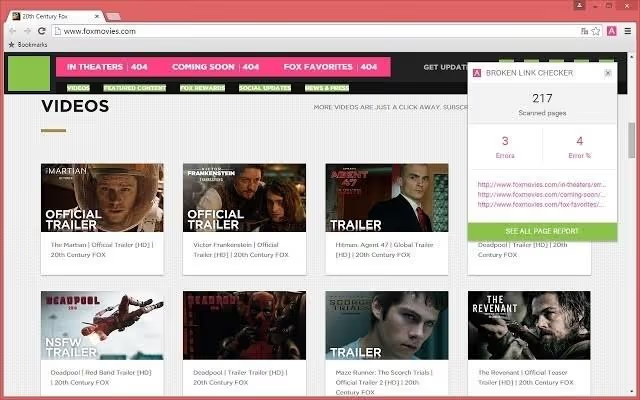
W przypadku witryn na WordPressie proces można zautomatyzować za pomocą wtyczek, na przykład bezpłatny Broken Link Checker monitoruje linki w tle i wysyła powiadomienia o problemach. Więcej szczegółów na temat konfiguracji wtyczek i pracy z martwymi linkami właśnie w WordPressie znajdą Państwo w naszym osobnym poradniku: jak naprawić niedziałające linki WordPress na Państwa stronie.
Profilaktyka: żeby linki nie umierały ponownie
Jednorazowe skanowanie naprawia problem tu i teraz, ale linki nadal będą się psuć. Oto trzy nawyki, które utrzymują witrynę w porządku:
- Sprawdzanie raz na kwartał. Proszę ustawić przypomnienie w kalendarzu i przepuszczać witrynę przez brokenlinkcheck.com co trzy miesiące. Dla witryn z dużą częstotliwością publikacji, raz w miesiącu.
- Przekierowania przy zmianie URL-a. Jeśli zmienia Pan/Pani slug strony lub przenosi post, proszę skonfigurować przekierowanie 301 ze starego adresu na nowy. Na WordPressie robi się to przez wtyczki takie jak Redirection lub Rank Math.
- Proszę wybierać źródła rozsądnie. Zanim zacytuje Pan/Pani zewnętrzny zasób, proszę rzucić okiem na witrynę: czy jest aktualizowana? Czy zespół jest aktywny? Link do porzuconego bloga z 2019 roku niemal na pewno stanie się martwy w ciągu roku.
⁉️🤔 Często zadawane pytania
Dlaczego niedziałające linki wpływają na pozycje w wyszukiwarce?
Wyszukiwarki traktują niedziałające linki jako sygnał niskiej jakości witryny. Co więcej, każdy niedziałający link zużywa budżet indeksowania, czyli limit stron, które robot odwiedza podczas jednej wizyty. Na stronie z setką niedziałających linków robot może nie dotrzeć do świeżej treści. Dokładnych formuł rankingowych wyszukiwarki nie ujawniają, ale badania korelacyjne potwierdzają: witryny z mniejszą liczbą błędów technicznych stabilnie zajmują wyższe pozycje.
Ile niedziałających linków to „dużo"?
Nie ma jednoznacznego progu, ale praktyka pokazuje: jeśli na stronie liczącej 100 podstron jest więcej niż 5-7 niedziałających linków, to już problem, który wyszukiwarki zauważają. Dla sklepów internetowych i witryn o wysokiej odwiedzalności próg jest jeszcze ostrzejszy: 2-3 niedziałające linki na całą stronę. Kluczowa nie jest liczba bezwzględna, lecz odsetek niedziałających linków w stosunku do ogólnej liczby. Im jest on wyższy, tym gorszy sygnał dla wyszukiwarek.
Czy można sprawdzić niedziałające linki bez dostępu do kodu strony?
Tak, brokenlinkcheck.com i deadlinkchecker.com działają jak zwykli odwiedzający: wchodzą na stronę, przechodzą przez podstrony i sprawdzają linki. Żaden dostęp do serwera, FTP ani panelu administracyjnego nie jest potrzebny. Jedyne ograniczenie: narzędzie widzi tylko te strony, które są dostępne publicznie bez autoryzacji.
Czym różni się sprawdzenie checkerem online od wtyczki do WordPressa?
Checker online nie wymaga instalacji, działa z każdym CMS-em i nie obciąża Pana/Pani serwera, sprawdzenie odbywa się z zewnętrznego serwisu. Wtyczka do WordPressa jest instalowana bezpośrednio w panelu administracyjnym, sprawdza linki w tle i może automatycznie powiadamiać o problemach. Do jednorazowego sprawdzenia wygodniejsze jest narzędzie online. Do stałego monitoringu, wtyczka. Optymalny wariant: regularne sprawdzanie checkerem online i monitorowanie w tle za pomocą wtyczki pomiędzy sprawdzeniami.
Co zrobić z niedziałającym linkiem do zewnętrznej strony, która przestała istnieć?
Trzy warianty: znaleźć ten sam materiał na innej stronie i zastąpić link; odtworzyć zawartość strony przez web.archive.org i znaleźć działający odpowiednik; jeśli link był wyłącznie ilustracyjny, usunąć go całkowicie, treść na tym nie ucierpi. Nie należy zostawiać niedziałającego linku „tak jak jest", każdy taki link szkodzi zarówno użytkownikowi, jak i SEO.
Co zrobić z niedziałającymi linkami już teraz
Niedziałające linki to nie problem, który można odłożyć do następnego redesignu. Każdego dnia po cichu zjadają pozycje w wyszukiwarce i irytują odwiedzających. Dobra wiadomość jest taka, że rozwiązanie zajmuje dokładnie tyle czasu, ile potrzeba na jedno skanowanie i jedno przejście listy.
Proszę teraz otworzyć serwis do sprawdzania linków, wpisać adres swojej strony i uruchomić sprawdzenie. Jeśli znajdzie Pan/Pani więcej niż pięć niedziałających linków, proszę zarezerwować godzinę w kalendarzu w tym tygodniu i przejść listę. Regularne sprawdzanie raz na kwartał zamknie kwestię na zawsze.
Strona bez niedziałających linków nie dostaje za to medalu. Ale strona z niedziałającymi linkami dostaje za to karę. Różnica to pół godziny pracy.

Profesjonalny zespół autorów i redaktorów specjalizujących się w tworzeniu treści wysokiej jakości.