













 AIZdjęcie poglądowe: wygenerowane przez AI
🔗 Jak usunąć uszkodzone linki ze strony WordPress
Link prowadzi do strony, która już nie istnieje. Odwiedzający widzi błąd 404, rozczarowuje się i idzie do konkurencji. A wyszukiwarki zauważają: jeśli na stronie są uszkodzone linki, oznacza to, że nikt jej nie pilnuje.
Problem narasta niezauważalnie. Dziś umieścili Państwo link do działającego zasobu, po pół roku autor usunął stronę, a po kolejnym roku takich „martwych" URL-i zbierają się dziesiątki. Sprawdzać każdy ręcznie to marnować godziny.
Darmowa wtyczka Broken Link Checker od WPMU DEV rozwiązuje to zadanie automatycznie: skanuje całą witrynę, znajduje uszkodzone linki i daje narzędzia do natychmiastowej naprawy prosto z panelu administracyjnego. Poniżej instrukcja krok po kroku od instalacji do pełnego oczyszczenia witryny.
💡 Szybki przegląd:
- Zainstaluj Broken Link Checker z katalogu WordPress i aktywuj
- Wybierz tryb skanowania: chmurowy (szybszy) lub lokalny (na Twoim serwerze)
- Poczekaj na zakończenie pierwszego skanowania, wtyczka znajdzie wszystkie problematyczne URL-e
- Popraw, usuń lub odrzuć uszkodzone linki kilkoma kliknięciami z jednego panelu
- Skonfiguruj powiadomienia e-mail, aby dowiadywać się o nowych problemach automatycznie
Czym jest Broken Link Checker i dlaczego jest potrzebny
Broken Link Checker to darmowa wtyczka do WordPressa, która w tle sprawdza każdy link na stronie. Jeśli URL prowadzi do nieistniejącej strony, zwraca błąd serwera lub łańcuch przekierowań, wtyczka odnotowuje to i wyświetla na wygodnej liście.
Wtyczkę rozwija zespół WPMU DEV, ma ponad 500 000 aktywnych instalacji z oceną 3,8 na 5 na WordPress.org. Każdego dnia wszystkie instalacje wtyczki łącznie znajdują ponad 50 000 uszkodzonych linków, skala mówi sama za siebie.
Co dokładnie skanuje wtyczka:
- Wpisy i strony
- Komentarze
- Niestandardowe typy wpisów i pola
- Osadzone pliki multimedialne i obrazy
- Menu i widgety
Wtyczka działa w dwóch trybach. Chmurowy (Cloud Engine) wykonuje skanowanie na serwerach WPMU DEV, jest 20 razy szybszy od lokalnego i nie obciąża Twojego hostingu. Wymaga darmowego konta WPMU DEV Hub. Lokalny (Local Engine) uruchamia się bezpośrednio na Twoim serwerze, nie wymaga zewnętrznych połączeń. Przełączanie między trybami jest możliwe bez utraty ustawień.
Krok 1: Instalacja i konfiguracja
Instalacja jest standardowa:
- W panelu administracyjnym WordPress przejdź do Wtyczki → Dodaj nową.
- W pasku wyszukiwania wpisz „Broken Link Checker".
- Kliknij Zainstaluj, a następnie Aktywuj.
Po aktywacji wtyczka dodaje pozycję menu **Narzędzia → **Uszkodzone linki oraz widget na stronie głównej panelu administracyjnego. Zaraz po instalacji otwórz Ustawienia → Link Checker i wybierz tryb:
- Cloud Engine, dla większości witryn. Szybko, dokładnie, nie generuje obciążenia.
- Local Engine, jeśli nie chcesz łączyć się z zewnętrzną usługą lub witryna jest niewielka.
Na tym samym ekranie skonfiguruj częstotliwość skanowania (domyślnie co 72 godziny) i włącz powiadomienia e-mail o nowych uszkodzonych linkach. Zalecamy nie pomijać tego kroku: wiadomość przychodzi tylko w przypadku rzeczywistego problemu, a nie zaglądają Państwo do panelu administracyjnego codziennie.
Krok 2: Wyszukiwanie uszkodzonych linków
Wtyczka rozpoczyna pierwsze skanowanie automatycznie. W zależności od rozmiaru witryny i wybranego silnika proces trwa od kilku minut do pół godziny.
O wynikach można dowiedzieć się na dwa sposoby:
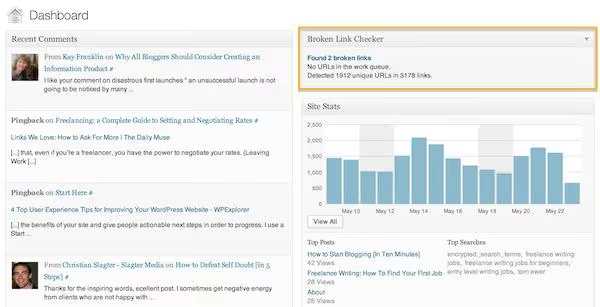
Poprzez widget na stronie głównej panelu administracyjnego WordPress, pokazuje on liczbę znalezionych problemów zaraz po zalogowaniu.
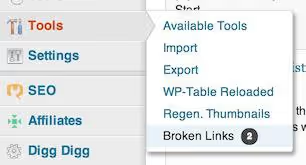
Lub poprzez menu boczne: pozycja Uszkodzone linki w sekcji Narzędzia zmienia kolor po wykryciu problemów.
Kliknij powiadomienie, otworzy się pełna lista uszkodzonych URL-i:
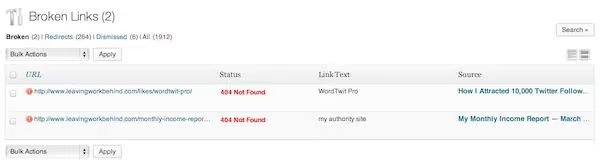
Każdy wiersz pokazuje: problematyczny URL, kod błędu (404, timeout serwera, przekierowanie), tekst kotwicy oraz stronę źródłową, na której umieszczony jest link. Wtyczka wyłapuje nie tylko błędy 404, rejestruje wszystkie URL-e, które nie otwierają się lub zwracają nieprawidłową odpowiedź.
Krok 3: Naprawianie uszkodzonych linków
Główna wygoda wtyczki: linki można edytować bezpośrednio z tej listy, bez wchodzenia do edytora każdej strony. Najedź kursorem na uszkodzony URL, pojawi się panel działań:
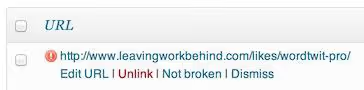
Dostępne działania:
- Edytuj URL, zamień uszkodzony link na działający. Tekst kotwicy zostaje zachowany.
- Usuń link, usuń hiperłącze, pozostawiając tekst na stronie.
- Oznacz jako nieuszkodzony, jeśli błąd był tymczasowy (serwer „leżał" i został przywrócony).
- Odrzuć, usuń URL z listy problematycznych bez zmian.
Podczas edycji otwiera się proste okno dialogowe:
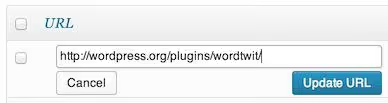
Wprowadź nowy URL i kliknij Aktualizuj. Gotowe, link jest naprawiony na wszystkich stronach, na których występował. Żadne dodatkowe działania nie są potrzebne.
Do masowego czyszczenia użyj pól wyboru po lewej stronie URL-i i rozwijanego menu Działania nad listą. Jest to wygodne, gdy po przeniesieniu witryny lub zmianie domeny nagromadziły się dziesiątki podobnych uszkodzonych linków.
Krok 4: Odrzucone linki i dodatkowe filtry
Nie każdy „uszkodzony" link to rzeczywisty problem. Tymczasowa awaria serwera, blokada IP przez hosting, timeout przy wysokim obciążeniu, wtyczka uczciwie rejestruje wszystko. Odrzucone linki nie są usuwane, trafiają do osobnej zakładki:

Okresowo przeglądaj tę zakładkę: link, który odrzucili Państwo z powodu tymczasowej awarii, mógł naprawdę „umrzeć" później.
Filtry w górnej części strony umożliwiają sortowanie linków według statusu (404, przekierowanie, timeout), typu (zewnętrzny/wewnętrzny) i daty wykrycia. W przypadku dużych witryn z setkami stron oszczędza to godziny.
Czasami potrzebny jest kontekst: gdzie dokładnie znajduje się link i po co. Przycisk Podgląd obok URL-a źródłowego otwiera stronę z podświetlonym problematycznym linkiem:
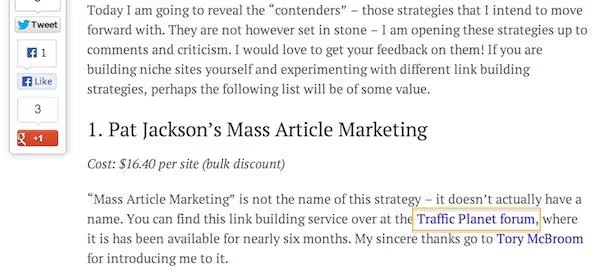
Pomaga to podjąć właściwą decyzję: zastąpić URL aktualnym odpowiednikiem, usunąć link w ogóle lub dodać uwagę dla czytelników, że materiał pod linkiem nie jest już dostępny.
Co zrobić, jeśli wtyczka koliduje z innymi
Zdarzają się skargi na konflikty Broken Link Checker z poszczególnymi wtyczkami lub motywami. W praktyce problem prawie zawsze rozwiązuje się przez przełączenie na Cloud Engine: działa on po stronie WPMU DEV i nie wchodzi w bezpośrednią interakcję z kodem Twojej witryny.
Jeśli konflikt utrzymuje się w trybie lokalnym, spróbuj:
- Tymczasowo wyłączyć pozostałe wtyczki i sprawdzić, winowajca się znajdzie.
- Skontaktować się z pomocą techniczną WPMU DEV, zespół aktywnie odpowiada na forum WordPress.org.
- Użyć alternatywy: **Broken Link Checker by **AIOSEO, osobna wtyczka od zespołu All in One SEO o podobnej funkcjonalności i ponad 100 000 instalacji.
Zobacz poglądową demonstrację instalacji i wyszukiwania uszkodzonych linków:
⁉️🤔 Często zadawane pytania
Czy Broken Link Checker spowalnia witrynę?
Lokalny silnik może generować obciążenie podczas skanowania bardzo dużych witryn (ponad 5000 stron). Rozwiązanie: przełączyć się na Cloud Engine, skanowanie jest wykonywane na serwerach WPMU DEV i nie dotyka Twojego hostingu. W przypadku małych i średnich witryn różnica jest niezauważalna. Przeciętna witryna o 200-500 stronach jest skanowana w 5-15 minut bez wpływu na szybkość ładowania dla odwiedzających. Jeśli witryna jest na słabym hostingu, po prostu włącz Cloud Engine i zapomnij o obciążeniu.
Czy wtyczka jest całkowicie darmowa?
Tak, cała podstawowa funkcjonalność jest darmowa. Cloud Engine wymaga darmowego konta WPMU DEV Hub, które tworzy się w minutę bezpośrednio z interfejsu wtyczki. Plany premium WPMU DEV otwierają dostęp do pozostałych wtyczek ekosystemu (Smush Pro, Hummingbird Pro, Defender Pro), ale do sprawdzania linków nie są one potrzebne. Darmowa wersja obejmuje: oba silniki skanowania, powiadomienia e-mail, wyszukiwanie i filtry, działania masowe, grupową edycję URL-i. To wystarcza dla witryny dowolnej wielkości.
Czego wtyczka NIE sprawdza?
Linków w plikach PDF przesłanych do biblioteki mediów oraz URL-i w zewnętrznych widgetach (na przykład feed Twittera), które są osadzane przez iframe. Wtyczka nie sprawdza również linków dodanych przez JavaScript: są one generowane dynamicznie i nie występują w kodzie HTML strony w momencie skanowania. Niuanse: zewnętrzne witryny mogą blokować IP Twojego serwera przy częstych zapytaniach. Cloud Engine rozwiązuje ten problem, zapytania idą z rozproszonych adresów IP WPMU DEV.
Czy można skonfigurować skanowanie tylko nowych wpisów?
Tak, w ustawieniach Local Engine są filtry według typów wpisów: można wykluczyć strony, komentarze lub typy niestandardowe. Cloud Engine skanuje wszystko, ale jest o rząd wielkości szybszy. Dla obu trybów dostępne są wyjątki według domen: jeśli nie chcą Państwo sprawdzać linków do konkretnej witryny, należy dodać ją do listy wyjątków. Przydatny scenariusz: wyklucz własną domenę ze sprawdzania linków zewnętrznych, wewnętrzne uszkodzone URL-e łatwiej znaleźć przez Google Search Console (raport „Pokrycie").
Jak często należy uruchamiać sprawdzanie?
Dla bloga, który jest aktywnie uzupełniany, raz na 3 dni (ustawienie domyślne). Dla statycznej wizytówki, raz na tydzień. Wtyczka nie sprawdza linków w sposób ciągły: między skanowaniami „śpi", więc nie ma stałego obciążenia. Po pierwszym skanowaniu warto ręcznie poprawić wszystkie znalezione problemy i uruchomić ponowne sprawdzenie od razu, aby upewnić się, że nic nie zostało pominięte. Dalej działa automatyka.
Podsumowując: utrzymywać linki przy życiu czy odpuścić?
Uszkodzone linki to nie tylko zirytowany odwiedzający. Google uwzględnia doświadczenie użytkownika jako czynnik rankingowy, a błąd 404 na klikalnym linku wewnątrz treści to bezpośredni sygnał „witryna jest zaniedbana". Miesiąc lub dwa bez kontroli i pozycje spadają.
Broken Link Checker za darmo całkowicie zamyka to zadanie. Zainstalowali Państwo, skonfigurowali powiadomienia, raz w tygodniu zaglądają Państwo do listy, 10 minut zamiast godzin ręcznego sprawdzania. Jeśli witryna przynosi pieniądze lub klientów, te 10 minut zwraca się wielokrotnie.
Dla małych witryn proszę brać Local Engine, nie wymaga rejestracji. Do wszystkiego innego, Cloud Engine: szybciej, dokładniej, nie obciąża hostingu. Obie opcje są darmowe.

Profesjonalny zespół autorów i redaktorów specjalizujących się w tworzeniu treści wysokiej jakości.