













 AIZdjęcie poglądowe: wygenerowane przez AI
🖥 Jak włączyć komputer z dowolnego miejsca na świecie: konfiguracja Wake-on-LAN przez Android i Raspberry Pi
Potrzebują Państwo pilnie pobrać plik z domowego komputera, a są setki kilometrów od niego. Albo chcą uruchomić ciężkie zadanie, zanim wrócą do domu. Brzmi znajomo?
Wake-on-LAN teoretycznie rozwiązuje ten problem. Jeden „magiczny pakiet" i maszyna się włącza. Jednak w praktyce wszystko rozbija się o router: większość domowych modeli albo nie potrafi przekazywać pakietów WoL z internetu, albo robi to sporadycznie.
Zebraliśmy działającą metodę, która omija ograniczenia typowego routera od dostawcy. Nie potrzebują Państwo drogiego routera z obsługą przekazywania magicznego pakietu. Potrzebne jest Raspberry Pi (lub dowolny serwer Linux działający 24/7), telefon z Androidem i dwie aplikacje.

💡 Szybki przegląd:
- Konfigurujemy przekierowanie portów na routerze: 22 dla PC i 2222 dla Raspberry Pi
- Włączamy Wake-on-LAN w BIOS-ie i sterowniku karty sieciowej, pobieramy adres MAC
- Instalujemy OpenSSH Server na Windows oraz Etherwake na Raspberry Pi
- Tworzymy dwa zadania w Taskerze: uśpienie i wybudzenie PC przez SSH
- Umieszczamy oba przyciski jako widżety na ekranie głównym Androida
Jak to działa
Schemat jest prosty. Naciskają Państwo widżet Taskera na ekranie głównym telefonu. Wtyczka SSH Tasker łączy się przez SSH z Raspberry Pi przez internet. Raspberry Pi wysyła lokalny pakiet Wake-on-LAN do Państwa komputera i ten się włącza.
Drugi przycisk wykonuje czynność odwrotną: łączy się przez SSH bezpośrednio z Windows i wykonuje polecenie shutdown -h w celu przejścia w stan uśpienia.
Dlaczego zwykła aplikacja „WoL dla Androida" nie daje rady? Ponieważ Wake-on-LAN został pomyślany jako protokół lokalny. Magiczny pakiet to ramka rozgłoszeniowa, której router domyślnie nie kieruje do WAN. Potrzebny jest pośrednik wewnątrz sieci, Raspberry Pi lub inny stale włączony serwer, który przyjmie polecenie z internetu i wyśle pakiet lokalnie.
Co będzie potrzebne:
Telefon z Androidem z zainstalowanymi aplikacjami Tasker i SSH Tasker Plugin
Router z funkcją przekierowania portów (dostępną w zdecydowanej większości modeli)
Raspberry Pi lub dowolny domowy serwer pod Linuxem, włączony całodobowo
Komputer stacjonarny z Windows 10 lub 11, podłączony przez Ethernet (karty Wi-Fi rzadko obsługują WoL)
Krok 1: przekierowanie portów na routerze
Jedyne, czego wymaga się od routera, to otwarcie dwóch portów dla przychodzących połączeń SSH. Przekazywanie magicznych pakietów NIE jest potrzebne, tym zajmie się Raspberry Pi.
Proszę wejść do interfejsu webowego routera i znaleźć sekcję Port Forwarding. Konkretna lokalizacja zależy od modelu, instrukcję dla Państwa routera łatwo znaleźć przez wyszukiwarkę.
Proszę utworzyć dwie reguły:
Port 22 → lokalny adres IP komputera stacjonarnego z Windows. Aby adres nie zmieniał się po restarcie, proszę go zarezerwować w ustawieniach DHCP (zazwyczaj nazywa się to DHCP Reservation lub Static Lease)
Port 2222 → lokalny adres IP Raspberry Pi. Proszę go również zarezerwować
Port 2222 został wybrany nie dla „bezpieczeństwa przez niejasność", lecz po prostu po to, by rozdzielić dwa urządzenia pod jednym zewnętrznym adresem IP. Każde urządzenie ma swój port.
Krok 2: dostęp do sieci domowej z internetu
Do połączenia z zewnątrz trzeba znać zewnętrzny adres IP nadawany przez dostawcę. Jeśli adres jest dynamiczny (a w większości przypadków tak jest), zmienia się raz na dobę lub podczas restartu routera.
Rozwiązaniem jest dynamiczny DNS. Na Raspberry Pi, które i tak działa 24/7, można uruchomić klienta DDNS. Cloudflare udostępnia API do aktualizacji rekordów DNS, a cloudflared lub skrypt w Pythonie poradzą sobie z automatyzacją. Po skonfigurowaniu będą mieli Państwo stały adres w rodzaju home.example.com, który zawsze wskazuje na aktualny adres IP Państwa sieci.
Jeśli nie chcą Państwo wdrażać DDNS, proszę sprawdzić, czy dostawca nie oferuje statycznego adresu IP jako usługi dodatkowej. Jednak DDNS na Raspberry Pi jest bezpłatny i działa latami bez ingerencji.
Krok 3: przygotowanie komputera do wybudzania
Włączenie WoL w BIOS/UEFI
Proszę zrestartować PC i wejść do BIOS-u (zazwyczaj klawisze Del, F2 lub F10 podczas uruchamiania). Proszę znaleźć parametr Wake-on-LAN lub Power On by PCI-E i włączyć go. Interfejs BIOS-u u różnych producentów się różni, jeśli go Państwo nie znajdą, proszę poszukać instrukcji według modelu płyty głównej.
Konfiguracja karty sieciowej w Windows
Karta sieciowa również może blokować wybudzanie. Proszę sprawdzić:
Nacisnąć Win + R, wpisać
ncpa.cpli nacisnąć Enter, otworzy się okno „Połączenia sieciowe"Kliknąć prawym przyciskiem myszy kartę Ethernet → Właściwości → przycisk Konfiguruj → karta Zaawansowane
Znaleźć na liście Wake on Magic Packet i ustawić wartość Enabled
Przejść na kartę Zarządzanie energią i włączyć oba pola wyboru: „Zezwalaj temu urządzeniu na wznawianie komputera" i „Zezwalaj na wznawianie komputera tylko za pomocą magicznego pakietu"
Pobranie adresu MAC
To właśnie adres MAC jest „punktem docelowym" dla magicznego pakietu. Bez niego wybudzanie nie zadziała.
Proszę nacisnąć Win + R, wykonać cmd /k ipconfig /all. Znaleźć kartę Ethernet i skopiować wiersz „Adres fizyczny", ma on postać 01-23-45-67-89-AB. Proszę zastąpić myślniki dwukropkami: 01:23:45:67:89:AB. Właśnie taki format jest potrzebny narzędziu Etherwake.
Krok 4: instalacja serwera SSH na Windows
OpenSSH Server jest wbudowany w Windows 10 i 11, ale domyślnie nie jest zainstalowany. Proszę otworzyć Ustawienia → System → Składniki opcjonalne → Dodaj składnik. Znaleźć OpenSSH Server i kliknąć Zainstaluj.
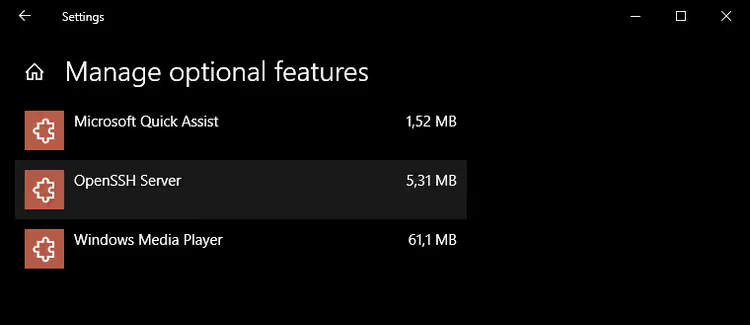
Po instalacji proszę zrestartować komputer. Następnie nacisnąć Win + R, wpisać services.msc i znaleźć usługę OpenSSH SSH Server. Proszę otworzyć jej właściwości i ustawić typ uruchamiania Automatyczny (opóźniony start). Uruchomić usługę.
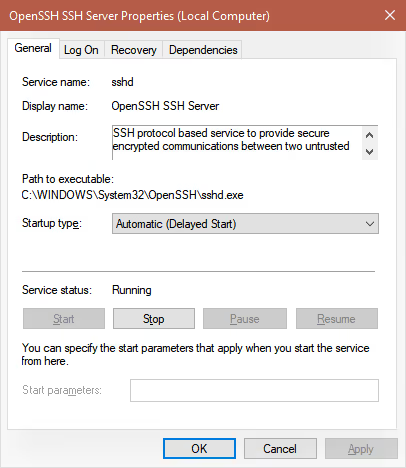
Jeśli usługa się nie uruchamia, proszę sprawdzić, czy Windows został zaktualizowany do aktualnej wersji. W starszych kompilacjach Windows 10 OpenSSH Server był wersją beta i działał niestabilnie.
Hasło do dostępu SSH do Windows
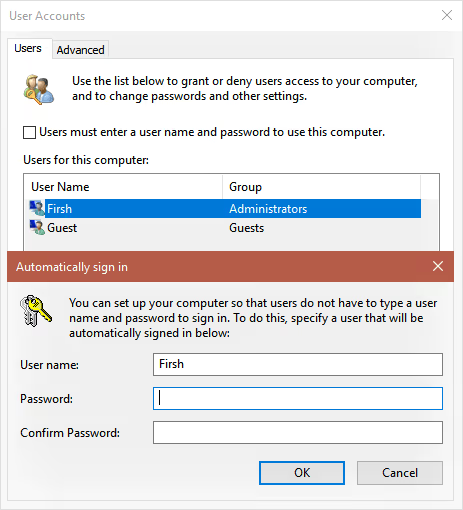
SSH wymaga uwierzytelnienia. Najprostszym sposobem jest użycie hasła do konta Windows. Jeśli zazwyczaj logują się Państwo bez hasła (logowanie automatyczne), hasło trzeba ustawić.
Hasło do SSH musi być silne: otwiera ono pełny dostęp do komputera z internetu. Co najmniej 12 znaków, litery różnej wielkości i cyfry.
Jeśli nie chcą Państwo wpisywać hasła przy każdym włączaniu PC, proszę skonfigurować logowanie automatyczne: Win + R → netplwiz → odznaczyć pole „Użytkownicy muszą wprowadzać nazwę użytkownika i hasło, aby używać tego komputera" → wpisać hasło dwukrotnie.
Krok 5: konfiguracja Raspberry Pi
Włączenie SSH i zmiana portu
Jeśli Raspberry Pi działa pod kontrolą Raspberry Pi OS (dawniej Raspbian), SSH włącza się przez Menu → Preferencje → Konfiguracja Raspberry Pi → karta Interfejsy: przełącznik SSH w pozycję Włączono.
Teraz proszę zmienić port z 22 na 2222. Proszę otworzyć terminal i wykonać:
1 sudo nano /etc/ssh/sshd_config
Proszę znaleźć wiersz #Port 22, odkomentować go (usunąć #) i zmienić 22 na 2222:
1 Port 2222
Proszę nacisnąć Ctrl + X, następnie Y i Enter, aby zapisać. Proszę zrestartować Raspberry Pi.
Instalacja Etherwake
Etherwake to niewielkie narzędzie wysyłające magiczny pakiet przez sieć lokalną. Proszę je zainstalować jednym poleceniem:
1 sudo apt-get install etherwake
Proszę sprawdzić działanie: wyłączyć lub uśpić komputer, a następnie z Raspberry Pi wykonać:
1 sudo etherwake 01:23:45:67:89:AB
Proszę zastąpić 01:23:45:67:89:AB rzeczywistym adresem MAC Pana/Pani komputera (uzyskanym w kroku 3). Jeśli komputer się włączył, wszystko jest skonfigurowane prawidłowo. Proszę nie kontynuować, dopóki ten test nie zakończy się powodzeniem.
Hasło Raspberry Pi
Nazwa użytkownika dla SSH to pi (nie root). Proszę ustawić hasło, jeśli jeszcze Pan/Pani tego nie zrobił(a). Wystarczy wykonać passwd w terminalu. W przeciwieństwie do hasła w Windows, to hasło nie utrudni życia, nie wprowadza go Pan/Pani codziennie, tylko podczas konfiguracji.
Krok 6: konfiguracja Androida
Instalacja Taskera i wtyczki SSH Tasker Plugin
Potrzebne będą dwie płatne aplikacje z Google Play:
Tasker, środowisko automatyzacji Androida, zdolne do znacznie więcej niż tylko uruchamianie poleceń
SSH Tasker Plugin, wtyczka dodająca do Taskera akcję połączenia SSH z możliwością zapisywania wielu połączeń
Nie znaleźliśmy bezpłatnych, działających alternatyw dla zestawu Tasker + SSH Plugin. Tasker zwraca się dzięki dziesiątkom scenariuszy automatyzacji, a wtyczka jest warta swojej ceny za stabilność.
Po instalacji Tasker będzie widoczny w powiadomieniach. Dopóki nie korzystają Państwo z wyzwalaczy i czujników, ciągła praca nie jest potrzebna. Proszę wyłączyć irytujące powiadomienie: Ustawienia → Monitor → odznaczyć „Działanie na pierwszym planie" i „Pokaż ikonę powiadomienia".
Zadanie dla trybu uśpienia
Proszę utworzyć zadanie, które będzie wysyłać komputer w tryb uśpienia lub go wyłączać:
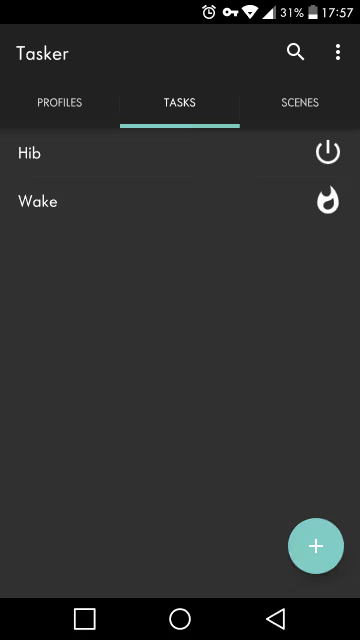
Proszę otworzyć zakładkę Zadania, nacisnąć + i nazwać zadanie, na przykład Hibernate
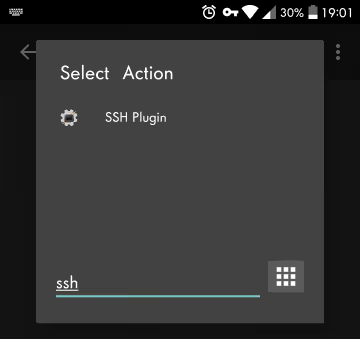
Proszę dodać akcję: nacisnąć + → w filtrze wpisać
ssh→ wybrać SSH Plugin
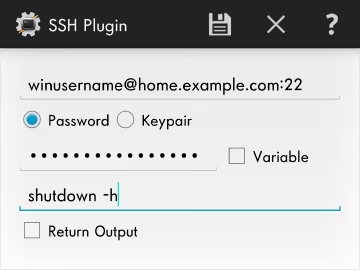
- Proszę nacisnąć Konfiguracja i wypełnić pola:
1 Address: winusername@home.example.com:22 2 Password: ваш пароль Windows 3 Remote Command: shutdown -h
winusername, nazwa Państwa konta Windows. home.example.com, domena Państwa DDNS (proszę zastąpić rzeczywistą). Port 22, ten sam, który został przekierowany na komputer w kroku 1.
Do całkowitego wyłączenia zamiast trybu uśpienia proszę użyć polecenia shutdown -f.
Zadanie do włączania komputera
Proszę utworzyć drugie zadanie o nazwie Wake:
Proszę dodać akcję SSH Plugin i nacisnąć Konfiguracja
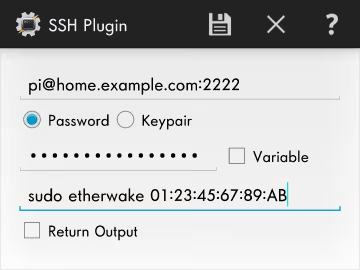
Proszę wypełnić dane dla Raspberry Pi:
1 Address: pi@home.example.com:2222 2 Password: пароль пользователя pi на Raspberry Pi 3 Remote Command: sudo etherwake 01:23:45:67:89:AB
Proszę zwrócić uwagę: port 2222, nazwa użytkownika pi, a polecenie sudo etherwake z adresem MAC Państwa komputera.
Widżety na ekranie głównym
Pozostaje umieścić oba zadania jako przyciski. Proszę przytrzymać wolne miejsce na ekranie głównym → Widżety → znaleźć Tasker → wybrać Zadanie (nie „Skrót zadania", działa gorzej). Proszę wybrać zadanie Wake, a następnie powtórzyć dla Hibernate.
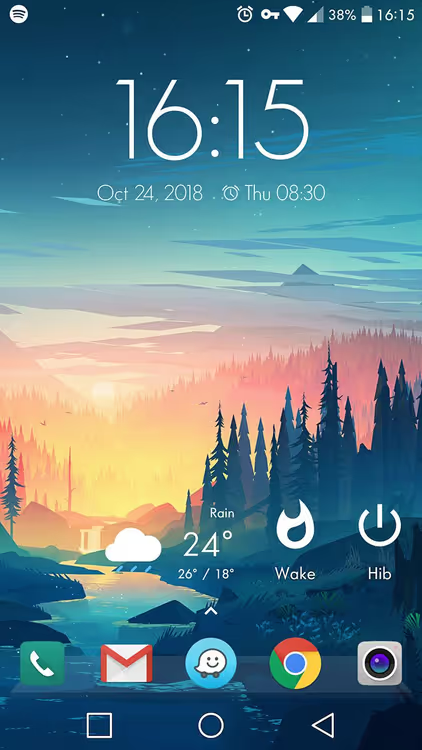
Przyciski działają przez internet mobilny, nie potrzebują Wi-Fi. Cała interakcja odbywa się przez SSH po zewnętrznym adresie IP.
Alternatywa: klient SSH do ręcznego uruchamiania
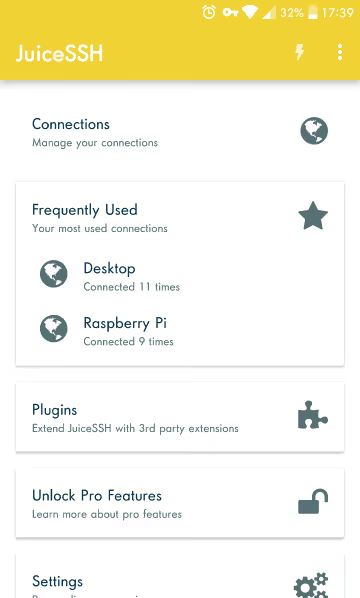
Jeśli nie chcą Państwo płacić za Tasker, a dwie komendy ręcznie to żaden problem, proszę zainstalować klienta SSH. JuiceSSH został niestety usunięty z Google Play pod koniec 2025 roku, ale są alternatywy: ConnectBot (bezpłatny, open source) lub Termius. Przechowują one dane połączenia z PC i Raspberry Pi. Aby włączyć komputer, otwierają Państwo połączenie z Raspberry Pi i wpisują sudo etherwake <MAC>, aby wyłączyć, łączą się Państwo z Windows i wpisują shutdown -h.
Widżetów jednym dotknięciem w wersjach bezpłatnych nie ma, a płatna subskrypcja Termiusa kosztuje więcej niż jednorazowy zakup Taskera. Ale jako zapasowe narzędzie do nieplanowanych komend SSH warto mieć klienta SSH.
Wideo: konfiguracja Wake-on-LAN krok po kroku przez Androida
Szczegółowa instrukcja wideo po angielsku, od włączenia WoL w BIOS-ie do wysłania pakietu z telefonu:
⁉️🤔 Często zadawane pytania
Czy metoda działa z Windows 11?
Tak, wszystkie kroki są identyczne. OpenSSH Server w Windows 11 instaluje się tak samo przez „Funkcje dodatkowe". Interfejs
ncpa.cpliservices.mscnie zmieniły się. W niektórych kompilacjach Windows 11 24H2 port 22 jest domyślnie zamknięty przez zaporę, proszę dodać regułę przychodzącą dla portu 22 w Zaporze Windows Defender, w przeciwnym razie Tasker nie połączy się z PC.
Czy można obejść się bez Raspberry Pi?
Można, jeśli router potrafi przekazywać pakiety WoL z WAN i ma statyczny ARP. Routery z OpenWrt, ASUSWRT-Merlin lub MikroTik na to pozwalają. Na fabrycznym oprogramowaniu typowego routera od dostawcy szanse są niewielkie, właśnie dlatego dodaliśmy Raspberry Pi jako ogniwo pośrednie. Wariant z routerem jest tańszy, ale Raspberry Pi daje pełną kontrolę i otwiera dziesiątki innych scenariuszy: od VPN po Pi-hole.
Dlaczego nie można użyć Wi-Fi zamiast Ethernetu?
Wake-on-LAN przez Wi-Fi (Wake on Wireless LAN) istnieje, ale działa niestabilnie. Większość adapterów Wi-Fi wyłącza układ radiowy w trybie uśpienia i nie nasłuchuje sieci. Adapter Ethernet pozostaje pod napięciem czuwania i reaguje na magic packet niezawodnie. Jeśli PC jest daleko od routera, adaptery powerline zapewnią połączenie Ethernet przez gniazdko.
Czy trzeba płacić za Tasker i wtyczkę?
Tasker i SSH Tasker Plugin są płatne, ale kosztują symbolicznie (dokładną cenę proszę sprawdzić w Google Play w swoim regionie, zależy ona od kursu). Bezpośrednich bezpłatnych zamienników, które działają równie stabilnie, nie ma. Jako kompromis można użyć ConnectBot (bezpłatny klient SSH) do ręcznego wprowadzania komend, ale przycisków jednym dotknięciem nie będzie.
Na ile jest to bezpieczne?
Tunel SSH jest szyfrowany. Główne punkty ryzyka: hasło musi być silne (szczególnie w Windows, daje ono pełny dostęp do PC), porty 22 i 2222 nie powinny być używane do niczego innego. Dla dodatkowej ochrony można przejść na klucze SSH zamiast haseł, ale skomplikuje to konfigurację Taskera.
Co zrobić, jeśli dostawca internetu stosuje CGNAT?
Przy CGNAT (Carrier-Grade NAT) zewnętrzny adres IP jest niedostępny dla połączeń przychodzących, przekierowanie portów nie zadziała. Rozwiązanie: poprosić dostawcę o publiczny adres IP (często za niewielką dopłatą), użyć IPv6 (jeśli jest obsługiwany po obu stronach) lub skonfigurować tunel przez Tailscale/ZeroTier na Raspberry Pi.
Czy gra jest warta świeczki
Opisany łańcuszek wygląda na skomplikowany, ale składa się go w godzinę, półtorej. Rezultat to dwa przyciski na telefonie, które fizycznie włączają i wyłączają Państwa PC z dowolnego miejsca z internetem. Żadnych pośredników, żadnych subskrypcji.
Najczęstszy scenariusz: są Państwo na urlopie, potrzebny jest plik z domowego komputera. Naciskają Państwo przycisk Wake, czekają minutę, łączą się przez zdalny pulpit (ten sam Chrome Remote Desktop lub VNC) i pracują jak przy biurku. Kończą Państwo, naciskają Hibernate.
A dalej pole do automatyzacji. Proszę dodać w Taskerze wyzwalacz geolokalizacyjny: podjeżdżają Państwo do domu, PC sam się włącza. Proszę przykleić tag NFC przy drzwiach wejściowych: przyłożyli Państwo telefon, PC przeszedł w tryb uśpienia. Tasker jest do tego stworzony.
Jeśli metoda wydaje się zbyt skomplikowana, proszę zacząć od Raspberry Pi i Etherwake. Proszę sprawdzić, czy komenda sudo etherwake <MAC> budzi PC lokalnie. To połowa sukcesu. Reszta to sekwencyjne dodawanie ogniw: DDNS, porty, Tasker.

Profesjonalny zespół autorów i redaktorów specjalizujących się w tworzeniu treści wysokiej jakości.