














🛟 Jak przywrócić WordPress z kopii zapasowej: cPanel, FTP, wtyczka, phpMyAdmin
Strona leży. Biały ekran, błąd 500 lub, co gorsza, czysta instalacja WordPress bez żadnej Pana/Pani strony. Hosting rozkłada ręce, a kopii zapasowej „na wszelki wypadek" nie było. Znajoma panika?
Jeśli jednak kopia zapasowa istnieje, na panikę jest za wcześnie. WordPress można przywrócić z kopii zapasowej na cztery sprawdzone sposoby i do żadnego z nich nie jest potrzebny administrator serwera. Wystarczy dostęp do panelu administracyjnego, cPanel lub FTP.
Zebraliśmy instrukcje krok po kroku dla wszystkich czterech metod: od wbudowanego importu XML po ręczne przesyłanie plików przez FileZilla. Proszę wybrać tę, dla której ma Pan/Pani kopię zapasową i przywrócić stronę do życia.
💡 Szybki przegląd:
- Proszę przywrócić stronę przez WordPress Importer, jeśli ma Pan/Pani plik WXR z „Narzędzia → Eksport", proces zajmuje 5-10 minut.
- Proszę użyć ManageWP do przywracania jednym kliknięciem z chmury, jeśli wtyczka Worker była wcześniej podłączona.
- Proszę załadować zrzut
.sqlprzez phpMyAdmin, gdy baza danych jest uszkodzona, a pliki strony są nienaruszone. - Proszę skorzystać z cPanel Backup, aby załadować bazę danych lub katalog domowy, to najbardziej niezawodny sposób, jeśli ma Pan/Pani dostęp do panelu hostingu.
- Proszę połączyć się przez FTP za pomocą FileZilla i przesłać pliki ręcznie, gdy panel hostingu jest niedostępny, ale jest dostęp FTP.
Przywracanie przez wtyczkę WordPress Importer (XML)
Najprostszy scenariusz: przezornie wykonał Pan/Pani eksport przez „Narzędzia → Eksport" w panelu administracyjnym WordPress i otrzymał plik WXR z rozszerzeniem .xml. Taki plik zawiera wpisy, strony, komentarze, tagi i odnośniki do plików multimedialnych, ale nie same pliki z folderu wp-content/uploads.
Do przywrócenia potrzebna jest oficjalna wtyczka WordPress Importer. Jest bezpłatna i instaluje się ją z repozytorium WordPress w minutę.
Krok po kroku:
Proszę zainstalować czysty WordPress na hostingu (jeśli strona została całkowicie usunięta). Bez rdzenia nie ma gdzie importować, WXR nie zawiera plików systemowych.
Proszę wejść w „Wtyczki → Dodaj nową", znaleźć
WordPress Importer, zainstalować i aktywować.Proszę przejść do „Narzędzia → Import", kliknąć „WordPress" i wybrać swój plik
.xml.Na ekranie importu proszę zaznaczyć pole wyboru „Download and import file attachments", WordPress spróbuje pobrać pliki multimedialne z adresów URL z kopii zapasowej. Działa to tylko wtedy, gdy oryginalna strona jest nadal aktywna i udostępnia obrazy.
Proszę kliknąć „Wyślij" i poczekać na zakończenie. W przypadku dużych plików (ponad 10-15 MB) proces może potrwać kilka minut.
Ograniczenia: pliki XML większe niż maksymalny rozmiar przesyłania PHP nie przejdą. Proszę sprawdzić limit w „Media → Dodaj nowy", jest tam podany max_upload_size. Jeśli kopia zapasowa jest większa, proszę zwiększyć limit przez php.ini lub .htaccess albo skontaktować się z pomocą techniczną hostingu.
Przywracanie przez ManageWP (usługa w chmurze)
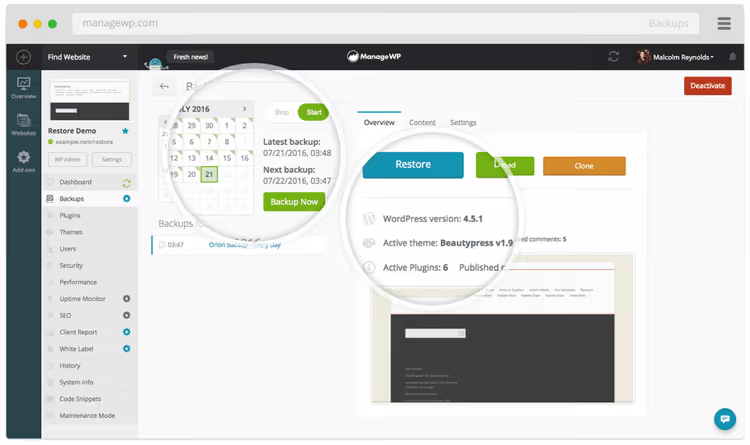
ManageWP to platforma chmurowa GoDaddy do scentralizowanego zarządzania dziesiątkami stron WordPress. Bezpłatny plan obejmuje comiesięczne automatyczne kopie zapasowe przechowywane w chmurze; kopie premium ($1 miesięcznie za stronę w czerwcu 2026) dodają ręczne migawki i elastyczny harmonogram: codzienny, cogodzinny lub na żądanie.
Do działania potrzebna jest wtyczka ManageWP Worker na każdej stronie. Po podłączeniu do panelu managewp.com przywracanie zajmuje trzy kliknięcia:
- W panelu ManageWP proszę wybrać stronę, którą chce Pan/Pani przywrócić.
- Proszę kliknąć „Backups" i wybrać żądany punkt przywracania.
- Proszę kliknąć „Restore" i poczekać na komunikat „Website restored successfully".
Kopia zapasowa jest przechowywana poza serwerem, więc przywracanie działa, nawet jeśli hosting całkowicie padł. Minus jest oczywisty: ManageWP trzeba podłączyć wcześniej. Jeśli w panelu nie ma kopii zapasowych, ta metoda nie jest dla Pana/Pani, proszę przejść do opcji ręcznych poniżej.
Przywracanie przez phpMyAdmin (tylko baza danych)
Jeśli ma Pan/Pani plik .sql, zrzut bazy danych, a pliki motywu i wtyczek są na swoim miejscu, przywracamy tylko zawartość. Dostęp do phpMyAdmin jest w każdym cPanelu (sekcja „Bazy danych").
Pełne przywracanie całej bazy danych:
- Proszę otworzyć phpMyAdmin, wybrać bazę danych WordPress w lewej kolumnie.
- W górnym menu proszę kliknąć „Import".
- Proszę kliknąć „Wybierz plik" i wskazać swój plik
.sqlz kopią zapasową. - Proszę przewinąć w dół i kliknąć „Wykonaj". Proces nadpisze wszystkie tabele danymi z kopii zapasowej.
Przywracanie jednej tabeli:
Sytuacja: uszkodzona jest tylko wp_posts lub wp_options, reszta jest nienaruszona. Wtedy:
- W lewej kolumnie phpMyAdmin proszę znaleźć potrzebną tabelę, kliknąć ją.
- Proszę kliknąć „Opróżnij" (Truncate), aby usunąć bieżące dane.
- Następnie „Import" i proszę załadować plik
.sqlprzeznaczony konkretnie dla tej tabeli.
Główne zastrzeżenie: phpMyAdmin działa tylko z bazą danych. Motyw, wtyczki, pliki multimedialne i rdzeń WordPress znajdują się w systemie plików. Jeśli folder wp-content jest uszkodzony lub go brakuje, sam plik .sql nie wystarczy, potrzebna jest pełna kopia zapasowa (metody cPanel lub FTP poniżej).
Przywracanie przez cPanel Backup
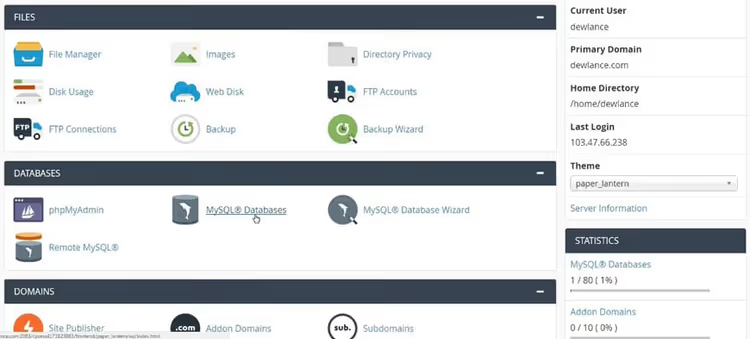
Wielu dostawców hostingu tworzy automatyczne kopie zapasowe przez cPanel. Jeśli Pana/Pani plan taryfowy obejmuje tworzenie kopii zapasowych, w sekcji „Backup" (lub „Backup Wizard") znajdują się gotowe do pobrania archiwa.
cPanel oferuje dwa typy częściowych kopii zapasowych:
- MySQL Database Backup, osobny zrzut bazy danych (analogiczny do
.sqlz phpMyAdmin). Przywraca się go, ładując w tej samej sekcji. - Home Directory Backup, archiwum plików
public_html, które zawiera motywy, wtyczki, pliki multimedialne i rdzeń WordPress.
Kolejność przywracania: najpierw proszę załadować home directory, potem bazę danych. Jeśli zrobi się odwrotnie, przywrócona zawartość może odwoływać się do jeszcze niezaładowanych plików.
Pełna (Full) kopia zapasowa cPanel obejmuje domenę, subdomeny, bazy danych, pocztę, certyfikaty SSL i konfigurację. Nie można jej jednak przywrócić samodzielnie przez cPanel, może to zrobić tylko administrator serwera przez WHM. Jeśli ma Pan/Pani właśnie pełną kopię zapasową, proszę skontaktować się z pomocą techniczną hostingu.
Przywracanie przez FTP (ręczne przesyłanie plików)
Ostatnia deska ratunku, gdy panel hostingu jest niedostępny. Potrzebny jest klient FTP (bezpłatny FileZilla dla Windows/Mac/Linux) oraz konto FTP, które tworzy się w cPanelu lub udostępnia pomoc techniczna hostingu.
Kolejność działań:
- Proszę uruchomić FileZilla i wprowadzić dane połączenia: host (zazwyczaj
ftp.ваш-домен.comlub IP serwera), nazwę użytkownika, hasło i port (21 dla zwykłego FTP, 22 dla SFTP). - Po połączeniu po lewej stronie są pliki Pana/Pani komputera, po prawej serwer. Proszę znaleźć folder
public_html(lubwww) na serwerze. - Proszę przeciągnąć pliki kopii zapasowej z lewego panelu do prawego. FileZilla zapyta o nadpisanie, proszę potwierdzić dla wszystkich plików.
- Proszę poczekać na zakończenie transferu. Duże kopie zapasowe (setki megabajtów) ładują się kilkadziesiąt minut.
Ważny niuans: kopia zapasowa FTP to tylko pliki. Bazę danych (.sql) przywraca się osobno przez phpMyAdmin, jak opisano powyżej. Bez bazy danych strona nie będzie działać, WordPress przechowuje zawartość i ustawienia właśnie w niej.
W tym 15-minutowym poradniku w praktyce pokazano pełne tworzenie kopii zapasowej i przywracanie WordPressa za pomocą wtyczki Duplicator, alternatywnej metody, która tworzy archiwum migracyjne (pliki + baza) i nie wymaga ręcznego mozolenia się z FTP i phpMyAdmin.
⁉️🤔 Często zadawane pytania
Którą metodę przywracania wybrać?
Jeśli ma Pan/Pani plik WXR z „Eksportu", WordPress Importer. Jeśli wcześniej podłączono ManageWP, przywracanie w trzy kliknięcia z chmury. Jeśli jest tylko
.sql, phpMyAdmin. Jeśli pełna kopia zapasowa z plikami, cPanel Backup. Jeśli panel hostingu jest niedostępny, ale jest dostęp FTP i kopia public_html, ręczne przesyłanie przez FileZilla plus osobne przywrócenie bazy danych. Proszę łączyć metody w zależności od tego, co faktycznie jest dostępne.
Czy można przywrócić stronę bez bazy danych?
Nie. Baza danych (
.sql) zawiera zawartość, ustawienia, użytkowników i powiązania „strona → szablon". Pliki to powłoka. Bez bazy danych WordPress podczas instalacji utworzy pustą stronę i zaproponuje ponowne przejście pięciominutowej instalacji.
Co zrobić, jeśli kopia zapasowa jest starsza niż rok?
Proszę przywrócić, a następnie natychmiast zaktualizować WordPress, wtyczki i motyw do aktualnych wersji. Stare wersje wtyczek mogą zawierać luki w zabezpieczeniach, po przywróceniu proszę sprawdzić stronę pod kątem bezpieczeństwa i uruchomić pełną aktualizację z panelu administracyjnego.
Ile czasu zajmuje przywracanie?
Import XML, 5-15 minut w zależności od rozmiaru. ManageWP, 2-5 minut. phpMyAdmin, 1-5 minut. cPanel Backup, 5-15 minut na załadowanie. FTP, 10-40 minut przy dobrym połączeniu. Pełne przywrócenie dużej strony (gigabajt i więcej) przez FTP + phpMyAdmin może zająć godzinę lub więcej.
Dlaczego po przywróceniu strona nie wygląda tak jak wcześniej?
Najprawdopodobniej nie został załadowany folder
wp-content/uploadsz plikami multimedialnymi. Import WXR pobiera obrazy tylko wtedy, gdy oryginalna strona jest aktywna i udostępnia je przez URL. Przy ręcznym przywracaniu proszę sprawdzić, czy folderuploadszostał w całości skopiowany dowp-content. Również po przywróceniu proszę wejść w „Ustawienia → Bezpośrednie odnośniki" i po prostu kliknąć „Zapisz zmiany", to resetuje pamięć podręczną tras.
Co zrobić natychmiast, jeśli strona padła
Bez paniki i chaotycznych kliknięć. Kolejność działań:
Proszę sprawdzić, co jest dostępne. Proszę wejść do poczty hostingu, poszukać e-maili o kopiach zapasowych. Proszę otworzyć cPanel → Backup, czy nie ma tam gotowych archiwów. Proszę sprawdzić, czy nie jest podłączony ManageWP lub inna usługa tworzenia kopii zapasowych.
Proszę określić typ kopii zapasowej i wybrać metodę powyżej.
.xml→ WordPress Importer..sql→ phpMyAdmin. Archiwumpublic_html→ cPanel lub FTP. Nie ma nic → proszę skontaktować się z pomocą techniczną hostingu, często przechowują oni kopie zapasowe po swojej stronie.Proszę przywrócić pliki, potem bazę danych. To żelazna zasada: najpierw struktura plików, potem dane. W przeciwnym razie zawartość będzie odwoływać się do nieistniejących zasobów.
Po przywróceniu, aktualizacja. WordPress, wtyczki i motyw muszą być aktualne. Proszę uruchomić sprawdzenie strony przez Site Health (wbudowane narzędzie w panelu administracyjnym WordPress) i upewnić się, że wszystko jest zielone.
I najważniejsze, proszę skonfigurować automatyczne tworzenie kopii zapasowych właśnie teraz, jeśli jeszcze Pan/Pani tego nie zrobił(a). Bezpłatny BackWPup wysyła kopie zapasowe do chmury zgodnie z harmonogramem. Bardziej zaawansowany WPvivid potrafi migrować stronę między domenami jednym kliknięciem. Obie opcje szczegółowo omawialiśmy w osobnych poradnikach, proszę skonfigurować jedną z nich, aby następny upadek strony nie był katastrofą, a pretekstem do spokojnego kliknięcia „Restore".

Profesjonalny zespół autorów i redaktorów specjalizujących się w tworzeniu treści wysokiej jakości.