














🔧 Jak włączyć tryb konserwacji WordPress: 4 metody
Wtyczka padła w najbardziej nieodpowiednim momencie i odwiedzający widzą biały ekran zamiast Pana/Pani strony. Albo gorzej: zdecydował/a się Pan/Pani zmienić motyw i układ „rozjechał się" na oczach klientów.
Tryb konserwacji zamyka frontend dla odwiedzających, zachowując Panu/Pani pełny dostęp do panelu administracyjnego. Wyszukiwarki otrzymują HTTP 503 i rozumieją, że strona jest tymczasowo zamknięta, a nie padła. Poniżej cztery działające metody: od jednego przełącznika we wtyczce po przekierowanie serwerowe, które zadziała nawet wtedy, gdy WordPress jest całkowicie uszkodzony.
💡 Szybki przegląd:
- Krok 1: proszę zainstalować LightStart (dawniej WP Maintenance Mode), aktywować, przełączyć Status na Activated i podstawowa strona zastępcza jest już gotowa.
- Krok 2: proszę zainstalować SeedProd, wybrać typ Maintenance Mode i otworzyć edytor drag-and-drop z ponad 50 szablonami oraz integracją z serwisami e-mail.
- Krok 3: proszę dodać 15 linii w
functions.phpmotywu potomnego, hakget_headerzamknie stronę dla wszystkich oprócz administratorów, bez żadnej wtyczki. - Krok 4: proszę dodać RewriteRule w
.htaccessi utworzyćmaintenance.html, przekierowanie zadziała nawet przy całkowicie padłym WordPressie.
Czym jest tryb konserwacji WordPress
WordPress włącza wbudowany tryb konserwacji przy każdej aktualizacji rdzenia, wtyczek i motywów. Uruchamia się plik .maintenance w katalogu głównym strony, odwiedzający widzą komunikat „Briefly unavailable for scheduled maintenance. Check back in a minute." Trwa to kilka sekund, potem strona wraca.
Czasami jednak potrzebny jest długi, kontrolowany tryb z własną stroną zastępczą. Oto konkretne scenariusze:
- Przenosi Pan/Pani stronę na nowy hosting lub domenę: odwiedzający nie powinni widzieć procesu migracji;
- Testuje Pan/Pani dużą aktualizację: nowa wtyczka może tymczasowo popsuć układ;
- Zmienia Pan/Pani motyw: układ „płynie" na oczach klientów;
- Przebudowuje Pan/Pani strukturę: menu, kategorie, typy wpisów.
Najważniejsze dla SEO: prawidłowa odpowiedź HTTP z kodem 503 Service Unavailable. W przeciwieństwie do wyłączonego serwera, 503 mówi Google „strona jest aktywna, tymczasowo zamknięta, wróć później". Z nagłówkiem Retry-After pozycje w rankingu nie ucierpią nawet przy kilkudniowej konserwacji.
Metoda 1: kod w functions.php (bez wtyczek)
Najbardziej zwięzła opcja: 15 linii w functions.php motywu potomnego. Zero wtyczek, tylko standardowe API WordPressa. Odpowiednie, jeśli zasadniczo nie chce Pan/Pani mnożyć zależności.

Proszę dodać kod na końcu functions.php motywu potomnego lub przez wtyczkę Code Snippets. Proszę nie ruszać functions.php motywu nadrzędnego: aktualizacja nadpisze zmiany.
1 function wp_maintenance_mode() { 2 if ( ! current_user_can( 'edit_themes' ) || ! is_user_logged_in() ) { 3 wp_die( 4 '<h1>Сайт на обслуживании</h1>' . 5 '<p>Мы проводим плановые технические работы. ' . 6 'Вернёмся в ближайшее время!</p>', 7 'Сайт на обслуживании' 8 ); 9 } 10 } 11 add_action( 'get_header', 'wp_maintenance_mode' );
Co tu się dzieje: hak get_header uruchamia się przy każdym ładowaniu publicznej strony, przed wygenerowaniem widocznej treści. Jeśli użytkownik nie jest administratorem (nie ma uprawnienia edit_themes lub nie jest zalogowany), wp_die() pokazuje stronę zastępczą. Pan/Pani, zalogowany/a jako administrator, widzi stronę normalnie.
Proszę zwrócić uwagę: wp_die() zwraca HTTP 500, a nie prawidłowe 503. Dla krótkiego okna 1-2 godzin nie jest to krytyczne. Do dłuższych prac lepiej sięgnąć po wtyczkę z kolejnych metod: zwracają one poprawny kod HTTP.
Aby wyłączyć: proszę zakomentować lub usunąć kod.
Metoda 2: wtyczka LightStart (dawniej WP Maintenance Mode)
LightStart, przemianowany WP Maintenance Mode od Themeisle. Darmowy, prawie 20 milionów pobrań i ocena 4,3 na 5 na WordPress.org. Wersja 2.6.22, aktualizowana w maju 2026. Najszybsza droga do działającej strony zastępczej: instalacja, jeden przełącznik.

Po aktywacji proszę otworzyć Ustawienia → WP Maintenance Mode. Zakładka General zawiera główny przełącznik Status. Proszę wybrać Activated, a strona zastępcza już działa.

Tamże proszę skonfigurować:
- Bypass for Search Bots → Yes: boty wyszukiwarek widzą prawdziwą stronę i rozumieją, że jest aktywna;
- Backend Role i Frontend Role: kto ma dostęp podczas konserwacji (domyślnie tylko administratorzy).

Wygląd strony zastępczej
Zakładka Design, edytor wyglądu. Proszę skonfigurować tytuł, treść, tło (kolor lub obrazek), czcionki, rozmiary i logo.

Moduły: odliczanie, subskrypcja, media społecznościowe
Zakładka Modules wyróżnia LightStart spośród prostych rozwiązań:
- Countdown: licznik czasu do otwarcia strony. Proszę ustawić datę, odwiedzający zobaczą „Strona zostanie otwarta za 3 dni 12 godzin";

- Subscribe: formularz zapisu do newslettera. Użytkownicy zostawiają adres i otrzymują powiadomienie o uruchomieniu witryny;

- Social Networks: ikony mediów społecznościowych na stronie tymczasowej, proszę wstawić URL, ikony zostaną pobrane automatycznie;

- Bot: chatbot do rozmowy z odwiedzającymi zamiast statycznej strony tymczasowej, konfiguruje się go w zakładce Manage Bot.
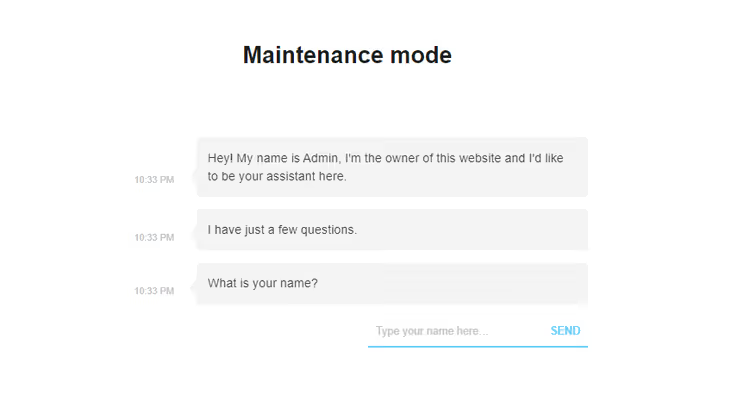
Jeśli zbiera Pan/Pani e-maile przez formularz zapisu, proszę otworzyć zakładkę GDPR i skonfigurować pola wyboru zgody na przetwarzanie danych.

Gotowe? Proszę otworzyć witrynę w anonimowym oknie przeglądarki i sprawdzić, jak wygląda strona tymczasowa.
Pobierz: 🔗 LightStart na WordPress.org
Metoda 3: wtyczka SeedProd
SeedProd, kreator stron tymczasowych z edytorem drag-and-drop. Wersja 6.20.3, ponad 34 miliony pobrań, ocena 4,9 na 5, aktualizowana w czerwcu 2026. To już nie jest tylko tryb konserwacji: pełnoprawny kreator landing page'y z ponad 50 szablonami i integracją z e-mail marketingiem.

Po aktywacji proszę przejść do SeedProd** → Settings**. W zakładce Coming Soon & Maintenance Mode proszę włączyć Status. Proszę wybrać typ:
- Coming Soon Page: dla nowych, jeszcze nieuruchomionych witryn;
- Maintenance Mode: dla działających witryn na czas aktualizacji.
Proszę kliknąć Edit Coming Soon / Maintenance Page, a zostaną Państwo przeniesieni do edytora wizualnego z galerią szablonów.

Proszę wybrać szablon, otworzy się edytor drag-and-drop. Wszystko można zmieniać bez kodu.

Kluczowe możliwości SeedProd
- Zakładka Content: nagłówek, logo, opis, favicon, tytuł SEO i opis SEO;

- Google Analytics: proszę wkleić kod śledzenia i sprawdzać, ile osób wchodzi na stronę tymczasową;
- Tło: kolor, obraz, wideo lub slider;
- E-mail marketing: formularz subskrypcji z integracją z Mailchimp, ConvertKit, ActiveCampaign, Brevo i ponad 20 innymi serwisami;
- Autoresponder: automatyczny e-mail do każdego, kto zostawił adres, konfiguruje się w zakładce Setup Additional Auto-responder;
- Media społecznościowe: ikony z linkami do profili;
- Wskaźnik postępu: procent gotowości witryny, przydatny dla Coming Soon;
- Responsywność: podgląd na desktopie, tablecie i smartfonie, przełącznik na górze edytora.
Proszę kliknąć Back to Settings → Save All Changes. SeedProd zwraca poprawny HTTP 503 dla strony serwisowej.
Pobrać: 🔗 SeedProd na WordPress.org
Metoda 4: przez.htaccess (poziom serwera)
Ta metoda działa przed jakimkolwiek kodem PHP. Serwer Apache przetwarza .htaccess jeszcze przed załadowaniem WordPressa, dlatego ratuje nawet wtedy, gdy witryna całkowicie padła.
Proszę otworzyć .htaccess w katalogu głównym witryny (tam, gdzie wp-config.php) i dodać na początku pliku:
1 RewriteEngine On 2 RewriteBase / 3 RewriteCond %{REMOTE_ADDR} !^123\.456\.789\.123 4 RewriteCond %{REQUEST_URI} !^/maintenance\.html$ 5 RewriteRule ^(.*)$ /maintenance.html [R=307,L]
Proszę zastąpić 123\.456\.789\.123 swoim rzeczywistym adresem IP (można go sprawdzić w dowolnym serwisie typu „jakie jest moje IP"). Co robi każda linijka:
RewriteCond %{REMOTE_ADDR} !^...: wszyscy oprócz Pana/Pani IP trafiają na stronę tymczasową. Pan/Pani ze swojego IP widzi rzeczywistą witrynę;RewriteCond %{REQUEST_URI} !^/maintenance\.html$: sama strona tymczasowa nie jest przekierowywana na siebie, inaczej powstałaby nieskończona pętla;RewriteRule ... [R=307,L]: kod 307, tymczasowe przekierowanie, sygnał dla wyszukiwarek „to nie na długo".
Proszę utworzyć plik maintenance.html w katalogu głównym witryny (obok .htaccess):
1 <!DOCTYPE html> 2 <html lang="ru"> 3 <head> 4 <meta charset="UTF-8"> 5 <meta name="viewport" content="width=device-width, initial-scale=1.0"> 6 <title>Сайт на обслуживании</title> 7 <style> 8 body { display: flex; align-items: center; justify-content: center; 9 min-height: 100vh; font-family: system-ui, sans-serif; 10 background: #1a1a2e; color: #eee; text-align: center; } 11 h1 { font-size: 2rem; } 12 </style> 13 </head> 14 <body> 15 <div> 16 <h1>Сайт на обслуживании</h1> 17 <p>Проводим технические работы. Скоро вернёмся!</p> 18 </div> 19 </body> 20 </html>
Aby wyłączyć: proszę usunąć lub zakomentować dodane linijki w .htaccess.
Porównanie czterech metod
Kryterium | Kod w functions.php | LightStart | SeedProd | .htaccess |
|---|---|---|---|---|
Stopień trudności | Niski (skopiować kod) | Minimalny (wtyczka) | Niski (wtyczka) | Średni (edycja pliku) |
Kod HTTP | 500 (nieprawidłowy) | 503 (prawidłowy) | 503 (prawidłowy) | 307 (tymczasowe przekierowanie) |
Wygląd strony zastępczej | Ręcznie (HTML w kodzie) | Wbudowany edytor | Drag-and-drop, 50+ szablonów | Osobny plik HTML |
Odliczanie czasu | ❌ | ✅ | ✅ | ❌ |
Formularz zapisu | ❌ | ✅ | ✅ (20+ integracji) | ❌ |
Autoresponder | ❌ | ❌ | ✅ | ❌ |
Media społecznościowe na stronie zastępczej | ❌ | ✅ | ✅ | ❌ |
Dostęp dla administratorów | Automatycznie (według roli) | Konfigurowalny | Konfigurowalny | Po IP (ręcznie) |
Działa bez WordPressa | ❌ | ❌ | ❌ | ✅ |
Dodatkowa wtyczka | Brak | 1 | 1 | Brak |
W praktyce do większości zadań wystarcza LightStart: konfiguracja zajmuje minutę, HTTP 503 od razu po instalacji. SeedProd wybiera się, gdy potrzebny jest ładny landing page z email marketingiem..htaccess to narzędzie awaryjne, ale każdy powinien mieć przygotowany szablon w zakładkach.
Proszę zobaczyć, jak wygląda proces konfiguracji w praktyce:
⁉️🤔 Często zadawane pytania
Która metoda jest najlepsza dla początkującego?
Proszę zainstalować LightStart (w katalogu WordPress.org proszę szukać pod hasłem „WP Maintenance Mode"): bezpłatnie, dwa kliknięcia do rezultatu, gotowa strona zastępcza bez kodowania od zera. Proszę przejść do Wtyczki → Dodaj nową, zainstalować, aktywować, a w Ustawienia → WP Maintenance Mode przełączyć Status → Włączony. Strona jest zamknięta, można spokojnie zająć się wyglądem.
Która metoda daje najładniejszy wygląd?
SeedProd z jego edytorem drag-and-drop i ponad 50 szablonami. Jeśli potrzebny jest stylowy landing page z logo, zegarem, formularzem zapisu i animacją: proszę wybrać SeedProd. W wersji bezpłatnej dostępna jest większość szablonów i podstawowy zestaw bloków. Do strony tymczasowej wersja bezpłatna wystarcza z dużym zapasem.
Co robić, jeśli strona jest już uszkodzona i panel administracyjny nie otwiera się?
Tylko.htaccess. Przy białym ekranie śmierci, krytycznym błędzie PHP lub konflikcie wtyczek żaden kod PHP po prostu się nie uruchomi. Proszę zalogować się na hosting przez FTP lub menedżer plików, edytować
.htaccessw katalogu głównym strony, wgrać gotowymaintenance.html, sprawdzić w oknie incognito. Potem można spokojnie naprawiać WordPressa.
Czy koniecznie trzeba instalować wtyczkę?
Nie. Kod w functions.php rozwiązuje zadanie „zamknąłem stronę, wprowadziłem poprawki, otworzyłem" bez zbędnych zależności. Wtyczka jest potrzebna, jeśli chce się odliczanie czasu, zbieranie adresów email odwiedzających, chatbota na stronie zastępczej lub prawidłowy HTTP 503. Jeśli nic z tego nie jest potrzebne: 15 linii kodu w zupełności wystarczy.
Czy tryb konserwacji wpłynie na SEO?
Przy prawidłowej konfiguracji, nie. LightStart i SeedProd zwracają 503 Service Unavailable: Google odbiera to jako „tymczasowo niedostępny, wrócę później". Kod przez functions.php zwraca HTTP 500, co jest gorsze, ale dla okna 1-2 godzin niekrytyczne..htaccess z kodem 307 też jest bezpieczny. Najważniejsze: nie należy trzymać strony zamkniętej tygodniami bez zmian.
Którą metodę wybrać: szybka ściąga
Trzy pytania i wybór jest oczywisty:
- Potrzebny jest wygląd? Prosta wiadomość tekstowa, proszę wziąć kod w functions.php: zero wtyczek, zero kosztów. Stylowa strona z logo i zegarem, LightStart (prościej) lub SeedProd (bardziej elastycznie).
- Potrzebne jest zbieranie emaili? SeedProd daje formularz zapisu z integracją z Mailchimp, ConvertKit, ActiveCampaign i autoresponderem. LightStart też zbiera email, ale bez zaawansowanych integracji.
- Czy strona jeszcze działa? Jeśli panel administracyjny działa, dowolna z czterech metod. Jeśli WordPress nie ładuje się, tylko.htaccess.
Rekomendujemy LightStart do większości zadań: konfiguracja w minutę, prawidłowy 503 dla SEO, działa na każdym hostingu. A szablon.htaccess i gotowy maintenance.html proszę trzymać w zakładkach na czarną godzinę.
Którą z metod Państwo stosują? Proszę napisać w komentarzach, jeśli mają Państwo własne podejście lub niuans, który warto dodać.

Profesjonalny zespół autorów i redaktorów specjalizujących się w tworzeniu treści wysokiej jakości.