













🚧 Tryb konserwacji i Coming Soon w WordPress: 3 działające sposoby
Strona na WordPress rzadko działa bez przerw. Tworzenie nowego projektu, gruntowny redesign, pilna aktualizacja po włamaniu, planowana konserwacja, w każdym z tych scenariuszy pokazywanie odwiedzającym niedokończonego lub zhakowanego frontendu jest szkodliwe. I dla reputacji, i dla SEO.
Problem w tym, że „wyłączyć stronę" to pojęcie rozciągliwe. Czym innym jest świeżo założony blog bez publiczności: można po prostu zamknąć dostęp i pracować spokojnie. Czym innym, działający sklep internetowy. Jemu potrzebna jest nie głucha ściana, a strona z wyjaśnieniem, terminami i, najlepiej, formularzem do zbierania adresów e-mail.
W 5 minut można zainstalować prymitywną wtyczkę-zastępczą. W godzinę, zbudować pełnoprawną stronę „coming soon" z brandingiem, zegarem odliczającym i newsletterem. Przeanalizujemy trzy działające podejścia: od najszybszego do najbardziej elastycznego, z przyciskami, linkami do działających wtyczek i zrzutami ekranu interfejsu.
💡 Szybki przegląd:
- Najpierw proszę określić scenariusz: nowy projekt (Coming Soon) czy tymczasowe wyłączenie działającej strony (tryb konserwacji).
- Następnie proszę wybrać metodę odpowiednią do zadania: szybką wtyczkę-zastępczą, wbudowaną funkcję motywu lub pełnofunkcyjny kreator.
- Dla nowego projektu proszę skonfigurować stronę Coming Soon z logo i zbieraniem e-maili, wyszukiwarki ją zaindeksują i SEO zacznie działać przed uruchomieniem.
- Dla działającej strony proszę włączyć tryb konserwacji z nagłówkiem HTTP 503, wyszukiwarki zrozumieją, że przestój jest tymczasowy i nie zrujnują pozycji.
Kiedy trzeba wyłączyć stronę
Sytuacji wymagających tymczasowego zamknięcia frontendu jest więcej, niż się na pierwszy rzut oka wydaje:
- Tworzenie od zera. Strona nie jest jeszcze gotowa do pokazania, ale indeks wyszukiwarki jest już otwarty. Strona „coming soon" zbiera publiczność, zamiast straszyć białym ekranem.
- Redesign lub zmiana motywu. Działająca strona na czas prac zamienia się w plac budowy. Odwiedzający widzą zepsuty układ, brakujące bloki, surową treść.
- Włamanie lub infekcja. Pierwszy krok po wykryciu to odizolowanie frontendu, aby odwiedzający nie złapali złośliwego kodu i nie widzieli deface'u.
- Planowana konserwacja. Aktualizacja rdzenia, migracja na inny hosting, zmiana wersji PHP, masowa zamiana URL-i w bazie danych. To wszystko są ryzykowne operacje, podczas których strona nie powinna być publiczna.
- Zawieszenie projektu. Strona nie przynosi rezultatów, ale szkoda ją usuwać, być może Pan/Pani do niej wróci. Taniej jest postawić zastępczą stronę niż płacić za hosting pełnoprawnej witryny bez odwiedzających.
- Testowanie. Piaskownica, kopia stagingowa, eksperymenty z wtyczkami, wszystko, co nie powinno być indeksowane i trafiać na oczy przypadkowym osobom.
Wspólny mianownik: zachowuje Pan/Pani kontrolę nad tym, co widzi świat zewnętrzny i kiedy dokładnie strona wróci do normalnego trybu.
Porównanie trzech metod
Zanim zagłębimy się w ustawienia, proszę spojrzeć na zestawienie. Pomoże ono wybrać podejście do konkretnego zadania.
Kryterium | Disable Site | Wbudowana funkcja motywu | SeedProd / inna wtyczka |
|---|---|---|---|
Szybkość uruchomienia | 1 minuta | 5-10 minut | 10-20 minut |
Dostosowanie | Tylko tekst i HTML | Zależy od motywu | Pełny design, szablony |
Zbieranie e-maili | Brak | Czasami jest | Tak (integracja z newsletterami) |
Kontrola SEO | Brak | Częściowa | Tak (title, meta, analityka) |
Koszt | Bezpłatnie | W cenie motywu | Bezpłatnie (Lite) lub od 39 USD/rok |
Dla kogo | Dla programistów, stron testowych | Dla właścicieli Total i podobnych motywów | Dla biznesu, sklepów, nowych projektów |
1. Disable Site, najszybsze wyłączenie
Najprostsza droga to zainstalowanie mikrowtyczki, która zawiesza stronę zastępczą na całym frontendzie, ale pozostawia otwarte wejście do panelu administracyjnego. Wtyczka Disable Site robi dokładnie to i nic ponadto.

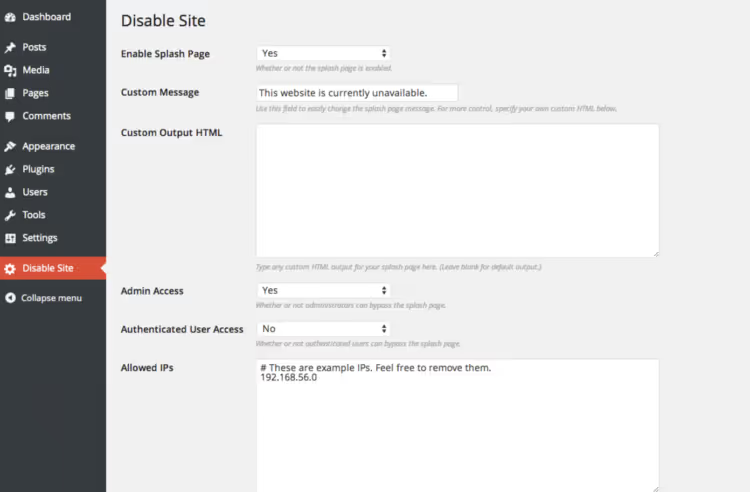
Wtyczka ma jeden ekran ustawień. Żadnych szablonów, kreatorów ani podglądu, tylko wiadomość tekstowa, którą zobaczą odwiedzający. W pole można wstawić HTML, więc w razie potrzeby stronę da się dostosować dość elastycznie: obrazek, link, podstawowe formatowanie. Ale bez umiejętności kodowania nie uda się wyjść poza kilka akapitów tekstu.
Kolejność działań:
- Proszę zainstalować i aktywować narzędzie z repozytorium przez „Wtyczki → Dodaj nową".
- Proszę przejść do „Ustawienia → Disable Site" (w menu panelu administracyjnego pojawi się osobna pozycja).
- Przełącznik „Enable Splash Screen" proszę ustawić na „Yes".
- W polu „Custom Message" proszę wpisać tekst wyjaśniający dla odwiedzających. Jeśli potrzebne są obrazki lub linki, proszę przełączyć się na zakładkę „Custom HTML Output" i wstawić własny kod.
- Proszę pozostawić „Admin Access" w pozycji „Yes", w przeciwnym razie zablokuje Pan/Pani również siebie.
- Proszę zapisać ustawienia i otworzyć stronę w trybie incognito, powinna pojawić się Pana/Pani strona zastępcza.
Plusy: błyskawiczna instalacja, zero konfiguracji, nie obciąża strony.
Minusy: brak zbierania e-maili, szablonów, kontroli SEO, zegara odliczającego, dostosowania bez kodu. Tylko tekst.
Dla landing page'u nowego produktu lub sklepu internetowego Disable Site jest nieco za słaby. Ale jako awaryjny przycisk „wyłącz stronę natychmiast" działa idealnie. Aktywacja, usunięcie problemu, dezaktywacja, i strona znów działa.
2. Wbudowana strona motywu (Under Construction)
Niektóre motywy WordPress zawierają własny mechanizm stron zastępczych „w budowie". Nie trzeba instalować osobnej wtyczki, funkcja jest już wbudowana w motyw i działa przez jego interfejs.

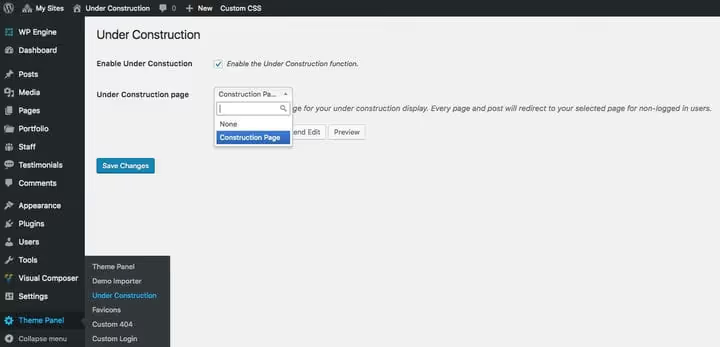
Dobrym przykładem jest motyw Total. W nim „Under Construction" jest wydzielone w osobnej sekcji panelu administracyjnego: Theme Panel → Under Construction. Zaznacza Pan/Pani pole „Enable", wybiera dowolną istniejącą stronę witryny jako zastępczą, zapisuje, i cały frontend zostaje zastąpiony wybraną stroną.
Jak to działa w praktyce:
- Proszę utworzyć nową stronę WordPress (Strony → Dodaj nową).
- Proszę zebrać na niej treść strony zastępczej za pomocą natywnego edytora lub kreatora (Total wykorzystuje WPBakery Page Builder, można zbudować bloki z formularzem subskrypcji, galerią, linkami do mediów społecznościowych, kontaktem).
- Proszę przejść do Theme Panel → Under Construction, zaznaczyć pole „Enable", wybrać utworzoną stronę z listy rozwijanej, zapisać.
- Gotowe, po wylogowaniu się z panelu administracyjnego widzą Państwo swoją stronę, a nie rzeczywistą witrynę.
Gdy projekt jest gotowy do uruchomienia, odznaczają Państwo pole „Enable", zapisują, a strona wraca do normalnego trybu. Nie trzeba niczego usuwać.
Plusy: pełna personalizacja za pomocą kreatora stron, wbudowane w motyw (bez dodatkowej wtyczki), można dodać formularz zbierania e-maili i dowolne media.
Minusy: powiązane z konkretnym motywem, przy zmianie motywu funkcja znika. Nie wszystkie motywy mają taką możliwość. Brak nagłówka HTTP 503 (wyszukiwarki nie otrzymują jawnego sygnału „serwisowania").
Jak sprawdzić, czy Państwa motyw ma taką funkcję: proszę wejść w ustawienia motywu (zazwyczaj Appearance → Theme Options lub osobna zakładka Theme Panel) i poszukać sekcji „Under Construction", „Coming Soon", „Maintenance Mode". W popularnych motywach wielozadaniowych (Total, Avada, Divi) taka opcja jest często dostępna od razu.
3. SeedProd i alternatywy, podejście profesjonalne
Dwie poprzednie metody są dobre w prostych scenariuszach. Kiedy jednak witryna reprezentuje biznes, strona zastępcza musi działać jak narzędzie marketingowe: branding, licznik czasu, zbieranie adresów e-mail, integracja z mediami społecznościowymi, kontrola SEO, analityka.
Służą do tego specjalistyczne wtyczki, a złotym standardem jest tutaj konstruktor SeedProd. To wtyczka z milionami instalacji, która z prostej „strony wkrótce" wyrosła na pełnoprawny kreator stron docelowych.
Ważna kwestia terminologiczna, różnica między Coming Soon a Maintenance Mode:
- Coming Soon (Wkrótce dostępna). Witryny jeszcze nie ma, jest w budowie. Pokazują Państwo odwiedzającym stronę z zapowiedzią i propozycją zostawienia adresu e-mail. Wyszukiwarki indeksują stronę, SEO zaczyna działać przed uruchomieniem. Status HTTP: 200.
- Maintenance Mode (Tryb konserwacji). Witryna już działa, ale jest tymczasowo niedostępna. Strona zastępcza wyjaśnia przyczynę i czas przerwy. Serwer zwraca nagłówek HTTP 503, wyszukiwarki rozumieją, że przestój jest tymczasowy i nie obniżają pozycji.
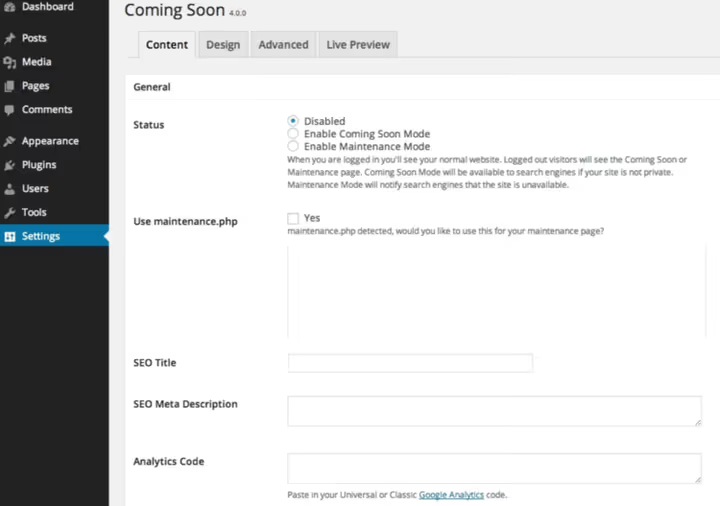
SeedProd obsługuje oba tryby. Przełączanie za pomocą jednego przycisku radiowego na karcie „Content".
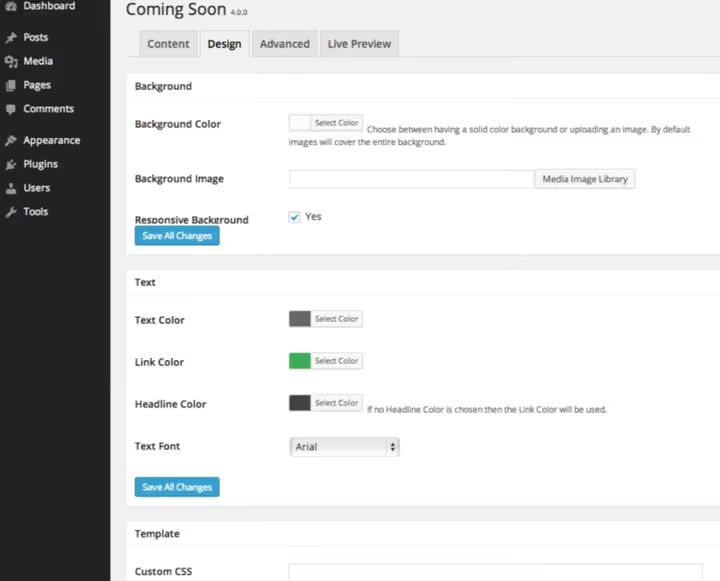
Podstawowa konfiguracja SeedProd:
- Proszę zainstalować i aktywować SeedProd z repozytorium WordPress (w katalogu jako „Website Builder by SeedProd").
- Proszę przejść do SeedProd → Settings (w bocznym menu panelu administracyjnego).
- Na karcie „Content" proszę wybrać tryb: Coming Soon lub Maintenance Mode.
- Na tej samej karcie proszę wypełnić SEO title i meta description (opcjonalnie, ale zalecane).
- Proszę przejść na kartę „Design", zastąpić logo, ustawić obraz tła, skonfigurować kolory i czcionki.
- Proszę zapisać zmiany i sprawdzić witrynę w trybie incognito.
 AIZdjęcie poglądowe: wygenerowane przez AI
Darmowa wersja Lite wystarcza w większości scenariuszy. Płatna wersja Pro dodaje bibliotekę gotowych szablonów, integracje z serwisami e-mail (Mailchimp, ConvertKit), licznik czasu i niestandardowy CSS.
Alternatywne wtyczki
Jeśli SeedProd z jakiegoś powodu nie pasuje, oto aktywne alternatywy z repozytorium WordPress:
- WP Maintenance Mode, bezpłatny, z personalizacją przez ustawienia (kolory, logo, tekst), zbieraniem adresów e-mail i timerem. Dla wyszukiwarek zwraca 503.
- Ultimate Coming Soon Page, minimalistyczny, tylko do coming soon. Kilka szablonów, możliwość wgrania logo, pola SEO.
- Easy Coming Soon, prosty plugin z wyborem gotowych szablonów i podstawową personalizacją.
- Ultimate Maintenance Mode, kolejna opcja trybu konserwacji z konfiguracją komunikatu i tła.
Zasada działania wszystkich jest taka sama: instalują Państwo, wybierają typ strony, dostosowują wygląd, włączają. Różnica leży w liczbie szablonów, możliwościach projektowych i integracjach.
⁉️🤔 Często zadawane pytania
Czy tryb konserwacji blokuje dostęp do panelu administracyjnego WordPress?
Nie, prawie wszystkie pluginy domyślnie przepuszczają administratorów. Logują się Państwo do wp-admin jak zwykle, a odwiedzający widzą stronę zastępczą. W ustawieniach zazwyczaj jest opcja „zezwól na dostęp" dla innych ról, redaktorów, autorów, subskrybentów. Proszę nie wyłączać sobie dostępu administratora, przywrócić go można tylko przez bazę danych lub FTP. Jeśli testują Państwo stronę zastępczą i jej nie widzą, proszę wylogować się z panelu administracyjnego lub otworzyć witrynę w trybie incognito.
Jaki status HTTP zwraca strona zastępcza i czy wpływa to na SEO?
Zależy od pluginu i trybu. SeedProd i WP Maintenance Mode w trybie konserwacji zwracają 503 Service Unavailable, to prawidłowy sygnał dla wyszukiwarek: „strona działa, ale jest tymczasowo niedostępna, zajrzyj później". W trybie Coming Soon zwracany jest 200, strona jest indeksowana. Disable Site w wersji podstawowej zwraca 200 bez kontroli SEO, dlatego jest mniej pożądany dla aktywnego projektu. Google nie karze za krótkotrwały błąd 503, przy przestoju do dwóch tygodni pozycje zostaną zachowane.
Czy można obejść się bez pluginu, przez functions.php?
Tak, minimalny fragment kodu do ręcznego włączenia trybu konserwacji umieszcza się w
functions.phpmotywu potomnego lub przez plugin Code Snippets:
1 function sdstudio_maintenance_mode() { 2 if ( ! current_user_can( 'administrator' ) && ! is_admin() ) { 3 wp_die( 'Сайт на обслуживании. Вернёмся через час.', 4 'Технический перерыв', 5 array( 'response' => 503 ) 6 ); 7 } 8 } 9 add_action( 'init', 'sdstudio_maintenance_mode' );
Działa natychmiast, każdy nie-administrator otrzymuje stronę zastępczą ze statusem 503. Aby wyłączyć, komentują Państwo lub usuwają hook. Główna wada: brak projektu graficznego, zbierania e-maili i wizualnej konfiguracji. To narzędzie czysto awaryjne dla dewelopera. Do scenariuszy biznesowych lepszy jest SeedProd lub odpowiednik.
Co zrobić, jeśli plugin strony zastępczej zepsuł witrynę i nie mogą się Państwo zalogować do panelu administracyjnego?
Proszę połączyć się z witryną przez FTP lub menedżera plików hostingu, przejść do
/wp-content/plugins/i zmienić nazwę folderu pluginu strony zastępczej (na przykładcoming-soon→coming-soon-disabled). WordPress automatycznie dezaktywuje plugin, a witryna wróci do normalnego trybu. Następnie można zalogować się do panelu administracyjnego i zbadać przyczynę awarii.
Co wybrać do swojego zadania
Trzy metody, które omówiliśmy, pokrywają całe spektrum potrzeb, od awaryjnego wyłączenia po marketingowy landing page. Wybór sprowadza się do jednego pytania: jak ważna jest dla Państwa strona zastępcza jako punkt kontaktu z odbiorcami.
Jeśli potrzebują Państwo po prostu wyłączyć witrynę na godzinę lub dwie, podczas gdy poprawiają krytyczny błąd, proszę zainstalować Disable Site. To jeden przycisk i jedno pole tekstowe.
Jeśli mają Państwo motyw z wbudowaną funkcją Under Construction (Total, Avada, podobne) i nie chcą mnożyć pluginów, proszę użyć natywnego mechanizmu motywu. Dla nowego projektu z kreatorem stron daje to niemal taką samą elastyczność jak SeedProd, ale bez osobnego pluginu.
Do wszystkiego innego, sklepów internetowych, premier produktów, stron firmowych, projektów publicznych, proszę wybrać SeedProd. Darmowa wersja wystarcza, a Pro otwiera integracje z newsletterami i galerię szablonów. Godzina konfiguracji i zamiast białego ekranu mają Państwo działający landing page, który buduje bazę odbiorców, podczas gdy Państwo dopracowują backend.
1

Profesjonalny zespół autorów i redaktorów specjalizujących się w tworzeniu treści wysokiej jakości.