













📱 Jak zeskanować kod QR na komputerze: wszystkie sposoby
Siedzi Pan/Pani przed komputerem, na ekranie kod QR, i musi go Pan/Pani otworzyć. Ręka sięga po telefon, ale stop: po co wyciągać smartfon, fotografować monitor i wpatrywać się w malutki ekran, skoro przed Panem/Panią jest duży wyświetlacz? Kod QR można zeskanować bezpośrednio na PC, szybciej i bez zbędnych ruchów.
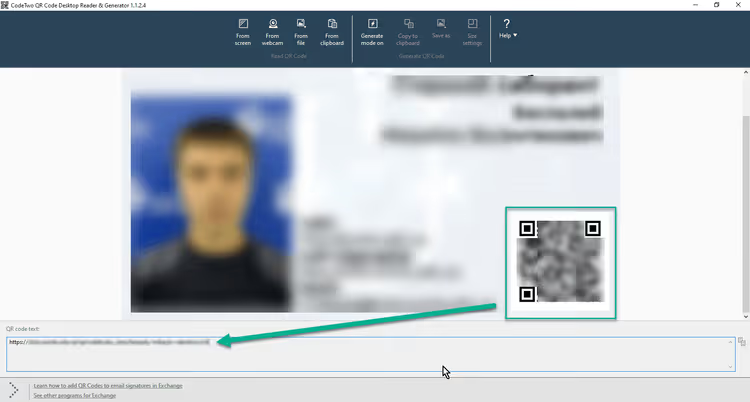
Kiedyś wymagało to zewnętrznych programów, takich jak CodeTwo QR Code Desktop Reader, ale projekt został zamknięty i nie jest już wspierany. Na szczęście w ciągu ostatnich kilku lat pojawiły się wygodniejsze sposoby: od wbudowanej funkcji Windows 11 po nowoczesne narzędzia open-source. Omówimy każdy z nich, od najprostszego do zaawansowanego.
💡 Szybki przegląd:
- Otwórz „Narzędzie Wycinanie" (Windows 11) i zrób zrzut ekranu obszaru z kodem QR: link zostanie rozpoznany automatycznie
- Pobierz barcodrod.io z Microsoft Store, aby odczytywać kody QR z kamery internetowej, schowka i folderów
- Użyj skanera online scanqr.org, jeśli nie masz uprawnień do instalacji: prześlij zrzut ekranu i otrzymaj wynik
Skanowanie QR przez „Narzędzie Wycinanie" w Windows 11
Najszybszy sposób, który nie wymaga absolutnie żadnej instalacji. W 2024 roku Microsoft dodał do standardowego narzędzia „Narzędzie Wycinanie" (Snipping Tool) funkcję rozpoznawania kodów QR. Jeśli ma Pan/Pani Windows 11, najprawdopodobniej już ją Pan/Pani posiada.
Jak to działa:
- Otwórz „Narzędzie Wycinanie", naciśnij
Win + Shift + Slub znajdź je przez wyszukiwanie. - Zaznacz obszar ekranu, na którym widać kod QR.
- W wyskakującym powiadomieniu kliknij na nie, otworzy się okno „Narzędzia Wycinanie".
- Jeśli narzędzie rozpoznało kod QR, zobaczy Pan/Pani przycisk z ikoną QR i linkiem. Kliknij, a link otworzy się w przeglądarce.
Nie trzeba niczego konfigurować: wykrywanie odbywa się automatycznie. Metoda działa dla kodów QR na stronach internetowych, w dokumentach, prezentacjach i zrzutach ekranu. Jedyne ograniczenie: rozdzielczość zrzutu ekranu musi być wystarczająca, aby kod QR był wyraźny.
Jeśli jednak ma Pan/Pani Windows 10 lub kod QR znajduje się na fizycznym nośniku (papier, opakowanie, ekran innego urządzenia), potrzebne jest inne podejście.
Skanowanie QR przez kamerę internetową: aplikacja „Aparat"
W Windows 10 i 11 jest wbudowana aplikacja „Aparat". Potrafi ona rozpoznawać kody QR przez kamerę internetową: proszę zbliżyć kod do obiektywu, a system zaproponuje otwarcie linku.
Kolejność działań:
- Otwórz „Aparat" z menu Start.
- Jeśli aparat jest w trybie foto, przełącz na wideo (ikona po prawej stronie).
- Skieruj aparat na kod QR, trzymaj równo, bez drżenia.
- Gdy ostrość uchwyci wzór, pojawi się wyskakujące powiadomienie z linkiem.
- Kliknij powiadomienie, otworzy się przeglądarka.
Sposób jest wygodny dla fizycznych kodów QR: na wizytówkach, paragonach, opakowaniach. Wada: wymagana jest kamera internetowa, a wiele komputerów stacjonarnych jej nie ma. Jakość rozpoznawania zależy też od oświetlenia i rozdzielczości kamery: stare moduły 720p mogą nie poradzić sobie z drobnymi kodami.
Barcodrod.io, nowoczesny skaner do wszystkich scenariuszy

Jeśli wbudowane środki są niewystarczające, proszę zainstalować barcodrod.io, bezpłatne, open-source'owe narzędzie dla Windows 10 i 11. W przeciwieństwie do zamkniętego CodeTwo, jest ono aktywnie rozwijane (repozytorium na GitHub jest aktualizowane), nie zawiera reklam i działa całkowicie offline.
barcodrod.io odczytuje 17 typów kodów kreskowych, w tym QR, Data Matrix, UPC i MSI. Główna zaleta: kilka źródeł skanowania w jednej aplikacji:
- Zrzut ekranu. Przechwytywanie obszaru przez Narzędzie Wycinanie bezpośrednio z interfejsu programu.
- Plik obrazu. Otwiera Pan/Pani PNG lub JPEG z kodem QR, natychmiastowe rozpoznanie.
- Folder. Wsadowe dekodowanie wszystkich obrazów w wybranym folderze, wygodne dla archiwum zrzutów ekranu.
- Schowek. Skopiował Pan/Pani zrzut ekranu
Ctrl + C, wkleił do barcodrod.io. - Kamera internetowa. Bezpośrednie przechwytywanie z kamery, jak w aplikacji „Aparat".
Interfejs jest minimalistyczny, na WinUI3, z ciemnym i jasnym motywem. Podczas pierwszego uruchomienia aplikacja pobiera zależności, potem działa całkowicie lokalnie, dane nie trafiają na serwery zewnętrzne. To ważne, jeśli skanuje Pan/Pani kody QR z poufnymi informacjami: linkami do systemów wewnętrznych, danymi płatniczymi, danymi logowania.
Instalacja przez Microsoft Store lub bezpośrednie pobranie z GitHub.
Skanery online: szybko, bez instalacji

Gdy nie ma Pan/Pani uprawnień do instalacji programów (służbowy PC, komputer gościa) lub trzeba jednorazowo zeskanować jeden kod, ratunkiem są skanery internetowe. Działają w dowolnej przeglądarce, nie wymagają rejestracji.
Najpopularniejszy: scanqr.org. Przesyła Pan/Pani zrzut ekranu lub obraz z kodem QR, klika przycisk i w ciągu sekundy widzi zawartość. Linki są od razu klikalne, dane tekstowe kopiuje się jednym kliknięciem.
Alternatywy z otwartym kodem źródłowym: FreeQR.com i ScanQR.ai, ten ostatni dodatkowo sprawdza linki pod kątem bezpieczeństwa przed otwarciem. To plus, jeśli ma Pan/Pani do czynienia z nieznanymi kodami QR: z reklamowych mailingów, miejsc publicznych, materiałów drukowanych.
Ogólna wada skanerów online: obraz jest przesyłany na zewnętrzny serwer. Dla publicznych kodów QR z linkami do stron nie jest to krytyczne. Dla danych prywatnych lepiej użyć barcodrod.io lub „Narzędzia Wycinanie".
Jak stworzyć własny kod QR na PC

Oprócz skanowania, barcodrod.io potrafi generować kody QR. 13 formatów: URL, tekst, email, telefon, Wi-Fi, vCard (wizytówka) i inne. Ustawienia obejmują kolor, marginesy i poziom korekcji błędów (L, M, Q, H: im wyższy, tym więcej uszkodzeń wytrzyma kod bez utraty czytelności).
Do jednorazowej generacji bez instalacji sprawdzi się QR Code Generator od Bitly, podstawowa funkcjonalność jest bezpłatna, można zmienić kolor i dodać logo.
Najprościej sprawdzić czytelność utworzonego kodu QR tym samym „Narzędziem Wycinanie": proszę zrobić zrzut ekranu swojego kodu i otworzyć go w aplikacji. Działa, znaczy gotowe.
Anglojęzyczny poradnik na ten temat, pokazuje w działaniu wszystkie trzy sposoby skanowania QR w Windows:
⁉️🤔 Częste pytania
Czy można zeskanować kod QR w Windows 10 bez instalowania programów?
Tak. Proszę otworzyć skaner online, taki jak scanqr.org, w przeglądarce i przesłać zrzut ekranu. Lub użyć aplikacji „Aparat", jest wbudowana w Windows 10 i rozpoznaje QR przez kamerę internetową. W Windows 11 dodatkowo dostępne jest Narzędzie Wycinanie z wbudowanym rozpoznawaniem: zaznacza Pan/Pani obszar z kodem, a link otwiera się automatycznie.
CodeTwo QR Desktop Reader przestał działać, czym go zastąpić?
CodeTwo oficjalnie uznał program za przestarzały: pobieranie jest niedostępne, nie ma aktualizacji. Zamiennik, barcodrod.io: bezpłatny, open-source, z tymi samymi trybami (zrzut ekranu, plik, kamera, schowek) i dodatkowymi funkcjami: wsadowe dekodowanie folderów, historia, generowanie QR. Instalacja z Microsoft Store lub z GitHub.
Jaki sposób jest najbezpieczniejszy dla poufnych kodów QR?
barcodrod.io lub „Narzędzie Wycinanie" Windows 11, oba działają lokalnie, dane nie opuszczają urządzenia. Proszę unikać skanerów online dla kodów QR z linkami płatniczymi, danymi kart bankowych i wewnętrznymi adresami URL: przesłany obraz jest przetwarzany na zewnętrznym serwerze, nie wiadomo, czy jest logowany.
Co zrobić, jeśli kod QR nie jest rozpoznawany?
Trzy prawdopodobne przyczyny. Pierwsza: niska rozdzielczość, proszę zrobić zrzut ekranu w większym powiększeniu lub zbliżyć kamerę. Druga: uszkodzenie kodu, część wzoru jest starta lub prześwietlona (dla kodów drukowanych). Trzecia: przestarzały skaner, proszę zaktualizować „Narzędzie Wycinanie" przez Microsoft Store i sprawdzić wersję barcodrod.io. W ostateczności proszę użyć dwóch, trzech różnych narzędzi, ich algorytmy dekodowania różnią się i mogą różnie radzić sobie z szumami.
Czy można zeskanować kod QR z wideo lub transmisji na żywo?
Tak, barcodrod.io obsługuje przechwytywanie z dowolnych źródeł wideo: kamera internetowa, OBS Virtual Camera, aplikacja „Aparat". Jeśli kod QR pojawia się w nagraniu na YouTube lub w rozmowie Zoom, proszę zapauzować wideo w momencie pokazania kodu i zrobić zrzut ekranu, a następnie otworzyć go w „Narzędziu Wycinanie" lub barcodrod.io.
Czym zatem skanować kody QR na PC w 2026 roku
Wybór narzędzia sprowadza się do prostej matrycy. Jest Windows 11 i kod na ekranie, „Narzędzie Wycinanie", jedno kliknięcie. Potrzebna kamera internetowa do fizycznego kodu, aplikacja „Aparat" jest już w systemie. Trzeba skanować dziesiątki kodów, pracować offline lub z różnymi formatami kodów kreskowych, proszę instalować barcodrod.io. Jednorazowe uruchomienie na cudzym PC, proszę otwierać scanqr.org w przeglądarce.
Najważniejsze: wyciąganie telefonu nie jest już konieczne. Wszystkie powyższe sposoby działają bezpośrednio na desktopie, a zatem kod QR otwiera się tam, gdzie go Pan/Pani widzi: na dużym ekranie, w tej samej przeglądarce, bez dodatkowych urządzeń.
Proszę wypróbować barcodrod.io, po instalacji przycisk „Scan from Screen" oszczędza po 10-15 sekund na każdym kodzie QR. Przez tydzień uzbiera się minuta. Przez rok, godzina. Drobiazg, a codzienny workflow staje się zauważalnie szybszy.

Profesjonalny zespół autorów i redaktorów specjalizujących się w tworzeniu treści wysokiej jakości.