













 AIZdjęcie poglądowe: wygenerowane przez AI
📋 Jak skopiować tekst i obrazy ze strony internetowej
Skopiowanie tekstu ze strony to kwestia kilku kliknięć. Dopóki strona nie blokuje zaznaczania, nie podmienia menu kontekstowego i nie renderuje treści przez <canvas>. Wtedy proste zadanie zamienia się w techniczną przeprawę.
Deweloperzy, osoby zajmujące się składem i menedżerowie treści regularnie stykają się z tym problemem: trzeba zapisać fragment cudzego układu do debugowania, wyciągnąć tekst do specyfikacji technicznej lub po prostu pobrać obrazek do projektu. A przeglądarka nie pozwala.
Poniżej pełny algorytm: od podstawowego kopiowania po omijanie ograniczeń przez DevTools. Plus narzędzia przyspieszające proces i zasady, które uchronią przed naruszeniem praw autorskich.
💡 Szybki przegląd:
- Zaznacz tekst i naciśnij
Ctrl+C(⌘+Cna Macu), uniwersalny sposób - Dla obrazków: prawy przycisk myszy → „Kopiuj obraz" lub „Zapisz obraz jako"
- Jeśli prawy przycisk jest zablokowany, otwórz DevTools (
F12), zakładka Sources lub Application - Dla tekstu bez formatowania użyj
Ctrl+Shift+Vzamiast zwykłego wklejania - Przed publikacją cudzej treści proszę sprawdzić licencję i warunki korzystania ze strony źródłowej
Podstawowe kopiowanie tekstu
Proszę otworzyć stronę w przeglądarce. Proszę znaleźć początek potrzebnego fragmentu, przytrzymać lewy przycisk myszy i przeciągnąć kursor do końca tekstu. Zaznaczony obszar zostanie podświetlony.
Proszę skopiować zaznaczony tekst na jeden z trzech sposobów:
Ctrl+C(Windows/Linux) lub⌘+C(macOS)- Prawy przycisk myszy na zaznaczeniu → „Kopiuj"
- Menu przeglądarki: Edycja → Kopiuj
Proszę wkleić skopiowaną treść do dokumentu docelowego: Ctrl+V / ⌘+V lub prawy przycisk myszy → „Wklej".
Przy zwykłym wklejaniu formatowanie przeglądarkowe (czcionki, kolory, rozmiary) może przedostać się do dokumentu. Przeszkadza to, gdy przenosi Pan/Pani tekst do Worda, Google Docs lub edytora kodu. Rozwiązanie: wklejanie bez formatowania:
Ctrl+Shift+V(Windows/Linux, działa w większości programów)⌘+Shift+V(macOS)- „Wklej specjalnie" → „Tekst niesformatowany" w pakietach biurowych
Alternatywna ścieżka: proszę skopiować tekst, wkleić do Notatnika (lub TextEdit w trybie Plain Text na Macu), a stamtąd przenieść do dokumentu końcowego. Prymitywnie, ale niezawodnie.
Kopiowanie i zapisywanie obrazków
Sposób 1: przez menu kontekstowe
Proszę kliknąć prawym przyciskiem myszy na obrazek na stronie. W rozwijanym menu są dwie kluczowe pozycje:
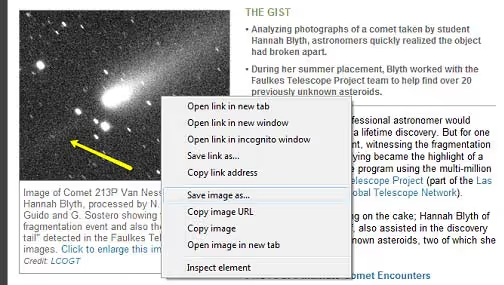
„Kopiuj obraz": obrazek trafia do schowka. Wkleja się go przez
Ctrl+Vdo dokumentów, edytorów graficznych, komunikatorów. Obraz jest kopiowany w oryginalnej rozdzielczości.„Zapisz obraz jako": otwiera okno dialogowe zapisu pliku. Wybiera Pan/Pani folder i nazwę. Format jest zachowywany taki, w jakim obrazek wysyła serwer (zazwyczaj JPEG, PNG, WebP lub AVIF).
W różnych przeglądarkach pozycje menu nazywają się podobnie: Chrome: „Kopiuj obraz", Firefox: „Kopiuj grafikę", Edge: „Kopiuj obraz". Logika jest taka sama.
Sposób 2: przeciągnij i upuść
Proszę przytrzymać obrazek lewym przyciskiem myszy i przeciągnąć na pulpit lub do folderu. Działa we wszystkich przeglądarkach desktopowych. Szybciej niż okno zapisu, ale nie pokazuje nazwy pliku i formatu przed przeniesieniem.
Sposób 3: skopiować przez pasek adresu
Jeśli prawy przycisk myszy jest zablokowany (o czym niżej), ale sam obrazek się ładuje:
- Proszę otworzyć DevTools (
F12), zakładka Network, filtrImg. - Proszę odświeżyć stronę.
- Proszę znaleźć plik obrazka na liście żądań.
- Proszę kliknąć na niego prawym przyciskiem myszy → „Otwórz w nowej karcie".
- Z nowej karty proszę zapisać przez prawy przycisk myszy, jak zwykle.
Gdy strona blokuje kopiowanie
Niektóre strony wyłączają prawy przycisk myszy, blokują zaznaczanie tekstu lub podmieniają menu kontekstowe. Działające obejścia są uszeregowane od prostych do zaawansowanych.
Proszę wyłączyć JavaScript. Najpewniejsza metoda. Bez JavaScriptu strona traci możliwość przechwytywania kliknięć i blokowania zaznaczania:
- Chrome/Edge: DevTools (
F12) →⋮(trzy kropki) → „Ustawienia" (Settings) → „Zaawansowane" (Advanced) → „Prywatność i bezpieczeństwo" → „Ustawienia witryn" → JavaScript → proszę zablokować dla konkretnej domeny. - Szybki sposób: DevTools →
⋮→ More tools → Network conditions → proszę odznaczyć „Select automatically" przy User agent i spróbować przeładować stronę z wyłączonym JS przez panel Command Menu (Ctrl+Shift+P→ Disable JavaScript).
Tryb czytania. W Firefox i Edge jest wbudowany tryb czytania (ikona książki lub strony na pasku adresu). Odrzuca on skrypty, pozostawiając czysty tekst i obrazki. W Chrome tryb czytania włącza się przez flagę chrome://flags/#read-anything.
Rozszerzenia. Do regularnej pracy z „chronionymi" stronami:
- Enable Right Click (Chrome): zdejmuje większość blokad prawego przycisku myszy jednym kliknięciem.
- Absolute Enable Right Click & Copy (Firefox/Chrome): wymusza zdjęcie zakazów zaznaczania, kopiowania i przeciągania.
Przez kod źródłowy. Jeśli strona ładuje tekst w HTML, a nie renderuje go po stronie klienta:
Ctrl+U: otworzyć kod źródłowy strony.Ctrl+F: znaleźć potrzebny fragment tekstu po słowach kluczowych.- Skopiować ze źródła, tam blokady JavaScript nie działają.
Przez narzędzia deweloperskie. Sposób konsolowy dla tych, którzy potrzebują całej warstwy tekstowej:
1 document.body.innerText
Zwróci cały tekst strony w jednym ciągu. Dla dokładniejszego wyciągania:
1 document.querySelectorAll('p, h1, h2, h3, h4, li').forEach(el => console.log(el.innerText))
Wynik w konsoli można skopiować standardowym zaznaczaniem.
Narzędzia i serwisy
Podstawowe kopiowanie jest pokrywane przez wbudowane środki systemu operacyjnego. Gdy potrzebna jest historia, synchronizacja lub udostępnianie, włącza się narzędzia zewnętrzne.
Pastebin (pastebin.com): de facto standard wymiany kodem i tekstem wśród deweloperów. Nie wymaga rejestracji. Daje stały link do fragmentu, który można wysłać koledze. Wtyczki do przeglądarki pozwalają wysyłać tekst do Pastebin jednym kliknięciem. Wersja Pro dodaje prywatne pasty i ochronę hasłem.
Evernote (evernote.com): pełnoprawny organizer notatek z web clipperem. Rozszerzenie Evernote Web Clipper zapisuje stronę lub jej fragment w notatniku jednym kliknięciem, razem z tekstem, obrazkami i źródłowym URL-em. Wygodne, gdy kopiuje Pan/Pani materiały do badań lub specyfikacji technicznej.
Joplin (joplinapp.org): darmowa, open-source'owa alternatywa dla Evernote z web clipperem do Chrome i Firefox. Lokalne przechowywanie, Markdown, szyfrowanie end-to-end. Odpowiednie dla tych, którzy nie chcą trzymać notatek służbowych w chmurze.
Notion Web Clipper: rozszerzenie do Chrome i Firefox, które zapisuje całą stronę w bazie Notion. W przeciwieństwie do prostego „Ctrl+C / Ctrl+V", wyciąga treść czysto, bez zepsutego formatowania.
Strona prawna
Sam akt kopiowania tekstu lub obrazka nie narusza prawa. Problem pojawia się na etapie wykorzystania skopiowanej treści.
Skopiowanie całej strony i opublikowanie jej na swojej witrynie to bezpośrednie naruszenie praw autorskich (copyright infringement). To duplikacja treści, za którą wyszukiwarki obniżają pozycję obu stron.
Kopiowanie fragmentu z atrybucją (wskazaniem źródła) w większości jurysdykcji jest dopuszczalne w ramach dozwolonego użytku (fair use), jeśli fragment jest niewielki i wykorzystywany w celach analitycznych, edukacyjnych lub informacyjnych. Ale to nie jest odpust, proszę ocenić objętość cytatu względem materiału źródłowego.
Obrazki są chronione prawem autorskim tak samo jak tekst. Właściciel praw może złożyć skargę DMCA na witrynę wykorzystującą jego obrazki bez pozwolenia. Do projektów komercyjnych proszę używać zdjęć stockowych (Unsplash, Pexels, Shutterstock) lub własnych zrzutów ekranu z atrybucją.
Szybkie sprawdzenie: na większości stron w stopce jest link do Warunków korzystania (Terms of Use) lub Polityki praw autorskich (Copyright Policy). Jeśli go nie ma, nie oznacza to, że treść jest wolna. Domyślnie jest chroniona.
⁉️🤔 Częste pytania
Czy można skopiować tekst, jeśli strona blokuje zaznaczanie?
Tak. Proszę wyłączyć JavaScript dla domeny, włączyć tryb czytania w przeglądarce lub otworzyć kod źródłowy strony (
Ctrl+U) i znaleźć tam tekst. Żadna z tych metod nie zakłóca pracy przeglądarki i nie wymaga instalowania zewnętrznego oprogramowania. Jeśli wyłączenie JavaScriptu psuje układ i tekst staje się nieczytelny, proszę przełączyć się na Reader Mode, pobiera on treść ze znaczników semantycznych i nie zależy od blokad skryptowych.
Dlaczego przy wklejaniu tekstu z przeglądarki rozjeżdża się formatowanie w Wordzie?
Przeglądarka kopiuje tekst razem ze znacznikami HTML i stylami inline.
Wordpróbuje je zinterpretować, a rezultat często wygląda niechlujnie. Proszę używaćCtrl+Shift+Vdo wklejania bez formatowania lub pośredniego Notatnika, tekst stanie się czysty, ale zachowa akapity i podziały wierszy. Do regularnej pracy jest rozszerzenie Copy as Plain Text do Chrome: dodaje pozycję „Copy Plain Text" w menu kontekstowym, nie zmieniając zwykłego przepływu pracy.
Jak zapisać obrazek w JPEG, jeśli strona wysyła go w WebP lub AVIF?
Najprostszy sposób: proszę otworzyć obrazek w nowej karcie przez DevTools, a następnie zapisać przez „Zapisz jako". Przeglądarka zapisze dokładnie ten format, który wysyła serwer. Jeśli potrzebny jest konkretnie JPEG, proszę otworzyć obrazek w Paint (Windows) lub Preview (macOS) i wyeksportować do potrzebnego formatu. Alternatywa: konwerter
Squoosh(squoosh.app), narzędzie przeglądarkowe od Google, które konwertuje obrazy bez utraty jakości i bez wysyłania pliku na serwer.
Czy legalne jest kopiowanie obrazków z Grafiki Google?
Nie. Grafika Google to indeks wyszukiwarki, a nie archiwum stockowe. Każdy obrazek w wynikach należy do konkretnej strony i jest chroniony jej licencją. Proszę używać filtra „Prawa do użytkowania" → „Licencje Creative Commons" w wyszukiwaniu zaawansowanym Google, pokazuje on tylko te obrazy, których właściciele jawnie zezwolili na ponowne wykorzystanie.
Jak skopiować całą stronę do dostępu offline?
W Chrome/Edge:
Ctrl+S→ proszę wybrać „Strona internetowa, kompletna". Przeglądarka zapisze HTML i folder z zasobami (obrazy, CSS, czcionki). W Firefox:Ctrl+S→ „Strona internetowa, kompletna". Albo proszę zapisać stronę jako PDF przezCtrl+P→ „Zapisz jako PDF". Do regularnego archiwizowania: SingleFile, rozszerzenie do Chrome/Firefox, które zapisuje stronę w jednym pliku HTML ze wszystkimi osadzonymi zasobami i świetnie kompresuje wynik.
Czy warto poznawać obejścia?
Jeśli kopiuje Pan/Pani tekst raz na miesiąc, Ctrl+C i Ctrl+Shift+V pokrywają zdecydowaną większość zadań. Jeśli pracuje Pan/Pani z treścią codziennie, proszę opanować trzy dodatkowe narzędzia: tryb czytania, panel Network w DevTools i jedno rozszerzenie-clipper pasujące do Pana/Pani stacku (Notion/Evernote/Joplin). Pozwoli to zaoszczędzić godziny w skali roku.
Proszę mieć pod ręką F12, panel dewelopera rozwiązuje problem, gdy prawy przycisk myszy nie działa, obrazek się nie zapisuje, a tekst jest ukryty za renderowaniem JavaScript. I przed publikacją cudzej treści proszę sprawdzać licencję strony źródłowej.

Profesjonalny zespół autorów i redaktorów specjalizujących się w tworzeniu treści wysokiej jakości.