














🔤 Jak zmienić język panelu administracyjnego WordPress: 4 sposoby od ustawień do wtyczki
Zaszedł Pan do panelu administracyjnego, a tam połowa pozycji menu w niezrozumiałym języku. Albo odwrotnie: Pana klient z Niemiec prosi o przełączenie interfejsu dla siebie, ale nie można dotykać strony.
Takich sytuacji są dziesiątki. A WordPress od dawna potrafi sobie z nimi radzić bez zbędnych ruchów.
Zebraliśmy cztery działające sposoby na zmianę języka panelu administracyjnego: od kilku kliknięć w ustawieniach po ręczne wgrywanie plików językowych. Oraz jedną wtyczkę, która umożliwia natychmiastowe przełączanie, prosto z górnego paska.
💡 Szybki przegląd:
- Najprostsza droga: wbudowane ustawienie „Język strony" w Ustawieniach, Ogólne, zmienia język panelu administracyjnego dla wszystkich użytkowników jednocześnie.
- Od wersji 4.7 każdy użytkownik może wybrać swój język w profilu, nie naruszając ustawień innych.
- Wtyczka Simple Admin Language Change przenosi przełącznik na pasek administracyjny i oszczędza kilka kliknięć.
- Jeśli potrzebnego języka nie ma na liście rozwijanej, pliki językowe instaluje się ręcznie przez wp-content/languages.
Sposób 1: zmiana języka strony przez ustawienia
Najbardziej oczywista metoda, która pojawiła się w jądrze już w WordPress 4.1, pod koniec 2014 roku. Sprawdza się, gdy trzeba przetłumaczyć panel administracyjny dla wszystkich użytkowników naraz.
Proszę przejść do Ustawienia → Ogólne i znaleźć parametr Język strony:
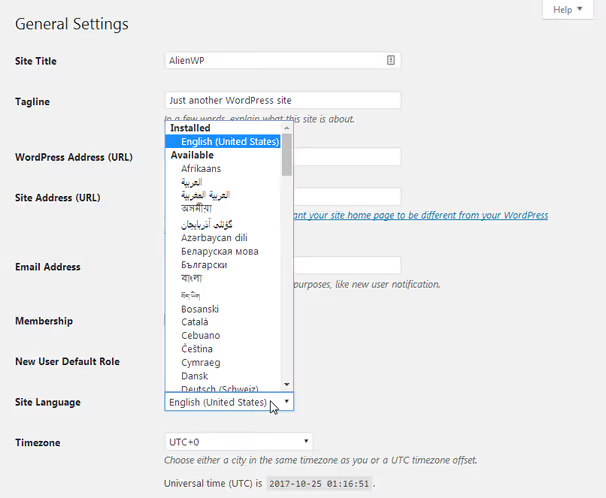
Proszę wybrać język z listy rozwijanej i kliknąć Zapisz zmiany. WordPress sam pobierze i zainstaluje pakiet językowy, nie są potrzebne żadne dodatkowe działania.
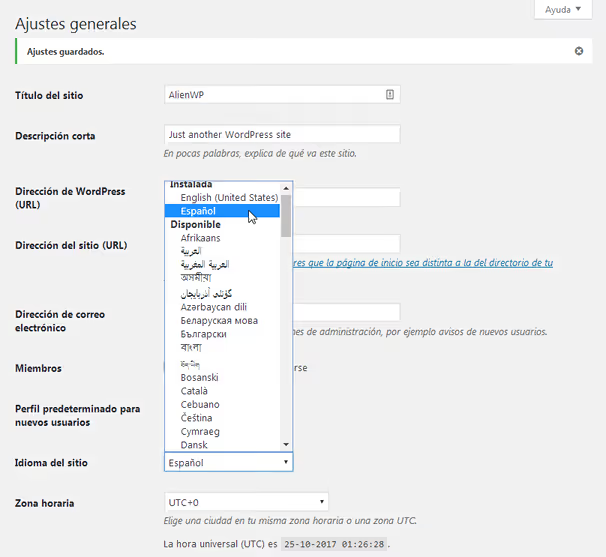
Gotowe. Interfejs został przełączony, frontend pozostał bez zmian. Proszę zwrócić uwagę: ta metoda zmienia język dla wszystkich kont. Jeśli na stronie pracuje kilka osób z różnymi preferencjami językowymi, proszę spojrzeć na drugi sposób.
Sposób 2: indywidualny język dla każdego użytkownika
Od WordPress 4.7 (grudzień 2016) ustawienie języka stało się osobiste: każdy użytkownik wybiera język panelu administracyjnego niezależnie od innych. Nie są do tego potrzebne wtyczki, wszystko jest wbudowane w profil.
Proszę otworzyć Użytkownicy → Profil i znaleźć listę rozwijaną Język:
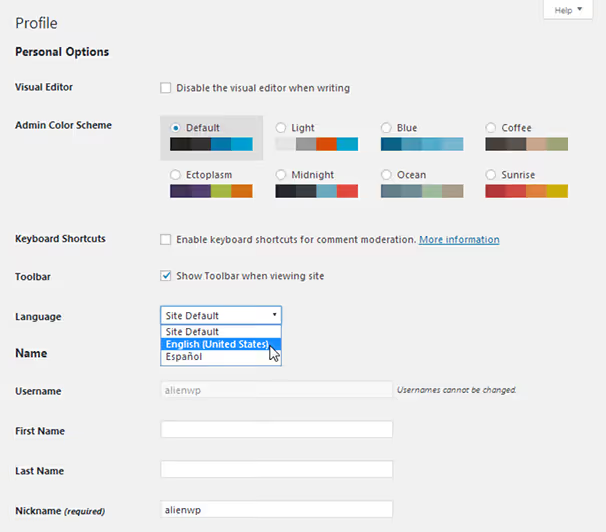
Proszę wybrać żądany język, zapisać profil, a interfejs przełączy się tylko dla tego użytkownika. Pozostali uczestnicy strony będą widzieć ten język, który wybrali dla siebie.
Ten mechanizm działa na poziomie jądra i nie zależy od wtyczek. Jedyny niuans: potrzebny język musi być zainstalowany w systemie (przez Ustawienia → Ogólne, jak w pierwszym sposobie). Jeśli go nie ma, WordPress zaproponuje instalację automatycznie.
W praktyce właśnie ta metoda pokrywa zdecydowaną większość scenariuszy. Wtyczki są potrzebne tylko wtedy, gdy chce się przełączać szybciej.
Sposób 3: szybkie przełączanie przez wtyczkę Simple Admin Language Change
Kiedy testuje Pan wielojęzyczną stronę lub często przełącza się Pan między polskim a angielskim interfejsem, wchodzenie za każdym razem do profilu to zbędne kliknięcia. Wtyczka Simple Admin Language Change rozwiązuje właśnie ten problem.

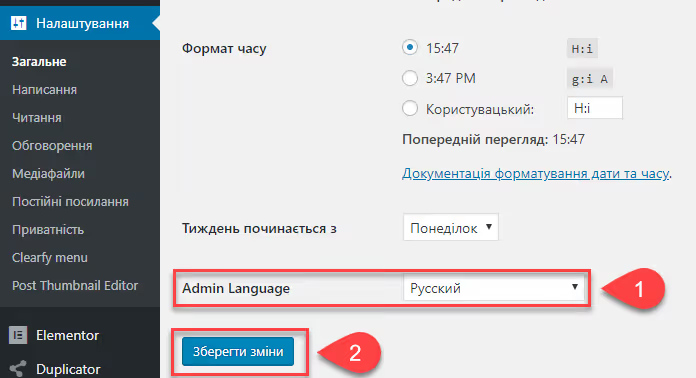
Po aktywacji wtyczki na pasku administracyjnym pojawia się lista rozwijana ze wszystkimi zainstalowanymi językami. Jedno kliknięcie i interfejs jest przełączony. Frontend nie jest naruszany. Wtyczka wykorzystuje ten sam wbudowany mechanizm WordPress (user locale), po prostu przenosi go w wygodne miejsce.
W ustawieniach Ustawienia → Ogólne pojawia się dodatkowy blok, Język panelu administracyjnego:
Charakterystyka wtyczki na czerwiec 2026:
- Aktywne instalacje: 10 000+
- Ocena: 4,7 / 5 (na podstawie 23 opinii)
- Ostatnia aktualizacja: marzec 2026 (wersja 2.1.0)
- Kompatybilność: WordPress 4.7, 6.9.4
- Cena: bezpłatnie, bez wersji Pro i reklam
Wtyczka jest lekka, bez żadnego zbędnego zapytania. Jeśli trzeba ograniczyć zestaw języków na liście rozwijanej, twórca dodał filtr salc_languages do dostosowania.
Dla tych, którzy prowadzą stronę w języku ojczystym, ale wolą angielski panel administracyjny (na przykład, żeby łatwiej szukać błędów na anglojęzycznych forach), jest to prawdopodobnie najlepsze narzędzie.
🔗 Simple Admin Language Change na WordPress.org
Sposób 4: ręczna instalacja plików językowych
Zdarza się, że potrzebny język nie pojawia się na liście rozwijanej ustawień, na przykład dla rzadkiego dialektu lub gdy WordPress z jakiegoś powodu nie może pobrać pakietu automatycznie. Wtedy pliki językowe instaluje się ręcznie.
Krok 1: znaleźć i pobrać tłumaczenie
Przejdź na stronę zespołów tłumaczy WordPressa. Zobaczysz tabelę z dziesiątkami projektów językowych:
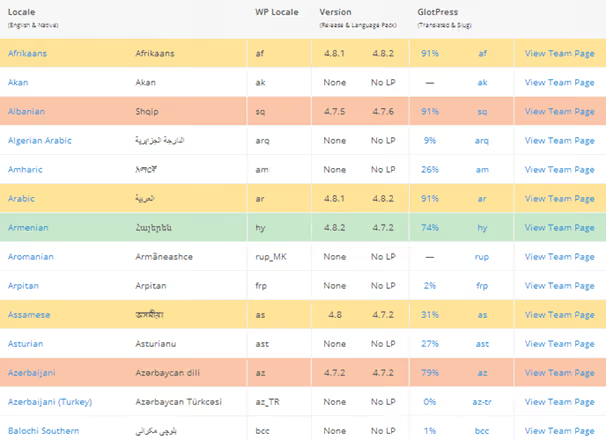
Oznaczenia kolorystyczne pokazują aktualność tłumaczenia:
- Zielony: tłumaczenie jest zgodne z najnowszą wersją WordPressa
- Żółty: opóźnione o wersje pomniejsze
- Pomarańczowy: opóźnione o jedną wersję główną
- Czerwony: opóźnione o kilka wersji głównych
- Biały: tłumaczenie w trakcie opracowywania, jeszcze nieopublikowane
Wartości procentowe obok nazwy pokazują stopień ukończenia projektu. Proszę wybierać zielony, to mniej problemów z kompatybilnością.
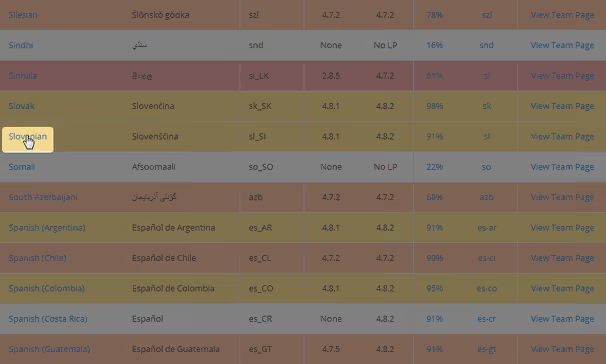
Proszę kliknąć nazwę języka w lewej kolumnie, otworzy się strona pobierania:
Proszę nacisnąć przycisk Download w prawej części strony:
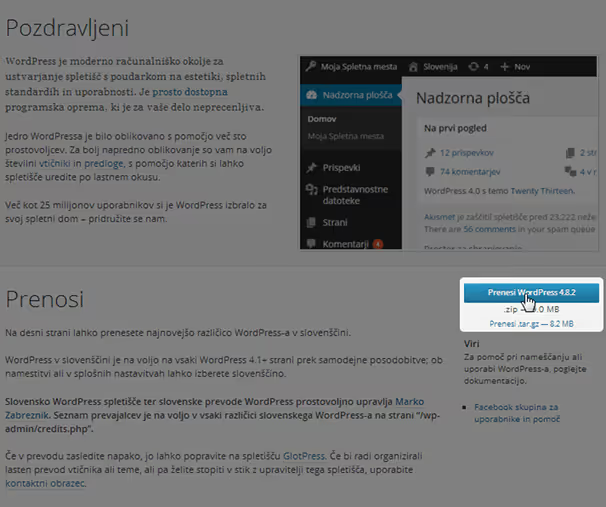
To archiwum ZIP z pełnym rdzeniem WordPressa w wybranym języku. Potrzebne są z niego tylko dwa typy plików.
Krok 2: wypakować pliki językowe
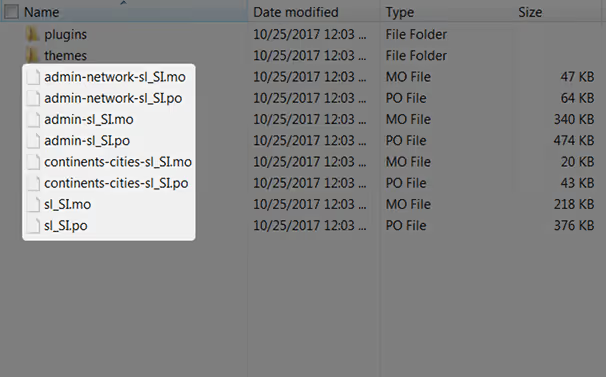
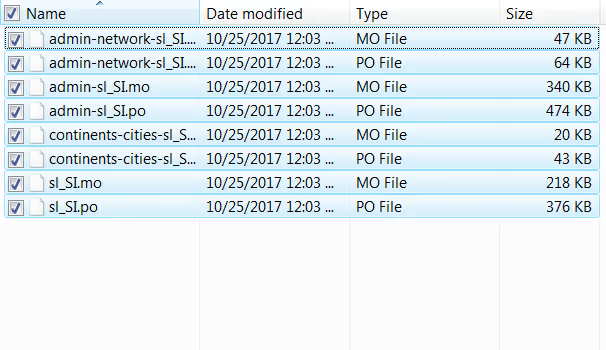
Proszę rozpakować archiwum. W środku znajdzie Pan/Pani folder wordpress → wp-content → languages. Potrzebne pliki mają rozszerzenia .mo oraz .po, to standardowy format tłumaczeń WordPressa:
Krok 3: wgrać na serwer
Proszę otworzyć menedżer plików hostingu lub klienta FTP (na przykład FileZilla). Proszę przejść do wp-content swojej witryny. Jeśli nie ma tam jeszcze folderu languages, proszę go utworzyć.
Proszę skopiować pliki.mo i.po do wp-content/languages:
Krok 4: aktywować (jeśli nie zadziałało automatycznie)
W większości przypadków WordPress sam wykryje nowe pliki i język pojawi się na listach rozwijanych „Język witryny" oraz „Język użytkownika". Jeśli nie, proszę sprawdzić ustawienia regionalne języka.
Dawniej w celu aktywacji dodawało się stałą WPLANG w pliku wp-config.php:
1 define('WPLANG', 'ru_RU');
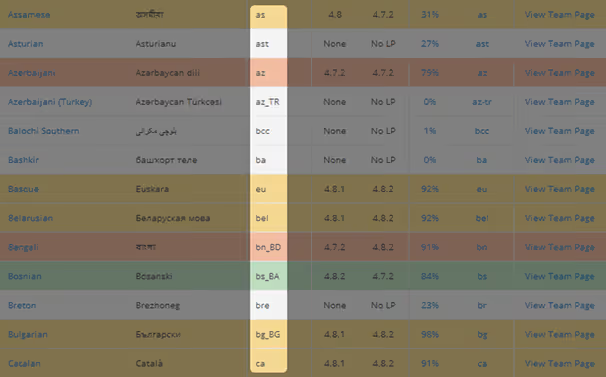
Obecnie nie jest to potrzebne, WordPress korzysta z ustawień z bazy danych. Jeśli jednak po ręcznym przesłaniu język nie zadziałał, proszę spróbować dodać stałą. Proszę sprawdzić ustawienia regionalne dla swojego języka w trzeciej kolumnie tabeli zespołów tłumaczy (zrzut ekranu powyżej).
⁉️🤔 Często zadawane pytania
Czy język frontendu zmienia się po zmianie języka panelu administracyjnego?
Nie. Ustawienie języka witryny (Site Language) oraz wybór języka w profilu użytkownika wpływają wyłącznie na panel administracyjny. Odwiedzający widzą witrynę w języku, w którym została stworzona. Do wielojęzycznego frontendu potrzebne są osobne wtyczki, WPML, Polylang lub TranslatePress.
Jak zainstalować język, którego nie ma na liście rozwijanej?
Sposobem 4 z tego artykułu: proszę pobrać pakiet językowy ze strony zespołów tłumaczy na WordPress.org, wypakować pliki.mo/.po i przesłać je do katalogu wp-content/languages swojej witryny. Po tym język pojawi się na liście. Jeśli się nie pojawi, proszę dodać
define('WPLANG', 'xx_XX')w pliku wp-config.php z prawidłowymi ustawieniami regionalnymi.
Dlaczego wtyczka przełączania języka nie działa na frontendzie?
Ponieważ pasek administracyjny na frontendzie jest kontrolowany przez ustawienie „Język witryny", a nie przez wybór użytkownika. To znane ograniczenie rdzenia WordPressa, Simple Admin Language Change ukrywa przełącznik na frontendzie właśnie z tego powodu. Deweloper otworzył odpowiedni ticket w Trac i czeka na rozwiązanie na poziomie rdzenia.
WordPress po zmianie języka pozostał w połowie po angielsku. O co chodzi?
Pakiet językowy jest niekompletny. Każde tłumaczenie ma procent ukończenia (widoczny na stronie zespołów tłumaczy, od zielonego do czerwonego). Im niższy procent, tym więcej ciągów pozostanie po angielsku. Rozwiązanie: proszę poczekać na aktualizację tłumaczenia lub wybrać język z zielonym oznaczeniem.
Czy konieczne jest instalowanie wtyczki do przełączania języka?
Nie. Od WordPress 4.7 przełączanie języka na poziomie użytkownika jest wbudowane w rdzeń, Użytkownicy → Profil → Język. Wtyczka Simple Admin Language Change po prostu przenosi przełącznik na pasek administracyjny dla wygody. Jeśli zmienia Pan/Pani język raz na miesiąc, profil w zupełności wystarczy.
Czego naprawdę potrzeba do zmiany języka w panelu administracyjnym WordPress
Większości użytkowników wystarczy pierwszy i drugi sposób: Ustawienia → Ogólne dla ogólnego języka witryny oraz Użytkownicy → Profil dla języka indywidualnego. To rozwiązanie jest bezpłatne, wbudowane i działa od 2016 roku.
Jeśli testują Państwo witryny wielojęzyczne lub regularnie przełączają się między polskim a angielskim interfejsem, proszę zainstalować Simple Admin Language Change. Dziesięć tysięcy aktywnych instalacji i ocena 4,7 mówią same za siebie. Wtyczka nie obciąża witryny i robi dokładnie to, co obiecuje.
Ręczna instalacja plików językowych to ścieżka zapasowa. Przyda się w przypadku rzadkich języków lub gdy automatyczna instalacja pakietów jest zablokowana na poziomie hostingu.
Proszę wybrać sposób odpowiedni do swojego zadania, a panel administracyjny przemówi wygodnym dla Państwa językiem w kilka minut.

Profesjonalny zespół autorów i redaktorów specjalizujących się w tworzeniu treści wysokiej jakości.