













🌐 Jak zmienić język WooCommerce: pełny przewodnik z poradami SEO
Zainstalowali Państwo WooCommerce, skonfigurowali produkty i metody płatności, a interfejs sklepu pozostał w języku angielskim. Znajomy obrazek. Wydawałoby się, że WordPress jest przetłumaczony, a koszyk, przycisk „Add to cart" i checkout uparcie nie chcą mówić językiem kupującego.
Dzieje się tak, ponieważ WooCommerce domyślnie podąża za językiem witryny, ale nie zawsze przechwytuje go automatycznie. A jeśli potrzebnego języka w ogóle nie ma na liście, zaczynają się kombinacje z plikami, hostingiem i wtyczkami.
Poniżej trzy działające sposoby na zmianę języka WooCommerce, od najprostszego do w pełni niestandardowego. Każdy został sprawdzony na aktualnej wersji wtyczki, bez przestarzałych instrukcji w rodzaju „pobierz z repozytorium GitHub" (jest ono zamknięte). Dodatkowo osobno omówimy, jak ręczne tłumaczenie wpływa na SEO i konwersję.
💡 Szybki przegląd:
- Język WooCommerce zmienia się w ustawieniach WordPressa (Ustawienia → Ogólne → Język witryny); to rozwiązanie sprawdza się, gdy potrzebny język znajduje się na liście i zgromadzono dla niego wystarczającą ilość tłumaczenia.
- Jeśli języka nie ma lub tłumaczenie jest niepełne, pakiet językowy pobiera się z translate.wordpress.org i ładuje ręcznie do katalogu
wp-content/languages/plugins/. - Do częściowych poprawek i własnych tekstów na przyciskach służy wtyczka Loco Translate: tłumaczenie interfejsu linijka po linijce prosto z panelu administracyjnego, bez edytowania plików na serwerze.
Po co w ogóle zmieniać język WooCommerce
Sklep w nieznanym języku natychmiast traci zaufanie. Klient, który zobaczy „Proceed to checkout" zamiast „Złóż zamówienie", z dużym prawdopodobieństwem zamknie kartę, zwłaszcza w krajach, gdzie angielski nie jest językiem ojczystym. Według badań branżowych 65% konsumentów woli kupować w swoim języku, nawet jeśli znają angielski na akceptowalnym poziomie.
Technicznie WooCommerce jest powiązane z plikami językowymi WordPressa. Gdy zmieniają Państwo język witryny w Ustawienia → Ogólne, WordPress próbuje załadować gotowe tłumaczenie dla WooCommerce z oficjalnego repozytorium. Jeśli tłumaczenie istnieje i osiągnęło próg 90% (zgodnie z dokumentacją WooCommerce), jest instalowane automatycznie. Jeśli nie, potrzebna jest metoda ręczna.
Najważniejsza rzecz do zapamiętania: pakiet językowy rdzenia WordPress i pakiet językowy WooCommerce to dwa różne zestawy plików. Zmiana jednego nie gwarantuje zmiany drugiego. Właśnie dlatego po przetłumaczeniu panelu administracyjnego sklep może nadal pozostać anglojęzyczny.
Sposób 1. Systemowa zmiana języka przez ustawienia WordPressa
Najczystsza ścieżka to użycie wbudowanego mechanizmu WordPressa. Działa on dla języków włączonych do WooCommerce Translation Project i przetłumaczonych w ponad 90%.
Kolejność działań:
- W panelu administracyjnym WordPressa proszę przejść do Ustawienia → Ogólne.
- Znaleźć rozwijaną listę Język witryny i wybrać potrzebny język.
- Kliknąć Zapisz zmiany.
- Przejść do Kokpit → Aktualizacje, przewinąć do sekcji Tłumaczenia i kliknąć Aktualizuj tłumaczenia.

Po aktualizacji tłumaczeń interfejs sklepu przełączy się na wybrany język, pod warunkiem że pakiet językowy istnieje. Jeśli język jest na liście, ale tłumaczenie jest niepełne, WordPress i tak zastosuje dostępne ciągi, a brakujące pozostaną po angielsku.
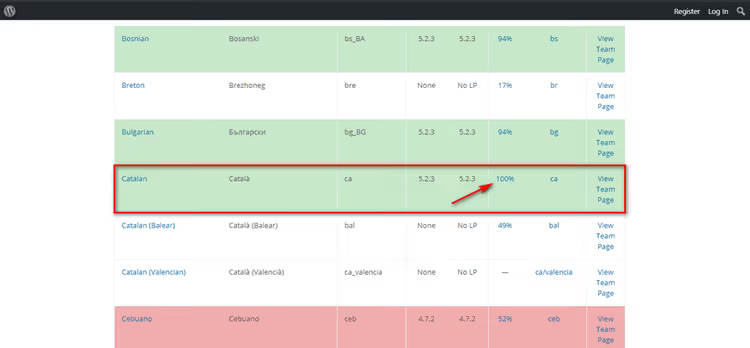
Jeśli Państwa język jest nieobecny na rozwijanej liście Język witryny, najpierw trzeba go dodać do WordPressa. Szczegółowo omawialiśmy ten proces w artykule o zmianie domyślnego języka WordPressa.
⚠️ Ważny niuans: niektóre ciągi WooCommerce (na przykład nazwy metod wysyłki i płatności) są zapisywane w bazie danych podczas pierwszej instalacji wtyczki. Jeśli najpierw zainstalowali Państwo WooCommerce po angielsku, a potem zmienili język witryny, te ciągi pozostaną nieprzetłumaczone. Trzeba je poprawić ręcznie w ustawieniach WooCommerce (sekcje Wysyłka, Płatności itp.).
Sposób 2. Ręczne pobranie pakietu językowego WooCommerce
Jeśli Państwa język został przetłumaczony w mniej niż wymaganym progu lub w ogóle nie ma go na liście Język witryny, pakiet językowy trzeba pobrać i zainstalować ręcznie.
Wcześniej używano do tego repozytorium GitHub woocommerce/woocommerce-language-packs, ale zostało ono uznane za przestarzałe. Obecnie wszystkie tłumaczenia WooCommerce znajdują się na platformie translate.wordpress.org. Oto aktualny algorytm:
- Proszę otworzyć stronę tłumaczeń WooCommerce na translate.wordpress.org.
- Znaleźć swój język na liście i kliknąć jego nazwę.
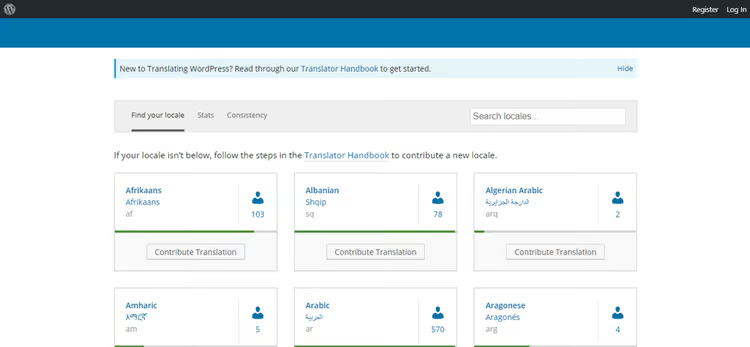
- Na stronie, która się otworzyła, proszę kliknąć nagłówek w kolumnie Set / Sub Project, co otworzy stabilną (Stable) wersję tłumaczenia.

- Proszę przewinąć stronę w dół do sekcji eksportu. Z listy rozwijanej formatów proszę wybrać Machine Object Message Catalog (.mo) i kliknąć Export.

W tym samym bloku poniżej znajduje się przycisk eksportu, który udostępnia gotowy plik .mo.

Proszę zmienić nazwę pobranego pliku według wzorca
woocommerce-{код_языка}.mo. Na przykład:woocommerce-es_ES.modla hiszpańskiego,woocommerce-fr_FR.modla francuskiego.Proszę przesłać plik do folderu
wp-content/languages/plugins/na swoim serwerze (przez FTP, menedżer plików hostingu lub cPanel). Jeśli folderpluginswewnątrzlanguagesnie istnieje, proszę go utworzyć.Proszę wrócić do panelu administracyjnego WordPress i upewnić się, że tłumaczenie zostało zastosowane. W razie potrzeby proszę przejść do Kokpit → Aktualizacje i kliknąć Update Translations.
Gotowe. Sklep przemówił w wybranym języku. Jeśli później pojawią się aktualizacje WooCommerce z nowymi ciągami znaków, proszę powtórzyć procedurę eksportu i zastąpić stary plik .mo nowym.
Sposób 3. Precyzyjne tłumaczenie przez Loco Translate
Systemowe sposoby są dobre, gdy potrzebne jest pełne tłumaczenie interfejsu. Ale co, jeśli chcą Państwo przetłumaczyć tylko przyciski wezwania do działania, zmienić sformułowania w koszyku lub dostosować konkretne frazy do tonu marki? Tutaj potrzebny jest Loco Translate.
Loco Translate, bezpłatna wtyczka, która daje interfejs przeglądarkowy do tłumaczenia linijka po linijce dowolnych ciągów tekstowych WooCommerce. Oto instrukcja krok po kroku:
- Proszę zainstalować i aktywować wtyczkę Loco Translate.
- W panelu administracyjnym proszę przejść do Loco Translate → Wtyczki i wybrać WooCommerce.

- Proszę kliknąć + Nowy język (lub Dodaj nowy język).
- Z listy rozwijanej proszę wybrać język docelowy.
- W sekcji Wybierz lokalizację proszę zaznaczyć Własna, to ważne: tłumaczenie zostanie zapisane w
wp-content/languages/loco/i aktualizacje WooCommerce go nie nadpiszą. Opcje Autor i System nie są odpowiednie do tego zadania. - Proszę kliknąć Rozpocznij tłumaczenie.
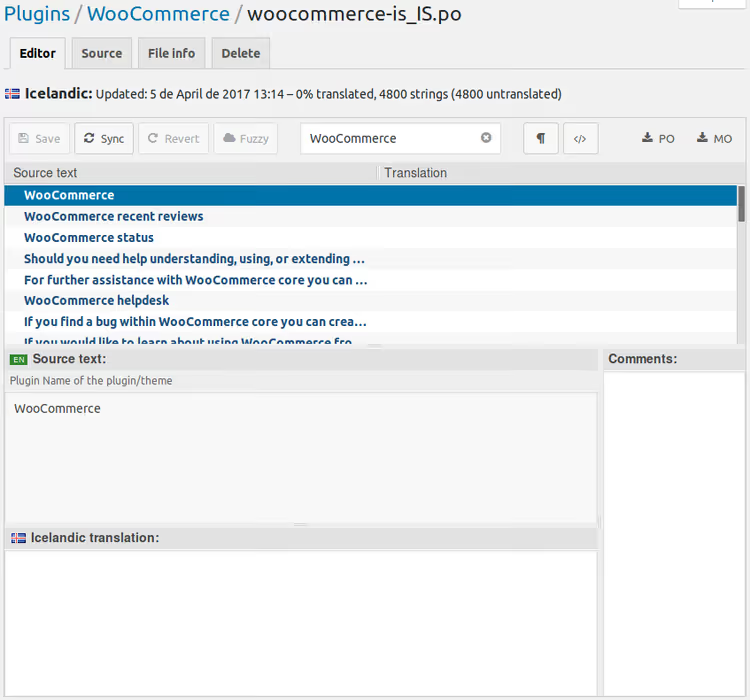
- Proszę kolejno przetłumaczyć potrzebne ciągi i kliknąć Zapisz. Wtyczka automatycznie wygeneruje pliki
.poi.mo.
Gdy WooCommerce otrzyma aktualizację, proszę wejść do Loco Translate i kliknąć Synchronizuj. Wtyczka pobierze nowe ciągi, a już przetłumaczonych nie ruszy.
Loco Translate jest szczególnie przydatny, gdy korzystają Państwo z gotowego pakietu językowego (Sposób 1 lub 2), ale chcą punktowo zastąpić pojedyncze frazy. Na przykład standardowe tłumaczenie „Add to cart" → „Dodaj do koszyka" można zmienić na bardziej emocjonalne „Weź dla siebie" i nie ulegnie to uszkodzeniu podczas następnej aktualizacji.
Jak ręczne tłumaczenie wpływa na SEO i konwersję
Tłumaczenie maszynowe pakietu językowego to podstawa. Daje zrozumiały interfejs, ale nie uwzględnia zapytań wyszukiwania i nie dostosowuje wezwań do działania do konkretnej grupy odbiorców.
Kiedy poprawia Pan/Pani tłumaczenie ręcznie (przez Loco Translate lub swój plik .po), może Pan/Pani:
- Wbudować słowa kluczowe w ciągi interfejsu. Fraza „Złóż zamówienie" na przycisku to nie tylko UX, to mikrodane i wewnętrzny anchor, który widzą wyszukiwarki. Proszę zastąpić bezbarwny „Checkout" precyzyjną frazą z rdzenia semantycznego.
- Dostosować CTA do lokalnego klienta. W niemieckim e-commerce działają bezpośrednie sformułowania („Jetzt kaufen"), a w japońskim, bardziej uprzejme formy. Gotowy pakiet językowy nie zna takich niuansów.
- Wyeliminować duplikaty w indeksie. Jeśli część interfejsu pozostała po angielsku, a część została przetłumaczona, robot wyszukiwarki widzi dwie wersje jednej strony. Ręczne tłumaczenie całkowicie rozwiązuje ten problem.
- Zwiększyć zaufanie. Błąd ortograficzny lub nienaturalna fraza w koszyku to wyzwalacz rezygnacji z zakupu. Badanie Wyzowl wykazało, że 75% użytkowników ocenia wiarygodność firmy na podstawie jakości interfejsu.
Osobno warto wspomnieć o wtyczkach wielojęzycznych, takich jak WPML i Polylang. Tłumaczą one treść (produkty, kategorie, strony), a nie interfejs WooCommerce. Dlatego nawet przy skonfigurowanej treści wielojęzycznej i tak będzie Pan/Pani potrzebować jednego z trzech powyższych sposobów, aby przetłumaczyć przyciski, koszyk i checkout.
Poniżej wideo z czytelną demonstracją wszystkich trzech sposobów. Autor pokazuje proces na rzeczywistej stronie: od systemowej zmiany języka po ręczne wgranie pakietu i poprawki w Loco Translate.
⁉️🤔 Często zadawane pytania
Dlaczego po zmianie języka część interfejsu pozostała po angielsku?
Najbardziej prawdopodobna przyczyna: ciągi zostały zapisane w bazie danych podczas instalacji WooCommerce w języku angielskim. Dotyczy to nazw metod wysyłki, płatności i tekstu polityki prywatności. Proszę wejść w odpowiednie sekcje ustawień WooCommerce i zastąpić tekst ręcznie. Druga opcja: pakiet językowy jest niekompletny i części ciągów fizycznie brakuje, w tym przypadku pomoże Loco Translate.
Czym różni się tłumaczenie WooCommerce od tłumaczenia treści sklepu?
Tłumaczenie WooCommerce zmienia ciągi interfejsu: przyciski, koszyk, checkout, powiadomienia. Nazwy produktów, opisy i kategorie to już treść. Do tłumaczenia treści potrzebne są osobne wtyczki wielojęzyczne: WPML, Polylang lub TranslatePress. Działają one równolegle z pakietem językowym WooCommerce, a nie zastępują go. Oznacza to, że do pełnoprawnego sklepu wielojęzycznego potrzebuje Pan/Pani obu warstw: tłumaczenia interfejsu (jeden z trzech powyższych sposobów) i tłumaczenia treści (wtyczka wielojęzyczna).
Czy można użyć automatycznego tłumaczenia przez Google Translate lub DeepL?
Technicznie tak, ale dla interfejsu sklepu nie jest to zalecane. Tłumaczenie automatyczne nie rozróżnia kontekstu: przycisk „Checkout" może zmienić się w „Wyjazd" zamiast „Złóż zamówienie". Dodatkowo wyszukiwarki mogą uznać automatycznie wygenerowany tekst interfejsu za niskiej jakości. Jeśli mimo wszystko używa Pan/Pani tłumaczenia maszynowego, koniecznie proszę ręcznie sprawdzić ciągi koszyka, checkoutu i przycisków CTA.
Czy koniecznie trzeba kupić WPML do tłumaczenia WooCommerce?
Nie. WPML to wtyczka do treści wielojęzycznej, a nie do tłumaczenia interfejsu. Interfejs WooCommerce tłumaczy się bezpłatnie dowolnym z trzech opisanych sposobów. WPML jest potrzebny tylko wtedy, gdy planuje Pan/Pani prowadzić sklep w kilku językach jednocześnie z przetłumaczonymi produktami, kategoriami i stronami.
Co zrobić, jeśli pakiet językowy jest nieaktualny po aktualizacji WooCommerce?
Przy sposobie systemowym WordPress automatycznie pobiera zaktualizowane tłumaczenia przez Kokpit → Aktualizacje → Aktualizuj tłumaczenia. Przy ręcznym pobieraniu proszę ściągnąć świeży plik
.moz translate.wordpress.org i zastąpić stary. Jeśli używa Pan/Pani Loco Translate, proszę nacisnąć przycisk Synchronizuj wewnątrz wtyczki, pobierze ona nowe ciągi, zachowując już przetłumaczone.
Co wybrać dla swojego sklepu: krótki rozkład
Wybór sposobu sprowadza się do prostej matrycy:
- Język jest na liście Site Language, a tłumaczenie osiąga próg według oficjalnych wymagań → Sposób 1 (zmiana systemowa, 2 minuty).
- Nie ma języka na liście lub tłumaczenie jest poniżej progu → Sposób 2 (ręczne pobranie pliku
.moz translate.wordpress.org). - Trzeba zastąpić konkretne frazy lub zredagować tłumaczenie maszynowe → Sposób 3 (Loco Translate), można używać razem ze Sposobem 1 lub 2.
- Planowany jest sklep wielojęzyczny z tłumaczeniem treści → Sposób 1 lub 2 dla interfejsu + WPML / Polylang dla produktów i stron.
Główna rada: nie zostawiać interfejsu w pół drogi. Półangielski koszyk z polskimi produktami zabija konwersję silniej niż całkowicie angielska strona. Proszę sprawdzić każdy element, od przycisku na karcie produktu po wiadomość e-mail o zamówieniu, i upewnić się, że mówi językiem kupującego.

Profesjonalny zespół autorów i redaktorów specjalizujących się w tworzeniu treści wysokiej jakości.