














🔧 Open Server nie uruchamia się: port 443 zajęty przez VMware — rozwiązanie
Zna Pan/Pani sytuację: uruchamia Pan/Pani Open Server, a ten pada z błędem. W logach widać, że port 443 jest zajęty, Apache nie wstaje. Przy czym nie instalował Pan/Pani żadnych innych serwerów WWW.
Winowajcą jest VMware Workstation. Po instalacji jej usługa vmware-hostd.exe domyślnie przejmuje port 443 na potrzeby Shared VMs (współdzielonego dostępu do maszyn wirtualnych). Dla Open Servera, który na tym samym porcie próbuje uruchomić Apache, oznacza to twardy konflikt.
Dobra wiadomość: naprawa zajmuje dwie minuty i nie wymaga przeinstalowywania żadnego z programów. Poniżej rozwiązanie krok po kroku, które przywraca Open Server do życia bez utraty funkcjonalności VMware.
💡 Szybki przegląd:
- Wychodzimy z Open Servera i zamykamy go całkowicie
- Wchodzimy w ustawienia VMware Workstation i wyłączamy Shared VMs
- Restartujemy Open Server, zielona flaga, Apache na porcie 443 działa
1. Zamykamy Open Server
Przed jakimikolwiek manipulacjami z portami należy całkowicie wyjść z Open Servera. Proszę kliknąć ikonę w zasobniku systemowym prawym przyciskiem myszy i wybrać „Wyjście". Jeśli program się zawiesił, proszę zakończyć proces ospanel.exe przez Menedżera zadań (Ctrl+Shift+Esc → zakładka „Procesy").
Proszę się upewnić, że w zasobniku nie pozostała ikona Open Servera. Dopiero wtedy można przejść do ustawień VMware.
2. Wyłączamy Shared VMs w VMware Workstation
Shared VMs to mechanizm zdalnego dostępu do maszyn wirtualnych przez VMware Host Agent. To właśnie jego usługa vmware-hostd.exe nasłuchuje na porcie 443 i tworzy konflikt z Open Serverem.
Jeśli nie korzysta Pan/Pani ze zdalnego dostępu do swoich wirtualek (a na lokalnej maszynie w większości przypadków nie jest on potrzebny), wyłączenie Shared VMs jest najczystszym rozwiązaniem.
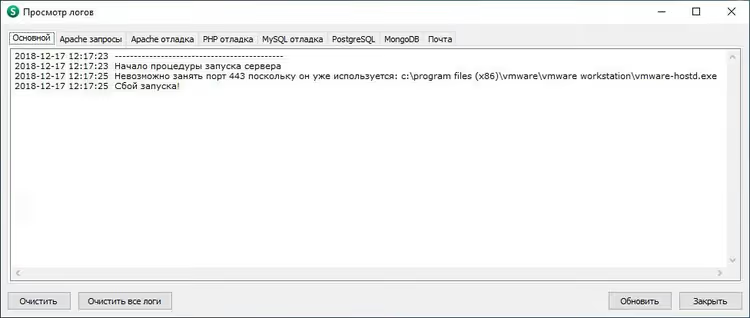
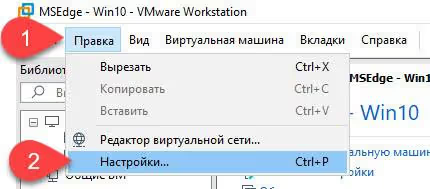
W pierwszej kolejności otwieramy VMware Workstation i przechodzimy do menu Edit → Preferences (Edycja → Preferencje). W lewej kolumnie wybieramy sekcję „Shared VMs".
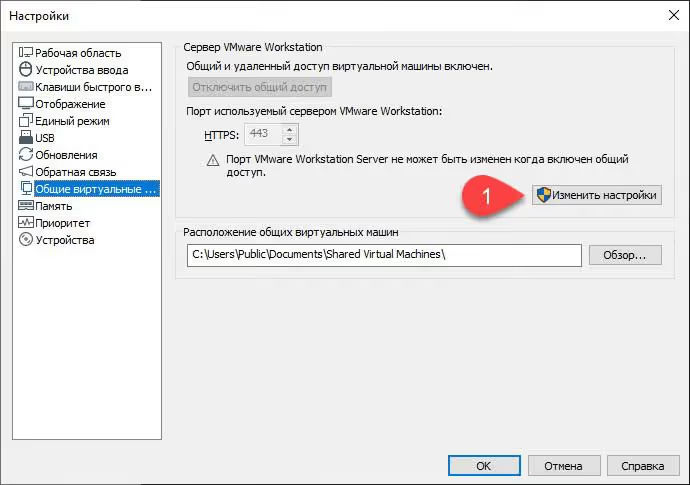
Jeśli przycisk „Change Settings" jest nieaktywny (szary), klikamy go. System poprosi o uprawnienia administratora. Zgadzamy się.
Teraz widzimy główny ekran ustawień Shared VMs. Interesuje nas pozycja „Enable virtual machine sharing and remote access" (lub „Włącz udostępnianie maszyn wirtualnych i dostęp zdalny" w polskim interfejsie). Odznaczamy ją.
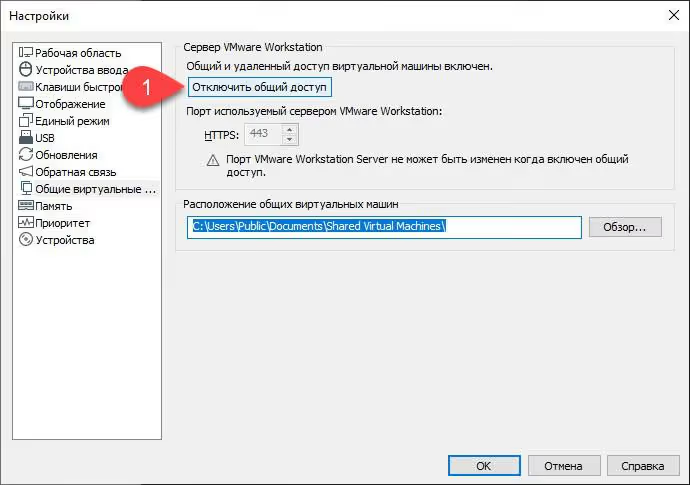
Klikamy „OK", aby zapisać. VMware może na kilka sekund się zawiesić, to normalne, usługa vmware-hostd restartuje się z nowymi ustawieniami.
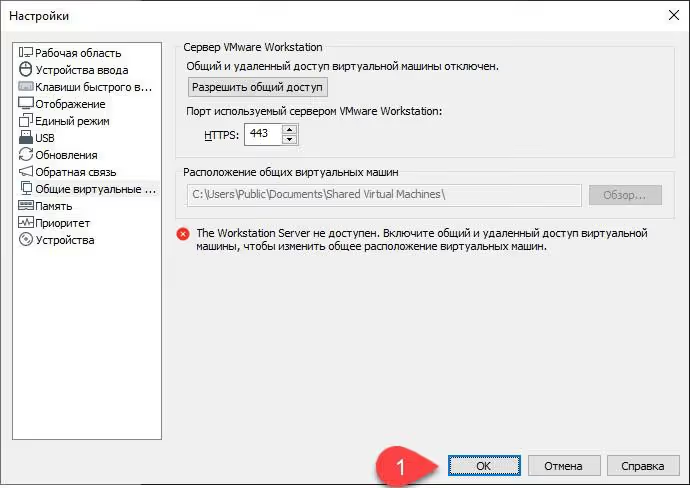
Gotowe. Można zamknąć VMware Workstation, Shared VMs jest wyłączone, port 443 jest wolny.
Jeśli współdzielony dostęp do maszyn wirtualnych jest jednak potrzebny
Zdarzają się scenariusze, w których Shared VMs jest rzeczywiście wykorzystywane (na przykład na serwerze testowym ze zdalnym połączeniem do wirtualek). W takim przypadku proszę nie wyłączać Sharingu, tylko zmienić port HTTPS w tym samym oknie ustawień.
Zamiast standardowego 443 proszę wskazać dowolny wolny port z zakresu 8443-9443 (na przykład 8443). Po zapisaniu ustawień vmware-hostd.exe przeniesie się na nowy port, a 443 zostanie zwolniony dla Open Servera.
Minus tego podejścia: przy łączeniu się z Shared VM z zewnątrz trzeba będzie jawnie podawać niestandardowy port. Jeśli jednak zdalny dostęp do wirtualek nie jest dla Pana/Pani krytyczny, prościej jest wyłączyć Sharing całkowicie.
3. Uruchamiamy Open Server
Proszę uruchomić Open Server ponownie (jako administrator, to ważne). W logach nie powinno być komunikatów o konflikcie portów. Po kilku sekundach w zasobniku systemowym zapali się zielona flaga.
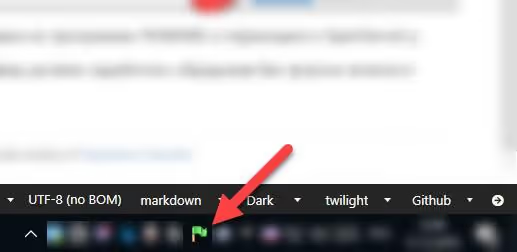
Aby się ostatecznie upewnić, proszę otworzyć przeglądarkę i przejść na https://localhost. Jeśli widzi Pan/Pani stronę startową Open Servera lub swoją lokalną witrynę, konflikt został usunięty.
📺 Wideo: proces wyłączania Shared VMs naocznie
Jeśli instrukcja tekstowa nie wystarcza, proszę obejrzeć krótkie wideo, cały proces od wejścia w Preferences do zielonej flagi Open Servera jest pokazany na ekranie:
4. Diagnostyka: kto jeszcze może zająć port 443
Jeśli wyłączenie Shared VMs nie pomogło i netstat pokazuje, że port 443 jest nadal zajęty, proszę sprawdzić inne programy. Najczęściej są to:
IIS (Internet Information Services). Wbudowany serwer WWW Windows, który domyślnie nasłuchuje na porcie 443. Proszę wyłączyć usługę „World Wide Web Publishing Service" przez
services.msc, jeśli nie korzysta Pan/Pani z IIS.Skype (stare wersje). Klasyczny Skype używał portów 80 i 443 jako fallback. W ustawieniach: Narzędzia → Opcje → Zaawansowane → Połączenie → proszę odznaczyć „Używaj portu 80 i 443".
Microsoft Teams. Podczas instalacji może zająć port 443 dla połączeń przychodzących. Proszę całkowicie zamknąć Teams (również w zasobniku) i zrestartować Open Server.
Inna instancja Apache/nginx. Jeśli ma Pan/Pani zainstalowany XAMPP, WampServer lub Dockera z przekierowanym portem 443, proszę je zatrzymać przed uruchomieniem Open Servera.
Polecenie do dokładnej diagnostyki (proszę uruchomić jako administrator):
1 netstat -ano | findstr :443
W kolumnie PID zobaczy Pan/Pani identyfikator procesu. Proszę go znaleźć w Menedżerze zadań (Ctrl+Shift+Esc → zakładka „Szczegóły" → sortowanie po PID) i określić winny program. W przypadku procesu systemowego (PID 4) winowajcą zwykle okazuje się IIS lub usługa HTTP.sys.
⁉️🤔 Częste pytania
Dlaczego VMware w ogóle zajmuje port 443?
Usługa VMware Host Agent (
vmware-hostd.exe) uruchamia serwer WWW na porcie 443 dla funkcji Shared VMs, czyli zdalnego dostępu do maszyn wirtualnych. Domyślnie funkcja ta jest włączona lub włącza się przy pierwszym utworzeniu współdzielonej wirtualki, nawet jeśli Pan/Pani z niej nie korzysta. VMware Workstation uruchamiavmware-hostd.exerazem z Windows i usługa nasłuchuje na porcie 443 w tle. Gdy Open Server próbuje uruchomić Apache na tym samym porcie, dochodzi do konfliktu, Apache pada. Wyłączenie Shared VMs przez Preferences całkowicie zatrzymuje tę usługę i zwalnia port.
Czy można po prostu zabić proces vmware-hostd.exe przez Menedżera zadań?
Można, ale to tymczasowe rozwiązanie. Wymuszone zakończenie
vmware-hostd.exew Menedżerze zadań zwolni port 443 natychmiast i Open Server się uruchomi. Jednak usługa jest skonfigurowana do automatycznego uruchamiania, po restarcie Windows ponownie zajmie port i problem powróci. Właściwa ścieżka: Edit → Preferences → Shared VMs → odznaczyć Enable sharing. To jednorazowa czynność o trwałym efekcie.
Czy to rozwiązanie pasuje do każdej wersji VMware?
Tak, dla VMware Workstation 8.x i nowszych (włącznie z aktualną 17.x), zgodnie z dokumentacją Broadcom. W VMware Player funkcja Shared VMs nie występuje, więc konflikt z portem 443 tam nie zachodzi. Mechanizm Shared VMs pojawił się w VMware Workstation 8.0 i jest obecny we wszystkich kolejnych wersjach: 9, 10, 11, 12, 14, 15, 16, 17. Interfejs Preferences praktycznie się nie zmienił: Edit → Preferences → Shared VMs → znacznik Enable sharing. Jeśli konflikt wystąpił na Playerze, proszę sprawdzić inne programy (IIS, Skype, inną paczkę serwera WWW).
Co zrobić, jeśli po wyłączeniu Shared VMs port 443 jest nadal zajęty?
Proszę otworzyć wiersz polecenia jako administrator i wykonać
netstat -ano | findstr :443. W kolumnie PID zobaczy Pan/Pani identyfikator procesu, który nasłuchuje na porcie. Proszę go znaleźć w Menedżerze zadań (zakładka „Szczegóły") i określić program. Jeśli to IIS, proszę wyłączyć przezservices.mscusługę „World Wide Web Publishing Service". Jeśli Skype, w ustawieniach proszę odznaczyć „Używaj portu 80 i 443". Jeśli Microsoft Teams, proszę zamknąć program całkowicie (włącznie z ikoną w zasobniku). Po zwolnieniu portu proszę zrestartować Open Server.
Czy wyłączenie Shared VMs wpływa na działanie samych maszyn wirtualnych?
W żaden sposób. Same maszyny wirtualne nadal działają jak zwykle, uruchamiają się, zatrzymują, są wstrzymywane. Wyłączona zostaje tylko możliwość zdalnego łączenia się z nimi z innego komputera przez VMware Host Agent. Shared VMs to wyłącznie sieciowa nakładka do zdalnego dostępu. Lokalne uruchamianie maszyn wirtualnych, snapshoty, ustawienia sieciowe systemów gościa, foldery współdzielone między hostem a gościem, wszystko to działa niezależnie i nie jest naruszane przez odznaczenie tej opcji. Po prostu usuwa Pan/Pani działający w tle serwer WWW, który bezczynnie wisiał na porcie 443.
Port został zwolniony, ale Open Server i tak nie uruchamia Apache. O co chodzi?
Proszę uruchamiać Open Server wyłącznie jako administrator (prawy przycisk na skrócie → Uruchom jako administrator). Proszę sprawdzić antywirusa: niektóre (zwłaszcza Avast i NOD32) blokują lokalne serwery WWW, proszę dodać folder Open Servera do wyjątków. Jeśli to nie pomogło, proszę otworzyć
ospanel.iniw katalogu głównym Open Servera i upewnić się, że w sekcji[apache]port jest wskazany jako443, a nie80lub inna wartość. Proszę sprawdzić integralność konfiguracji Apache: w menu Open Server → Zaawansowane → Sprawdź konfigurację.
Podsumowując: konflikt zamknięty w minutę
Problem „port 443 zajęty przez VMware" rozwiązuje się dwoma kliknięciami i nie wymaga ofiar, ani przeinstalowania Open Servera, ani usunięcia VMware. Algorytm, który zadziała w przeważającej większości przypadków:
- Zamknęliśmy Open Server
- VMware Workstation → Edit → Preferences → Shared VMs → odznaczyliśmy Enable sharing
- OK → zrestartowaliśmy Open Server jako administrator
Jeśli Pana/Pani sytuacja jest inna (VMware Player, potrzebny był netstat, pomógł alternatywny port), proszę pisać w komentarzach, rozwiążemy to. A jeśli materiał zaoszczędził Panu/Pani wieczoru przeinstalowywania, proszę zapisać go w zakładkach, przyda się.

Profesjonalny zespół autorów i redaktorów specjalizujących się w tworzeniu treści wysokiej jakości.