













 AIZdjęcie poglądowe: wygenerowane przez AI
🔌 Plex na Samsung Smart TV: krok po kroku konfiguracja i rozwiązywanie problemów
Zebrał Pan domową mediatekę na kilka terabajtów, skonfigurował Plex Media Server na serwerze NAS lub starym laptopie i chce Pan teraz oglądać to wszystko z kanapy na dużym ekranie Samsunga. Logiczne. Po to właśnie kupował Pan telewizor.
Ale pierwsza próba otwarcia Plexa na Samsungu często kończy się błędem „Server unavailable" lub niekończącym się buforowaniem. Problem nie leży w Pana serwerze ani w telewizorze. Po prostu Tizen, system operacyjny Samsunga, domyślnie nie współpracuje z zabezpieczonymi połączeniami Plexa, a standardowa aplikacja próbuje transkodować nawet to, co telewizor odtwarza bezpośrednio.
Pięć minut poprawek w ustawieniach i otrzymuje Pan osobisty Netflix bez miesięcznego abonamentu. Oto każdy krok z rzeczywistymi zrzutami ekranu.
💡 Szybki przegląd:
- Uruchom Pan Smart Hub przyciskiem na pilocie i otwórz aplikację Plex
- Znajdź Pan wideotekę i przejdź do odpowiedniego folderu
- Wybierz Pan wideo i naciśnij „Start from beginning"
- Jeśli aplikacja nie widzi serwera, włącz Pan Allow Insecure Connections w ustawieniach
Krok 1. Uruchomienie aplikacji Plex na telewizorze Samsung
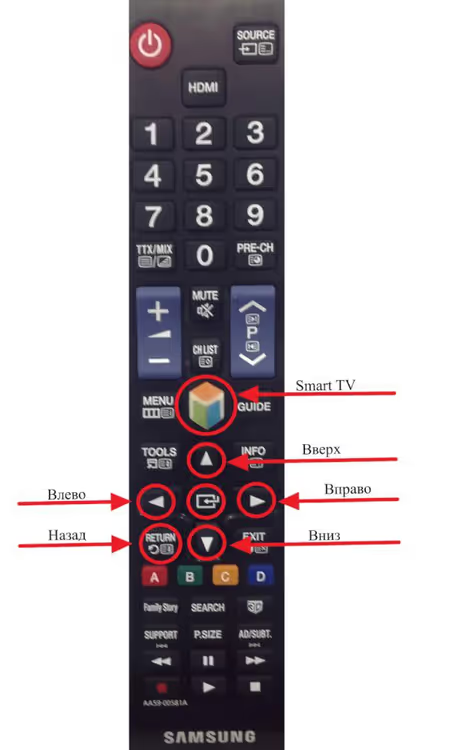
Naciśnij Pan przycisk „Smart Hub" na pilocie. W różnych modelach Samsunga jest on podpisany różnie: „Smart TV", „Home" lub oznaczony ikoną domku. Na pilotach One Remote (dołączanych do modeli od 2017 roku) jest to przycisk z wielokolorowym rombem.
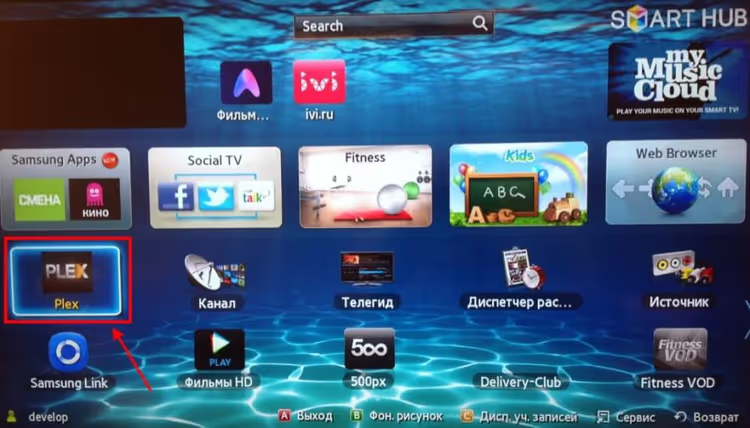
Po otwarciu głównego ekranu Smart Hub znajdź Pan kafelek Plex. Jeśli nie ma go na ekranie głównym, wejdź Pan w „Apps" (ikona z czterema kropkami), wpisz „Plex" w wyszukiwarkę i zainstaluj. Sama aplikacja jest bezpłatna. Część zaawansowanych funkcji, sprzętowe przyspieszanie transkodowania, synchronizacja na urządzenia mobilne, pomijanie czołówek, wymaga subskrypcji Plex Pass (6,99 USD miesięcznie lub 69,99 USD rocznie).
Przy pierwszym uruchomieniu aplikacja poprosi o zalogowanie. Na ekranie pojawi się czterocyfrowy kod, proszę otworzyć plex.tv/link na telefonie lub komputerze, zalogować się na swoje konto Plex i wprowadzić ten kod. Telewizor automatycznie nawiąże połączenie z serwerem.
Krok 2. Wybór wideoteki
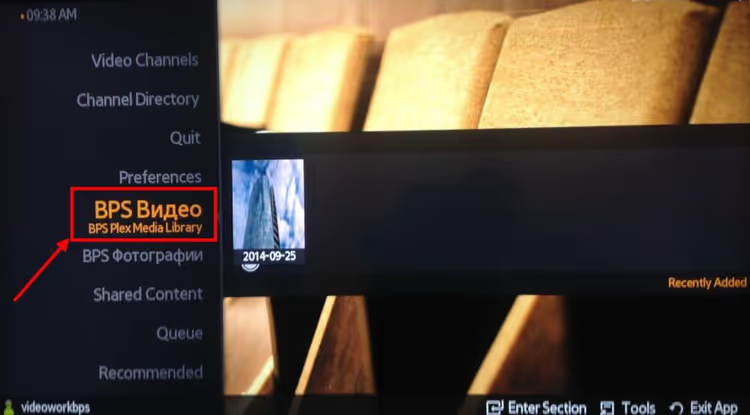
Po zalogowaniu otworzy się panel boczny z listą mediatek Pana serwera. Na zrzucie ekranu biblioteka nazywa się „BPS Відео", to tylko przykład. U Pana nazwa będzie taka, jaką nadał Pan podczas konfiguracji serwera: „Filmy", „Seriale", „Wideo domowe" lub dowolna inna.
Proszę nacisnąć nazwę wybranej wideoteki. Jeśli Plex prawidłowo dopasował pliki do bazy online, zobaczy Pan okładki filmów i plakaty seriali, dokładnie jak w serwisie streamingowym.
Jeśli zamiast plakatów wyświetla się płaska lista folderów, następny krok jest dla Pana.
Krok 3. Przejście do folderu z wideo
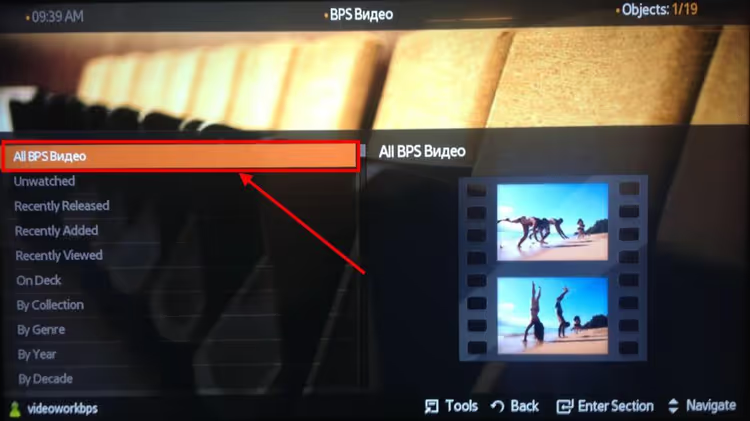
Wewnątrz wideoteki proszę nacisnąć folder główny, nazywa się on tak samo jak mediateka lub „All" + nazwa biblioteki. Plex pokaże listę wszystkich plików wideo dodanych do tej mediateki.
Jeśli zamiast czytelnych nazw w rodzaju „Interstellar (2014)" widzi Pan video_001.mkv lub download_2023_x265.mkv, serwer nie mógł dopasować plików do katalogu online. Proszę zmienić nazwy plików według wzorca Название (Год).ext dla filmów lub Название S01E01.ext dla seriali i uruchomić ponowne skanowanie biblioteki w ustawieniach serwera.
Krok 4. Wybór wideo do odtworzenia
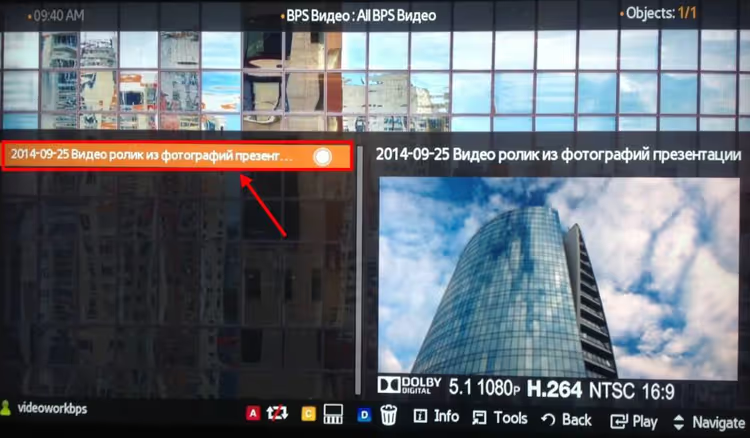
Proszę przewinąć listę strzałkami w górę i w dół na pilocie i wybrać wideo. Naciśnięcie środkowego przycisku (Enter/OK) otwiera ekran z informacjami o pliku: okładka, tytuł, czas trwania, dostępne ścieżki audio i napisy.
Tutaj można też od razu przełączyć ścieżkę i napisy, bez wchodzenia do menu odtwarzacza. Plex na Samsungu obsługuje odtwarzanie bezpośrednie, Direct Play, dla formatów H.264, AAC i MP3. Jeśli Pana plik jest w jednym z tych formatów, transkodowanie nie jest włączane, jakość pozostaje oryginalna, a procesor serwera odpoczywa.
Krok 5. Uruchomienie odtwarzania
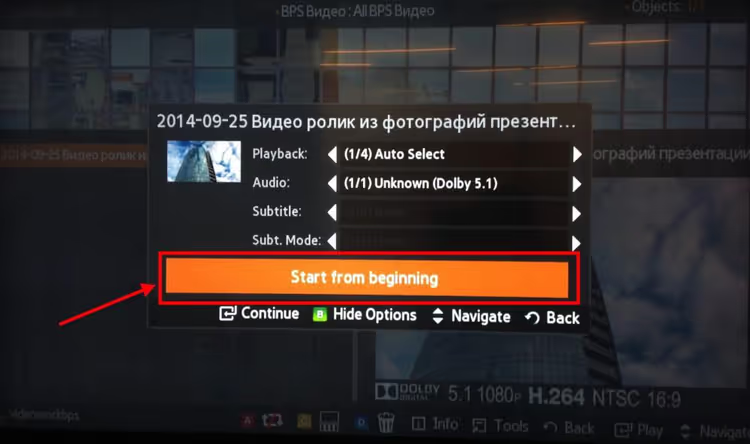
Proszę nacisnąć „Start from beginning", jeśli ogląda Pan wideo po raz pierwszy. Jeśli rozpoczął Pan już oglądanie wcześniej, Plex zaproponuje „Resume" i wznowi dokładnie od miejsca, w którym Pan przerwał. Postęp jest synchronizowany między wszystkimi urządzeniami: zaczął Pan na telewizorze, dokończył na tablecie w sypialni.
Podczas odtwarzania sterowanie jest standardowe dla Samsunga: strzałki w lewo i prawo do przewijania, w górę i w dół do głośności, środkowy przycisk do pauzy, Return/Back do wyjścia z trybu pełnoekranowego z powrotem do listy.
Typowe problemy podczas korzystania z Plexa na telewizorze Samsung
Aplikacja nie widzi serwera. Główny ból głowy użytkowników Samsunga. Przyczyna: Tizen w większości modeli nie obsługuje nowoczesnych certyfikatów HTTPS. Rozwiązanie zajmuje minutę: proszę wejść w ustawienia aplikacji Plex na telewizorze, sekcja „Advanced", włączyć „Allow Insecure Connections", ustawić „Always". Po stronie serwera: Settings, Network, Secure Connections, wybrać „Preferred" (nie „Required"). Połączenie zacznie działać natychmiast.
Wideo zacina się lub stale buforuje. Prawie zawsze winne jest transkodowanie: serwer w locie konwertuje wideo do formatu zrozumiałego dla telewizora, a procesor nie nadąża. Proszę otworzyć interfejs webowy Plexa (Dashboard podczas odtwarzania) i sprawdzić, co jest używane: Direct Play czy Transcode. Jeśli Transcode, proszę przełączyć jakość w aplikacji telewizora na „Original", to wymusi Direct Play dla zgodnych formatów. Albo wcześniej przekonwertować pliki do H.264 z dźwiękiem AAC za pomocą HandBrake. Trzecia opcja, Plex Pass ze sprzętowym przyspieszaniem transkodowania przez GPU.
Aplikacja się wyłącza lub zawiesza. Stara wersja Plexa na starym oprogramowaniu telewizora, klasyka. Proszę sprawdzić aktualizacje: Smart Hub, Apps, Plex, „Update". Następnie zaktualizować oprogramowanie telewizora: Settings, Support, Software Update. Jeśli to nie pomoże, proszę usunąć Plexa, zrestartować telewizor (przytrzymać przycisk zasilania na pilocie przez 5 sekund) i zainstalować ponownie.
Napisy nie wyświetlają się. Plex na Samsungu nie pokazuje napisów PGS (format Blu-ray) bez transkodowania. Rozwiązanie: proszę umieścić zewnętrzny plik SRT w tym samym folderze co wideo. Proszę nazwać go tak samo jak plik wideo, ale z sufiksem języka: Inception.2010.ru.srt. Proszę przeskanować bibliotekę ponownie, napisy pojawią się w menu wyboru ścieżek odtwarzacza.
Instrukcja wideo: Plex na telewizorze Samsung
Pięć kroków w formie tekstowej to podstawa. Ale czasem łatwiej jest raz zobaczyć cały proces od instalacji do uruchomienia filmu:
⁉️🤔 Często zadawane pytania
Czy Plex Pass jest potrzebny do telewizora Samsung?
Nie, podstawowa aplikacja i odtwarzanie z Pana serwera działają bezpłatnie. Plex Pass jest potrzebny do sprzętowego przyspieszania transkodowania, synchronizacji na urządzenia mobilne, pomijania czołówek i dostępu do Live TV. W czerwcu 2026 subskrypcja kosztuje 6,99 USD miesięcznie lub 69,99 USD rocznie (aktualne ceny na stronie Plexa). Licencja dożywotnia, 249,99 USD do 1 lipca 2026, po tej dacie cena wzrośnie do 749,99 USD.
Czy można oglądać Plexa na starym telewizorze Samsung sprzed 2016 roku?
Bezpośrednio przez aplikację, nie. Plex zakończył wsparcie dla starych platform: Opera TV, NetCast, wczesne wersje webOS. Obejście: proszę podłączyć do telewizora Amazon Fire TV Stick, Roku lub Chromecast, na nich aplikacja Plex działa w pełni i jest aktualizowana.
Dlaczego Plex pokazuje „Server is not powerful enough"?
Serwer próbuje transkodować wideo, ale procesor nie daje rady. Trzy rozwiązania narastająco: (1) proszę przełączyć jakość w aplikacji na „Original", aby wymusić Direct Play; (2) wcześniej przekonwertować pliki do H.264 z dźwiękiem AAC za pomocą HandBrake; (3) kupić Plex Pass, który obejmuje przyspieszanie transkodowania przez GPU.
Jak dodać własne napisy w Plexie na Samsungu?
Proszę umieścić plik SRT obok wideo i nazwać go tak samo jak plik wideo, ale z sufiksem języka. Przykład:
Inception.2010.mkv,Inception.2010.ru.srtdla ukraińskich napisów lub.eng.srtdla angielskich. Proszę przeskanować bibliotekę ponownie, napisy pojawią się w menu wyboru ścieżek.
Czy Plex na Samsungu działa bez internetu?
Tak, jeśli serwer jest w sieci lokalnej i wcześniej się Pan zalogował. Standardowo Plex próbuje połączyć się z internetem w celu uwierzytelnienia. Aby działało całkowicie offline, proszę dodać lokalny zakres adresów IP Pana sieci do „List of IP addresses and networks that are allowed without auth" zgodnie z instrukcją z oficjalnej dokumentacji Plexa.
Co zrobić teraz, aby Plex na Samsungu zaczął działać
Jeśli ma Pan już postawiony serwer Plex, aplikacja na Samsungu działa stabilnie, gdy trzy ustawienia są skonfigurowane prawidłowo. Zajmuje to mniej niż pięć minut.
Lista kontrolna: (1) Allow Insecure Connections, Always na telewizorze, Secure Connections, Preferred na serwerze; (2) wideo w H.264 z dźwiękiem AAC dla Direct Play bez transkodowania; (3) zewnętrzne napisy SRT zamiast PGS. Proszę zrobić te trzy rzeczy od razu, a Plex na Samsungu będzie działał jak wbudowany serwis streamingowy, tylko z Pana treściami i bez miesięcznej opłaty.
Proszę spróbować teraz: otworzyć Smart Hub, uruchomić Plexa i przejść przez kroki z instrukcji. Pierwszy film uruchomi się szybciej, niż czytał Pan ten rozdział.

Profesjonalny zespół autorów i redaktorów specjalizujących się w tworzeniu treści wysokiej jakości.