













⚡ Chrome: jak przyspieszyć do prędkości światła
Chrome dopiero co zainstalowany, działa błyskawicznie. Mija miesiąc i przeglądarka zaczyna się zastanawiać bez wyraźnego powodu: karty ładują się z opóźnieniem, interfejs przycina, a w menedżerze zadań kilkanaście procesów Chrome pożera gigabajty pamięci RAM. Problem nie leży w samej przeglądarce, która nadal jest jedną z najszybszych na rynku. Problemem jest chaos, który nieuchronnie narasta przez tygodnie i miesiące aktywnego użytkowania.
Pamięć podręczna rozrasta się do dziesiątek gigabajtów, rozszerzenia wiszą w tle i zużywają czas procesora, procesy w tle działają nawet po zamknięciu okna. Chrome ma jednak potężny system zaawansowanych ustawień, o którym większość użytkowników nawet nie wie: od standardowych przełączników wydajności po eksperymentalne flagi, które potrafią radykalnie zmienić zachowanie przeglądarki.
Sam silnik też nie stoi w miejscu. Według oficjalnych danych Google, do połowy 2025 roku Chrome zyskał 22% w benchmarku Speedometer 3.1 w porównaniu z sierpniem 2024, i to wyłącznie dzięki optymalizacjom samej przeglądarki. Potencjał szybkości Chrome jest więc ogromny, trzeba tylko usunąć to, co przeszkadza mu się ujawnić. Poniżej zestaw sprawdzonych w praktyce metod: od prostego czyszczenia pamięci podręcznej po precyzyjne dostrajanie flag renderowania, zarządzanie kartami i protokoły sieciowe. Materiał został zaktualizowany pod kątem aktualnych wersji Chrome z lat 2025-2026: część starych porad z internetu już nie działa, a my osobno zaznaczymy, co się zmieniło.

💡 Szybki przegląd:
- Wyczyść pamięć podręczną przeglądarki, aby usunąć gigabajty śmieci i zwolnić miejsce na dysku.
- Usuń rozszerzenia, których nie używasz: każde wisi w tle jako osobny proces i zużywa pamięć RAM.
- Włącz funkcję Oszczędzanie pamięci i akcelerację sprzętową w ustawieniach wydajności Chrome, a niepotrzebne karty zwiń w grupy.
- Otwórz eksperymentalne flagi i aktywuj kluczowe: QUIC, rasteryzację GPU i ładowanie równoległe.
- Jeśli nic nie pomogło: sprawdź system pod kątem złośliwego oprogramowania za pomocą Kontroli bezpieczeństwa i zresetuj ustawienia Chrome do domyślnych.
Czyszczenie pamięci podręcznej i aktualizacja Chrome
Pierwszy krok, najprostszy, ale też najczęściej pomijany. Z czasem Chrome gromadzi obrazy, pliki skryptów i arkusze stylów z odwiedzanych stron przechowywane w pamięci podręcznej. Na pierwszy rzut oka pamięć podręczna przyspiesza ładowanie, ale gdy jej rozmiar przekracza kilka gigabajtów, przeglądarka spędza więcej czasu na przeszukiwaniu pamięci podręcznej niż na pobieraniu od zera.
Co więcej, przepełniona pamięć podręczna zmusza Windows do intensywniejszego korzystania z pamięci wirtualnej na dysku, a dysk, nawet NVMe, jest o rzędy wielkości wolniejszy od pamięci RAM.
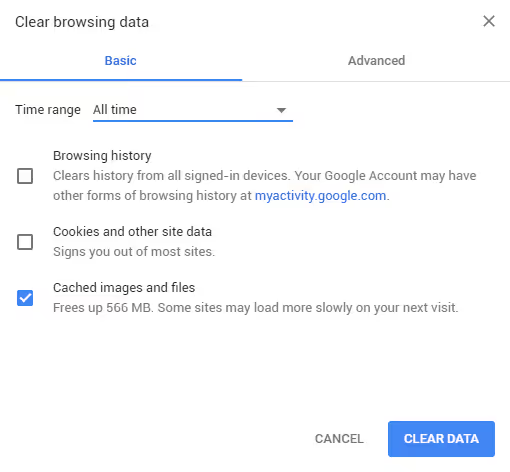
Aby wyczyścić, przejdź pod adres chrome://settings/clearBrowserData, w wyskakującym oknie koniecznie zaznacz pole „Obrazy i pliki zapisane w pamięci podręcznej", ustaw zakres czasu na „Od początku" i kliknij „Usuń dane". Następnie uruchom ponownie przeglądarkę.
Zaraz po czyszczeniu, sprawdzenie aktualizacji. Każda nowa wersja Chrome przynosi nie tylko łatki bezpieczeństwa, ale i optymalizacje silnika V8, stosu sieciowego i kompozytora renderowania. Różnica między dwuletnim Chrome a aktualną kompilacją na tym samym komputerze bywa bardzo odczuwalna w benchmarkach takich jak Speedometer 3.1, a aktualizacje pojawiają się dosłownie co kilka tygodni.
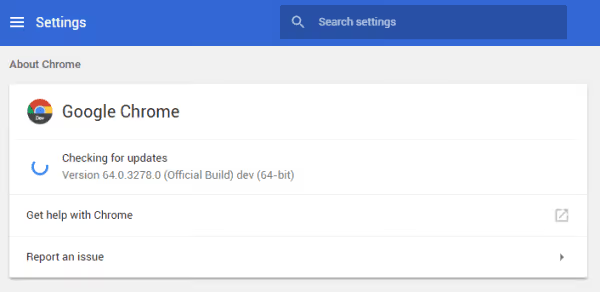
Aby zaktualizować, wejdź w menu (trzy pionowe kropki) → „Pomoc" → „O przeglądarce Google Chrome". Przeglądarka automatycznie sprawdzi dostępność aktualizacji i je zainstaluje. Jeśli masz 64-bitowy system Windows, upewnij się, że Chrome jest również zainstalowany w wersji 64-bitowej (w wierszu „O przeglądarce" obok numeru wersji powinno być „64-bit").
Czyszczenie pamięci podręcznej pomaga również dlatego, że współczesne strony internetowe z roku na rok stają się coraz cięższe. Według danych HTTP Archive Web Almanac, mediana wagi strony dla komputerów stacjonarnych pod koniec 2024 roku osiągnęła 2652 KB, zwiększając się o 8,6% tylko w ciągu roku. Każdy taki kilobajt osadza się w pamięci podręcznej, a im jest ona czystsza, tym mniej przeglądarka musi przerzucać podczas ładowania.
Rozszerzenia i wtyczki: usuwamy zbędne
Rozszerzenia Chrome, jednocześnie supermoc przeglądarki i główny pożeracz zasobów. Każde aktywne rozszerzenie uruchamia się we własnym procesie i stale przebywa w pamięci, nawet jeśli nie używasz go w bieżącej sesji.
Sprawdź, kto dokładnie zużywa Twoją pamięć RAM: naciśnij Shift + Esc w Chrome, otworzy się wbudowany menedżer zadań. Pokazuje on zużycie pamięci dla każdej karty i każdego rozszerzenia w megabajtach. Zdziwisz się, ile zajmuje niewinny bloker reklam czy menedżer haseł działający równolegle z wbudowanym.

Aby usunąć niepotrzebne, przejdź pod adres chrome://extensions/ i przejrzyj listę. Zostaw tylko te rozszerzenia, których naprawdę używasz przynajmniej raz w tygodniu. Resztę albo usuń (ikona kosza), albo tymczasowo wyłącz suwakiem. Rozszerzenie można w każdej chwili włączyć ponownie, dane zostaną zachowane.
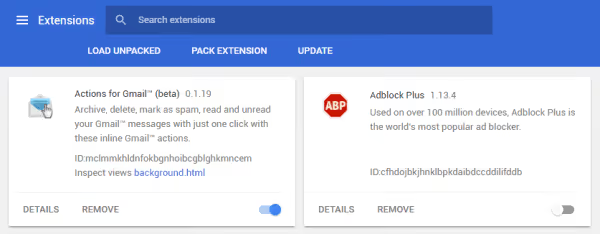
Osobno warto wiedzieć o przejściu na Manifest V3, które Chrome zakończył w latach 2024-2025. Stare blokery reklam i część rozszerzeń legacy na przestarzałym Manifeście V2 przestały działać, a ich miejsce zajęły wersje na nowym silniku. Jeśli jakieś rozszerzenie nagle przestało działać lub zaczęło spowalniać, sprawdź, czy jest zaktualizowane do Manifestu V3; porzucone dodatki, którymi nikt się nie zajmuje, lepiej całkowicie usunąć. Wtyczek w starym rozumieniu (takich jak Flash, ostatecznie pogrzebany w grudniu 2020 roku) współczesny Chrome w ogóle nie obsługuje, więc nie trzeba ich szukać.
Systemowe ustawienia wydajności
Od 2023 roku Chrome ma wydzieloną sekcję wydajności, którą warto sprawdzić w pierwszej kolejności. Otwórz chrome://settings/performance, tam znajdują się kluczowe przełączniki oszczędzania zasobów.
Memory Saver (Oszczędzanie pamięci). Automatycznie zwalnia z pamięci nieaktywne karty, gdy systemowi brakuje RAM. Karta pozostaje na pasku, ale jej zawartość jest ponownie ładowana przy przejściu. W aktualizacji z końca 2024 roku Google dodał wybór poziomu agresywności: Moderate, Balanced (zalecany domyślnie) i Maximum, a także listę witryn wyjątków, na przykład pocztę czy CRM, które zawsze muszą być aktywne. Według oficjalnych danych Google, Memory Saver zmniejsza zużycie pamięci Chrome nawet o 40% (do 10 GB w aktywnej sesji), a pojedyncza zwolniona karta zajmuje do 80% mniej pamięci niż aktywna.

Energy Saver (Oszczędzanie energii). Dla laptopów: ogranicza aktywność w tle i zmniejsza częstotliwość klatek animacji, gdy poziom naładowania baterii spada poniżej krytycznego progu lub laptop jest odłączany od zasilania. Proszę włączać razem z Memory Saver.
Akceleracja sprzętowa. Przełącznik „Używaj akceleracji grafiki, jeśli jest dostępna" powinien być włączony. Przekazuje on renderowanie stron internetowych i dekodowanie wideo na GPU zamiast CPU, co w przypadku nowoczesnych kart graficznych daje wielokrotny wzrost wydajności podczas pracy z ciężkimi aplikacjami WebGL, mapami i wideo 4K.
W tej samej sekcji od 2024 roku pojawiły się powiadomienia o wydajności: Chrome sam podświetla zasobożerną kartę obok ikony profilu i proponuje jej zamknięcie przyciskiem „Napraw". A po najechaniu kursorem na kartę, w wyskakującej karcie pokazuje się, ile dokładnie pamięci zajmuje, co pozwala wygodnie znaleźć winowajcę bez menedżera zadań.
Dodatkowo proszę wyłączyć przełącznik „Kontynuuj działanie aplikacji w tle po zamknięciu Chrome", w przeciwnym razie przeglądarka nadal pozostaje w pamięci nawet po zamknięciu okna.
Zarządzanie kartami: grupy i zamrażanie
Czterdzieści otwartych kart to czterdzieści osobnych procesów, każdy z własnym kawałkiem pamięci. Memory Saver częściowo ratuje sytuację, wyładowując nieaktywne, ale istnieje narzędzie potężniejsze: grupy kart.
Kliknąć kartę prawym przyciskiem myszy → „Dodaj kartę do nowej grupy", nadać nazwę i kolor. Najważniejsze: kiedy zwinie Pan/Pani grupę kliknięciem w jej nazwę, Chrome zamraża karty wewnątrz niej, zwalniając zasoby mniej więcej tak samo, jak przy wyładowaniu przez Memory Saver. Daje to ręczną kontrolę nad tym, co dokładnie trzymać „przy życiu", a co uśpić.

Grupy można ponadto zapisywać i synchronizować między urządzeniami, dlatego dziesiątki „kart na później" nie muszą już wisieć otwarte i pożerać pamięci: proszę zwinąć je w zapisaną grupę i otworzyć, gdy będą potrzebne. To najbardziej niedoceniany trik dla osób żyjących z dwucyfrową liczbą kart.
Optymalizacje sieciowe i wstępne ładowanie
Znaczną część czasu podczas surfowania zajmuje nie renderowanie strony, a opóźnienia sieciowe: rozwiązywanie DNS, nawiązywanie połączenia, uzgadnianie TLS, oczekiwanie na pierwszy bajt. Chrome potrafi wyprzedzać te opóźnienia za pomocą przewidywań sieciowych.

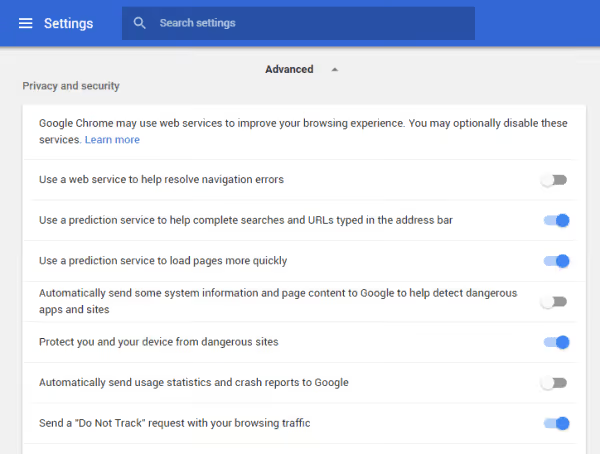
Proszę przejść do „Ustawienia" → „Prywatność i bezpieczeństwo" i włączyć obie opcje:
- „Używaj podpowiedzi, aby przyspieszyć wpisywanie zapytań i adresów URL"
- „Używaj usługi przewidywania, aby przyspieszyć ładowanie stron"
Przy włączonych przewidywaniach Chrome analizuje Pana/Pani typowe trasy i z wyprzedzeniem rozwiązuje DNS, nawiązuje połączenia TCP, a nawet wstępnie renderuje strony, na które najprawdopodobniej Pan/Pani przejdzie. Ceną jest przekazywanie danych o wzorcach surfowania na serwery Google; jeśli prywatność jest krytyczna, proszę pozostawić te ustawienia wyłączone.
Opcja „Standardowe wstępne ładowanie" w chrome://settings/performance → „Szybkość" to kolejny mechanizm: Chrome wstępnie ładuje linki, które prawdopodobnie Pan/Pani otworzy. Dla większości użytkowników optymalny poziom to „Rozszerzone wstępne ładowanie", które ładuje również powiązane podzasoby, a nie tylko HTML.
Bezpieczny DNS: czy rzeczywiście przyspiesza
W tych samych ustawieniach bezpieczeństwa znajduje się przełącznik „Używaj bezpiecznego DNS" (DNS over HTTPS). Trzeba od razu postawić sprawę jasno: to przede wszystkim funkcja prywatności, a nie szybkości. Bezpieczny DNS ukrywa Pana/Pani zapytania DNS przed dostawcą, ale sam w sobie nie przyspiesza ładowania, a czasem dodaje 5-15 ms opóźnienia przy każdym rozwiązaniu nazwy.

Niemniej jednak w jednym scenariuszu przełączenie realnie pomaga: jeśli DNS Pana/Pani dostawcy jest wolny lub przeciążony. Wtedy zmiana na szybki publiczny resolver przyspiesza pierwszą odpowiedź. Proszę włączyć przełącznik i wybrać dostawcę z listy: Cloudflare (1.1.1.1) lub Google (8.8.8.8), oba odpowiadają w pojedynczych milisekundach. Szczegóły techniczne implementacji opisano w dokumentacji Chromium. Jeśli Pana/Pani internet i tak jest szybki, nie zauważy Pan/Pani zauważalnej różnicy w prędkości i jest to normalne.
Eksperymentalne flagi Chrome
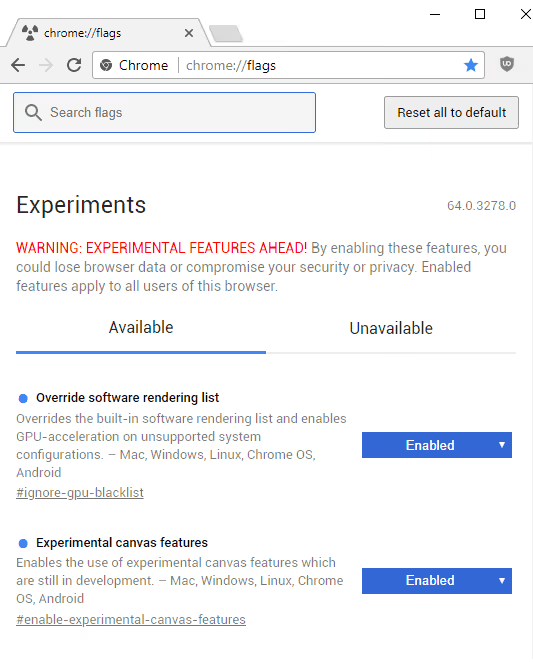
Najpotężniejsze narzędzie przyspieszania ukryte jest pod adresem chrome://flags. To rejestr funkcji eksperymentalnych; niektóre z czasem stają się standardem, inne po cichu znikają. Flagi należy stosować świadomie: każda włączona funkcja może wpływać na stabilność przeglądarki. W razie problemów proszę zresetować wszystkie flagi przyciskiem „Reset all" w prawym górnym rogu strony flags.
Proszę odszukać każdą flagę poniżej, wybrać Enabled z listy rozwijanej i ponownie uruchomić Chrome po skonfigurowaniu ich wszystkich (przycisk „Relaunch" pojawi się na dole po pierwszej zmianie):
Flaga | Przeznaczenie | Wartość |
|---|---|---|
| Protokół QUIC (HTTP/3), transport UDP od Google z szyfrowaniem na poziomie TLS 1.3 i zerowym czasem nawiązywania połączenia (0-RTT). Według danych W3Techs HTTP/3 obsługuje już ponad jedną trzecią witryn, w tym wszystkie usługi Google i YouTube. W świeżych kompilacjach QUIC jest aktywny domyślnie, flaga wymusza zachowanie eksperymentalne | Enabled |
| Przekazuje rasteryzację treści internetowych z CPU na GPU. Na dyskretnych kartach graficznych przyspiesza renderowanie stron 2-4 razy. Na nowoczesnym sprzęcie często jest już domyślnie włączona, flaga włącza ją wymuszenie | Enabled |
| Dzieli pliki na fragmenty i pobiera je równolegle w wielu wątkach. Odpowiednik menedżerów pobierania, ale na poziomie przeglądarki. Wyraźnie przyspiesza pobieranie dużych plików na szerokopasmowych łączach | Enabled |
| Wymusza włączenie akceleracji GPU nawet dla kart graficznych z czarnej listy Chrome (w interfejsie flaga nazywa się „Override software rendering list"). Przydatne na starych lub rzadkich GPU, gdzie sterownik formalnie nie jest wspierany, ale faktycznie działa | Enabled |
| Zapisuje strumienie rastrowe bezpośrednio do pamięci GPU, z pominięciem zbędnego kopiowania w systemowej pamięci RAM. Zmniejsza obciążenie kontrolera pamięci i redukuje opóźnienia renderowania | Enabled |
| Aktywuje sprzętowo przyspieszane płynne przewijanie. Na wyświetlaczach High-DPI (Retina, 4K) różnica w porównaniu ze zwykłym przewijaniem jest szczególnie zauważalna | Enabled |
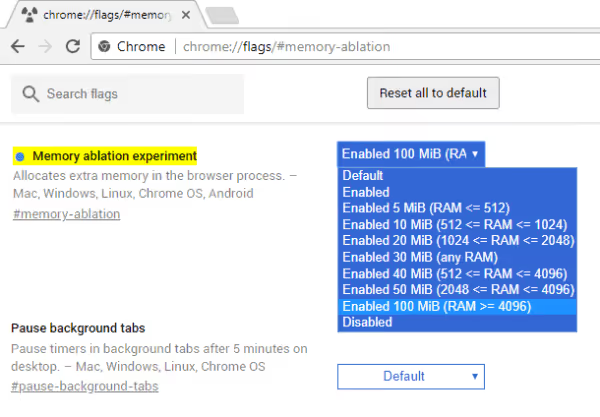
Ważne zastrzeżenie dotyczące 2026 roku: Chrome regularnie czyści przestarzałe flagi. Na przykład stare porady z internetu często zalecają #num-raster-threads i #enable-font-cache-scaling, ale w aktualnych wersjach tych flag już nie ma, ich funkcje albo stały się standardem, albo zniknęły wraz z przejściem na nowy kompozytor renderowania. Dlatego jeśli wyszukiwanie w chrome://flags nie znajduje jakiejś flagi ze starego artykułu, proszę się nie niepokoić: najprawdopodobniej od dawna działa ona „od ręki". Po ustawieniu wszystkich dostępnych flag proszę kliknąć przycisk „Relaunch" na dole strony, przeglądarka uruchomi się ponownie z nowymi ustawieniami.
Sprawdzanie pod kątem złośliwego oprogramowania i Safety Check
Jeśli Chrome zwalnia nagle i mocno, bez widocznej przyczyny, winowajcą może być nie sama przeglądarka, a przejęte rozszerzenie lub złośliwe oprogramowanie w systemie. W latach 2024-2025 przetoczyła się fala kompromitacji popularnych rozszerzeń przez podmianę aktualizacji i poszkodowany użytkownik nawet nie zauważa, że jego aplikacja teraz kopie kryptowaluty lub wykrada dane w tle, przy okazji zużywając zasoby.
Wcześniej w Chrome była wbudowana funkcja „Oczyszczanie komputera", ale w nowych wersjach ją usunięto. Zamiast niej proszę otworzyć chrome://settings/safety-check i kliknąć „Sprawdź": narzędzie sprawdzi hasła pod kątem wycieków, status ochrony przed niebezpiecznymi witrynami i, co najważniejsze, podświetli podejrzane oraz potencjalnie niebezpieczne rozszerzenia.

Po uruchomieniu Safety Check proszę przeskanować system pełnoprawnym antywirusem (w Windows sprawdzi się wbudowany Microsoft Defender, pełne skanowanie). Przejęte rozszerzenie lub złośliwe oprogramowanie w autostarcie nierzadko okazują się właśnie tą przyczyną, przez którą „przeglądarka ni stąd, ni zowąd zaczęła zwalniać".
Resetowanie Chrome do ustawień fabrycznych
Kiedy wypróbował Pan/Pani wszystko, a Chrome nadal się zacina, pozostaje radykalna, ale bezpieczna opcja: reset ustawień. Proszę przejść pod adres chrome://settings/reset i wybrać „Przywróć ustawienia domyślne".

Proszę się nie obawiać utraty ważnych danych: reset wyłącza wszystkie rozszerzenia, czyści dane tymczasowe, resetuje stronę startową, stronę nowej karty i domyślną wyszukiwarkę, ale zachowuje zakładki, historię i hasła. To w istocie generalne sprzątanie bez ponownej instalacji. Po resecie proszę włączać rozszerzenia z powrotem pojedynczo, dzięki czemu przy okazji wytypuje Pan/Pani to, które spowalniało przeglądarkę. Na oficjalnej stronie pomocy Google reset ustawień również figuruje wśród standardowych sposobów na przywrócenie Chrome szybkości.
Czynniki sprzętowe i systemowe
Czasami problem nie leży w Chrome. Jeśli dopracował Pan wszystkie ustawienia, a przyspieszenia nie widać, proszę spojrzeć na system wokół przeglądarki.

- Pamięć RAM. Współczesne ciężkie strony plus kilkanaście kart z łatwością pochłaniają 4-6 GB. Przy 8 GB RAM system zaczyna swapować na dysk i wszystko zwalnia. Rozbudowa do 16 GB często daje większy przyrost niż jakakolwiek flaga.
- SSD zamiast HDD. Jeśli system i profil Chrome znajdują się na dysku mechanicznym, przeniesienie na SSD to najbardziej niedoceniany akcelerator przeglądarki w realnym użytkowaniu.
- Sterowniki karty graficznej. Akceleracja sprzętowa pomaga tylko ze świeżymi sterownikami. Stary lub wadliwy sterownik GPU, przeciwnie, powoduje artefakty i przycięcia. Proszę zaktualizować sterownik ze strony NVIDIA, AMD lub Intel.
- Zasilanie. Na laptopie w trybie „Oszczędzanie energii" Windows dławi zarówno procesor, jak i przeglądarkę. Do pracy proszę ustawić schemat „Zrównoważony" lub „Wysoka wydajność".
Osobny przypadek to rozdęty profil Chrome. Przez lata profil gromadzi uszkodzone i pofragmentowane dane, przez które przeglądarka wolno startuje i zawiesza się. Szybkie sprawdzenie: proszę utworzyć nowy profil (ikona konta → „Dodaj"). Jeśli w nim Chrome działa błyskawicznie, winny jest stary profil, proszę przenieść do nowego tylko zakładki i hasła przez synchronizację konta, a nie przez kopiowanie całego folderu.
Instrukcja wideo
Jeśli wygodniej konfigurować krok po kroku z wideo, oto obrazowy przewodnik po wszystkich opisanych technikach:
⁉️🤔 Często zadawane pytania
Czy włączanie eksperymentalnych flag Chrome jest bezpieczne?
Flagi
chrome://flagsto oficjalny mechanizm Google do testowania funkcji przed ich masowym wdrożeniem. Same w sobie są bezpieczne: każdą flagę można wyłączyć z powrotem, a przycisk „Resetuj wszystko" przywraca ustawienia fabryczne. Ryzyko polega tylko na tym, że konkretna kombinacja flag na danym komputerze może prowadzić do niestabilnej pracy. W praktyce flagi z powyższej listy (QUIC, rasteryzacja GPU, pobieranie równoległe) są używane przez miliony użytkowników i nie powodują problemów. W razie jakichkolwiek podejrzeń proszę wyłączyć ostatnio dodaną flagę i ponownie uruchomić przeglądarkę.
Czy czyszczenie pamięci podręcznej pomoże, jeśli mam SSD?
Tak, a na SSD czyszczenie pamięci podręcznej jest nawet ważniejsze w ujęciu względnym. Nie chodzi o szybkość dysku jako taką, ale o opóźnienie wyszukiwania wewnątrz pamięci podręcznej. Gdy pamięć podręczna Chrome rozrasta się do 5-10 GB, przeglądarka zużywa odczuwalny czas procesora na indeksowanie i znalezienie potrzebnego pliku w tym stosie. Na SSD wyszukiwanie jest szybsze niż na HDD, ale sama struktura danych staje się wąskim gardłem. Wyzerowanie usuwa ten problem, po czym pamięć podręczna zapełnia się od nowa, ale już tylko aktualnymi zasobami.
Ile rozszerzeń można trzymać włączonych bez utraty szybkości?
Punkt odniesienia to 5-7 rozszerzeń na stałe. Każde rozszerzenie dodaje od 30 do 150 MB do zużycia pamięci (zależy od złożoności: prosty bloker reklam to około 80 MB, menedżer kart to 50 MB, Grammarly ze swoim modelem ML to 120+ MB). Osiem rozszerzeń po 100 MB każde to prawie gigabajt dodatkowej pamięci RAM tylko na rozszerzenia. Jeśli ma Pan 8 GB RAM, a Chrome zajął już 3-4 GB na karty, ten gigabajt staje się krytyczny. Proszę wyłączyć rozszerzenia, których używa Pan rzadziej niż raz w tygodniu.
Czy można przyspieszyć Chrome bez flag?
Można i należy zaczynać właśnie od kroków bezflagowych: czyszczenia pamięci podręcznej, aktualizacji przeglądarki, Memory Saver, wyłączenia aplikacji działających w tle i zbędnych rozszerzeń. Te pięć działań daje główną część przyrostu szybkości. Flagi to tuning dla pozostałego zapasu wydajności i warto je włączać dopiero wtedy, gdy podstawowe kroki są już wykonane, a chce się więcej.
Po ilu dniach od wyczyszczenia pamięci podręcznej Chrome znów zaczyna zwalniać?
Zauważalne nagromadzenie pamięci podręcznej następuje po 3-4 tygodniach aktywnego użytkowania (6-8 godzin surfowania dziennie). Po miesiącu, półtora objętość pamięci podręcznej znów zbliża się do gigabajtów i cykl się powtarza. Optymalny tryb to czyszczenie pamięci podręcznej raz w miesiącu. Można zautomatyzować: w Ustawieniach → „Prywatność i bezpieczeństwo" → „Pliki cookie i dane witryn" proszę włączyć automatyczne czyszczenie przy zamykaniu przeglądarki (ale wtedy będzie Pan wylogowywany z kont na stronach przy każdym restarcie, co nie każdemu odpowiada).
Dlaczego Chrome zużywa tak dużo pamięci RAM?
Chrome uruchamia każdą kartę, każde rozszerzenie i każdą wtyczkę we własnym procesie. To fundamentalna decyzja architektoniczna: jeśli jedna karta się zawiesi lub padnie, pozostałe działają dalej. Ceną izolacji jest powielanie struktur pomocniczych w pamięci każdego procesu. Do tego współczesne strony same w sobie są ciężkie: według danych HTTP Archive przeciętna strona waży kilka megabajtów (HTML+JS+CSS+czcionki), a silnik JavaScript V8 kompiluje cały ten kod do instrukcji maszynowych i trzyma w pamięci. Memory Saver i grupy kart częściowo rozwiązują problem, wyładowując nieaktywne.
Czy zmiana DNS na 1.1.1.1 lub 8.8.8.8 przyspieszy Chrome?
Zazwyczaj tylko nieznacznie. DNS over HTTPS to przede wszystkim funkcja prywatności i może nawet dodać kilka milisekund na zapytanie. Realny zysk w szybkości odczuje Pan tylko wtedy, gdy DNS Pańskiego dostawcy jest naprawdę wolny, wtedy przejście na szybki publiczny resolver przyspieszy pierwszą odpowiedź. Jeśli internet i tak jest szybki, proszę ustawić bezpieczny DNS dla prywatności, a nie dla szybkości.
Czy reset Chrome usunie moje zakładki i hasła?
Nie. Reset ustawień (
chrome://settings/reset) zachowuje zakładki, historię i zapisane hasła. Wyłącza jedynie rozszerzenia, czyści dane tymczasowe i przywraca do wartości domyślnych stronę startową, stronę nowej karty i wyszukiwarkę. To bezpieczna procedura, którą warto mieć w zanadrzu na wypadek, gdy reszta nie pomogła.
Czy Chrome zwalnia przez wirusa lub złośliwe oprogramowanie?
Tak też bywa. Przechwycone rozszerzenia i złośliwe oprogramowanie w autostarcie to częsta ukryta przyczyna nagłego spowolnienia. Proszę otworzyć
chrome://settings/safety-check, uruchomić sprawdzanie, usunąć nieznane rozszerzenia i przeskanować system pełnym skanowaniem antywirusowym. Jeśli po tym przeglądarka odżyła, przyczyna była właśnie w tym.
Podsumowując: checklista szybkiego Chrome
Kolejność działań, która zajmuje 10-15 minut i daje maksymalny przyrost szybkości na każdym komputerze:
chrome://settings/clearBrowserData→ czyszczenie pamięci podręcznej, zakres „Cały czas".- „Google Chrome, informacje" → aktualizacja do bieżącej wersji.
chrome://extensions/→ usunięcie nieużywanych rozszerzeń (i sprawdzenie pod kątem Manifest V3).chrome://settings/performance→ włączenie Memory Saver, Energy Saver (dla laptopów) i akceleracji sprzętowej; wyłączenie aplikacji działających w tle.- Zbędne karty → w grupy, nieaktualne grupy zwinąć, aby zamrozić.
- Ustawienia → „Prywatność i bezpieczeństwo" → włączenie przewidywania sieciowego.
chrome://flags→ włączenie QUIC, rasteryzacji GPU i pobierania równoległego. Restart.- Jeśli nie pomogło:
chrome://settings/safety-check+ antywirus, następniechrome://settings/reset. - Raz w miesiącu powrót do punktu 1.
Wolna przeglądarka to nie wyrok. To po prostu przeglądarka, w której nagromadziły się śmieci i której nikt nie skonfigurował. Po opisanych krokach otrzyma Pan Chrome, który startuje w sekundę, z kartami przełączającymi się bez opóźnień i z zapasem wolnej pamięci dla pozostałych aplikacji.
Gotowy przywrócić przeglądarce szybkość? Proszę nie odkładać: proszę otworzyć chrome://settings/performance właśnie teraz, przejść checklistę od góry do dołu i w komentarzach opowiedzieć, który krok dał Panu najbardziej odczuwalny przyrost.

Profesjonalny zespół autorów i redaktorów specjalizujących się w tworzeniu treści wysokiej jakości.