













⌨️ Jak przypisać skróty klawiszowe rozszerzeniom Chrome
Skróty klawiszowe, rzecz, która dzieli użytkowników na dwa obozy. Jedni naciskają Ctrl + T bez patrzenia i otwierają karty szybciej, niż ikona myszy doczołga się do plusika. Inni za każdym razem sięgają do menu, bo „tak są przyzwyczajeni". Ale o ile systemowe kombinacje Chrome wielu zna, o tyle możliwość przypisania własnych klawiszy do rozszerzeń pozostaje martwym polem.
I niesłusznie. Jedno naciśnięcie i rozszerzenie robi to, na co wcześniej trzeba było trzech kliknięć i przewinięcia do ikony na pasku narzędzi. Zrzut ekranu strony, zapisanie do Pocket, natychmiastowe tłumaczenie, uruchomienie menedżera haseł, każdą czynność można przypisać do kombinacji dwóch klawiszy.
W tym materiale analiza krok po kroku: gdzie w Chrome znajduje się panel skrótów klawiszowych, jak przypisać kombinację, co zrobić, gdy rozszerzenie nie obsługuje skrótów, i jak działa tryb globalny.
💡 Szybki przegląd:
- jak wejść do panelu skrótów klawiszowych przez menu rozszerzeń;
- jakie klawisze można wykorzystać (
Ctrl/Alt+ dowolny); - różnica między trybami „W Chrome" i „Globalnie";
- co zrobić, gdy rozszerzenie nie pojawia się na liście;
- jak uniknąć konfliktu z systemowymi kombinacjami Chrome.
Krok 1. Otwieramy panel rozszerzeń
Chrome zebrał zarządzanie skrótami klawiszowymi w jednym miejscu, nie trzeba wchodzić w ustawienia każdego rozszerzenia osobno. Ścieżka zajmuje trzy kliknięcia.
W prawym górnym rogu przeglądarki proszę kliknąć ikonę z trzema kropkami. W rozwijanym menu proszę wybrać „Więcej narzędzi", a następnie „Rozszerzenia".
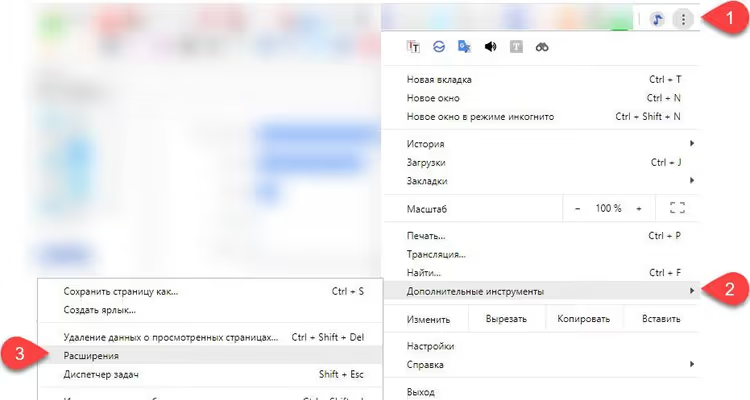
Otworzy się strona z listą wszystkich zainstalowanych rozszerzeń. Można tu je włączać i wyłączać, usuwać lub otwierać szczegółowe ustawienia konkretnego rozszerzenia przyciskiem „Szczegóły". Ale panel skrótów klawiszowych jest ukryty dalej.
Krok 2. Przechodzimy do skrótów klawiszowych
Na stronie rozszerzeń proszę zwrócić uwagę na lewy górny róg. Znajduje się tam przycisk hamburger (trzy poziome linie), obok którego widnieje napis „Rozszerzenia". Proszę go kliknąć.
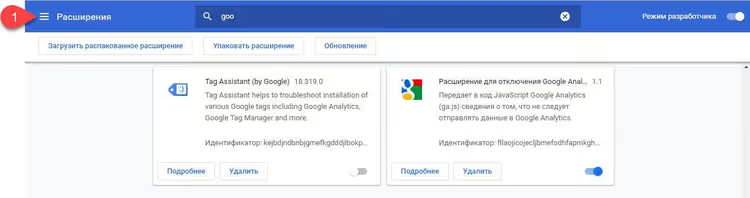
Z lewej strony wysunie się menu boczne. Proszę w nim wybrać pozycję „Skróty klawiszowe".
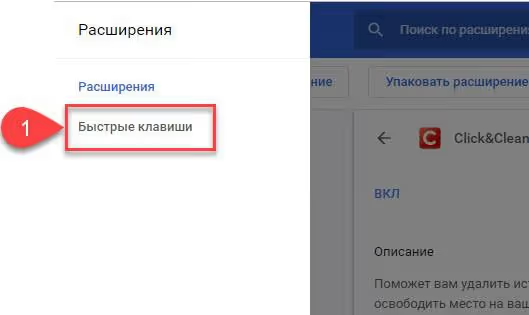
Alternatywny sposób: od razu wkleić chrome://extensions/shortcuts w pasek adresu i nacisnąć Enter. Trafią Państwo w to samo miejsce, bez manewrów objazdowych przez menu.
Krok 3. Przypisujemy kombinację
Przed Państwem lista wszystkich rozszerzeń, które obsługują skróty klawiszowe. Dla każdego widać jedną lub kilka czynności, które można przypisać do kombinacji.
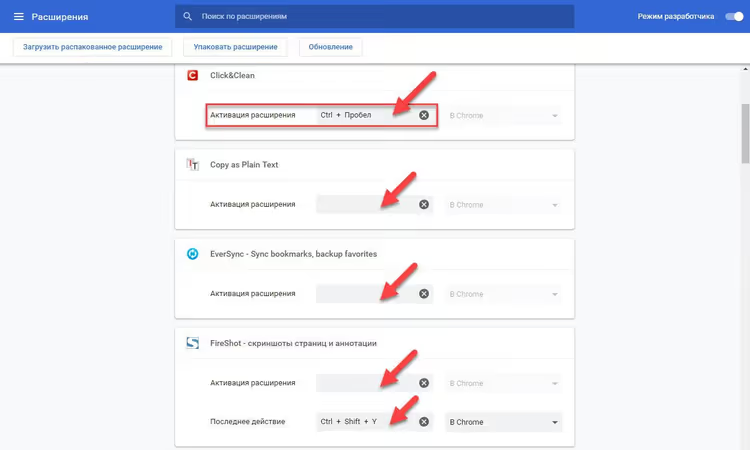
Aby ustawić kombinację, proszę kliknąć pole obok wybranej czynności (tam, gdzie widnieje „Nie przypisano" lub wyświetla się bieżąca kombinacja) i nacisnąć klawisze, których chcą Państwo używać. Proszę nie wpisywać nazw klawiszy tekstowo, Chrome oczekuje fizycznego naciśnięcia.
W chwili pisania tego tekstu Chrome akceptuje kombinacje dwóch klawiszy: pierwszy to Ctrl lub Alt, drugi to dowolny klawisz literowy lub cyfrowy. Działa również kombinacja Ctrl + Shift + клавиша dla niektórych czynności, ale nie wszystkie rozszerzenia ją obsługują.
Ważny niuans: przypisana przez Państwa kombinacja nadpisuje wbudowane polecenie Chrome, jeśli jest z nim tożsama. Na przykład Ctrl + N domyślnie otwiera nowe okno. Jeśli przypiszą Państwo Ctrl + N do czynności rozszerzenia, nowe okno przestanie się otwierać tą kombinacją, priorytet ma rozszerzenie. Proszę wziąć to pod uwagę, aby nie zepsuć sobie nawykowego przepływu pracy.
Krok 4. Wybieramy zakres działania
Obok pola wprowadzania kombinacji znajduje się rozwijana lista z dwiema opcjami: „W Chrome" i „Globalnie".
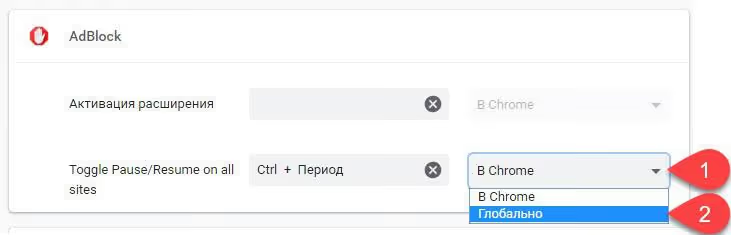
Różnica jest zasadnicza:
Tryb | Kiedy działa |
|---|---|
W Chrome | Tylko gdy okno Chrome jest aktywne |
Globalnie | Nawet gdy Chrome jest zminimalizowany lub są Państwo w innym programie |
Tryb globalny jest wygodny dla czynności potrzebnych w tle: zapisanie strony do przeczytania później, uruchomienie timera, zrobienie zrzutu ekranu, wywołanie tłumacza. Nie trzeba przełączać się z powrotem do przeglądarki, naciskają Państwo i otrzymują wynik.
Ale jest warunek: Chrome musi być uruchomiony. Jeśli przeglądarka jest całkowicie zamknięta (nie wisi w zasobniku systemowym, nie jest zminimalizowana, tylko właśnie zakończona), globalny skrót klawiszowy nie zadziała. Chrome nie nasłuchuje klawiatury, gdy nie działa.
I jeszcze jeden przyjemny szczegół: globalne kombinacje rozszerzeń nie kolidują ze skrótami klawiszowymi innych programów. Chrome przechwytuje naciśnięcie, zanim dotrze ono do aplikacji, w której Państwo przebywają. Dlatego Ctrl + Shift + S przypisane do rozszerzenia nie wywoła okna „Zapisz jako" w Photoshopie.
Jeśli rozszerzenia nie ma na liście
Otworzyli Państwo panel skrótów klawiszowych, a potrzebnego rozszerzenia tam nie ma? Przyczyna prawie zawsze jest jedna: programista nie dodał obsługi skrótów klawiszowych w manifeście rozszerzenia.
Proszę sprawdzić ustawienia samego rozszerzenia: kliknąć jego ikonę prawym przyciskiem myszy, wybrać „Opcje" (lub „Ustawienia"). Czasami przypisywanie klawiszy jest przeniesione do wnętrza rozszerzenia, z pominięciem ogólnego panelu Chrome.
Jeśli i tam nic nie ma, proszę skontaktować się z programistą. W tym celu proszę wejść na stronę rozszerzenia w Chrome Web Store i na karcie „Wsparcie" znaleźć kontaktowy e-mail lub formularz kontaktowy. Dodanie obsługi skrótów klawiszowych jest technicznie prostym zadaniem dla twórcy rozszerzenia i wielu idzie na rękę, gdy użytkownicy o to proszą.
Wideo: konfiguracja skrótów klawiszowych w praktyce
Jeśli wygodniej jest Państwu oglądać niż czytać, oto krótki anglojęzyczny poradnik dotyczący zarządzania skrótami klawiaturowymi w Chrome.
⁉️🤔 Często zadawane pytania
Czy można przypisać kombinację trzech klawiszy, na przykład Ctrl + Alt + S?
Bezpośrednio nie. Panel skrótów klawiszowych Chrome akceptuje kombinację dwóch klawiszy: modyfikator plus litera lub cyfra. Niektóre rozszerzenia obsługują
Ctrl + Shift + клавиша, ale to wyjątek zaimplementowany przez programistę w kodzie rozszerzenia, a nie możliwość standardowego panelu. Jeśli krytycznie potrzebują Państwo kombinacji trzech klawiszy, proszę szukać alternatywy wśród aplikacji desktopowych lub użyć AutoHotkey (Windows) / Karabiner (macOS) do przemapowania. Jednak dla rozszerzeń przeglądarkowych kombinacja dwóch klawiszy jest prawie zawsze wystarczająca.
Jak usunąć przypisaną kombinację?
Proszę otworzyć
chrome://extensions/shortcuts, znaleźć rozszerzenie i kliknąć ikonę kosza lub krzyżyk obok pola wprowadzania. Kombinacja zostanie zresetowana do „Nie przypisano". Po tym systemowe polecenie Chrome (jeśli było nadpisane) znów zacznie działać jak wcześniej.
Dlaczego globalny skrót nie działa w grze lub aplikacji pełnoekranowej?
Aplikacje pełnoekranowe (zwłaszcza gry) często przechwytują wejście klawiatury na poziomie sterownika i Chrome nie otrzymuje sygnału o naciśnięciu. To ograniczenie nie przeglądarki, a podsystemu graficznego systemu operacyjnego. Rozwiązanie: proszę uruchamiać grę w trybie okna bez ramek lub używać makr przez specjalistyczne oprogramowanie.
Czy można synchronizować skróty klawiszowe między urządzeniami?
Same kombinacje nie, są one zapisywane lokalnie w profilu Chrome. Ale jeśli korzystają Państwo z Chrome Sync, lista rozszerzeń jest synchronizowana, natomiast przypisane klawisze nie. Trzeba będzie skonfigurować je od nowa na każdym urządzeniu. To ograniczenie działa na poziomie Chromium i na razie nie zostało naprawione.
Czy bezpiecznie jest używać globalnych skrótów klawiszowych?
Tak, jeśli ufają Państwo rozszerzeniu. Globalny skrót nie daje rozszerzeniu nowych uprawnień, jedynie aktywuje funkcję, która i tak jest dostępna przez kliknięcie ikony. Ale samo rozszerzenie musi być sprawdzone: proszę instalować tylko z Chrome Web Store i zwracać uwagę na liczbę instalacji oraz datę ostatniej aktualizacji.
Czy warto zawracać sobie głowę skrótami klawiszowymi?
Jeśli mają Państwo dwa, trzy rozszerzenia, być może prościej jest klikać. Ale gdy na pasku narzędzi jest kilkanaście ikon, a z połowy korzystają Państwo kilka razy dziennie, skróty klawiszowe zwracają się w pierwszym tygodniu. Ręce pozostają na klawiaturze, czynność dzieje się natychmiast, rytm pracy nie jest przerywany.
Proszę zacząć od jednego rozszerzenia, z którego korzystają Państwo najczęściej. Przypisać kombinację, spędzić z nią trzy dni, a potem wrócić do panelu skrótów klawiszowych i dodać następne. Po miesiącu przestaną Państwo rozumieć, jak wcześniej obchodzili się bez Alt + S do zrzutu ekranu czy Ctrl + Shift + T do tłumaczenia strony.
Jeśli materiał okazał się przydatny, proszę zachować sobie jako ściągawkę kombinację chrome://extensions/shortcuts. To najszybszy sposób, aby dostać się do panelu skrótów klawiszowych bez obchodzenia menu.

Profesjonalny zespół autorów i redaktorów specjalizujących się w tworzeniu treści wysokiej jakości.