














🖥 Plex Media Server: instrukcja instalacji, konfiguracji i zarządzania
Kupili Państwo NAS lub przeznaczyli stary laptop na mediatekę, a filmy i muzyka są porozrzucane po trzech dyskach twardych? Plex zbiera ten chaos w jedną bibliotekę z plakatami, opisami i dostępem z telewizora, telefonu czy tabletu, w domu i przez internet.
W praktyce Plex Media Server zamienia zwykły komputer w domowy serwer multimediów w 10 minut. Bez kombinowania z serwerami DLNA, bez ręcznego zmieniania nazw plików i bez kopiowania filmów na każde urządzenie osobno.
W tym poradniku: pełna konfiguracja Plex od zera, od pobrania instalatora po zdalny dostęp z telewizora. Wszystkie kroki z rzeczywistymi zrzutami ekranu, aktualnymi na rok 2026.
💡 Szybki przegląd:
- Pobierz i zainstaluj Plex Media Server na komputerze lub NAS
- Przejdź przez kreator pierwszej konfiguracji: nazwa serwera, pierwsza biblioteka multimediów, logowanie do konta
- Dodaj foldery z filmami, serialami i muzyką, Plex sam pobierze plakaty
- Skonfiguruj zdalny dostęp do oglądania z telewizora lub telefonu poza domem
- W razie potrzeby włącz sprzętowe transkodowanie dla słabszych urządzeń
Czym jest Plex i do czego służy
Plex to platforma multimedialna w architekturze klient-serwer: aplikacja serwerowa przechowuje i kataloguje Państwa treści, a aplikacje klienckie na telewizorach, smartfonach i tabletach te treści odtwarzają. W przeciwieństwie do zwykłego udostępnienia folderu przez sieć, Plex automatycznie dobiera plakaty, opisy, obsadę aktorską i ścieżki dźwiękowe, a biblioteka wygląda jak własny Netflix, tyle że z Państwa plikami.
Schemat działania składa się z trzech komponentów. Plex Media Server instaluje się na komputerze lub NAS i skanuje wskazane foldery z plikami multimedialnymi. Klienty Plex, czyli aplikacje na Androida, iOS, Apple TV, Smart TV, PlayStation i Xbox, łączą się z serwerem i żądają strumienia. Centralny serwer Plex przechowuje konto i trasuje połączenia z internetu do Państwa serwera domowego.
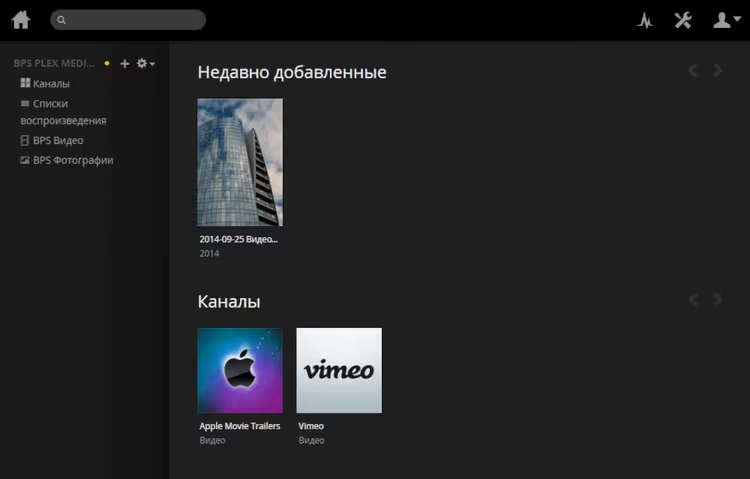
Plex potrafi transkodować wideo w locie: jeśli urządzenie klienckie nie obsługuje oryginalnego kodeka lub rozdzielczości, serwer przekompresowuje strumień do zgodnego formatu w czasie rzeczywistym. Do jednego strumienia 1080p wystarczy procesor Intel Core i5, a do transkodowania 4K potrzebny będzie i7 lub akceleracja sprzętowa przez Intel Quick Sync / NVIDIA NVENC.
Serwer działa na Windows, macOS, Linux, a także na większości urządzeń NAS firm Synology i QNAP. Do instalacji nadaje się praktycznie każdy komputer z 2 GB pamięci RAM, minimalne wymagania są zaskakująco skromne.
Proszę obejrzeć krótki film z konfiguracji, jeśli wolą Państwo format wizualny:
Instalacja Plex Media Server
Przede wszystkim proszę pobrać instalator dla swojego systemu operacyjnego. Oficjalna strona pobierania jest dostępna pod adresem plex.tv/downloads, proszę wybrać platformę i poczekać na zakończenie pobierania. Instalacja jest standardowa: proszę uruchomić pobrany plik i postępować zgodnie z krokami kreatora, niczego nie trzeba zmieniać.
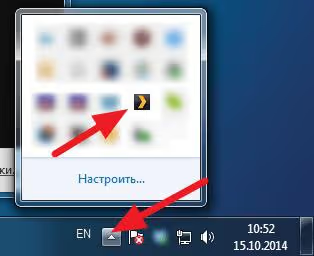
Po instalacji w zasobniku systemowym Windows pojawi się ikona Plex, a w przeglądarce automatycznie otworzy się strona konfiguracji. Jeśli strona się nie otworzyła, proszę dwukrotnie kliknąć ikonę w zasobniku, a przeglądarka uruchomi się wymuszenie.
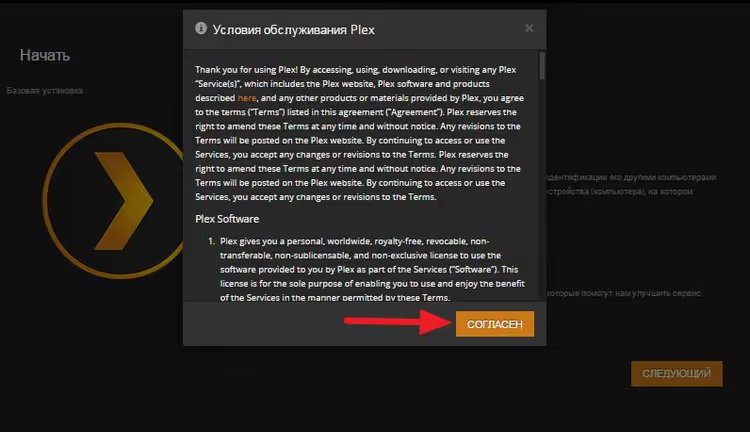
Proszę nacisnąć przycisk „Zgadzam się", to standardowa umowa licencyjna. Na kolejnych ekranach kreator zaproponuje nadanie nazwy serwera i dodanie pierwszej biblioteki multimediów.
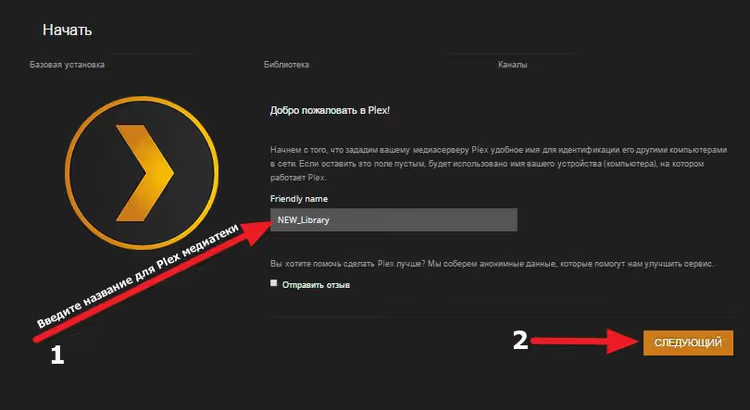
Nazwa serwera to sposób, w jaki Pani/Pana biblioteka multimediów będzie wyświetlana u klientów. Można pozostawić proponowaną nazwę lub podać własną, na przykład „Serwer domowy" albo „Filmoteka". Nazwę zawsze można zmienić później w ustawieniach.
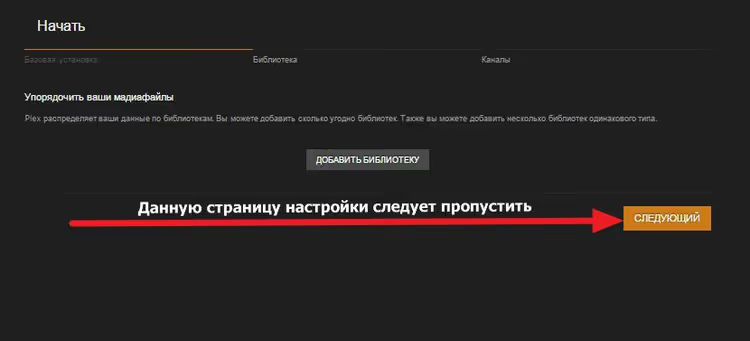
Kolejny krok to dodanie pierwszej biblioteki. Kreator zaproponuje wybór typu treści: filmy, seriale, muzyka, zdjęcia lub wideo domowe. Dla każdego typu Plex używa własnego skanera metadanych: do filmów dobiera plakaty i aktorów, do seriali, sezony i odcinki, do muzyki, okładki albumów.
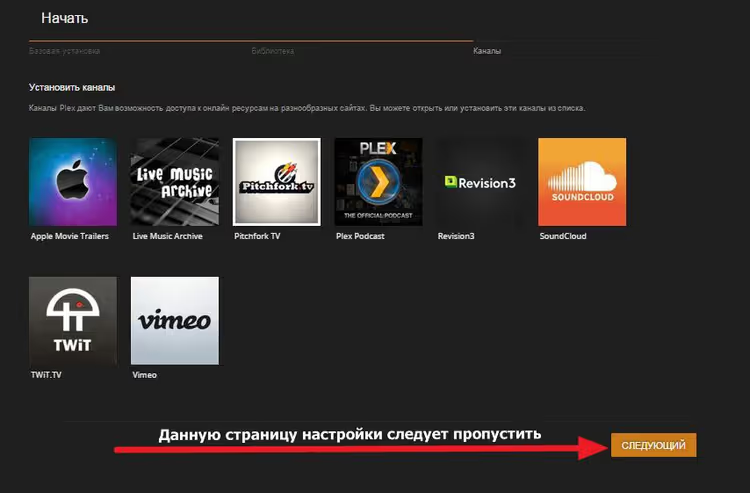
Proszę wskazać folder z plikami i kliknąć „Gotowe". Kreator zakończy wstępną konfigurację i otworzy stronę główną biblioteki multimediów.
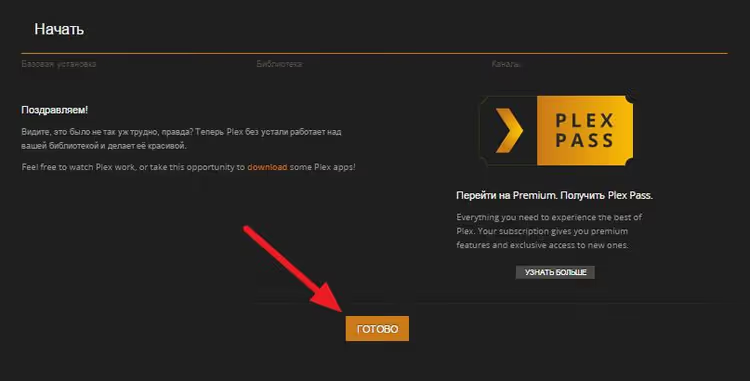
Od tego momentu Plex zacznie skanować wskazane foldery i pobierać metadane. Proces może potrwać kilka minut, w zależności od rozmiaru kolekcji. Na czas pierwszego skanowania proszę pozostawić ustawienia domyślne, precyzyjną optymalizację przeprowadza się później, gdy biblioteka jest już gotowa.
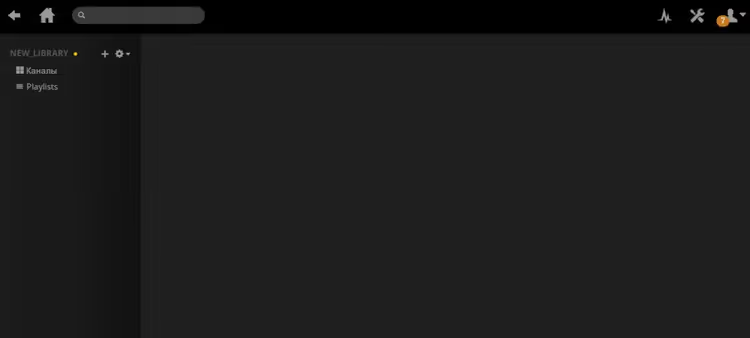
Dodawanie bibliotek multimediów w Plex
Jedna biblioteka rzadko bywa wystarczająca: filmy, seriale, muzyka i zdjęcia rodzinne, wszystko to znajduje się w różnych folderach i wymaga osobnych typów. Plex pozwala utworzyć nieograniczoną liczbę bibliotek, każdą z własnym skanerem i ustawieniami wyświetlania.
Aby dodać nową bibliotekę, proszę kliknąć przycisk „+" w lewej części ekranu głównego.
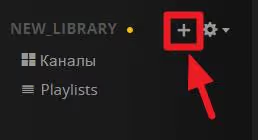
Otworzy się okno wyboru typu biblioteki. Plex oferuje kilka kategorii: filmy, seriale, muzyka, zdjęcia i inne wideo.
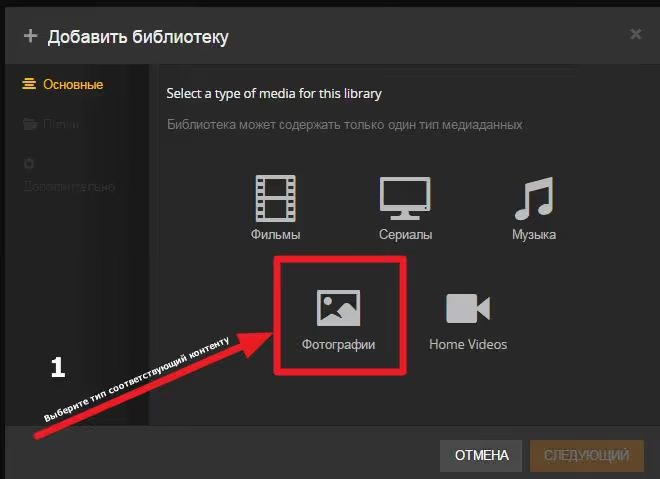
Proszę wybrać odpowiedni typ. Dla fotografii należy wybrać „Zdjęcia", dla wideo domowego, „Inne wideo", dla teledysków, „Muzyka". Typ określa nie tylko wygląd biblioteki, ale również to, jakie metadane będą pobierane.
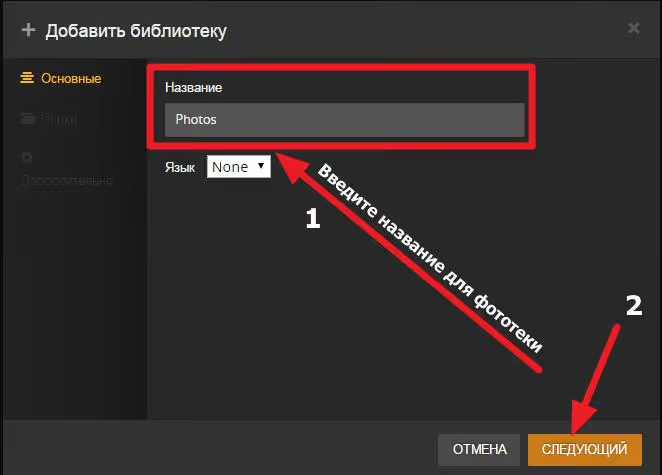
Proszę kliknąć „Dodaj folder" i wskazać katalog z Pani/Pana plikami. Plex nie kopiuje plików, jedynie je indeksuje. Same pliki pozostają w dotychczasowym miejscu.
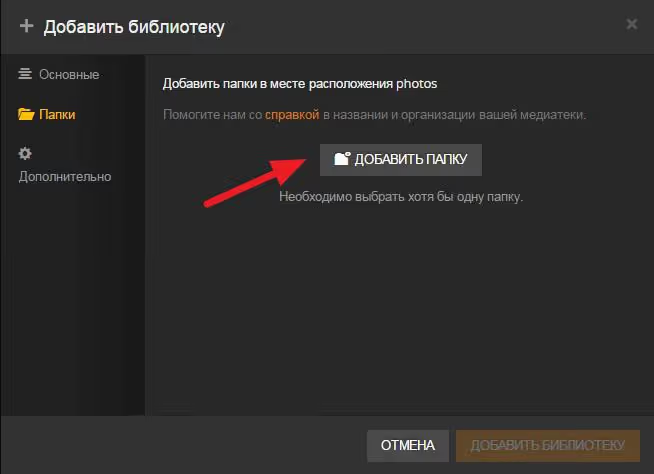
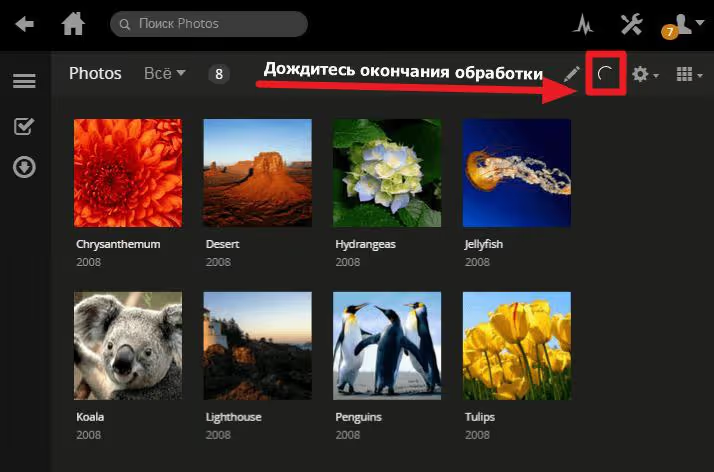
Po wybraniu folderu proszę kliknąć „Dodaj bibliotekę". Plex uruchomi skanowanie, a w prawym górnym rogu pojawi się wskaźnik postępu. Proszę zaczekać na jego zakończenie, zanim otworzy Pani/Pan bibliotekę.
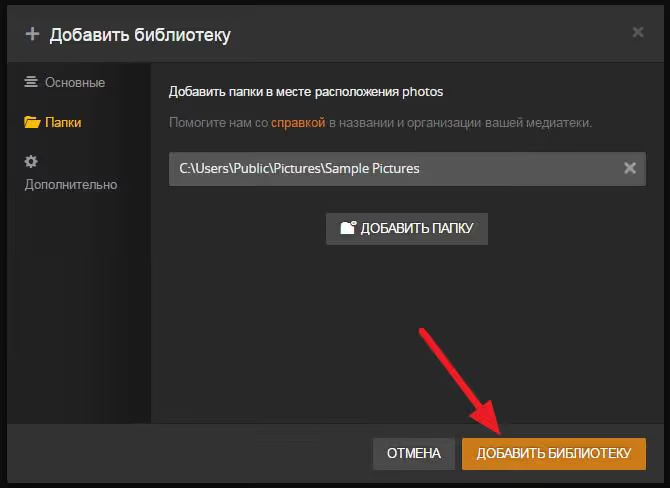
Gotowe, nowa fototeka pojawiła się w bocznym menu. Analogicznie dodaje się biblioteki dowolnych typów: proszę powtórzyć kroki dla seriali, muzyki lub domowych nagrań wideo.
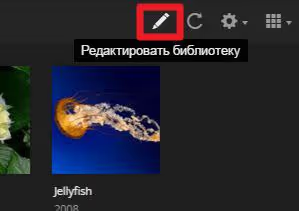
Z czasem kolekcja rośnie, a pliki pojawiają się w nowych folderach. Aby nie tworzyć biblioteki od nowa, proszę edytować istniejącą: proszę najechać kursorem na nazwę biblioteki, kliknąć „…" i wybrać „Edytuj bibliotekę".
W oknie proszę dodać nowy folder z zawartością, Plex zapamięta zarówno starą, jak i nową lokalizację. Obie będą skanowane jednocześnie.
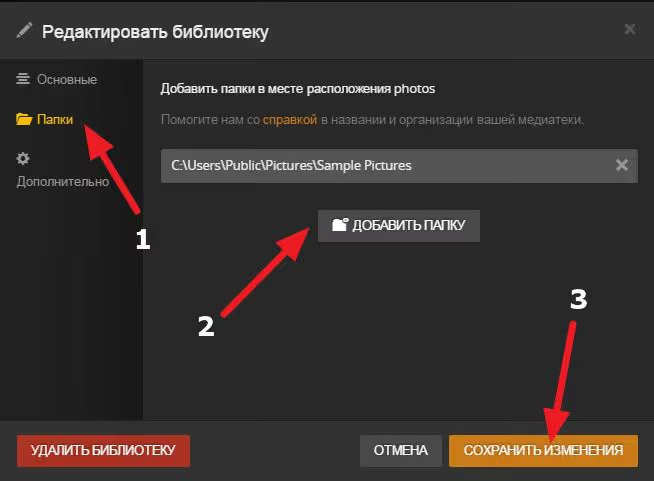
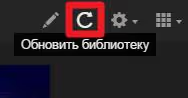
Po dodaniu folderu nową zawartość można po prostu do niego kopiować, podczas następnego skanowania Plex sam wykryje pliki. Aby ręcznie uruchomić skanowanie, proszę kliknąć przycisk „Odśwież bibliotekę" w menu obok nazwy.
Konfiguracja konta i dostępu zdalnego
Aby podłączyć do mediateki telewizor, smartfon lub tablet, potrzebne jest konto Plex. Jest ono bezpłatne i służy jako łącznik między serwerem a klientami: logują się Państwo na to samo konto na wszystkich urządzeniach, a one automatycznie znajdują serwer.
Proszę kliknąć „Zaloguj się" w prawym górnym rogu interfejsu webowego.
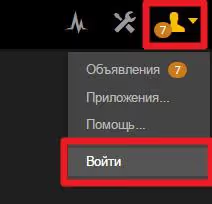
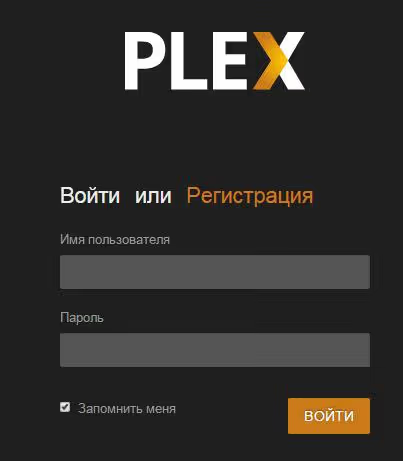
Jeśli nie mają jeszcze Państwo konta, proszę kliknąć „Rejestracja", przeglądarka przekieruje Państwa na stronę Plex w celu utworzenia konta. Wystarczy email i hasło, proces zajmuje minutę.
Po zalogowaniu proszę skonfigurować dostęp zdalny: proszę przejść do Ustawienia → Dostęp zdalny i włączyć przełącznik. Plex spróbuje automatycznie przekierować port przez UPnP na routerze. Jeśli wskaźnik zaświecił się na zielono, dostęp z internetu działa. Jeśli na czerwono, proszę ręcznie przekierować port 32400 w ustawieniach routera.
Ważna zmiana w 2026 roku. Plex wprowadza nowe wymagania dotyczące zdalnego strumieniowania na niektóre urządzenia: Smart TV, Android TV, PlayStation i Xbox mogą teraz wymagać subskrypcji Plex Pass (dla właściciela serwera) lub Remote Watch Pass (dla konkretnego użytkownika). Klienci na telefonach, tabletach i w przeglądarce nadal działają bezpłatnie. Zmiana jest wdrażana stopniowo, jeśli Państwa telewizor nadal wyświetla treści bez subskrypcji, jest to stan tymczasowy.
Do użytku rodzinnego Plex Pass za 5 USD miesięcznie zapewnia nie tylko zdalny dostęp dla wszystkich domowników, ale także sprzętowe transkodowanie, pomijanie czołówek w serialach, pobieranie treści na urządzenie do oglądania offline oraz kontrolę rodzicielską.
Przydatne ustawienia po instalacji
Gdy biblioteki są już dodane, a dostęp zdalny działa, warto wejść w ustawienia serwera i sprawdzić kilka kluczowych parametrów.
Transkodowanie. W sekcji Ustawienia → Transkodowanie proszę włączyć akcelerację sprzętową, jeśli ma Pan/Pani procesor Intel z obsługą Quick Sync. To radykalnie zmniejsza obciążenie CPU podczas jednoczesnego oglądania z kilku urządzeń. Dla posiadaczy Plex Pass dostępne jest również sprzętowe kodowanie przez GPU NVIDIA.
Planista zadań. Plex domyślnie uruchamia skanowanie bibliotek i analizę plików w nocy. Proszę sprawdzić sekcję Ustawienia → Planista i upewnić się, że okno czasowe nie koliduje z Pana/Pani harmonogramem korzystania z serwera. Tam również konfiguruje się częstotliwość autoskanowania: dla aktywnie uzupełnianej kolekcji proszę ustawić sprawdzanie co godzinę.
Kopia zapasowa bazy danych. Raz w tygodniu Plex automatycznie tworzy kopię zapasową bazy danych. Ścieżka do backupów to %LOCALAPPDATA%\Plex Media Server\Plug-in Support\Databases\Backups w Windows lub /var/lib/plexmediaserver/Library/Application Support/Plex Media Server/Plug-in Support/Databases/Backups w Linux. Proszę przechowywać ostatnie 2-3 kopie w chmurze lub na dysku zewnętrznym, aby nie stracić ręcznie dopracowanych metadanych po reinstalacji systemu.
Napisy. W sekcji Ustawienia → Języki proszę włączyć automatyczne pobieranie napisów i wybrać język polski oraz angielski jako priorytetowe. Plex będzie pobierał napisy z opensubtitles.org przy każdym dodaniu nowego filmu lub odcinka.
⁉️🤔 Często zadawane pytania
Plex nie widzi nowych plików w folderze. Dlaczego?
Proszę sprawdzić uprawnienia do folderu: użytkownik, na którym uruchomiony jest Plex Media Server, musi mieć prawo do odczytu zawartości. W Windows serwer działa na bieżącym użytkowniku, w Linux proszę upewnić się, że katalog jest dostępny dla grupy
plex. Proszę również sprawdzić ustawienia planisty: być może automatyczne skanowanie przy zmianach jest wyłączone. Proszę kliknąć „Odśwież bibliotekę" ręcznie w celach diagnostycznych.
Czy można oglądać Plex na telewizorze bez subskrypcji?
Tak, ale z zastrzeżeniami. W sieci lokalnej telewizor łączy się z serwerem bez ograniczeń. Do zdalnego dostępu z telewizora Smart TV (Samsung, LG) lub przystawki Android TV od marca 2026 roku może być wymagany Plex Pass u właściciela serwera. Oglądanie przez przeglądarkę i aplikacje mobilne na razie nie jest objęte zmianami.
Czym Plex różni się od Jellyfin i Emby?
Jellyfin to całkowicie darmowy, opensource'owy odpowiednik bez żadnych płatnych funkcji. Emby jest bliższy Plex pod względem modelu: część funkcji jest darmowa, część wymaga subskrypcji. Plex wygrywa jakością aplikacji klienckich i szerokim wachlarzem obsługiwanych urządzeń, ale przegrywa z powodu zależności od centralnego serwera uwierzytelniania. Jellyfin to wybór dla tych, którzy potrzebują w pełni autonomicznego serwera bez zewnętrznych zależności.
Jak przenieść serwer Plex na inny komputer?
Proszę zrobić kopię zapasową bazy danych i folderu z metadanymi, zainstalować Plex Media Server na nowym komputerze, zatrzymać oba serwery i skopiować zawartość starego folderu
Plex Media Serverdo nowego z zastąpieniem. Po uruchomieniu proszę sprawdzić ścieżki do bibliotek multimediów: jeśli struktura folderów uległa zmianie, proszę edytować ścieżki w ustawieniach bibliotek. Oficjalna instrukcja migracji znajduje się na support.plex.tv.
Po co jest Plex Pass, skoro wersja podstawowa jest darmowa?
Sprzętowe transkodowanie (mapowanie tonów HDR, kodowanie przez GPU), pobieranie offline na urządzenia mobilne, pomijanie czołówek w serialach, kontrola rodzicielska, rozszerzone statystyki oglądalności i dostęp z telewizora poza domem. Dla jednego-dwóch użytkowników w obrębie mieszkania darmowa wersja jest w zupełności wystarczająca.
Co daje Plex zwykłemu użytkownikowi w 2026 roku
Plex pozostaje najbardziej dopracowanym domowym serwerem multimediów: instalacja zajmuje 10 minut, klienty są na wszystkim, od Apple TV po PlayStation, a metadane pobierają się automatycznie i wyglądają jak z drogiego serwisu streamingowego. Dla rodzinnej filmoteki lub kolekcji muzyki na NAS-ie to wciąż domyślny wybór.
Jeśli potrzebuje Pan/Pani całkowicie darmowego i niezależnego od chmury serwera, proszę przyjrzeć się Jellyfin. Jeśli jest Pan/Pani gotów zapłacić za wygodę i dopracowane klienty na wszystkich urządzeniach, Plex usprawiedliwia każdy dolar subskrypcji. A do podstawowego scenariusza „zebrać filmy w jedną ładną bibliotekę i oglądać z laptopa lub telefonu" wystarczy darmowa wersja bez Plex Pass.
Proszę spróbować teraz: pobrać serwer z oficjalnej strony, dodać folder z paroma filmami i zobaczyć rezultat w przeglądarce. Potem sam/a zdecyduje Pan/Pani, czy warto subskrybować Plex Pass i dokupić NAS-a pod pełną kolekcję.

Profesjonalny zespół autorów i redaktorów specjalizujących się w tworzeniu treści wysokiej jakości.