













🚀 Przewodnik krok po kroku po tworzeniu bloga na WordPressie w 2026 roku
Strona padła po aktualizacji wtyczki? Każdy właściciel WordPress ma taką historię.
Ale bądźmy szczerzy: kiedy dopiero Pan/Pani zaczyna, wtyczki i awarie nie są głównym problemem. Głównym jest to, od czego w ogóle zacząć. Hosting, instalacja, konfiguracja, motywy, wtyczki, pierwszy wpis. Na forach dziesiątki zakładek z poradami, połowa jest nieaktualna, połowa sobie przeczy.
Poniżej znajduje się instrukcja krok po kroku, z którą uruchomi Pan/Pani blog na WordPressie w godzinę, półtorej, nawet jeśli nigdy nie administrował Pan/Pani stroną. Bez lania wody, z konkretnymi ustawieniami i sprawdzonymi rekomendacjami na 2026 rok.
💡 Szybki przegląd:
- Proszę wybrać hosting z autoinstalacją WordPressa (Bluehost, SiteGround lub Hostinger, każdy poradzi sobie z nowym blogiem).
- Proszę zainstalować WordPress jednym kliknięciem i skonfigurować podstawowe parametry: nazwę strony, bezpośrednie odnośniki, komentarze.
- Proszę wybrać motyw, na początek wystarczy darmowy, design zmieni Pan/Pani później, gdy pojawi się ruch.
- Proszę zainstalować 4-5 obowiązkowych wtyczek: ochronę przed spamem, SEO, analitykę, kopię zapasową.
- Proszę opublikować pierwszy wpis i usunąć testowe śmieci, które WordPress tworzy podczas instalacji.
Krok 1. Proszę wybrać hosting dla WordPressa
Zanim cokolwiek Pan/Pani napisze, strona musi gdzieś mieszkać. Opcji są setki, ale zasada jest prosta: darmowy hosting nie jest wysokiej jakości. Normalny plan kosztuje od kilku dolarów miesięcznie i te pieniądze w zupełności wystarczą na nowy blog.
Trzy sprawdzone opcje, od których można zacząć od razu:
Bluehost, budżetowe wejście. Plan Basic daje domenę w prezencie, certyfikat SSL i autoinstalację WordPressa jednym kliknięciem. Na blog od zera to więcej niż wystarczy. W praktyce większość początkujących nie przekracza możliwości najniższego planu przez pierwszy rok.
SiteGround, złoty środek. StartUp jest szybszy od Bluehost w testach WordPressa i zawiera codzienne kopie zapasowe. Wsparcie techniczne odpowiada w ciągu kilku minut na czacie. Jeśli budżet na to pozwala, proszę go wybrać.
Hostinger, minimalna cena. Premium z darmową domeną i SSL. Szybkość jest przyzwoita, panel administracyjny nowoczesny. Minusem jest wsparcie techniczne tylko po angielsku, nie ma czatu w języku polskim.
Jeśli jest Pan/Pani gotów zapłacić więcej za hosting zarządzany, proszę spojrzeć na WP Engine. Serwer aktualizuje się automatycznie, kopie zapasowe i skanowanie bezpieczeństwa są wbudowane, wsparcie zna WordPressa na poziomie deweloperskim. Ale na start to zbyt wiele, wróci Pan/Pani do tej opcji, gdy blog urośnie.
Proszę zwrócić uwagę: wszystkie trzy budżetowe hostingi obsługują autoinstalację WordPressa. Oznacza to, że następny krok zajmie Panu/Pani dokładnie 5 minut.
Krok 2. Proszę zainstalować WordPress i skonfigurować podstawowe parametry
Instalacja WordPressa w 2026 roku to nie to samo, co dziesięć lat temu. Żadnych klientów FTP, ręcznego przesyłania plików i edycji wp-config.php. Hosting robi wszystko sam.
Na Bluehost: po rejestracji proszę kliknąć „Zainstaluj WordPress" w panelu sterowania. Proszę postępować zgodnie ze wskazówkami, wybrać domenę, utworzyć login i hasło administratora. Gotowe.
Na SiteGround: WordPress jest zainstalowany fabrycznie. W kreatorze konfiguracji proszę podać nazwę strony, email i hasło, strona zacznie działać natychmiast po zakończeniu pracy kreatora.
Na Hostinger: w panelu hPanel proszę kliknąć „Auto Installer" → WordPress → wypełnić pola. Po minucie strona jest aktywna.
Inny hosting: każdy przyzwoity hosting obsługuje WordPressa. Jeśli nie ma autoinstalacji, proszę pobrać archiwum z wordpress.org, przesłać je przez menedżera plików hostingu i postępować zgodnie z instrukcjami instalatora.
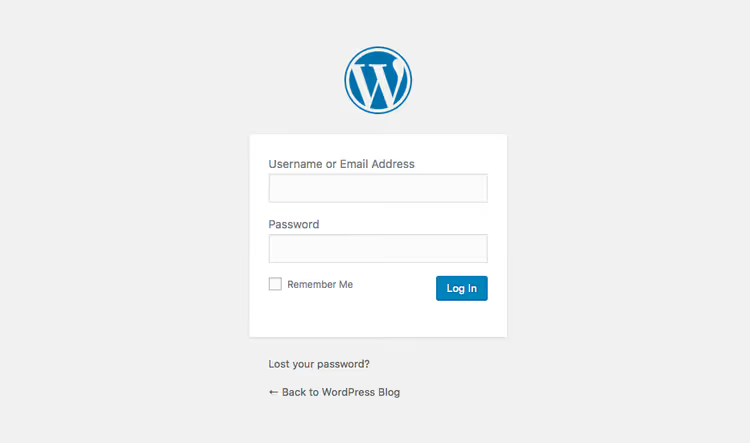
Po instalacji proszę zalogować się do panelu administracyjnego: zazwyczaj jest to ваш-сайт.com/wp-admin. Proszę użyć loginu i hasła utworzonych podczas instalacji. Teraz konfiguracja.
Ustawienia ogólne
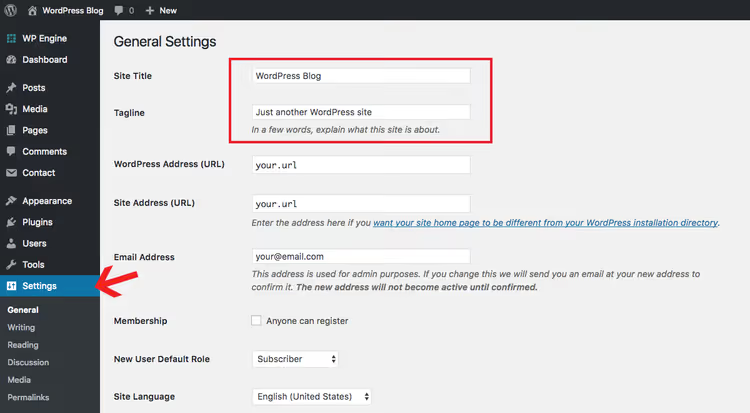
Ustawienia → Ogólne. Ważne są tu dwa pola: Nazwa strony i Krótki opis. Nazwa to Pana/Pani marka, opis to jedno zdanie o tym, o czym jest blog. Oba pola można zmienić później, ale lepiej od razu nadać im sensowne treści, są one widoczne w wynikach wyszukiwania. Format daty i czasu na tej samej stronie proszę ustawić tak, jak jest wygodniej.
Ustawienia czytania
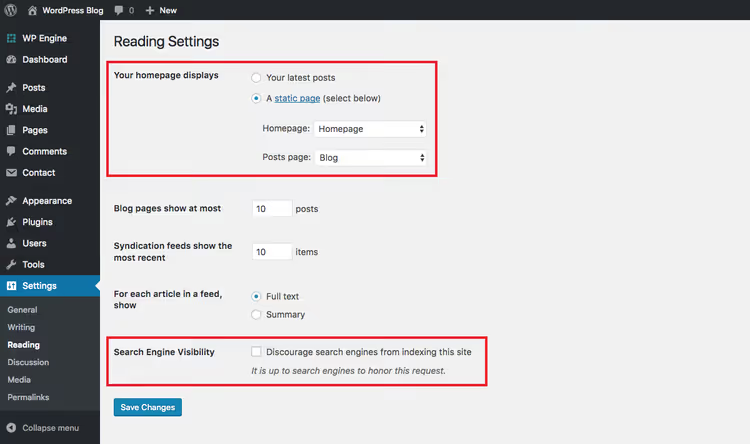
Ustawienia → Czytanie. Proszę określić, co ma być wyświetlane na stronie głównej: ostatnie wpisy na blogu czy strona statyczna. Dla bloga bardziej logiczne są „Twoje ostatnie wpisy". Stronę statyczną wybiera się, gdy potrzebna jest strona firmowa z oddzielną podstroną bloga.
Ustawienia dyskusji
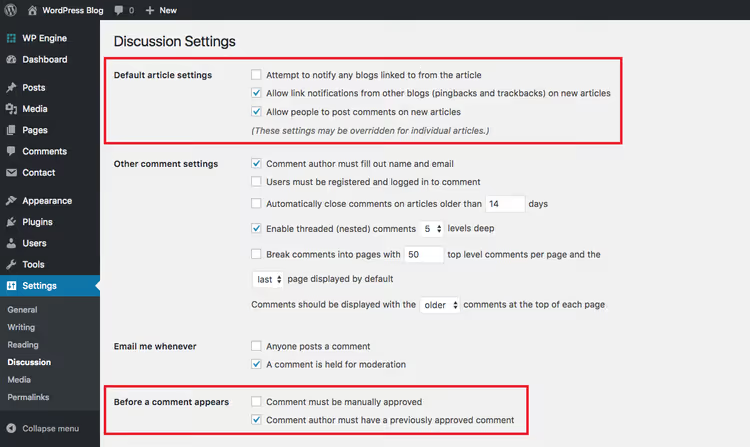
Ustawienia → Dyskusja. Dwie kluczowe decyzje tutaj: czy w ogóle zezwalać na komentarze i czy zatwierdzać je ręcznie. Dla nowego bloga logiczne jest: komentarze dozwolone, ale pierwszy komentarz autora wymaga ręcznego zatwierdzenia. To odcina spamerów i nie tworzy barier dla prawdziwych czytelników. Pozostałe ustawienia domyślne działają dobrze.
Ustawienia bezpośrednich odnośników
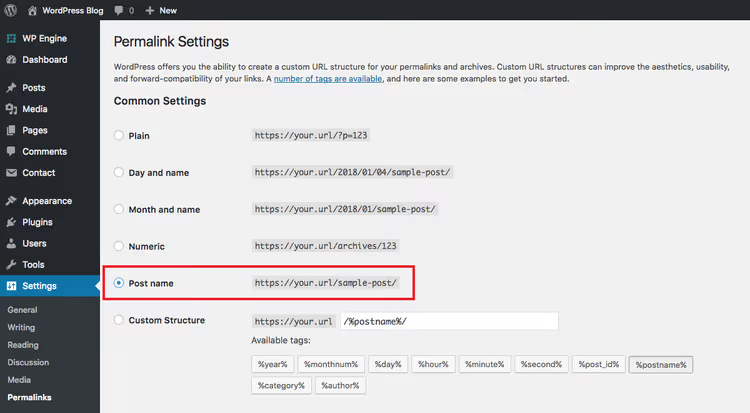
Ustawienia → Bezpośrednie odnośniki. To krytyczne ustawienie, które często się pomija. Bezpośredni odnośnik to to, co widać w pasku adresu przeglądarki. Domyślnie WordPress ustawia format z ID wpisu (?p=123), nieładnie i źle dla SEO.
Wybierz „Nazwa wpisu", wtedy URL będzie wyglądał jak ваш-сайт.com/название-поста/. To czysty, czytelny format, który lubią zarówno wyszukiwarki, jak i ludzie.
Ważne: nie zmieniaj struktury bezpośrednich odnośników po rozpoczęciu publikowania postów. Bez poprawnego skonfigurowania przekierowań stare URL-e się zepsują, otrzymasz błędy 404 na całej stronie. Wybierz format teraz i zapomnij o tym ustawieniu.
Bonus: profil użytkownika
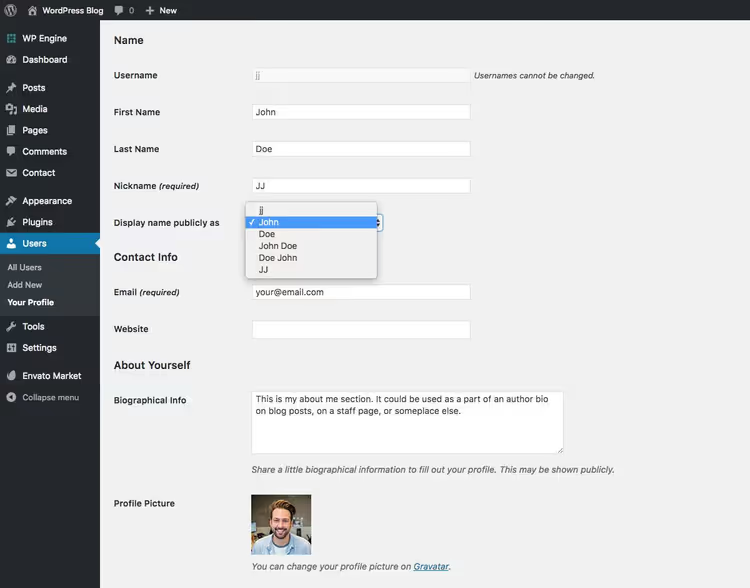
Użytkownicy → Twój profil. Wypełnij wyświetlaną nazwę, to właśnie ją czytelnicy zobaczą pod każdym postem jako autora. Wybierz wariant z listy rozwijanej „Wyświetlaj jako": imię, nazwisko lub pseudonim. Tutaj również skonfiguruj Gravatar, prześlij zdjęcie na en.gravatar.com, używając tego samego adresu e-mail, co do logowania w WordPress. Dobry portret zwiększa zaufanie do autora.
Krok 3. Wybierz motyw WordPress
Tutaj większość początkujących utyka na dnie: przeglądają setki motywów, porównują dema, nie mogą wybrać. Zdejmijcie z siebie ten ciężar: kiedy dopiero zaczynacie, motyw nie jest ważny. W ogóle. Waszym zadaniem jest tworzyć treści i pokazywać je ludziom. Designem zajmiecie się, gdy pojawi się publiczność, która powie, czy jej się podoba, czy nie.
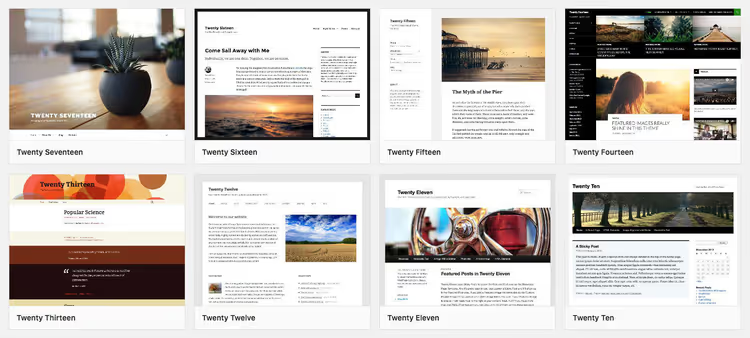
WordPress jest dostarczany z corocznym motywem domyślnym. W 2026 roku jest to Twenty Twenty-Six, czysty, minimalistyczny design z pełnym wsparciem edytora bloków i wzorców. Na start jest więcej niż wystarczający, został specjalnie zaprojektowany dla blogów.
Gdy zapragniecie więcej możliwości, instalacja nowego motywu jest łatwa: Wygląd → Motywy → Dodaj nowy. Przesyłacie plik zip motywu, instalujecie, aktywujecie. Gotowe.
Kilka motywów sprawdzonych na realnych projektach:
Chic, elegancki motyw dla bloga z WooCommerce
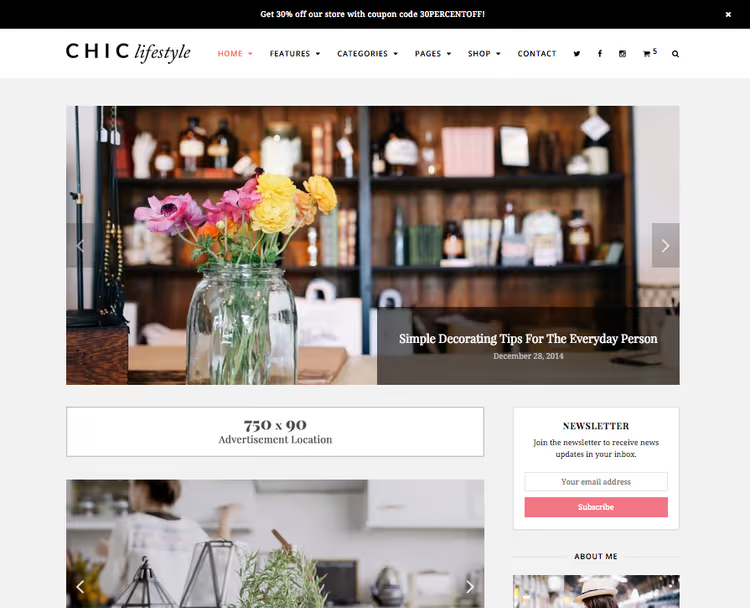
Chic to motyw dla blogów lifestyle’owych z pełnym wsparciem WooCommerce. Piszecie o ulubionych tematach i od razu sprzedajecie swoje produkty. Responsywny, czysta typografia. Dobry wybór, jeśli blog ma być monetyzowany produktami od pierwszego dnia.
Zero, darmowy minimalistyczny motyw
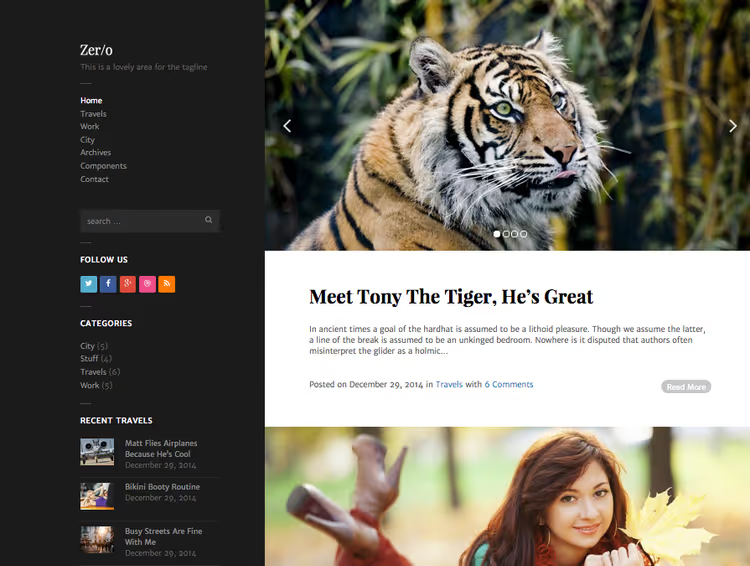
Zero to prosty i lekki wariant z nawigacją na lewym panelu bocznym. Minimum ustawień, nic zbędnego. Idealny do osobistego lub fotobloga. Bezpłatny.
Mesa, stylowy motyw dla osobistego bloga
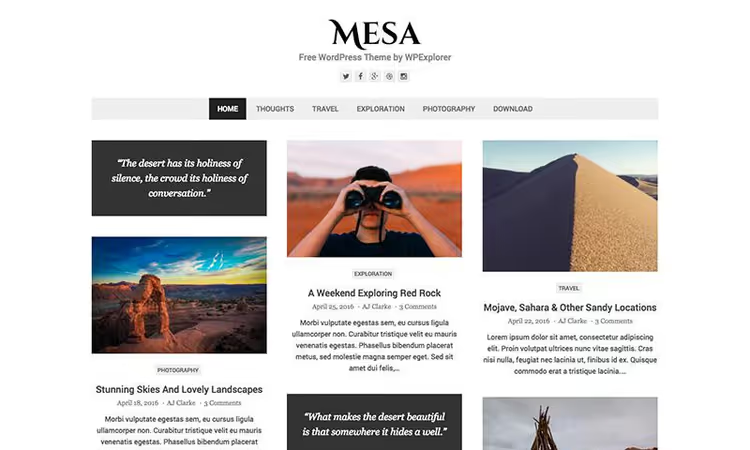
Mesa to darmowy motyw ze wsparciem formatów wpisów (galerie, wideo, cytaty). Ma wbudowane ustawienia schematów kolorystycznych i czcionek. Dla osobistego lub profesjonalnego bloga, doskonała baza bez kosztów.
Total, uniwersalny konstruktor

Total to motyw premium z wizualnym kreatorem stron. Nieograniczone kolory, niestandardowe czcionki, portfolio, galerie, slidery, formaty postów wideo i audio. W rzeczywistości nie jest to motyw, a platforma do tworzenia dowolnego typu strony, od osobistego bloga po portal korporacyjny.
Jeśli nic z tego nie pasuje, zwróćcie uwagę na Astra (darmowy, najpopularniejszy motyw na WordPress.org z ponad 1 mln instalacji) lub Kadence (szybki, ze świetnym kreatorem nagłówka i stopki). Oba są darmowe w wersji podstawowej i działają z każdym kreatorem stron.
Krok 4. Proszę zainstalować niezbędne wtyczki
Jeśli motywy to pierwszy problem dla początkujących, to wtyczki są drugim. Łatwo spędzić wieczór na instalowaniu 20 wtyczek, zanim napisze Pan pierwszy wpis. Proszę tego nie robić.
W rzeczywistości na start bloga WordPress wtyczki w ogóle nie są potrzebne. WordPress „od razu po instalacji" potrafi już wszystko, co niezbędne. Ale 4-5 wtyczek sprawi, że blog będzie zauważalnie lepszy, bez zbędnej złożoności.
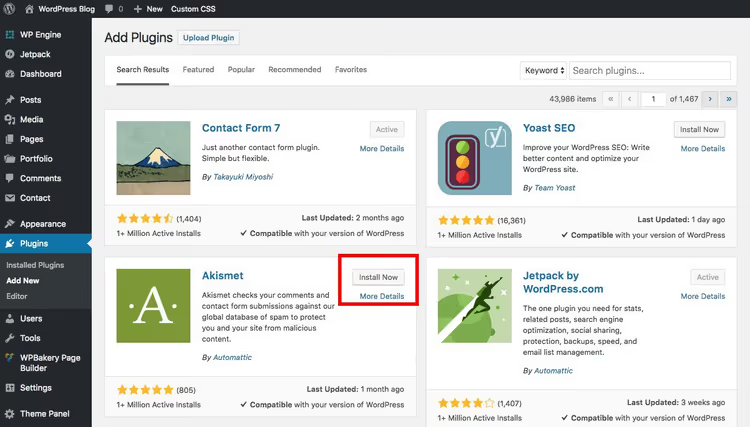
Instalacja każdej z nich przebiega tak samo: Wtyczki → Dodaj nową, wyszukiwanie po nazwie, „Zainstaluj teraz", potem „Aktywuj". To wszystko.
Akismet, ochrona przed spamem w komentarzach
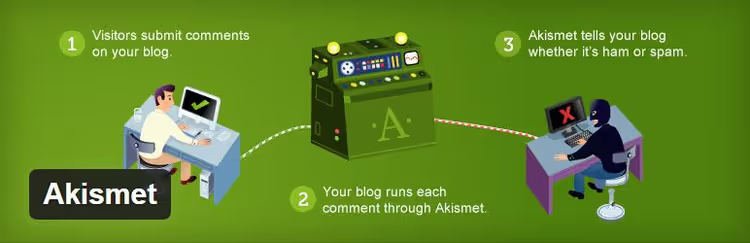
Spam w komentarzach pojawia się od pierwszego dnia, boty nie czekają, aż Pan się rozkręci. Akismet to własna wtyczka WordPress, która filtruje spam automatycznie. Proszę zainstalować, aktywować, wybrać poziom restrykcyjności i zapomnieć o problemie. Proszę okresowo sprawdzać folder ze spamem: czasem trafiają tam prawdziwe komentarze. Akismet na WordPress.org
Yoast SEO, optymalizacja wyszukiwarkowa bez ekspertyzy

SEO to dyscyplina, której nauka zajmuje lata. Yoast SEO przejmuje na siebie krytyczne minimum: breadcrumbs, meta tagi, mapę strony XML, analizę czytelności tekstu. Darmowa wersja wystarcza na bloga z dużym zapasem. Yoast SEO na WordPress.org
MonsterInsights, Google Analytics w panelu administracyjnym

Google Analytics można podłączyć do strony również ręcznie, wstawiając kod śledzenia w nagłówku. Ale MonsterInsights robi to na 2 kliknięcia i wyświetla kluczowe wskaźniki bezpośrednio w panelu administracyjnym WordPress: odwiedziny, popularne strony, źródła ruchu. Nie musi Pan codziennie logować się osobno do Google Analytics. MonsterInsights na WordPress.org
Jetpack VaultPress Backup, kopia zapasowa
Plan B na wypadek, gdyby strona padła. VaultPress (obecnie część Jetpack) wykonuje pełne kopie zapasowe strony: pliki, bazę danych, ustawienia. Przywracanie jednym kliknięciem. Cennik zaczyna się od kilku dolarów miesięcznie, to niewielki koszt za pewność, że treści nie znikną. Jetpack VaultPress Backup
Jeśli nie chcą Państwo płacić za kopie zapasowe, istnieją bezpłatne alternatywy. UpdraftPlus (darmowa wersja na WordPress.org) zapisuje kopie w Google Drive, Dropbox lub na Państwa serwerze zgodnie z harmonogramem. Metoda ręczna: eksport bazy danych i plików przez panel hostingu.
Krok 5. Proszę zacząć prowadzić blog
Blog jest prawie gotowy do startu. Zostały trzy rzeczy: usunąć testowe śmieci, napisać pierwszy wpis i go opublikować.
Proszę usunąć testową stronę i wpis
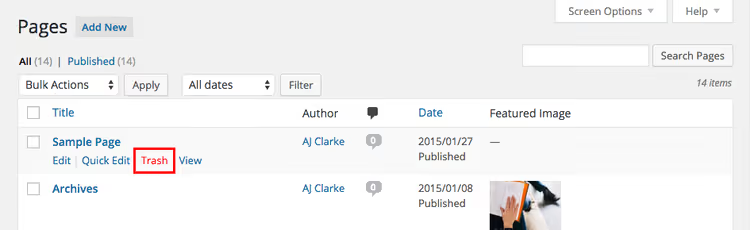
Podczas instalacji WordPress tworzy wpis demonstracyjny „Witaj, świecie!" i przykładową stronę. Proszę je usunąć: Wpisy → Wszystkie wpisy → najechać na „Witaj, świecie!" → Kosz. Następnie Strony → Wszystkie strony → to samo z testową stroną. Oraz testowy komentarz z sekcji „Komentarze". Zajmie to 20 sekund.
Proszę napisać pierwszy wpis
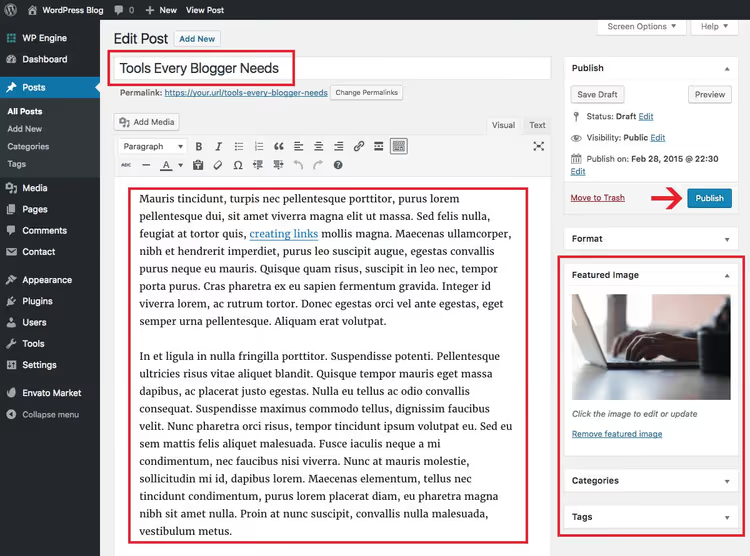
Wpisy → Dodaj nowy. Otworzy się edytor bloków Gutenberg. Proszę wpisać tytuł i zacząć pisać tekst, każdy akapit automatycznie staje się blokiem. Nagłówki, obrazy, listy i cytaty dodaje się przez przycisk „+".
Trzy kwestie, na które warto zwrócić uwagę przed publikacją:
Kategoria: proszę przypisać wpisowi kategorię w panelu bocznym. Kategorie strukturyzują blog, czytelnik znajduje wszystkie wpisy na dany temat w jednym miejscu. Warto przemyśleć 3-5 kategorii zawczasu, żeby nie przerabiać ich później.
Obrazek wyróżniający: w panelu bocznym znajduje się blok „Obrazek wyróżniający". Proszę załadować zdjęcie, które będzie wyświetlane na liście wpisów na blogu i przy udostępnianiu w mediach społecznościowych. Bez niego wpis wygląda niekompletnie.
Bezpośredni odnośnik: WordPress wygeneruje URL na podstawie tytułu. Proszę sprawdzić, czy w slugu pozostały słowa kluczowe, i usunąć słowa pomocnicze, takie jak „i", „w", „na", krótki URL jest lepszy niż długi.
Proszę kliknąć „Opublikuj". Państwa pierwszy wpis w internecie.
⁉️🤔 Często zadawane pytania
Ile kosztuje uruchomienie bloga na WordPressie?
Sam WordPress jest bezpłatny. Koszty: domena (około dziesięciu do piętnastu dolarów rocznie), hosting (budżetowe plany od kilku dolarów miesięcznie, hosting zarządzany jest droższy). Minimalny budżet na pierwszy rok to około pięćdziesięciu dolarów. Do tego można dodać motyw premium (jednorazowo, opcjonalnie) i wtyczki (większość potrzebnych jest bezpłatna). Realnie można wystartować za minimalną kwotę i dokupować narzędzia w miarę rozwoju.
W praktyce większość blogerów przez pierwszy rok korzysta z minimalnego planu hostingowego z darmowym motywem i darmowymi wtyczkami. Gdy ruch przekroczy 10 000 odwiedzających miesięcznie, wtedy ma sens przeniesienie na mocniejszy hosting.
Czy trzeba kupować motyw premium?
Nie. Darmowe motywy, na przykład standardowy Twenty Twenty-Six lub Astra, są w pełni funkcjonalne dla bloga. Różnice w motywach premium: więcej opcji dostosowania wyglądu, wbudowane kreatory stron, priorytetowe wsparcie. Gdy blog urośnie do stabilnych 500+ odwiedzających dziennie, wtedy można pomyśleć o motywie premium.
Czy można zacząć blog na WordPress.com, a nie na własnym hostingu?
Można, ale darmowy plan WordPress.com to okrojona wersja: reklamy, których Państwo nie kontrolują, domena trzeciego poziomu, ograniczenia dotyczące wtyczek i motywów. Do poważnego bloga proszę wziąć plan Business lub, taniej i elastyczniej, zwykły hosting z WordPress.org. Różnicę między WordPress.com a WordPress.org warto zrozumieć, zanim zainwestują Państwo czas w treści.
Jaki kreator stron wybrać do WordPressa?
Jeśli motyw nie odpowiada i chcą Państwo budować strony wizualnie, standardowy edytor bloków Gutenberg pokrywa 80% potrzeb. W pozostałych przypadkach: Elementor (darmowa wersja na WordPress.org, ponad 5 mln instalacji). Jest cięższy niż Kadence Blocks czy Spectra, ale ma więcej możliwości. Proszę zacząć od Gutenberga, najprawdopodobniej kreator nie będzie potrzebny.
Co zrobić, jeśli strona padła po zainstalowaniu wtyczki?
Proszę włączyć tryb odzyskiwania: dodać
?wp_die_enable_debug=truedo adresu URL lub sprawdzić pocztę, WordPress automatycznie wysyła wiadomość z linkiem do logowania w trybie awaryjnym, gdy wykryje błąd krytyczny. W trybie awaryjnym proszę dezaktywować problematyczną wtyczkę. Jeśli to nie pomoże, proszę zmienić nazwę folderu wtyczki przez menedżer plików hostingu (wp-content/plugins/название-плагина→название-плагина-off). To wymusi jej wyłączenie.
Co dalej: Państwa plan na pierwszy miesiąc
Blog jest uruchomiony. Oto minimalny program, żeby go nie porzucić po tygodniu:
Tydzień 1: Proszę napisać i opublikować 3 wpisy. Niech Państwo nie dopieszczają każdego z nich, po prostu proszę zacząć. Pierwsze wpisy i tak przepisze się po pół roku.
Tydzień 2: Proszę podłączyć Google Search Console i przesłać mapę witryny (Yoast SEO generuje ją automatycznie pod adresem
ваш-сайт.com/sitemap_index.xml). Przyspieszy to indeksację.Tydzień 3-4: Proszę napisać kolejne 4-5 postów. Proszę sprawdzać w Search Console, na jakie zapytania pojawiają się wyświetlenia, i tworzyć pod nie dodatkowe treści.
Pierwsi odwiedzający pojawią się po 2-4 tygodniach od indeksacji. Pierwsze 100 odwiedzających dziennie, po 3-6 miesiącach regularnych publikacji. WordPress daje platformę, ale wzrost zależy wyłącznie od treści, które Pan/Pani tworzy. Proszę zaczynać.

Profesjonalny zespół autorów i redaktorów specjalizujących się w tworzeniu treści wysokiej jakości.