













🚀 Przywracanie Joomla z kopii zapasowej: pełny poradnik po Akeeba Kickstart
Strona na Joomla padła po nieudanej aktualizacji. Hosting nagle zamknął plan taryfowy. Albo po prostu przenoszą Państwo projekt z serwera lokalnego na produkcyjny i nie chcą składać wszystkiego ręcznie. W każdym z tych scenariuszy panika trwa dokładnie do momentu, aż przypomną sobie Państwo o kopii zapasowej.
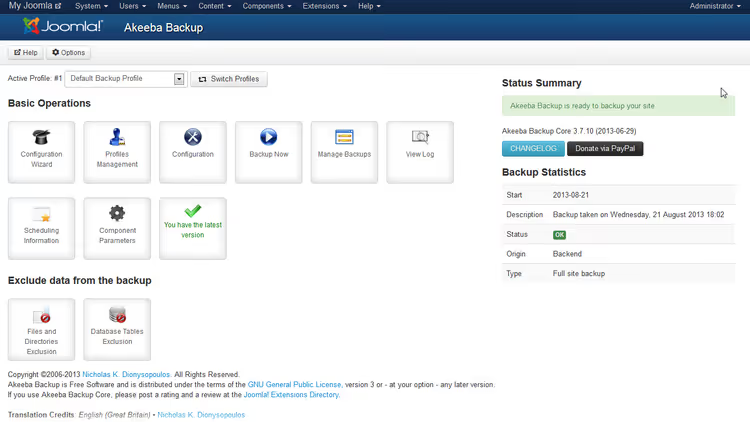
Ale plik .jpa sam się nie odtworzy. Potrzebne jest narzędzie, które rozpakuje archiwum z bazą danych, plikami i ustawieniami witryny, nawet jeśli stara Joomla już się nie ładuje. I takie narzędzie istnieje: Akeeba Kickstart, darmowy skrypt PHP od twórców Akeeba Backup, który sprawia, że odtwarzanie jest krokowe i przewidywalne.
Przeanalizujmy pełny cykl: od pobrania kickstart.php do pierwszego logowania do panelu administracyjnego odtworzonej witryny.
💡 Szybki przegląd:
- Lista kontrolna przed uruchomieniem: co sprawdzić przed startem Kickstart
- Krok 1: pobranie kickstart.php i archiwum
.jpado katalogu głównego witryny - Krok 2: uruchomienie skryptu i ekran wstępnej kontroli ANGIE
- Krok 3: odtwarzanie bazy danych z ustawieniem hosta, nazwy BD, użytkownika i hasła
- Krok 4: konfiguracja witryny: ścieżki, strefa czasowa, e-mail administratora
- Krok 5: końcowe czyszczenie, usunięcie plików instalacyjnych i weryfikacja rezultatu
Czym jest Akeeba Kickstart i kiedy jest potrzebny
Kickstart to pojedynczy plik PHP, który wgrywają Państwo na serwer razem z archiwum kopii zapasowej. Podczas uruchamiania rozpakowuje on z archiwum mikroaplikację ANGIE (Akeeba Next Generation Installer Engine), a ANGIE prowadzi już Państwa przez cztery etapy: kontrolę środowiska, odtworzenie bazy danych, konfigurację witryny i czyszczenie.
Archiwum tworzone jest przez komponent Akeeba Backup, darmowy (Core) lub płatny (Pro, od 50 €/rok). Aktualna wersja Akeeba Backup 10.x jest w pełni kompatybilna z Joomla 5 i PHP 8.3. Ale Kickstart potrafi odtwarzać archiwa utworzone również przez starsze wersje, w tym pliki JPA z Joomla 3 i 4.
Trzy typowe scenariusze, w których Kickstart jest niezastąpiony:
- Awaria witryny. Joomla wyświetla biały ekran lub błąd bazy danych, panel administracyjny jest niedostępny, ale archiwum kopii zapasowej znajduje się na hostingu.
- Przenoszenie na nowy serwer. Zmieniają Państwo dostawcę hostingu, Kickstart sam podstawi parametry nowego środowiska.
- Testowanie lokalne. Wdrażają Państwo kopię witryny produkcyjnej na OpenServer/XAMPP, aby eksperymentować z aktualizacjami.
Lista kontrolna przed odtworzeniem
Zanim uruchomią Państwo kickstart.php, proszę zweryfikować pięć punktów. Każdy z nich to potencjalny punkt awarii, który zamienia 5-minutowe odtwarzanie w godzinę debugowania.
1. Wersja PHP na serwerze. Joomla 5 wymaga PHP 8.1+, Joomla 4: PHP 7.4+, Joomla 3: PHP 7.2+. Jeśli odtwarzają Państwo stare archiwum na nowoczesnym hostingu, Kickstart ostrzeże o niezgodności, ale lepiej sprawdzić wersję PHP w panelu hostingu zawczasu.
2. Dostęp do bazy danych. Będą Państwo potrzebować: hosta BD (zazwyczaj localhost), nazwy bazy, nazwy użytkownika i hasła. Na nowym hostingu dane te różnią się od starych, proszę utworzyć pustą bazę przez panel sterowania (cPanel/DirectAdmin/ISPmanager) przed uruchomieniem Kickstart.
3. Hasło administratora Joomla. ANGIE zapyta o hasło superużytkownika na czwartym etapie. Jeśli hasło zostało utracone, po odtworzeniu można je zresetować przez phpMyAdmin, ale to dodatkowy krok.
4. Plik kopii zapasowej w katalogu głównym. Archiwum (.jpa, .zip lub .jps) musi znajdować się w tym samym folderze co kickstart.php. Jeśli odtwarzają Państwo na istniejącej instalacji, proszę umieścić oba pliki w katalogu głównym witryny Joomla (tam, gdzie znajduje się configuration.php).
5. Plik językowy (dla lokalizacji innej niż angielska). Kickstart domyślnie działa po angielsku. Jeśli potrzebują Państwo polskiego interfejsu instalatora, proszę pobrać ru-RU.kickstart.ini z oficjalnej strony Akeeba i umieścić obok kickstart.php.
Krok 1. Pobranie Kickstart i przygotowanie plików
Proszę pobrać aktualną wersję kickstart.php z oficjalnej strony Akeeba Kickstart Download. To jeden plik o rozmiarze około 700 KB, niczego nie trzeba instalować.
Proszę wgrać na serwer dwa pliki do katalogu głównego witryny:
kickstart.php, sam skrypt odtwarzaniasite-www.example.com-20260501-120000.jpa, Państwa archiwum kopii zapasowej (nazwa może się różnić)
Jeśli odtwarzają Państwo nie do katalogu głównego, a do podfolderu (na przykład /joomla-test/), oba pliki należy umieścić właśnie tam. Ważne: archiwum i kickstart.php muszą znajdować się w tym samym katalogu, w przeciwnym razie skrypt nie zobaczy kopii zapasowej na etapie wyboru.
Do wgrywania proszę użyć klienta FTP (FileZilla, WinSCP) lub menedżera plików hostingu. Po wgraniu proszę upewnić się, że uprawnienia do folderu pozwalają skryptowi PHP na zapis (zazwyczaj wystarczy 755).
Krok 2. Uruchomienie Kickstart, ekran wstępnej kontroli
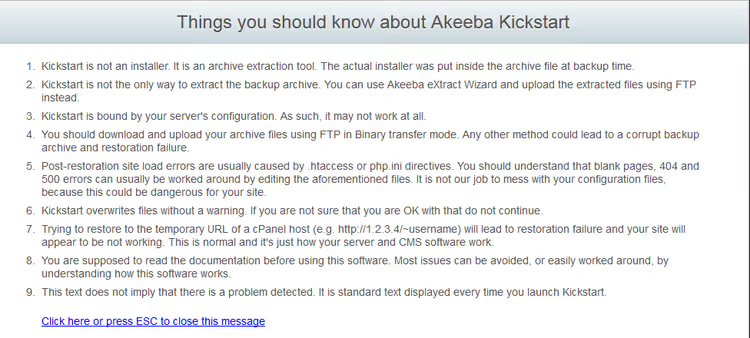
Proszę otworzyć w przeglądarce https://ваш-сайт.com/kickstart.php. Pierwsze, co Państwo zobaczą, to ekran informacyjny „What you should know about Akeeba Kickstart" z ostrzeżeniami. Tutaj Kickstart przypomina, że odtworzenie nadpisze istniejące pliki witryny i zaleca wykonanie jeszcze jednej kopii archiwum.
Proszę nacisnąć ESC lub kliknąć link zamknięcia ostrzeżenia. Otworzy się ekran ANGIE ze wstępną kontrolą środowiska:
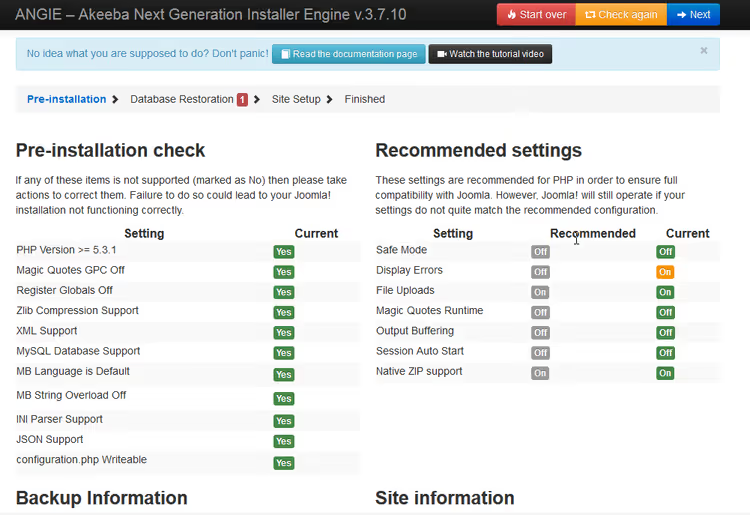
ANGIE sprawdzi wersję PHP, dostępne moduły, prawa do zapisu i zgodność archiwum. Zielone wiersze, wszystko w porządku. Żółte, ostrzeżenia (można kontynuować). Czerwone, błędy krytyczne, które należy usunąć przed kontynuacją (zwykle związane z wersją PHP lub brakiem modułów mysql/mysqli/pdo_mysql).
Jeśli sprawdzenie zakończy się pomyślnie, proszę kliknąć niebieski przycisk Next.
Krok 3. Odtworzenie bazy danych
Najbardziej newralgiczny etap. ANGIE pokaże wszystkie parametry połączenia z bazą danych pobrane z archiwum, ale pochodzą one ze starego serwera. Jeśli przenoszą Państwo witrynę na nowy hosting, każde pole należy zweryfikować i w razie potrzeby zastąpić nową wartością:
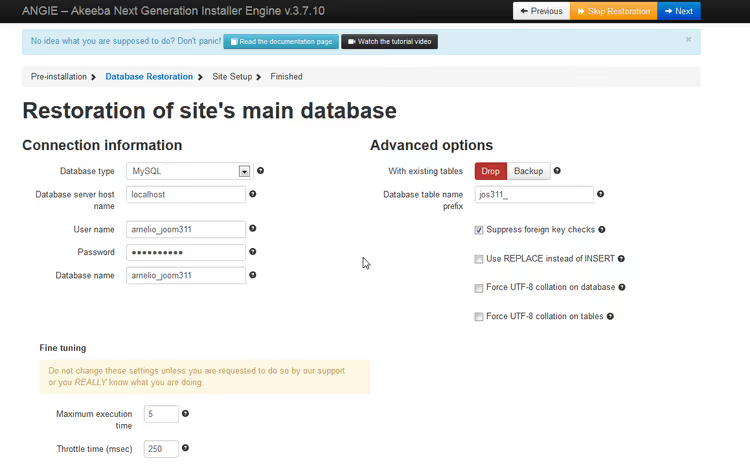
- Database server hostname, na większości hostingów
localhost, ale niektórzy dostawcy (np. SiteGround, WP Engine) używają zdalnych hostów BD. Proszę sprawdzić w panelu sterowania hostingiem. - Username i Password, login i hasło użytkownika bazy danych utworzonego w panelu hostingowym.
- Database name, nazwa nowej bazy. Na hostingach cPanel często zawiera prefiks konta:
username5_databasename. - Table prefix, nie trzeba zmieniać, chyba że świadomie chcą Państwo użyć innego prefiksu (np. aby umieścić kilka instalacji Joomla w jednej bazie).
Po wypełnieniu proszę kliknąć Next. ANGIE zaimportuje wszystkie tabele. Proces trwa od kilku sekund do paru minut, w zależności od rozmiaru bazy.
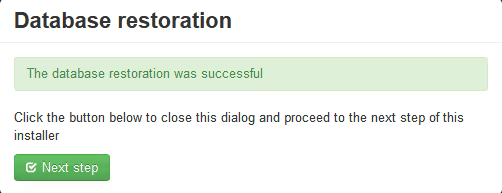
Gdy pojawi się zielone potwierdzenie, proszę kliknąć Next Step, aby przejść do ustawień witryny.
Krok 4. Ustawienia witryny
Na tym ekranie ANGIE proponuje skorygowanie parametrów samej witryny Joomla:
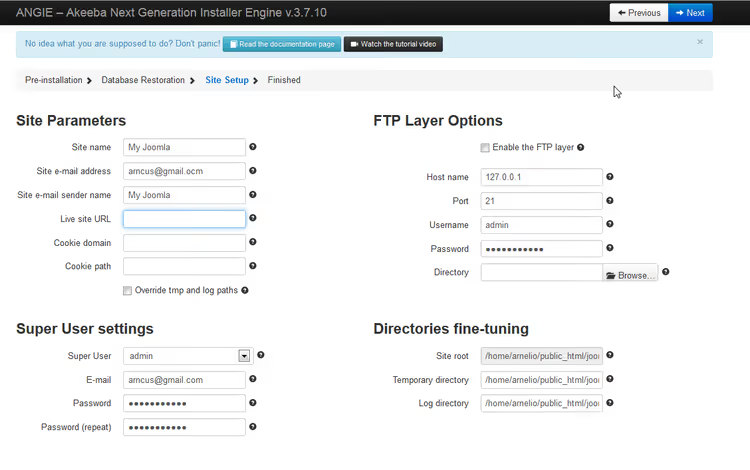
Kluczowe pola:
- Site Name, nazwa witryny. Można ją zmienić teraz lub później w panelu administracyjnym.
- Site URL i Filesystem Path, są automatycznie wykrywane przez Kickstart dla nowej lokalizacji. Proszę sprawdzić, czy URL zaczyna się od prawidłowego protokołu (
https://). - **Admin **Email, adres e-mail administratora do powiadomień systemowych Joomla.
- Timezone, strefa czasowa. Dla witryn w języku rosyjskim zwykle
Europe/MoscowlubEurope/Kaliningrad. - SSL/HTTPS, proszę włączyć Force SSL, jeśli na nowym serwerze skonfigurowano certyfikat SSL.
Proszę kliknąć niebieski przycisk Next. ANGIE zastosuje ustawienia i zapisze je w pliku configuration.php.
Krok 5. Zakończenie i czyszczenie
Po zastosowaniu ustawień zobaczą Państwo ekran z ostrzeżeniem o możliwych różnicach w ścieżkach (istotne przy przenoszeniu między serwerami) i przyciskiem usuwania plików instalacyjnych:
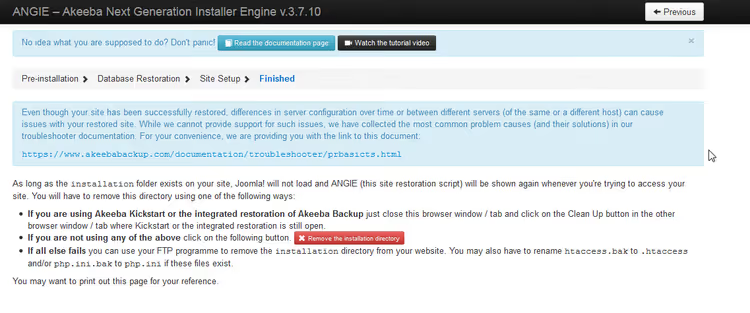
Koniecznie proszę nacisnąć przycisk usuwania plików instalacyjnych: usunie to kickstart.php, ANGIE i skrypty tymczasowe. Pominięcie tego kroku pozostawi na serwerze wykonywalny plik PHP, który potencjalnie może zostać wykorzystany przez osobę niepowołaną do nadpisania witryny.
Następny ekran, finalny:
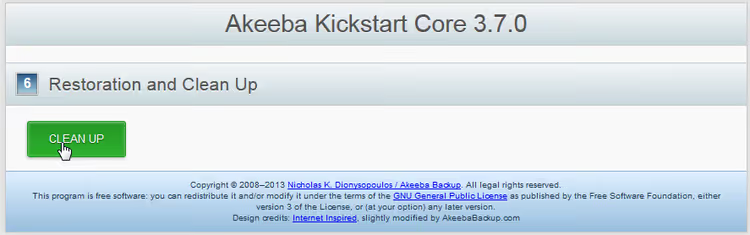
Proszę nacisnąć zielony przycisk, aby uruchomić czyszczenie. Kickstart usunie wszystkie swoje pliki i wyświetli ostatni ekran:
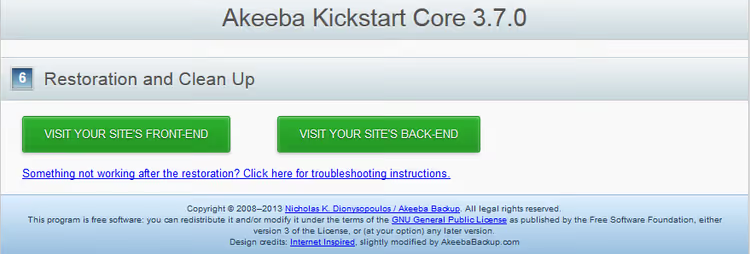
Gotowe. Z tego ekranu mogą Państwo od razu przejść na witrynę (frontend) lub do panelu administracyjnego (backend) za pomocą linków. Proszę sprawdzić, czy wszystko działa: strony się ładują, panel administracyjny się otwiera, baza danych jest na swoim miejscu.
Co może pójść nie tak i jak to naprawić
Błąd „Could not connect to database". ANGIE nie może połączyć się z MySQL przy użyciu podanych parametrów. Proszę sprawdzić: poprawność hosta bazy danych (na niektórych hostingach nie jest to localhost, a serwer zdalny), zgodność nazwy użytkownika i hasła z tymi utworzonymi w panelu hostingu oraz czy użytkownikowi nadano wszystkie uprawnienia do bazy.
Biały ekran po przywróceniu. Najczęściej to niekompatybilność wersji PHP. Joomla 3 nie uruchomi się na PHP 8.2+. Rozwiązanie: tymczasowo przełączyć wersję PHP w panelu hostingu, zalogować się do panelu administracyjnego, zaktualizować Joomlę do aktualnej wersji, a następnie przywrócić PHP 8.2+.
Błąd „Table prefix mismatch". Podał/a Pan/Pani prefiks tabel, którego nie ma w kopii zapasowej. Pole Table prefix w kroku 3 należy pozostawić takim, jakie wypełnił ANGIE z archiwum, odczytuje on je z pliku configuration.php wewnątrz kopii zapasowej.
Posypały się linki wewnętrzne / uszkodzone obrazy. Zdarza się to przy przenoszeniu z podfolderu do katalogu głównego lub odwrotnie. Proszę zalogować się do panelu administracyjnego Joomla po przywróceniu, otworzyć „Konfiguracja globalna" i ponownie ją zapisać, Joomla przeliczy ścieżki.
Wideo: przywracanie witryny Joomla za pomocą Akeeba Kickstart
Jeśli po raz pierwszy pracują Państwo z Kickstart, warto raz zobaczyć cały proces na żywym przykładzie. Wideo z oficjalnego kanału Akeeba pokazuje przywracanie od przesłania plików do pierwszego logowania do panelu administracyjnego:
⁉️🤔 Często zadawane pytania
Czy można przywrócić kopię zapasową Akeeba bez Kickstart?
Tak, ale jest to niewygodne. Archiwum
.jpamożna rozpakować narzędziemeXtract Wizard(wchodzącym w skład Akeeba Backup) na komputerze lokalnym, a następnie ręcznie wgrać pliki przez FTP i zaimportować zrzut SQL przez phpMyAdmin. Kickstart automatyzuje cały ten łańcuch, od rozpakowania archiwum po zapis parametrów wconfiguration.php. Technicznie.jpato archiwum tar skompresowane gzip, z własnym formatem nagłówków Akeeba. Ani WinRAR, ani 7-Zip nie odczytają go bezpośrednio, tylko przez eXtract Wizard lub Kickstart.
Co zrobić, jeśli Kickstart nie widzi pliku kopii zapasowej?
Pierwsza przyczyna: archiwum nie znajduje się w tym samym folderze co kickstart.php. Druga: rozszerzenie pliku różni się od
.jpa,.ziplub.jps(na przykład hosting zmienił nazwę podczas przesyłania). Trzecia: nazwa pliku zawiera znaki inne niż łacińskie lub spacje, Kickstart na niektórych serwerach ich nie rozpoznaje. Proszę zmienić nazwę archiwum na prostą, łacińską, np.backup.jpai spróbować ponownie. Jeśli plik jest większy niż 2 GB, proszę sprawdzić, czy PHP na serwerze jest skompilowane z obsługą 64-bitowych liczb całkowitych, a limityupload_max_filesizeipost_max_sizewphp.inisą wystarczające. W przypadku dużych archiwów lepiej jest przesłać plik przez FTP, a nie przez formularz internetowy.
Czy można przywrócić archiwum na serwer z inną wersją Joomla?
Kickstart przywraca dokładnie tę wersję Joomla, która była w archiwum. Jeśli zrobili Państwo backup Joomla 4, a na nowym serwerze chcą Państwo Joomla 5, najpierw proszę przywrócić Joomla 4, a następnie zaktualizować ją standardową metodą przez „Komponenty → Aktualizacja Joomla". Bezpośrednia konwersja archiwum między wersjami głównymi nie istnieje. ANGIE sprawdza zgodność wersji PHP z archiwum z tą dostępną na serwerze. Przy przenoszeniu z Joomla 3 na nowoczesny hosting może być konieczne tymczasowe obniżenie wersji PHP do 7.4, przywrócenie witryny, aktualizacja Joomla do 5, a następnie podniesienie PHP do 8.2+.
Czym Kickstart różni się od zwykłego przywracania przez backup hostingowy?
Backup hostingowy (cPanel, DirectAdmin) przywraca całe konto, pliki, bazy danych, pocztę, ustawienia. Jest to nadmiarowe, gdy trzeba przywrócić tylko jedną witrynę Joomla. Kickstart przywraca konkretną witrynę i przy tym przepisuje parametry połączenia z bazą danych i ścieżki pod nowe środowisko, backup hostingowy tego nie potrafi, przywróci stare ścieżki i witryna nie uruchomi się na innym serwerze. Ponadto Kickstart jest darmowy i niezależny od dostawcy. Mogą Państwo przenieść witrynę z dowolnego hostingu na dowolny inny, mając w ręku tylko plik kopii zapasowej i kickstart.php. To czyni go narzędziem migracji, a nie tylko przywracania po awarii.
Czy trzeba usunąć kickstart.php po zakończeniu?
Koniecznie. ANGIE oferuje automatyczne usunięcie w ostatnim kroku, proszę go nie pomijać. Pozostawiony na serwerze kickstart.php to wykonywalny skrypt, który przy ponownym uruchomieniu może nadpisać działającą witrynę archiwum. Proszę nacisnąć przycisk usuwania plików instalacyjnych, a następnie upewnić się przez FTP, że kickstart.php i folder
installation/rzeczywiście zniknęły.
Jak przywrócić witrynę na Joomla bez strat: podsumowanie w punktach
Cały proces przywracania przez Akeeba Kickstart zamyka się w pięciu krokach i zajmuje 10-15 minut przy wcześniej przygotowanych danych do bazy. Najważniejsze to nie pomijać listy kontrolnej przed uruchomieniem i koniecznie usunąć pliki instalacyjne po zakończeniu.
Jeśli regularnie przenoszą Państwo witryny między serwerami lub testują aktualizacje na lokalnej kopii, proszę trzymać kickstart.php i świeże archiwum w osobnym folderze na komputerze. Połączenie „Akeeba Backup do tworzenia kopii zapasowej + Kickstart do przywracania" pokrywa praktycznie wszystkie scenariusze awaryjnego odzyskiwania Joomla bez konieczności sięgania po wiersz poleceń czy phpMyAdmin.

Profesjonalny zespół autorów i redaktorów specjalizujących się w tworzeniu treści wysokiej jakości.