













🔄 Migracja z Joomla na WordPress: przeniesienie K2, poradnik krok po kroku 2026
Przenosili Państwo stronę z Joomla na WordPress? Jeśli tak, pamiętają Państwo ten ból zęba. Jeśli nie, proszę się przygotować: proces nie jest budową rakiety, ale są trzy punkty, w których traci się i treść, i parę dni życia.
Według danych W3Techs na czerwiec 2026, WordPress działa na 43,5% wszystkich stron, prawie połowa internetu. Udział Joomla spadł poniżej 1,6% i nadal się kurczy. Twórcy szablonów i wtyczek odchodzą z rynku, firmy hostingowe dostosowują taryfy pod WP. Przeprowadzka jest konieczna, zwłaszcza jeśli mają Państwo projekt treściowy lub sklep internetowy na Joomla z komponentem K2.
Poniżej, plan migracji krok po kroku, od kopii zapasowej po przekierowania 301. Z dwoma sposobami przenoszenia K2: oficjalnym przez płatny dodatek i ręczną metodą SQL dla tych, którzy nie boją się bazy danych. Na końcu, omówienie alternatyw i nagranie wideo z demonstracją procesu.
💡 Szybki przegląd:
- Proszę wykonać pełną kopię zapasową strony na Joomla przez Akeeba Backup i wdrożyć kopię na serwerze lokalnym.
- Proszę zainstalować świeży WordPress i bezpłatną wtyczkę FG Joomla to WordPress: wyciągnie ona artykuły, kategorie, tagi i pliki multimedialne.
- Dla materiałów K2 proszę podłączyć płatny dodatek K2 (24,99€): przenosi on elementy, kategorie, tagi, obrazy, galerie i automatycznie ustawia przekierowania 301.
- Lub proszę skopiować wpisy K2 do ogólnej tabeli treści Joomla za pomocą zapytania SQL, metoda dla małych stron, gdzie elementów jest nie więcej niż kilkaset.
- Po imporcie proszę skonfigurować przekierowania ze starych adresów URL Joomla na nowe adresy WordPress, wybrać szablon i sprawdzić treść.
Krok 1: Pełna kopia zapasowa strony na Joomla
Przed jakimikolwiek manipulacjami, kopia zapasowa. Nie częściowa, nie „tylko baza", ale pełny obraz: pliki, baza danych, multimedia. Bez tego kroku nie będzie dokąd wracać.
Proszę zainstalować Akeeba Backup, bezpłatny komponent do Joomla, standard branżowy dla kopii zapasowych z dziesiątkami milionów pobrań. Po instalacji proszę otworzyć Components → Akeeba Backup i kliknąć „Backup Now". Wtyczka utworzy archiwum z rozszerzeniem .jpa, wewnątrz wszystko: pliki silnika, baza danych, folder images z obrazami K2.
Proszę pobrać archiwum na komputer. Następnie proszę wdrożyć kopię strony na serwerze lokalnym, Open Server Panel lub Local by Flywheel. Do tego potrzebny będzie Akeeba Kickstart (również bezpłatny): proszę wgrać .jpa i kickstart.php do katalogu głównego lokalnego hosta, otworzyć w przeglądarce i przejść kreator odzyskiwania w czterech krokach. Na wyjściu, dokładna kopia strony Joomla, działająca lokalnie.
Proszę sprawdzić, czy lokalna strona otwiera się bez błędów, wszystkie strony i obrazy są na miejscu. Dopiero po tym proszę przejść do instalacji WordPress.
Krok 2: Instalacja WordPress i wtyczki FG Joomla to WordPress
Na tym samym serwerze lokalnym proszę utworzyć nowego hosta i zainstalować świeżą wersję WordPress. Oba CMS-y muszą być na jednym serwerze: wtyczka FG potrzebuje bezpośredniego dostępu do bazy danych Joomla, aby odczytywać tabele.
W panelu administracyjnym WordPress proszę przejść do Plugins → Add New, znaleźć „FG Joomla to WordPress" i zainstalować bezpłatną wersję. Autor, Frédéric Gilles, wtyczka jest sprawdzona z Joomla od wersji 1.5 aż do 6.x i ma ponad 7000 aktywnych instalacji na WordPress.org. Bezpłatna wersja przenosi:
- artykuły (introtext + fulltext) i kategorie;
- obrazy i pliki multimedialne, ładuje je do Biblioteki mediów WordPress;
- tagi i metadane;
- autorów, opcjonalnie, z zachowaniem autorstwa.
Czego bezpłatna wersja nie robi: nie przenosi materiałów K2, VirtueMart, EasyBlog i innych komponentów Joomla. Do nich potrzebne są płatne dodatki.
Krok 3: Konfiguracja i uruchomienie importu
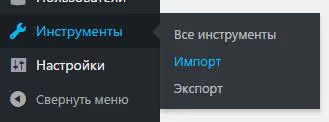
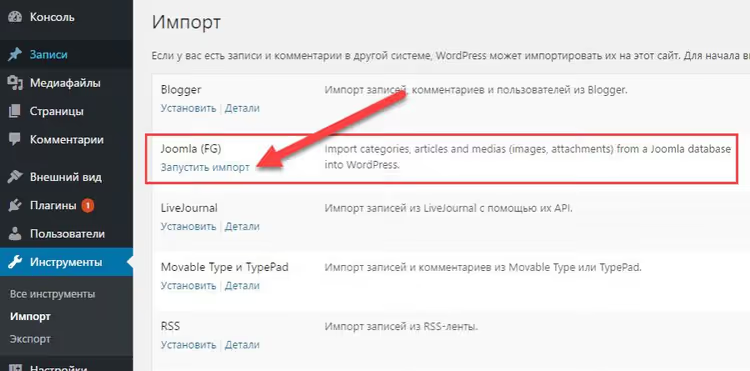
Po aktywacji wtyczki proszę otworzyć Narzędzia → Import i znaleźć wiersz „Joomla (FG)". Proszę kliknąć „Uruchom import".
Na stronie, która się otworzy, proszę wypełnić pola połączenia z bazą danych Joomla:
- Hostname, zazwyczaj
localhost, obie bazy na jednym serwerze; - Database, nazwa bazy danych Joomla;
- Username / Password, login i hasło użytkownika MySQL;
- Joomla Table Prefix, prefiks tabel, domyślnie
jos_, ale proszę sprawdzić: po odzyskaniu Akeeba mógł się zmienić.
Proszę kliknąć „Test the database connection". Jeśli dane są poprawne, wtyczka pokaże liczbę znalezionych artykułów, kategorii i plików multimedialnych.
Następnie, sekcja „Behavior". Kluczowe ustawienia:
- Import introtext, proszę zostawić „to the content", główny tekst artykułu;
- Import fulltext, również „to the content", pełny tekst zostanie dołączony do intra;
- Import images, koniecznie „to the WordPress Media Library and in the content": obrazy trafią i do tekstu, i do biblioteki mediów;
- Import media, jeśli w artykułach Joomla były pliki PDF lub archiwa ZIP, proszę włączyć tę opcję.
Opcję „Remove all WordPress content before import" proszę zaznaczać tylko wtedy, gdy strona WordPress jest całkowicie pusta. Jeśli są już wpisy testowe lub strony, proszę odznaczyć.
Proszę kliknąć „Start / Resume the import". Wtyczka działa w trybie AJAX: przetwarza dane partiami, pokazuje pasek postępu i nie zawiesza się na dużych wolumenach. Import 500 artykułów zajmuje 3-7 minut na serwerze lokalnym. Proszę nie zamykać strony, dopóki nie zobaczą Państwo komunikatu „Import completed".
Krok 4: Przenoszenie materiałów K2, dwa sposoby
K2, najpopularniejszy komponent CCK Joomla: używa się go do blogów, katalogów, portfolio i sekcji newsowych. Standardowy import FG Joomla to WordPress nie widzi elementów K2, są one przechowywane w osobnych tabelach: k2_items, k2_categories i jeszcze kilkunastu pomocniczych. Rozwiązania są dwa.
Sposób A: K2 Add-on, zalecany
Autor FG Joomla to WordPress oferuje osobny dodatek K2 za 24,99€. Wymaga on głównej wtyczki FG Joomla to WordPress Premium (49,99€). Łącznie około 75€, a oto co Pan/Pani otrzymuje:
- elementy K2 → wpisy WordPress z zachowaniem ID, co jest krytyczne dla przekierowań;
- kategorie K2, w tym wielopoziomowe, do kategorii WordPress;
- dodatkowe kategorie z tabeli
k2_categories_xref; - tagi, komentarze i obrazy: featured image, galerie, podpisy;
- wideo, linki YouTube są konwertowane na oEmbed;
- załączniki i pola niestandardowe (custom fields), można eksportować do pól ACF lub Toolset Types;
- autorzy z awatarami przez User Profile Picture;
- automatyczne przekierowania 301 ze starych adresów URL K2 na nowe wpisy WordPress.
Instalacja jest prosta: kupuje Pan/Pani wersję Premium, instaluje ją na darmowej wersji, a następnie dokupuje dodatek K2. Podczas kolejnego uruchomienia importu w interfejsie pojawi się zakładka „K2" z ustawieniami: które pola przenosić, jak obsługiwać galerie i gdzie konwertować pola niestandardowe.
To ścieżka dla witryn z setkami elementów K2 i złożoną strukturą kategorii. Wtyczka oszczędza dni ręcznej pracy.
Sposób B: Ręczna migracja SQL, dla małych witryn
Jeśli elementów K2 jest niewiele, dziesiątki, a nie setki, i budżet na wtyczkę nie jest przewidziany, można skopiować wpisy K2 do głównej tabeli treści Joomla przez SQL. Istota jest prosta: obie tabele, main_content (artykuły Joomla) i main_k2_items (elementy K2), znajdują się w jednej bazie. Kopiujemy dane z drugiej do pierwszej, a standardowy import FG przechwytuje je jako zwykłe artykuły.
Proszę otworzyć phpMyAdmin lokalnego serwera, wybrać bazę Joomla i wykonać zapytanie:
1 REPLACE INTO `jos_content` (`id`, `title`, `alias`, `catid`, `introtext`, `fulltext`, `created`, `created_by`, `publish_up`, `publish_down`, `access`) 2 SELECT `id`, `title`, `alias`, `catid`, `introtext`, `fulltext`, `created`, `created_by`, `publish_up`, `publish_down`, `access` 3 FROM `jos_k2_items`;
Proszę zastąpić jos_ prefiksem swoich tabel. Po wykonaniu zapytania elementy K2 pojawią się w sekcji „Materiały" panelu administracyjnego Joomla jako zwykłe artykuły. Proszę ponownie uruchomić import FG, wtyczka je zobaczy i przeniesie do WordPress.
Ważne: ta metoda przenosi tylko podstawowe pola, tytuł, alias, tekst, datę, autora. Obrazy K2, tagi, pola niestandardowe i galerie pozostaną w tabelach K2. Trzeba będzie je przenieść ręcznie lub za pomocą tego samego dodatku K2. Duplikaty wpisów, jeśli artykuł istniał zarówno w Joomla, jak i w K2, również trzeba będzie ręcznie wyczyścić. Metoda działa, ale dla poważnej witryny rozsądniej jest wziąć dodatek.
Krok 5: Przekierowania, motyw i kontrola końcowa
Import zakończony. Ale strona nie jest jeszcze gotowa: stare adresy URL Joomla prowadzą donikąd, nie ma motywu graficznego, a część treści może być przesunięta.
Przekierowania 301. Joomla tworzy adresy URL inaczej niż WordPress: /component/k2/item/123-nazvanie w porównaniu z /nazvanie/. Bez przekierowań wyszukiwarki zobaczą setki błędów 404. Jeśli korzystali Państwo z dodatku K2 Add-on, automatycznie zapisuje on przekierowania, a reguły są dodawane do pliku .htaccess. Jeśli nie, proszę zainstalować wtyczkę Redirection i ręcznie utworzyć reguły dla najczęściej odwiedzanych stron. Przynajmniej dla głównych kategorii i 20 najpopularniejszych stron według ruchu z Google Search Console.
Motyw graficzny. Szablony Joomla nie są konwertowane na motywy WordPress, proszę wybrać nowy. Dla strony treściowej sprawdzą się Astra, GeneratePress lub Kadence: lekkie, szybkie, z elastyczną konfiguracją bez kodowania. Proszę zaimportować szablon startowy, skonfigurować nagłówek i stopkę, podłączyć czcionki.
Kontrola treści. Proszę przejrzeć wszystkie zaimportowane strony: sprawdzić, czy układ się nie rozjechał, czy nie pozostały uszkodzone linki do wewnętrznych stron Joomla, czy otwierają się obrazy. Wtyczka Broken Link Checker przeskanuje stronę i pokaże wszystkie problematyczne adresy URL.
Ostatni szlif. Jeśli na stronie Joomla był certyfikat SSL, proszę skonfigurować HTTPS na WordPress. Jeśli istniały pliki robots.txt lub sitemap.xml z ręcznymi regułami, proszę przenieść je do wtyczki SEO: Rank Math lub Yoast SEO.
Alternatywy dla FG Joomla to WordPress
FG nie jest jedynym narzędziem. Dla pełnego obrazu, trzy alternatywy.
CMS2CMS. Usługa migracji w chmurze z obsługą dziesiątek systemów CMS. Nie wymaga instalowania wtyczek: podłączają Państwo obie strony, wybierają, co przenieść, i uruchamiają proces. Cena zależy od ilości danych: dla typowej strony z 250 podstronami to około 75 USD, dla mniejszej mniej. Plus: przenosi K2 i VirtueMart od ręki. Minus: dodatkowe moduły, takie jak migracja SEO, są płatne osobno, bezpłatnie dostępna jest tylko migracja demonstracyjna dla 10 wpisów.
gConverter. Specjalizuje się właśnie w migracjach Joomla → WordPress. Oferuje zarówno wtyczkę do samodzielnego użycia, jak i pełną migrację „pod klucz" z usługą przekierowań. Ceny zaczynają się od 99 USD za pakiet startowy. Współpracuje z K2, EasyBlog, VirtueMart i JoomShopping.
Ręczne przenoszenie przez CSV. Eksportują Państwo treść z Joomla do pliku CSV za pomocą wtyczki J2XML lub podobnej, a następnie importują do WordPress przez WP All Import. Ścieżka dla tych, którzy potrzebują pełnej kontroli nad każdym polem. Pracochłonna, ale konfigurowalna w najdrobniejszych szczegółach: można ponownie podlinkować obrazy, przeliczyć identyfikatory, scalić kategorie na bieżąco.
Dla typowej strony treściowej połączenie FG + K2 Add-on to najprostsza i najtańsza droga. Alternatywy warto rozważyć, jeśli mają Państwo sklep internetowy na VirtueMart lub JoomShopping, gdzie wymagane jest przeniesienie zamówień i produktów do WooCommerce, lub jeśli migrację wykonuje agencja, która ma budżet na usługę „pod klucz".
⁉️🤔 Często zadawane pytania
Wtyczka FG nie widzi bazy danych Joomla, co robić?
Proszę sprawdzić, czy oba systemy CMS są na tym samym serwerze, zazwyczaj jest to
localhost. Do połączenia zdalnego proszę podać adres IP serwera lub domenę w polu Hostname. Proszę się upewnić, że użytkownik MySQL ma uprawnienia do odczytu obu baz. Jeśli strony są na różnych hostingach, najbardziej niezawodną opcją jest: wdrożyć kopię Joomla lokalnie przez Akeeba Kickstart i zaimportować z serwera lokalnego.
Czy można przenieść K2 bezpłatnie, bez wersji Premium i dodatku?
Tak, ale z ograniczeniami. Metoda SQL z kroku 4 przenosi podstawowe pola: tytuł, treść, datę. Obrazy, tagi, galerie, pola niestandardowe i komentarze K2 pozostaną w starych tabelach, trzeba będzie je przenieść ręcznie. Dla strony z 20-30 elementami i bez złożonej struktury to podejście jest wykonalne. We wszystkich innych przypadkach 75 EUR za wersję Premium + K2 Add-on zwraca się już pierwszego dnia zaoszczędzonego czasu.
Co zrobić ze starymi adresami URL Joomla po migracji?
Skonfigurować przekierowania 301. K2 Add-on robi to automatycznie, reguły są zapisywane w pliku
.htaccess. Bez dodatku proszę zainstalować bezpłatną wtyczkę Redirection i ręcznie utworzyć reguły dla kluczowych stron. Proszę kierować się danymi z Google Search Console: pobrać 20 najpopularniejszych adresów URL według ruchu i dla każdego wpisać nowy adres WordPress. Pozostałe strony można przekierowywać w miarę wykrywania błędów 404 w logach.
Jaki motyw WordPress najlepiej pasuje po migracji z Joomla?
Uniwersalnym wyborem dla projektu treściowego jest Astra, GeneratePress lub Kadence. Wszystkie trzy są lekkie: czas ładowania poniżej 0,5 sekundy z buforowaniem, elastyczna personalizacja bez kodowania. Jeśli potrzebny jest motyw wizualnie przypominający stary szablon Joomla, proszę spojrzeć w stronę OceanWP lub Neve, mają one szeroką bibliotekę stron startowych. Proszę unikać ciężkich motywów z dziesiątkami wbudowanych wtyczek: pochłoną one zysk prędkości, dla którego podjęto się przeprowadzki.
Migracja przerwała się w połowie, jak kontynuować?
FG Joomla to WordPress obsługuje zatrzymanie i wznowienie importu: proszę nie zamykać strony z paskiem postępu, wtyczka zapamiętuje pozycję. Jeśli strona jednak została zamknięta, proszę uruchomić import ponownie, wtyczka pominie już przeniesione wpisy. Przed ponownym uruchomieniem proszę nie zaznaczać opcji „Remove all WordPress content before import". W ostateczności proszę przywrócić WordPress z kopii zapasowej i rozpocząć import od nowa.
Przeprowadzać się samodzielnie czy płacić za usługę: co wybrać
Dla typowej strony treściowej na Joomla z K2 połączenie Akeeba Backup + FG Joomla to WordPress + K2 Add-on załatwia sprawę w jeden wieczór. Płacą Państwo 75 EUR i kontrolują proces od początku do końca.
Jeśli mają Państwo sklep internetowy na VirtueMart lub JoomShopping, sytuacja wygląda inaczej: produkty, zamówienia, klienci muszą przenieść się do WooCommerce bez strat. Tutaj wersja Premium FG z dodatkami daje sobie radę, ale konfiguracja jest trudniejsza. Alternatywa: gConverter lub CMS2CMS z usługą migracji „pod klucz". Płacą Państwo od 75 USD do kilkuset dolarów i otrzymują gotowy sklep na WordPress z przekierowaniami i zweryfikowaną treścią.
Główna zasada, którą wyciągnęliśmy z dziesiątek przenosin: zawsze proszę robić pełną kopię zapasową i zawsze testować migrację na kopii lokalnej. Żywa strona nie wybacza pośpiechu.

Profesjonalny zespół autorów i redaktorów specjalizujących się w tworzeniu treści wysokiej jakości.