













🚀 Jak przenieść statyczną stronę HTML na WordPress: przewodnik krok po kroku
Statyczna witryna HTML działała bezawaryjnie przez pięć, siedem, a nawet dziesięć lat. Ale w pewnym momencie łapie się Pan/Pani na myśli: dodawanie nowych treści przez klienta FTP zmęczyło do granic możliwości, uruchomienie bloga jest niemożliwe bez czarów, a design oddycha nostalgią za epoką jQuery i Web 2.0. Brzmi znajomo?
WordPress dawno wyrósł z łatki „silnika do blogów". Według danych statystyk za rok 2026, działa na nim 42,5% wszystkich stron w internecie, od portali korporacyjnych po sklepy internetowe i media pokroju TechCrunch. A przeprowadzka ze statycznego HTML na WordPress nie jest katastrofą dla Pana/Pani treści. Nie traci Pan/Pani pozycji w wyszukiwarce, nie przepisuje strony od zera i nie poświęca designu. Jest jednak pewien niuans: wszystko to działa tylko wtedy, gdy przestrzega się właściwej kolejności kroków.
Poniżej sprawdzona w praktyce metodyka migracji. Bez paniki, z konkretnymi narzędziami i fragmentami kodu, które można kopiować.
💡 Szybki przegląd:
- Tworzy Pan/Pani checklistę: ustala domenę, strukturę URL, objętość treści, zewnętrzne serwisy i wymagania hostingowe przed rozpoczęciem prac
- Wdraża Pan/Pani WordPressa na środowisku testowym i wyłącza indeksowanie dla wyszukiwarek
- Przenosi Pan/Pani treść: ręcznie dla małych stron, przez wbudowany importer dla znanych CMS-ów, przez skrypt lub import CSV dla niestandardowych przypadków
- Opracowuje Pan/Pani wygląd: gotowy motyw z katalogu, motyw premium z importem demo, kodowanie własnego motywu z szablonu HTML lub framework motywów
- Przywraca Pan/Pani funkcjonalność za pomocą wtyczek: SEO, bezpieczeństwo, cache'owanie, formularze, kopie zapasowe
- Konfiguruje Pan/Pani przekierowania 301 ze starych URL-i na nowe przez wtyczkę Redirection lub
.htaccess - Sprawdza Pan/Pani wszystkie strony, włącza indeksowanie, kieruje domenę i uruchamia stronę
Checklista: co przemyśleć przed rozpoczęciem migracji
Żadna migracja nie przebiega gładko bez planu. A plan ten zaczyna się nie od instalacji WordPressa, lecz od rewizji tego, co już Pan/Pani ma. Proszę zapisać sześć punktów w dokumencie, zanim kliknie Pan/Pani jakikolwiek przycisk.
Domena. Zostawia Pan/Pani obecną czy bierze nową? Jeśli domena zostaje zachowana, migracja jest przezroczysta dla użytkowników. Alternatywa: postawić WordPressa w podkatalogu yourdomain.com/wordpress/, a po pełnej gotowości przekierować domenę na ten katalog. W ten sposób spokojnie pracuje Pan/Pani nad nową stroną, nie ruszając starej.
Struktura URL. Pliki HTML zazwyczaj znajdują się pod adresami typu /about.html, /blog/post-title.html. Po przeprowadzce na WordPressa URLe staną się czyste: /about/, /blog/post-title/. Zmiana struktury jest normalna, ale musi być Pan/Pani gotów skonfigurować stałe przekierowania 301. Bez nich ruch z wyszukiwarek spadnie do zera w ciągu kilku dni.
Objętość treści. Proszę policzyć strony, posty, obrazy, pliki JS. Do 20-30 stron ręczne przeniesienie zajmie parę godzin. Setki stron i plików multimedialnych wymagają zautomatyzowanego importu lub developera, który napisze skrypt parsera.
Zewnętrzne serwisy. Formularz newslettera Mailchimp, widget czatu, bramka płatności, CDN, wszystko to musi działać również na nowej stronie. Proszę sprawdzić, czy dla każdego serwisu istnieje gotowa wtyczka do WordPressa lub przynajmniej fragment kodu do wstawienia.
Panel administracyjny. Jeśli strona HTML korzysta z autorskiego panelu administracyjnego, jego funkcje należy odtworzyć za pomocą wtyczek WordPressa. Zarządzanie użytkownikami, pola SEO, niestandardowe typy wpisów, na to wszystko są gotowe rozwiązania w katalogu WordPress.org.
Hosting. Na tanim hostingu współdzielonym WordPress działa, ale zwalnia. Podczas migracji rozsądnie jest przenieść się na hosting zoptymalizowany pod WordPressa. Proszę szukać planów z PHP 8.3 lub wyższym, MariaDB 10.6+ (lub MySQL 8.0+) i wsparciem dla aktualnego Apache lub Nginx. Wielu dostawców oferuje instalację WordPressa jednym kliknięciem prosto z panelu sterowania.
Ważne: przed jakimikolwiek działaniami proszę wykonać pełną kopię zapasową strony HTML, wszystkich plików i bazy danych (jeśli jest używana). I proszę nie ruszać działającej strony, dopóki nowa nie będzie w pełni gotowa i przetestowana.
Krok 1: instalacja WordPressa

Zainstalować WordPressa można na dwa sposoby: lokalnie do celów deweloperskich i testowych lub od razu na hostingu. Środowisko lokalne jest wygodne: eksperymentuje Pan/Pani bez ryzyka uszkodzenia działającej strony. Na Maca nada się MAMP, na Windowsa Local od WP Engine lub klasyczny XAMPP.
Jeśli instaluje Pan/Pani od razu na hostingu, większość dostawców oferuje autoinstalator WordPressa w panelu sterowania. Trzy kliknięcia i silnik jest gotowy do pracy.
Po instalacji proszę zalogować się do panelu administracyjnego WordPressa: Ustawienia → Czytanie i zaznaczyć opcję „Poproś wyszukiwarki o nieindeksowanie witryny". Dopóki przenosi Pan/Pani treści i testuje, wyszukiwarki nie powinny widzieć wersji roboczej. Gdy strona będzie gotowa, odznaczy Pan/Pani tę opcję jednym kliknięciem.
Na tym samym etapie proszę skonfigurować bezpośrednie odnośniki: Ustawienia → Bezpośrednie odnośniki → Nazwa wpisu. W ten sposób uzyska Pan/Pani czyste URLe (/nazvanie-posta/) zamiast standardowych /?p=123. Proszę nie odkładać tego na później: od struktury URL zależy konfiguracja przekierowań w kolejnych krokach.
Krok 2: import treści
Zawartość strony, tekst, obrazy, pola meta, jest przenoszona do WordPressa na jeden z trzech sposobów, w zależności od sytuacji wyjściowej.
Strona bez CMS-a (czysty HTML). Treść przenosi się ręcznie. Otwiera Pan/Pani plik HTML, kopiuje tekst, wkleja do edytora WordPressa za pomocą przycisku „Wklej jako zwykły tekst", który usuwa stare formatowanie. Obrazy przesyła Pan/Pani przez bibliotekę mediów. Strony tworzy Pan/Pani w sekcji Strony → Dodaj nową, posty w Wpisy → Dodaj nowy. Dla strony z 10-15 stronami zajmie to godzinę, półtorej. Dla 50+ proces jest już wyczerpujący i tutaj rozsądniej jest zatrudnić freelancera lub napisać skrypt w Pythonie do parsowania HTML i programowego tworzenia wpisów przez WP REST API.
Strona na znanym CMS-ie. WordPress oferuje wbudowane narzędzie importu: Narzędzia → Import. Znajdzie tam Pan/Pani gotowe moduły dla Bloggera, Joomli, Drupala, Squarespace, Tumblra i kilkunastu innych platform. Uruchamia Pan/Pani odpowiedni moduł, wskazuje plik eksportu ze starego CMS-a, a wpisy, strony, pliki multimedialne pojawiają się w WordPressie automatycznie. Pełną listę wspieranych CMS-ów znajdzie Pan/Pani w oficjalnej dokumentacji WordPressa dotyczącej importu treści.
CMS jest, a importera nie ma. Programista pisze skrypt konwertujący, który odczytuje bazę danych lub API starego CMS-a i tworzy wpisy przez wp_insert_post() lub WP CLI. Alternatywa: eksportuje Pan/Pani treść do CSV i importuje przez wtyczkę WP All Import.
Wskazówka: podczas przenoszenia proszę prowadzić tabelę zgodności starych i nowych adresów URL. Kolumna A:
/about.html, kolumna B:/about/. Ta tabela zaoszczędzi Panu/Pani godziny na etapie konfiguracji przekierowań.
Gdy treść jest już przeniesiona, proszę utworzyć menu nawigacyjne: Wygląd → Menu. Proszę dodać główne strony, wskazać lokalizację menu w motywie. Pięć minut pracy, ale bez menu witryna wygląda jak pierwszy szkic.
Krok 3: wygląd strony
Treść jest na swoim miejscu, teraz strona musi wyglądać przyzwoicie. Są cztery możliwości:
Wziąć gotowy motyw z katalogu. Na WordPress.org jest prawie 14 000 darmowych motywów. Filtruje Pan/Pani według branży, układu i funkcji. Instalacja to jedno kliknięcie.
Kupić motyw premium. Na ThemeForest i niezależnych marketplace'ach wybór liczy się w dziesiątkach tysięcy. Motywy premium zazwyczaj zawierają import demo: klika Pan/Pani przycisk i Pana/Pani strona wygląda jak na zrzucie ekranu dewelopera, pozostaje tylko zastąpić treść własną.
Zbudować od zera lub przerobić szablon HTML. Podejście dla deweloperów. Bierze Pan/Pani kod swojego HTML-owego serwisu i przekształca go w motyw WordPress: dzieli na
header.php+footer.php+single.phpi podłącza hooki WordPressa. Pracochłonne, ale daje pełną kontrolę nad każdym detalem.Użyć frameworka motywów. Genesis, GeneratePress lub Kadence dają solidną podstawę, a motyw potomny dodaje niestandardowe style. Mniej kodu, wyższa wydajność.
Jeśli pracuje Pan/Pani z WordPressem po raz pierwszy, proszę wziąć gotowy motyw z dobrymi opiniami i aktywnymi aktualizacjami. Własny projekt proszę zostawić na później, kiedy oswoi się Pan/Pani z panelem administracyjnym. Funkcjonalność strony, formularze, galerie, pola SEO, cache'owanie dodaje się wtyczkami i to jest logiczny następny krok.
Krok 4: przywracamy funkcjonalność za pomocą wtyczek
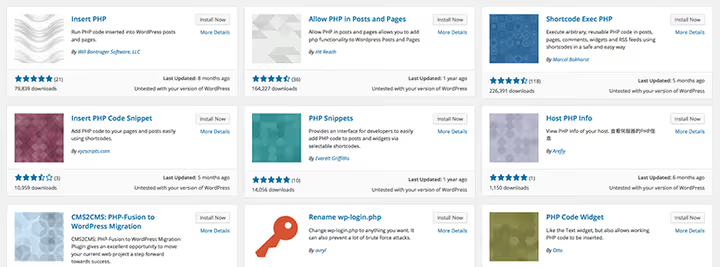
Pana/Pani stara strona umiała wysyłać formularze, pokazywać mapę, zbierać adresy do newslettera. Wszystko to trzeba odtworzyć na WordPressie i tutaj do gry wchodzi ekosystem 61 000+ wtyczek w oficjalnym katalogu.
Zasada jest prosta: jedna funkcja, jedna wtyczka. Proszę nie instalować monstrualnego kombajnu „wszystko w jednym": rozdyma on panel administracyjny i spowalnia stronę. Oto minimalny zestaw startowy, który pokrywa podstawowe potrzeby każdej strony po migracji:
- SEO: Rank Math lub Yoast SEO, metatagi, mapa XML witryny, Open Graph, znaczniki schema.
- Bezpieczeństwo: Solid Security (dawniej iThemes Security), uwierzytelnianie dwuskładnikowe, ochrona przed atakami brute force, logowanie.
- Buforowanie i wydajność: WP Rocket (premium) lub W3 Total Cache (bezpłatny), kompresja, minifikacja CSS/JS, leniwe ładowanie.
- Formularze: WS Form lub WPForms, kreator formularzy kontaktowych i rejestracyjnych.
- Kopie zapasowe: UpdraftPlus, automatyczne kopie zapasowe na Google Drive, Dropbox lub FTP.
Specyficzne potrzeby zamyka się osobno: sklep internetowy, WooCommerce, wielojęzyczność, Polylang lub WPML, forum, bbPress.
Zasada: instaluj Pan wtyczki wyłącznie z oficjalnego katalogu WordPress.org lub ze strony sprawdzonego dewelopera. Wtyczka, która nie była aktualizowana od roku, to czerwona flaga. Wtyczka z „paczki z torrenta" to gwarantowana dziura w bezpieczeństwie.
Krok 5: konfiguracja przekierowań
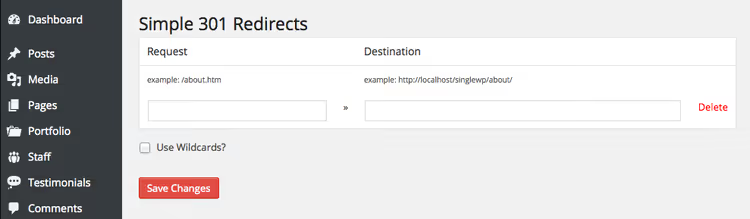
Największym niebezpieczeństwem podczas migracji jest utrata ruchu z wyszukiwarki przez niedziałające adresy URL. Google indeksował Pana strony HTML latami i każda z nich ma swoją wagę. Po przejściu na WordPress /about.html zmienia się w /about/, a bez przekierowań odwiedzający dostaje błąd 404.
Rozwiązuje się to dwoma narzędziami. Dla większości stron wystarczy wtyczka Redirection: 2 miliony aktywnych instalacji, zarządzanie przez panel administracyjny WordPress, logowanie wszystkich przejść. Dodaje Pan regułę „stary URL → nowy URL", a wtyczka robi całą resztę. Do monitorowania niedziałających linków proszę dodatkowo zainstalować Broken Link Checker, przeskanuje on stronę i pokaże wszystkie problematyczne miejsca.
Jeśli woli Pan ręczne zarządzanie, przekierowania wpisuje się w pliku .htaccess (dla serwerów Apache) w katalogu głównym strony. Składnia jest prosta:
1 Redirect 301 /about.html https://yourdomain.com/about/ 2 Redirect 301 /folder/page.html https://yourdomain.com/page/
Pierwsza część to ścieżka do starej strony względem katalogu głównego strony, druga to pełny adres URL nowej strony (z protokołem https://). Jeśli strony znajdowały się w podkatalogu, ścieżkę do pliku podaje się w całości: /folder/page.html.
Po skonfigurowaniu przekierowań proszę przejść w przeglądarce po głównych starych adresach URL i upewnić się, że poprawnie przekierowują na nowy adres. To 15 minut pracy, które ratują przed katastrofą po uruchomieniu.
Krok 6: uruchomienie i ostateczna weryfikacja

Ostatni zryw, sześć działań, które zmieniają stronę testową w produkcyjną:
Proszę sprawdzić wszystkie strony. Proszę przejść przez stronę główną, kontaktową, stronę usług, bloga. Proszę upewnić się, że układ się nie rozjechał, obrazy się załadowały, formularze się wysyłają.
Proszę przeskanować niedziałające linki. Proszę uruchomić Broken Link Checker lub zewnętrzną usługę, taką jak W3C Link Checker. Każde 404 to stracony odwiedzający.
Proszę skonfigurować SSL. Jeśli na starej stronie nie było HTTPS, teraz jest na to najlepszy moment. Większość hostingodawców udostępnia darmowy certyfikat Let's Encrypt na jedno kliknięcie.
Proszę włączyć indeksowanie. Ustawienia → Czytanie → odznaczyć „Widoczność dla wyszukiwarek". Proszę dodać witrynę w Google Search Console i przesłać mapę XML do ponownego obindeksowania.
Proszę skierować domenę na nową witrynę. Jeśli WordPress stał na subdomenie lub w podkatalogu, proszę zaktualizować rekordy DNS (rekord A u rejestratora lub w panelu hostingu). DNS propaguje się do 24-48 godzin, ale zazwyczaj 1-2 godziny.
Proszę wykonać końcową kopię zapasową. Jedną starej witryny HTML (archiwum na pamiątkę), drugą świeżej witryny na WordPressie (na wypadek, gdyby coś się zepsuło przy pierwszej edycji).
Po uruchomieniu proszę monitorować Google Search Console przez pierwsze dwa-trzy tygodnie. Jeśli zobaczą Państwo skok błędów 404, proszę na bieżąco dodawać przekierowania dla pominiętych adresów URL.
Cały proces od początku do końca został pokazany w tym filmie:
⁉️🤔 Często zadawane pytania
Ile czasu zajmuje przeniesienie strony HTML na WordPress?
Strona z 10-15 podstronami bez CMS, 4-6 godzin pracy „pod klucz": instalacja, przeniesienie treści, konfiguracja motywu i wtyczek, przekierowania. Strona na CMS z gotowym narzędziem importu, 1-2 godziny. Duża strona z setkami podstron, od kilku dni do tygodnia, w zależności od objętości i stopnia skomplikowania automatyzacji. Czas podano dla osoby, która już pracowała z WordPressem. Początkujący powinien zarezerwować dodatkowy czas na naukę panelu administracyjnego w trakcie pracy.
Czy stracę pozycje w Google po migracji?
Krótkotrwałe wahania pozycji w ciągu pierwszych dwóch tygodni to norma przy każdej migracji. Jednak przy prawidłowo skonfigurowanych przekierowaniach 301, zachowanej treści i szybkim przesłaniu mapy XML do Search Console pozycje wracają, a często nawet rosną. WordPress od razu po instalacji jest przyjazny SEO: czyste adresy URL, szybka odpowiedź serwera z cache’owaniem, znaczniki schema przez wtyczki. Główny błąd to zapomnieć o przekierowaniach lub skonfigurować je nieprawidłowo. Drugi to pozostawienie strony testowej z
noindexpo uruchomieniu. Proszę sprawdzić obie te kwestie.
Czy można zachować wygląd strony HTML podczas przeprowadzki?
Tak. Pana/Pani szablon HTML jest konwertowany na motyw WordPress. W tym celu należy podzielić kod na standardowe pliki motywu (
header.php+footer.php+functions.php+style.css) i zastąpić statyczną treść wywołaniami funkcji WordPress:wp_title()dla tytułu, pętla WordPress do wyświetlania wpisów,wp_nav_menu()dla menu. Deweloper z doświadczeniem w integracji kodu z WordPressem robi to w 1-2 dni dla typowej strony.
Co zrobić z funkcjonalnościami JavaScript starej strony?
Skrypty JS podłącza się w motywie WordPress przez
wp_enqueue_script()wfunctions.php, to właściwa droga, ponieważ WordPress zarządza kolejnością ładowania i rozwiązuje konflikty jQuery. Proszę nie podłączać skryptów gołymi tagami<script>wheader.php, ryzykuje Pan/Pani uszkodzenie działania wtyczek. Jeśli funkcjonalność jest złożona (kalkulator, interaktywna mapa, niestandardowy odtwarzacz), proszę poszukać gotowej wtyczki, która ją odtwarza. Pisanie od zera ma sens tylko wtedy, gdy naprawdę nie ma odpowiedników.
Czy trzeba zmieniać hosting przy przejściu na WordPress?
Nie jest to obowiązkowe, ale wysoce zalecane. WordPress rekomenduje PHP 8.3 lub wyższe, MariaDB 10.6+ (lub MySQL 8.0+) i wsparcie dla
mod_rewritew celu uzyskania przyjaznych adresów URL. Jeśli Pana/Pani obecny hosting współdzielony spełnia te wymagania, proszę zostać. Jeśli nie, proszę przenieść się na plan zoptymalizowany pod WordPress. Różnica w szybkości ładowania stron między zwykłym a zoptymalizowanym pod WordPress hostingiem może być nawet 2-3-krotna.
Przeprowadzka bez paniki: co robić po uruchomieniu
Migracja ze statycznego HTML na WordPress to nie katastrofa techniczna, a sprawdzony proces składający się z sześciu kroków. Robi Pan/Pani kopię zapasową, stawia WordPress na środowisku testowym, przenosi treść, dopracowuje wygląd strony, konfiguruje przekierowania i uruchamia. Kluczowe punkty, na których najczęściej się potykamy: zapomniane przekierowania 301 (żegnaj, ruch z wyszukiwarki), niezablokowane przed indeksowaniem środowisko testowe (witajcie, duplikaty w Google) i wtyczki z podejrzanych źródeł (witaj, włamanie).
Jeśli ilość treści jest niewielka, poradzi sobie Pan/Pani samodzielnie w jeden wieczór. Potrzebna jest tylko uważność i tabela zgodności adresów URL. Jeśli stron jest dużo, proszę nie bohaterować, tylko zatrudnić dewelopera do konwersji lub importu. Godzina pracy specjalisty kosztuje mniej niż tydzień Pana/Pani czasu na rutynowe kopiowanie.
I najważniejsze: proszę nie patrzeć na migrację jak na „przeprowadzkę tego samego na inny silnik". To szansa, by odświeżyć treść, uporządkować wygląd i położyć fundament pod rozwój, blog, newsletter, portfolio. WordPress daje narzędzia, których statyczny HTML nigdy nie miał. Proszę zacząć od instalacji już dziś, a za kilka dni będzie miał Pan/Pani stronę, którą wygodnie zarządza się bez klienta FTP i edytora tekstu.

Profesjonalny zespół autorów i redaktorów specjalizujących się w tworzeniu treści wysokiej jakości.