













🚀 Jak przenieść stronę z Joomla na WordPress
Ви postawili Joomla dawno temu, być może dziesięć lat temu był to rozsądny wybór. Ale teraz panel administracyjny działa wolno, wtyczki nie są aktualizowane, a każda drobnostka wymaga grzebania w PHP. Brzmi znajomo?
Przeprowadzka na WordPress wygląda przerażająco: inny silnik, inna logika, ryzyko utraty treści i pozycji w wyszukiwarkach. W praktyce jednak migracja przeciętnej witryny zamyka się w 30-40 minutach, jeśli zna się odpowiednie narzędzia i kolejność kroków.
W tym poradniku przedstawiam sprawdzoną ścieżkę przenosin z Joomla na WordPress za pomocą bezpłatnej wtyczki FG Joomla to WordPress. Bez ręcznego SQL, bez utraty postów i obrazów, z zachowaniem przyjaznych linków. Plus co zrobić z modułami, widgetami, formularzami kontaktowymi i wyróżnionymi obrazkami po przeprowadzce.
💡 Szybki przegląd:
- Wykonuje Pan/Pani kopię zapasową witryny Joomla przez Akeeba lub ręcznie
- Instaluje Pan/Pani czysty WordPress lokalnie: nowy folder i baza danych
- Instaluje Pan/Pani FG Joomla to WordPress, podaje parametry bazy danych Joomla
- Uruchamia Pan/Pani import: treść, kategorie, obrazy i linki są przenoszone automatycznie
- Przenosi Pan/Pani moduły do widgetów i formularze kontaktowe do Contact Form 7 ręcznie
- Testuje Pan/Pani na serwerze lokalnym, a następnie wdraża na produkcję
Czym Joomla różni się od WordPress i dlaczego ma to znaczenie podczas migracji
Formalnie oba systemy to CMS. Jednak architektonicznie są różne, co wpływa na to, co zostanie przeniesione automatycznie, a co trzeba będzie zrobić ręcznie.
Komponenty a widgety. W Joomla wszystko, co wykracza poza artykuł (menu, nagłówek, banery, formularze), żyje w komponentach. WordPress używa do tego samego widgetów, które mają stałe obszary w motywie i mniejszą swobodę rozmieszczania. Za to konfiguracja jest prostsza: przeciąga się myszą i gotowe.
Motywy i szablony. Zarówno szablony Joomla, jak i motywy WordPress rozwiązują to samo zadanie: określają, jak treść z bazy danych wygląda na ekranie. Różnica jest tu minimalna, zasada działania jest taka sama.
Banery, formularze kontaktowe i reszta. W rdzeniu Joomla są one obecne, w rdzeniu WordPress, nie. Ekosystem WordPress zamyka to jednak wtyczkami: do formularzy, Contact Form 7, do sliderów, MetaSlider lub Smart Slider 3, do galerii, Envira Gallery. Bezpłatna wersja FG Joomla to WordPress nie przenosi formularzy kontaktowych, należy je utworzyć od nowa w WordPress po migracji.
Przygotowanie: kopia zapasowa i lokalny poligon
Przed migracją należy wykonać pełną kopię zapasową witryny Joomla. Bez wyjątku. Dla Joomla istnieje sprawdzone rozszerzenie Akeeba, które tworzy archiwum witryny wraz z bazą danych za pomocą kilku kliknięć. Alternatywą jest ręczna kopia zapasowa: kopiuje Pan/Pani pliki przez FTP i wykonuje zrzut bazy danych przez phpMyAdmin.
Następny krok to lokalne wdrożenie WordPress. Nie należy migrować od razu na serwer produkcyjny: prawie na pewno coś pójdzie nie tak, a poprawianie na serwerze lokalnym jest o wiele spokojniejsze. Jeśli nie ma Pan/Pani jeszcze środowiska lokalnego, proszę zobaczyć poradnik instalacji WordPress na Macu przez MAMP. Gdy wszystko zacznie działać jak należy, przeniesie Pan/Pani witrynę z hosta lokalnego na serwer produkcyjny.
A teraz sam proces.
Krok 1: Instalacja WordPress w nowym folderze
Jeśli na serwerze lokalnym jest dostępny Softaculous lub podobne narzędzie, instaluje Pan/Pani WordPress jednym kliknięciem. Jeśli nie, proszę pobrać świeżą wersję z wordpress.org i utworzyć folder w www lub htdocs, na przykład joomlamove:
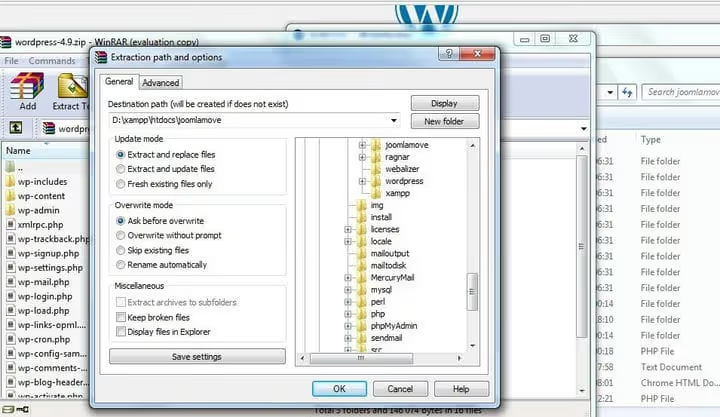
Proszę otworzyć phpMyAdmin i utworzyć nową bazę danych dla instalacji testowej. Proszę sprawdzić konta użytkowników, będą potrzebne na etapie wprowadzania parametrów.
Proszę przejść w przeglądarce do folderu WordPress, pojawi się ekran wyboru języka:
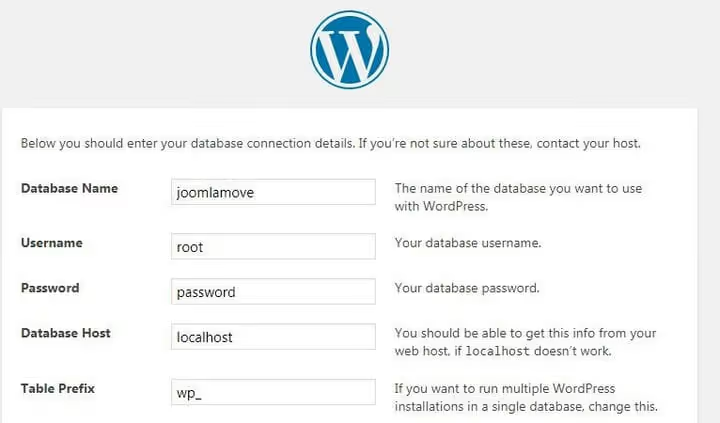
Proszę wybrać język, wypełnić dane bazy, podać nazwę witryny, login i hasło. To wszystko, testowy WordPress jest gotowy.
Krok 2: Zainstaluj i aktywuj wtyczkę FG Joomla to WordPress
FG Joomla to WordPress, bezpłatna wtyczka z oficjalnego katalogu, stworzona specjalnie do przenoszenia treści między tymi dwoma CMS-ami. Na rok 2026, wersja 4.34, aktywne aktualizacje, ponad 100 000 aktywnych instalacji.

W panelu administracyjnym WordPressa przejdź do „Wtyczki → Dodaj nową", wpisz FG Joomla to WordPress w wyszukiwarce, kliknij „Zainstaluj", a następnie „Aktywuj":

Krok 3: Skonfiguruj parametry importu
Po aktywacji przejdź do „Narzędzia → Import". Znajdź wiersz „Joomla (FG)" i kliknij „Uruchom importer":

Przede wszystkim kliknij „Wyczyść całą zawartość WordPressa", na instalacji testowej usunie to wpisy i strony demonstracyjne, aby uniknąć konfliktów:

Teraz najważniejszy moment. Wypełnij pola:
- URL witryny Joomla, pełny adres (na przykład
https://ваш-сайт.joomla.com) - Parametry bazy danych, host, nazwa bazy, użytkownik, hasło
- Prefiks tabel, sprawdź w phpMyAdmin (zazwyczaj
jos_, ale zdarzają się warianty)
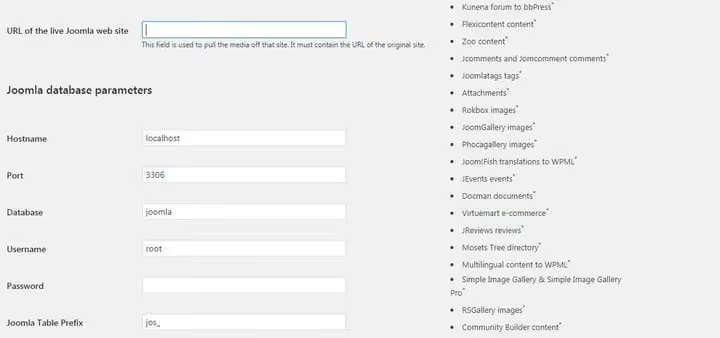
Kliknij „Sprawdź połączenie z bazą danych". Jeśli połączenie się powiedzie, skonfiguruj pozostałe opcje:
- Import słów kluczowych meta jako tagów, włącz
- Import wyróżnionych obrazków, wyłącz (darmowa wersja wtyczki często popełnia błąd: ustawia pierwszy obrazek wpisu zamiast rzeczywistego obrazka wyróżnionego; lepiej poprawić to ręcznie po migracji)
Poniższe wideo to poglądowa demonstracja całego procesu migracji za pomocą FG Joomla to WordPress, wraz z konfiguracją parametrów i końcową weryfikacją:
Krok 4: Uruchom import
Kliknij „Rozpocznij / wznów import". Wtyczka zacznie przenosić artykuły, kategorie, obrazki i pliki multimedialne. Czas trwania zależy od wielkości witryny: mały blog, 2-5 minut, serwis z setkami postów, do 15-20 minut.
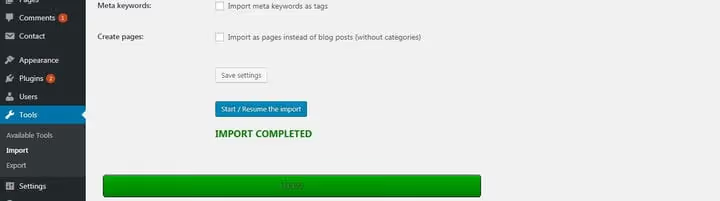
Po zakończeniu zobaczysz komunikat „Import zakończony!". Przewiń log w dół i kliknij przycisk „Zmień linki wewnętrzne", wtyczka automatycznie poprawi wszystkie adresy URL w treści, tak aby prowadziły do nowej witryny WordPress, a nie do starej domeny Joomla:

Ważny bonus: FG Joomla to WordPress zachowuje strukturę SEO-friendly adresów URL (bezpośrednich linków) jeden do jednego. Oznacza to, że po wdrożeniu na produkcję nie będą Państwo musieli konfigurować przekierowań, adresy URL pozostaną takie same, a wyszukiwarki nie zauważą przeprowadzki.
Krok 5: Proszę uporać się z wyróżnionymi obrazkami
Jeśli korzystali Państwo z wyróżnionych obrazków w Joomla, jest to najbardziej problematyczne miejsce migracji. Nawet przy wyłączonej opcji importu wtyczka może podstawić pierwszy obrazek z wpisu zamiast prawdziwego wyróżnionego.
W przypadku witryny z kilkunastoma artykułami prościej jest odznaczyć opcję importu wyróżnionych obrazków w ustawieniach (krok 3) i ustawić je ręcznie w nowym WordPress. Dla dużej witryny zadanie jest nietrywialne, potrzebna będzie albo wersja premium wtyczki FG (która poprawnie obsługuje featured images), albo skrypt do masowej zamiany.
Krok 6: Przenieś moduły Joomla do widżetów WordPress
Tutaj różnica między CMS-ami staje się odczuwalna. W Joomla moduł można umieścić praktycznie wszędzie. W WordPress widżety żyją w konkretnych obszarach motywu: sidebar, stopka, czasem header.
Sidebar i stopka
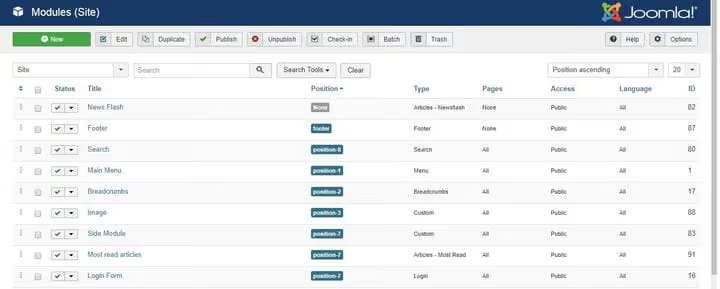
Jeśli Pana/Pani moduły znajdowały się w bocznej kolumnie lub stopce, proszę uznać to za szczęście. Większość motywów WordPress ma obszary widżetów właśnie tam. Oto jak wygląda obszar modułów typowej witryny na Joomla:
A oto obszar widżetów WordPress:
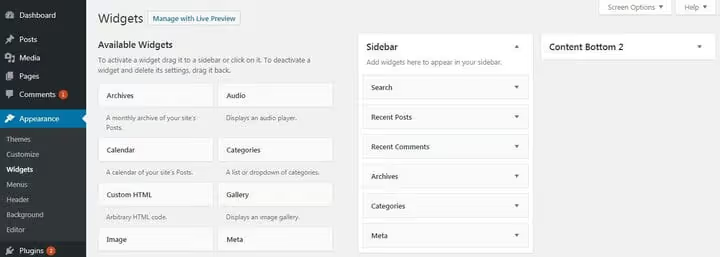
Struktura jest podobna. Dalej prosta mechanika: otwiera Pan/Pani „Wygląd → Widżety" i przeciąga potrzebne bloki do obszarów:
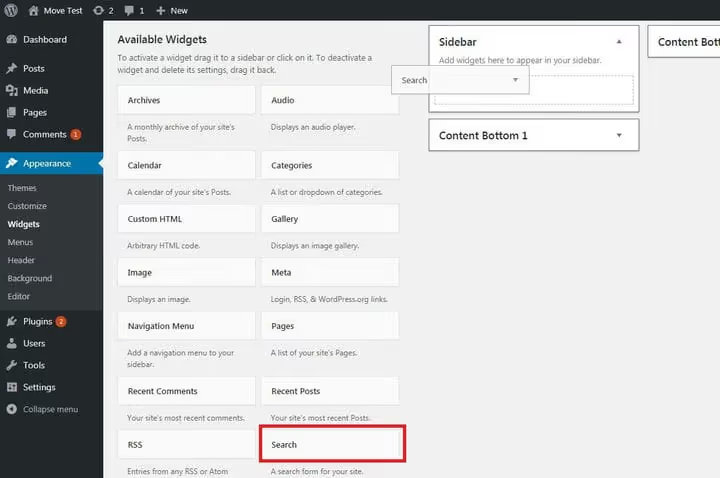
Był moduł wyszukiwania w Joomla, proszę wstawić standardowy widżet „Szukaj". Było menu nawigacji, widżet „Menu". Ostatnie wpisy, komentarze, kategorie, wszystko to jest dostępne od razu po instalacji.
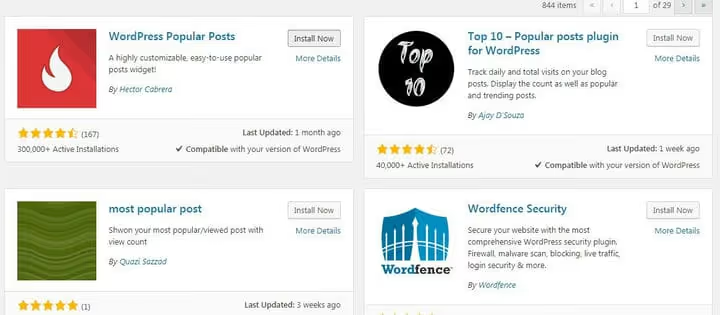
A jeśli modułu nie ma wśród standardowych widżetów, najprawdopodobniej zastępuje go wtyczka. Na przykład na stronie Joomla był blok „Najpopularniejsze artykuły". W WordPress przechodzi Pan/Pani do „Wtyczki → Dodaj nową", wpisuje popular posts i znajduje WordPress Popular Posts (wersja 7.4 na czerwiec 2026, 300 000+ aktywnych instalacji):
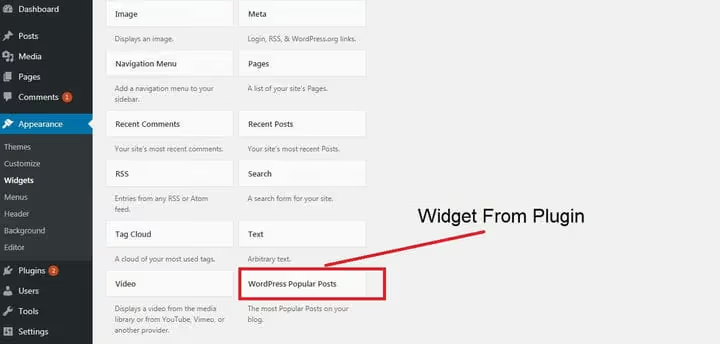
Zainstalował Pan/Pani, aktywował i w sekcji widżetów pojawia się nowy blok „WordPress Popular Posts":
Ta sama zasada działa dla każdego innego modułu Joomla: szuka Pan/Pani odpowiednika wśród wtyczek WordPress, instaluje, korzysta.
Logo i obrazek w headerze
Do umieszczenia logo lub obrazka nagłówkowego poza obszarami widżetów proszę użyć customizera WordPress: „Wygląd → Dostosuj". W zależności od motywu opcje znajdują się w sekcjach „Tożsamość witryny", „Nagłówek" lub „Header":
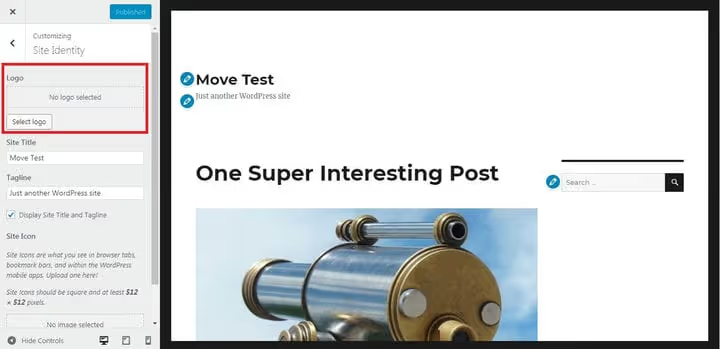
Jeśli standardowe ustawienia nie wystarczają (trzeba umieścić blok w dowolnym miejscu bez kodu), proszę przyjrzeć się motywom z wbudowanym konstruktorem stron lub wtyczkom typu page builder z drag-and-drop. Pozwalają one rozmieszczać bloki gdziekolwiek za pomocą myszy, bez linii kodu.
Formularze kontaktowe i banery
Wtyczka nie przenosi formularzy kontaktowych Joomla. Ale stworzenie ich w WordPress to sprawa pięciu minut. Proszę zainstalować Contact Form 7 (wersja 6.1.6, 10+ milionów aktywnych instalacji), to najpopularniejsza darmowa wtyczka do formularzy dla WordPress:
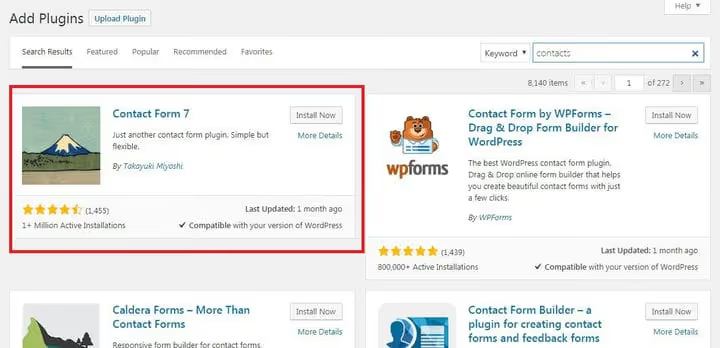
Po aktywacji w panelu administracyjnym pojawia się pozycja „Kontakt". Proszę otworzyć stary formularz w Joomla i ręcznie przenieść pola, kopiując ich nazwy i typy:
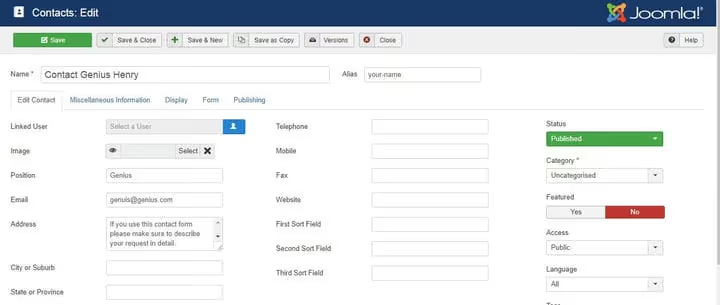
Następnie proszę utworzyć nowy formularz w Contact Form 7 i wypełnić pola:
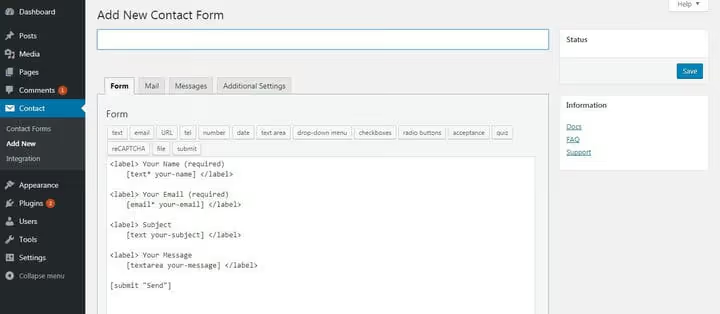
Dla banerów, sliderów, galerii i sekcji e-commerce logika jest taka sama: szukają Państwo wtyczki do danego zadania w katalogu WordPress. Jeśli potrzebny jest sklep internetowy, WooCommerce doda pełną funkcjonalność w kilka kliknięć.
⁉️🤔 Często zadawane pytania
Czy pozycje w Google zostaną zachowane po migracji z Joomla na WordPress?
Tak, jeśli struktura URL nie ulegnie zmianie. Wtyczka FG Joomla kopiuje przyjazne adresy URL jeden do jednego, po wdrożeniu wersji WordPress na tę samą domenę adresy są zachowywane i przekierowania nie są potrzebne. Przycisk „Zmień linki wewnętrzne" (krok 4) poprawia odnośniki wewnątrz treści, tak aby prowadziły do wersji WordPress, a nie do starej domeny Joomla.
Czy można przenieść stronę z Joomla na WordPress ręcznie?
Można, ale jest to pracochłonne: trzeba ręcznie wyeksportować tabele Joomla, zmapować pola na strukturę
wp_posts/wp_postmeta, przekonwertować kategorie i przenieść pliki multimedialne. Dla strony z kilkudziesięcioma artykułami to dni pracy. Jeśli nie piszą Państwo SQL z zamkniętymi oczami, wtyczka zaoszczędzi mnóstwo czasu.
Co zrobić, jeśli strona na Joomla jest duża i złożona?
Dla złożonych projektów są trzy opcje: premium FG Joomla (obsługuje pola niestandardowe, wyróżnione obrazy, użytkowników), wyspecjalizowana usługa migracji z selektywnym przenoszeniem według typów treści lub specjalista ds. migracji. Dla kompleksowego projektu o niestandardowej architekturze trzecia opcja jest często najpewniejsza: oszczędza tygodnie dostrajania i eliminuje ryzyko utraty danych.
Czy użytkownicy i konta są przenoszone?
Wersja darmowa FG Joomla: nie, wersja premium: tak (wraz z hasłami i rolami). Zewnętrzne usługi migracji również obsługują przenoszenie użytkowników. Jeśli kont jest niewiele, prościej jest utworzyć je ręcznie w WordPress po migracji treści.
Co stanie się z motywem i wyglądem po migracji?
Motyw Joomla nie jest przenoszony, to nie błąd, lecz szansa na odświeżenie wyglądu. Proszę dobrać nowoczesny motyw WordPress, wizualnie zbliżony do pierwotnego stylu. Do złożonego układu strony proszę użyć kreatorów stron, takich jak Elementor lub WPBakery, które pozwalają odtworzyć dowolną strukturę bez kodowania.
Czy warto migrować w 2026 roku: w skrócie
Jeśli strona na Joomla odpowiada Państwa potrzebom i aktywnie się rozwija, migracja nie jest celem samym w sobie. Jeśli jednak czują Państwo, że administrowanie zabiera więcej czasu niż tworzenie treści, a ekosystem wtyczek staje się coraz uboższy, migracja na WordPress szybko się zwraca.
Wtyczka FG Joomla to WordPress zdejmuje największy ciężar: treści, obrazy i przyjazne adresy URL są przenoszone automatycznie. Najbardziej czasochłonny etap, czyli staranne przeniesienie modułów do widżetów i ponowne utworzenie formularzy kontaktowych, zajmuje godzinę lub dwie nawet w przypadku strony średniej wielkości. Rezultat: nowoczesny panel administracyjny, dostęp do ponad 60 000 darmowych wtyczek i społeczność, w której odpowiedź na każde pytanie znajduje się w minutę.

Profesjonalny zespół autorów i redaktorów specjalizujących się w tworzeniu treści wysokiej jakości.