














🧭 Полное руководство по DNS в WordPress
DNS пугает новичков. Цифры, имена, аббревиатуры A, MX, CNAME, кажется, без диплома сисадмина не разобраться. Но правда в том, что DNS для WordPress сводится к десятку операций, которые вы освоите за полчаса.
Неправильно настроенный DNS ломает сайты и отключает почту быстрее любого вируса. А правильно настроенный работает годами без прикосновений. Дальше разбираем DNS от телефонной книги до файла hosts: без воды, с примерами из практики и скриншотами каждого шага.
💡 Быстрый обзор:
- Разберитесь в A-записях, серверах имён и принципах работы DNS
- Освойте указание домена на хостинг и настройку редиректов
- Научитесь менять nameserver'ы без потери почты
- Предпросмотрите изменения через SkipDNS до применения
Что такое DNS: телефонная книга интернета
Представьте телефонную книгу. Ищете имя человека, получаете его номер. DNS делает то же самое: вводите домен your-site.com, система доменных имён преобразует его в IP-адрес сервера, где лежит сайт. Браузер идёт по адресу и показывает страницу.
В контексте WordPress DNS решает три главные задачи. A-запись определяет, на каком сервере физически находится сайт. Записи MX управляют почтой домена. Серверы имён (NS) указывают, кто вообще отвечает за DNS: регистратор, хостинг или CDN вроде Cloudflare.
Технически схема простая. Купили домен у Namecheap и хостинг у провайдера. Прописываете A-запись с IP сервера. Серверы имён могут указывать на регистратора (DNS там), на хостинг (через cPanel) или на Cloudflare (через дашборд). Все три схемы рабочие. Разница в удобстве и допвозможностях: CDN, защита от DDoS.
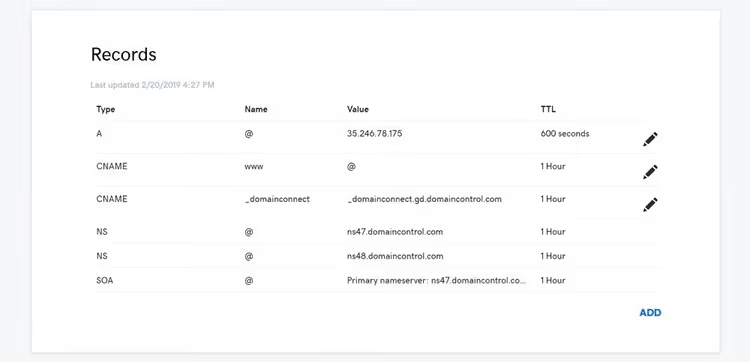
Регистрация домена: фундамент для DNS
Без домена нет DNS, поэтому начинаем с покупки. Процесс регистрации занимает пять минут: выбираете имя, оплачиваете, подтверждаете email. Домен ваш на год или больше, смотря какой срок оплатили.
Главный стратегический вопрос: где держать домен. Есть два подхода.
Первый: домен у регистратора (Namecheap, GoDaddy, Google Domains), хостинг отдельно. Плюс в безопасности: злоумышленнику сложнее получить одновременный контроль над доменом и сервером. Второй: домен и хостинг в одном месте. Удобнее: один кабинет, одна поддержка. Что выбрать, зависит от того, сколько людей имеет доступ к аккаунтам и насколько критичен для вас сайт.
Обязательно убедитесь, что регистратор даёт полный доступ к управлению DNS. Недорогие провайдеры иногда режут функциональность: не дают менять отдельные записи, не разрешают переключать серверы имён. Уточните этот момент до оплаты, если на сайте нет чёткой информации.
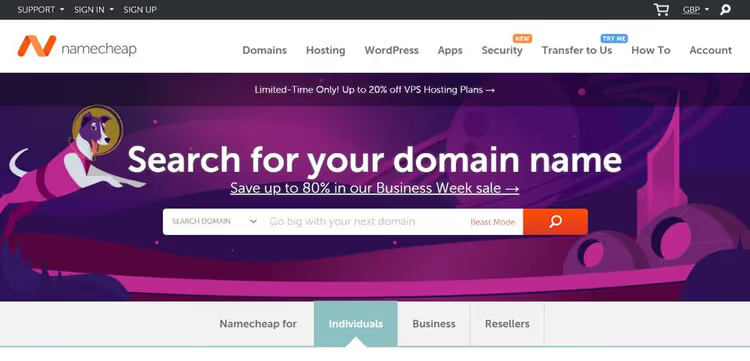
Как указать домен на хостинг
Указание (pointing) домена: самая частая операция с DNS. Меняете A-запись на IP нужного сервера, сайт загружается оттуда.
Типичные сценарии:
- Домен куплен у регистратора, хостинг у другого провайдера
- Перенос сайта на новый сервер
- Несколько доменов должны показывать один и тот же сайт
Пошаговая инструкция
Перед началом важно понять: после смены A-записи старый сайт перестанет отображаться. Когда пропагация (обновление DNS) завершится, посетители увидят сайт с нового IP. Обратного пути нет, поэтому подготовьте новый сервер заранее.
- Получите IP-адрес нового хостинга. Зайдите в cPanel целевого аккаунта и найдите Shared IP Address. Обычно он в левой колонке раздела статистики.
- Настройте WordPress на новом сервере. Файлы сайта должны лежать либо в
public_html(если домен единственный), либо в подпапке с именем домена. База данных должна быть импортирована,wp-config.phpнастроен. - Зайдите в DNS домена. Где именно, зависит от того, где находятся серверы имён. Если не меняли, у регистратора домена.
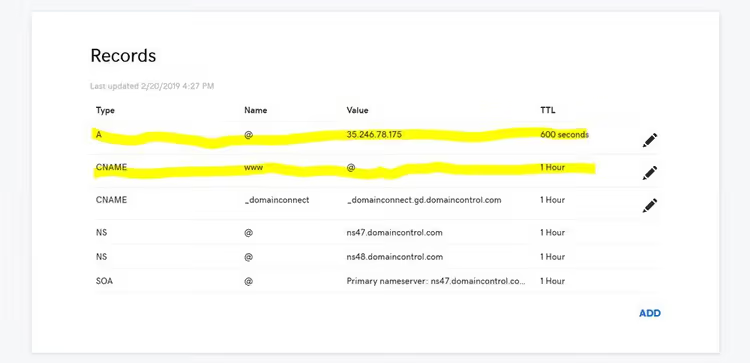
- Измените A-запись для
@иwww. Установите значение равным Shared IP из пункта 1. Если дляwwwсуществует CNAME-псевдоним со значением@, достаточно изменить только запись@:wwwподхватится автоматически. - Подождите пропагацию. Обычно занимает от нескольких минут до часа. Проверить статус можно через сервис What's My DNS: введите домен, выберите тип записи A и нажмите Search.
Перенаправление домена
Перенаправление (redirect) не равно указанию. При указании вы меняете IP, куда смотрит домен. При перенаправлении домен остаётся на старом месте, но сервер отдаёт HTTP-статус 301 и отправляет посетителя на новый адрес.
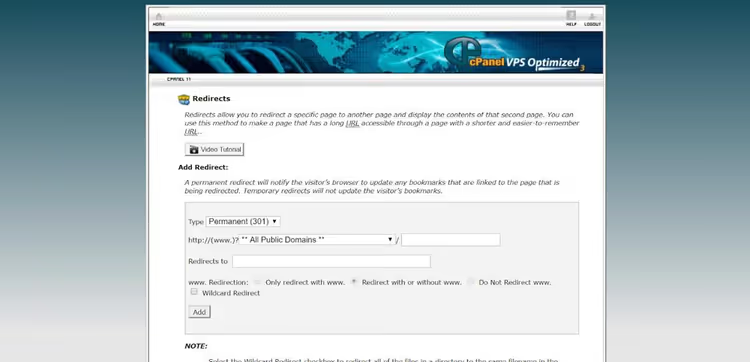
На практике перенаправление настраивается через cPanel в разделе Redirects. Выбираете домен, указываете целевой URL, ставите галочку «301 Permanent». Результат: посетитель old-domain.com попадает на new-domain.com. Механизм другой, итог похожий.
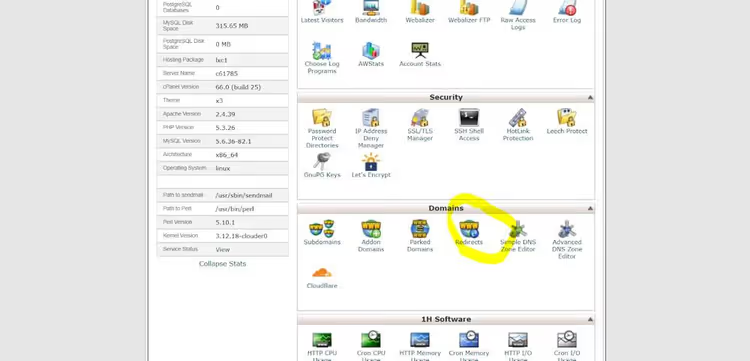
Для SEO критично использовать именно 301 (постоянный) редирект, а не 302 (временный). Google передаёт вес ссылок только при 301. Если для вас важны позиции в поиске, обсудите стратегию редиректов с SEO-специалистом.
Дополнительные домены (addon domains)
Один тарифный план хостинга может обслуживать несколько независимых сайтов. Технически это работает через addon domains.
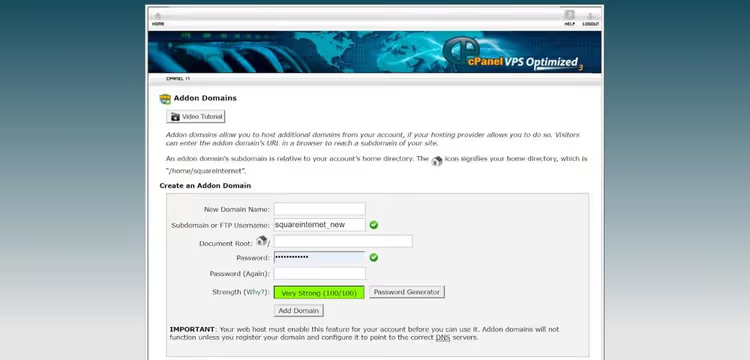
Addon-домен, любой домен, добавленный в учётную запись хостинга помимо основного. Каждый получает собственную подпапку внутри аккаунта и существует независимо: свой WordPress, своя база данных, свои файлы.
Как добавить дополнительный домен:
- В cPanel откройте раздел Addon Domains.
- Введите доменное имя. Для поддомена (нужен технически) укажите что-то нейтральное вроде
test, если не планируете его использовать. - Пропишите A-запись дополнительного домена на Shared IP вашего тарифного плана. Для
wwwсоздайте CNAME-запись или отдельную A-запись с тем же IP.
Теперь на одном хостинге работают два независимых сайта с раздельным управлением DNS.
Смена серверов имён: передача контроля над DNS
Серверы имён определяют, кто управляет DNS домена. Смена nameserver'ов передаёт контроль от одного провайдера другому. В отличие от изменения A-записи (меняется один параметр), смена NS затрагивает все записи разом.
Когда менять NS
- Переходите на управление DNS через хостинг-провайдера
- Подключаете Cloudflare (ему нужен контроль над NS)
- Переносите домен к другому регистратору и хотите централизованное управление
Пошаговая инструкция
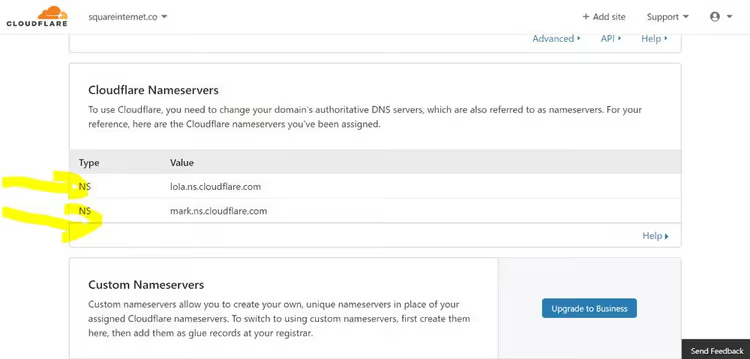
- Зайдите в панель управления доменом (там, где он зарегистрирован). Откройте раздел DNS или Nameservers.
- Замените текущие серверы имён на целевые (их выдаёт новый провайдер). Обычно это 2-4 адреса вида
ns1.newhost.comиns2.newhost.com. - Нажмите Update. Смена может занять до 24 часов, реже 48. На практике обычно происходит в течение часа.
Критически важно: при смене NS DNS может сброситься на значения «по умолчанию». A-запись уходит на парковку, MX, на локальный почтовик вместо G Suite. Как избежать: заранее сделайте скриншот всех DNS-записей. Если провайдер позволяет, выберите «сохранить текущие записи DNS». После переключения сверьтесь и восстановите потерянное.
Пропагация DNS: сколько ждать на самом деле
Пропагация, технический термин для «обновления». Когда вы меняете DNS, изменение должно дойти до интернет-провайдеров по всему миру. Они кешируют старую версию, и нужно время, чтобы кеш обновился.
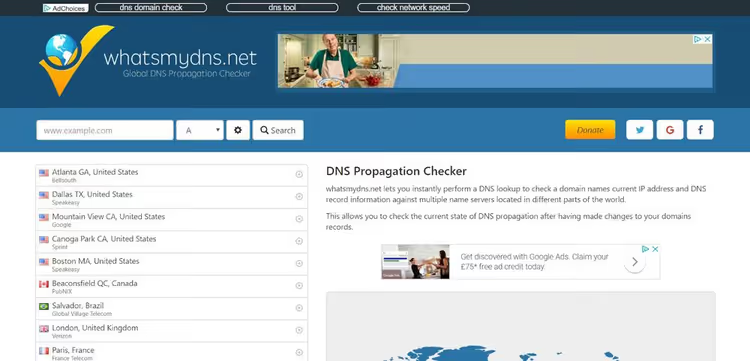
Хостеры пугают: «пропагация до 48 часов». На практике в 2026 году это почти никогда не занимает больше часа. Если через час изменений нет, дважды проверьте настройки и свяжитесь с провайдером. Для мониторинга используйте инструмент WhatsMyDNS: выберите нужный тип записи (A, MX, NS) и смотрите статус по разным странам в реальном времени.
Как не потерять почту при смене NS
Записи MX определяют, куда приходит почта домена. При смене серверов имён или переносе домена они нередко затираются. Письма перестают доходить, отправители получают bounce-уведомления.
Пример из практики: домен зарегистрирован в GoDaddy, серверы имён управлялись через хостинг. Потребовалось переключить NS обратно на GoDaddy. Мы знали, что DNS сбросится на значения GoDaddy по умолчанию: A-запись уйдёт на парковку, MX, на локальный почтовик вместо G Suite. Поэтому заранее скопировали A и MX-записи и восстановили их вручную сразу после переключения. Три минуты, и почта не прервалась ни на секунду.
Правило: всегда делайте скриншот DNS до смены серверов имён или переноса домена. Восстановление по скриншоту, минуты. Поиск вслепую, часы.
Кеширование: почему изменения DNS не видны сразу
Кеш ускоряет загрузку сайта, но мешает увидеть свежую версию после изменений DNS. Типичная ситуация: поменяли A-запись, открываете сайт, выглядит как раньше. Думаете, ничего не сработало. А на самом деле смотрите закешированную копию. Новый посетитель уже видит сайт с другого сервера или ошибку.
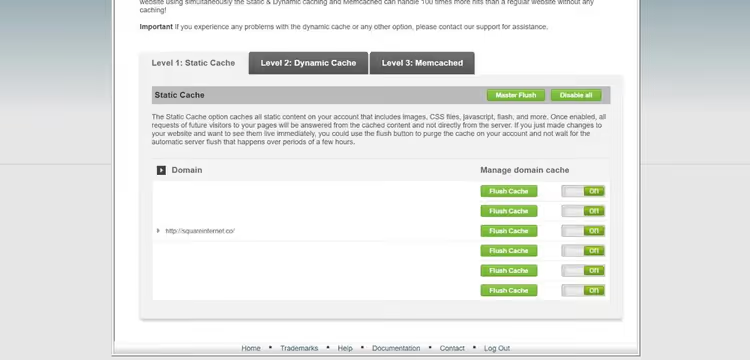
В WordPress-окружении кеш бывает трёхуровневым:
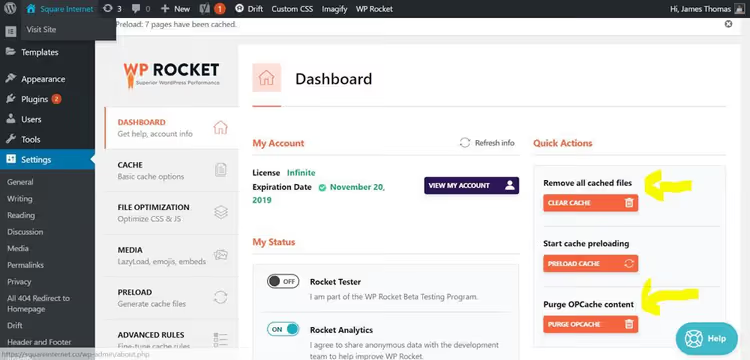
Первый уровень, плагин кеширования прямо в админке WordPress. Второй, серверный кеш на уровне хостинга, очищается через cPanel.
- Плагин кеширования (WP Rocket, W3 Total Cache, LiteSpeed Cache). Очищается в админке WordPress: вкладка настроек плагина или верхняя панель админбара.
- Серверный кеш (уровень хостинга, часто на базе Varnish или LiteSpeed). Очищается через cPanel в разделе Cache Manager.
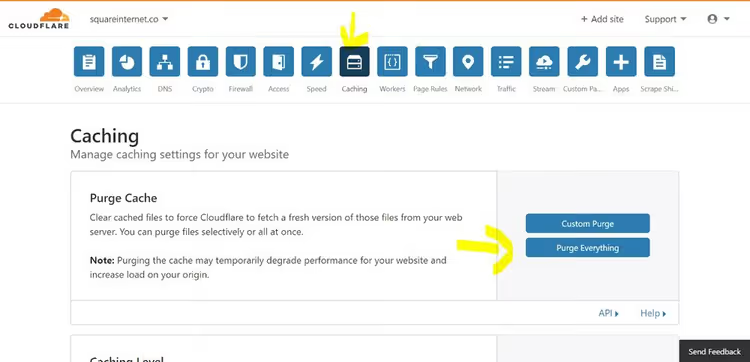
- CDN-кеш (Cloudflare, BunnyCDN). Очищается в дашборде CDN-провайдера, обычно в разделе Caching → Purge Cache.
После очистки всех трёх уровней сделайте hard refresh в браузере: в Chrome это Ctrl + клик по кнопке обновления или Ctrl+F5. Браузер загрузит сайт без использования своего кеша. Для особо важных изменений дополнительно откройте сайт в режиме инкогнито или на устройстве, где его никогда не открывали.
Детальнее тема раскрыта в нашем руководстве по очистке кеша WordPress.
Cloudflare и DNS: что меняется
CDN распределяет копии сайта по серверам в разных точках мира. Посетитель из США получает данные из дата-центра в США, а не из Лондона, где физически находится сервер. Cloudflare, самый популярный CDN с бесплатным тарифом.
Как Cloudflare меняет правила игры
Чтобы Cloudflare заработал, вы должны передать ему управление серверами имён. Ключевой момент: после переключения NS на Cloudflare все изменения DNS вносятся только через его дашборд. Что бы вы ни поменяли в панели регистратора или хостинга, это не возымеет эффекта, пока NS указывают на Cloudflare.
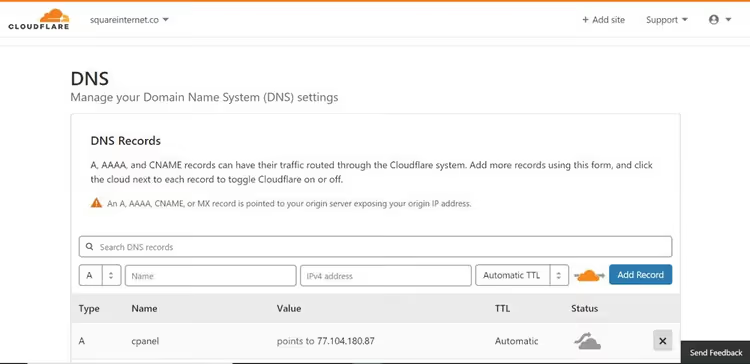
Это причина доброй половины «загадочных» проблем с DNS: владелец сайта меняет запись у регистратора, обновляет, ждёт, и ничего не происходит. Потому что серверы имён уже месяц как указывают на Cloudflare, а он про изменения не знает.
Если не уверены, где сейчас находятся серверы имён, откройте онлайн-проверку NS, выберите тип записи NS и введите домен. Инструмент покажет, какие серверы имён видны из разных точек мира.
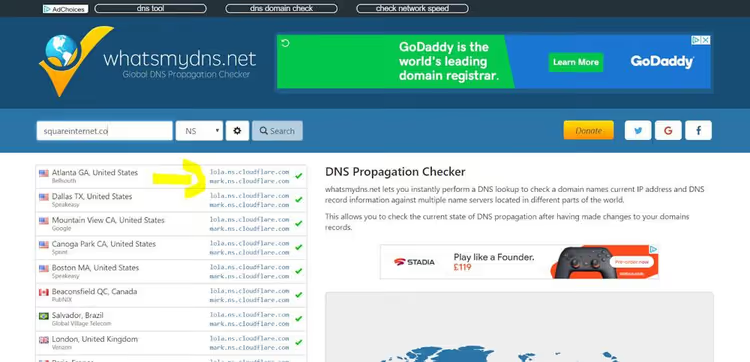
Чтобы отказаться от Cloudflare, просто переключите серверы имён обратно на регистратора или хостинг. Cloudflare перестанет работать, управление DNS вернётся к предыдущему провайдеру.
Предпросмотр DNS-изменений до их применения
Переносите сайт на новый хостинг и хотите проверить, что всё работает, до того как менять A-запись и рисковать живым сайтом. Разработчики и сисадмины решают эту задачу через файл hosts. Есть инструмент проще.
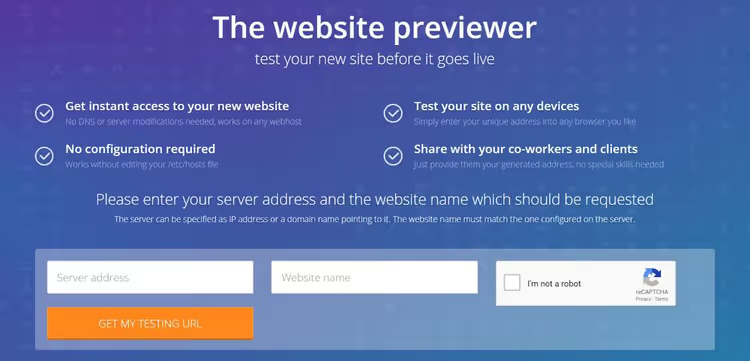
SkipDNS, онлайн-инструмент, решающий ту же задачу, что и популярный ранее hosts.cx (сейчас недоступен). Эмулирует изменение A-записи без реальной правки DNS. Вы говорите ему: «покажи домен X так, как будто его A-запись указывает на IP Y», и получаете временный URL для предпросмотра.
Как использовать SkipDNS для миграции WordPress:
- Подготовьте копию сайта на новом хостинге. Экспортируйте файлы и базу данных, настройте
wp-config.php, проверьте, что сайт открывается по временному URL хостера. - Скопируйте Shared IP нового сервера из cPanel.
- Откройте SkipDNS, вставьте IP в поле «Server address», введите домен в поле «Website name».
- Нажмите «Get my test URL». Вы получите временную ссылку, по которой сайт отображается точно так, как будет после реальной смены A-записи.
Дальше можно логиниться в админку WordPress через этот временный URL, редактировать контент, проверять работу плагинов. Все изменения сохраняются напрямую в базу данных нового сервера. Когда закончите отладку, меняйте A-запись и отключайте SkipDNS.
Для сложных миграций это незаменимый инструмент. Используем его регулярно.
EN-видео по теме
Короткое и понятное видео по настройке DNS для WordPress. На английском, но визуальный ряд говорит сам за себя:
⁉️🤔 Частые вопросы
DNS не обновляется уже 12 часов. Что делать?
Не ждите 48 часов. С вероятностью 99% проблема не в пропагации, а в кеше. Очистите кеш плагина, серверный кеш (через cPanel) и кеш CDN, если он подключён. Затем откройте сайт в режиме инкогнито или проверьте через этот сервис. Если разные страны видят разные IP, пропагация действительно идёт. Если везде старый IP, вы не там меняете запись (проверьте, куда указывают серверы имён).
Поменял A-запись, а сайт не открывается. В чём дело?
Три вероятные причины. Первая: на новом хостинге сайт не настроен, WordPress не установлен, база не импортирована. Вторая: вы смотрите закешированную версию. Очистите кеш и откройте в инкогнито. Третья: серверы имён указывают не туда, куда вы думаете, и изменение A-записи в текущей панели не имеет эффекта. Проверьте NS через What's My DNS.
Чем A-запись отличается от CNAME?
A-запись связывает домен с IP-адресом (числом). CNAME связывает домен с другим доменом (алиасом). Например, создаёте CNAME для
www, указывающий на@(основной домен), и тогдаwwwавтоматически идёт туда же, куда основная A-запись. CNAME нельзя использовать для корневого домена (@), только для поддоменов.
Можно ли поменять хостинг и не потерять почту?
Да. Перед сменой сделайте скриншот всех DNS-записей, особенно MX. На новом хостинге первым делом восстановите записи MX в точности как на старом. Если используете G Suite или Microsoft 365, сверьтесь с их документацией: там указаны актуальные значения MX-записей. Почта пойдёт без перерыва.
Что будет, если вернуть серверы имён с Cloudflare обратно на хостинг?
Cloudflare перестанет работать: CDN, защита от DDoS и проксирование отключатся. DNS снова будет управляться там, откуда вы забрали его ранее (регистратор или хостинг). Сам сайт останется на том же сервере, A-запись не изменится. Но убедитесь, что все нужные записи есть в DNS хостера до переключения NS.
DNS для WordPress: что делать, а что нет
Самое важное, что стоит запомнить после прочтения:
- A-запись указывает, где лежит сайт. Меняете её, меняете сервер. Это самая частая операция.
- Серверы имён определяют, где вы редактируете DNS. Не там меняете запись, ничего не произойдёт.
- Перед любой сменой NS делайте скриншот всех записей. Три минуты на скриншот экономят часы восстановления.
- После изменений DNS очищайте кеш на трёх уровнях: плагин, сервер, CDN. И проверяйте в режиме инкогнито.
- Перед миграцией предпросматривайте сайт через SkipDNS. Бесплатно и исключает риск уронить живой сайт.
DNS кажется сложным ровно до того момента, как вы выполнили эти операции руками. После первого раза всё встаёт на места. Если остались вопросы или своя история боевого переезда, пишите в комментариях, разберём.

Профессиональная команда авторов и редакторов, специализирующихся на создании качественного контента.