













🔤 9 Formas de identificar um tipo de letra a partir de uma imagem e num site: serviços, extensões e carregamento para um site
Já lhe aconteceu: está a navegar num site e, de repente, para. A fonte do título é tão boa que já está a imaginar como ficaria no seu projeto. Mas como se chama? O proprietário do site não respondeu, o código-fonte tem CSS ofuscado e pesquisar no Google «fonte serifada bonita com um G estranho» pode durar até de manhã.
Os designers caem nesta armadilha constantemente. Vasculhar gigabytes de coleções à espera de uma correspondência é uma lotaria. E se a fonte nem sequer estiver lá?
Felizmente, 2026 dá-nos um conjunto de ferramentas que resolvem o problema em segundos. Algumas funcionam com imagens carregadas, outras funcionam diretamente em páginas ativas. Abordamos 9 formas de identificar uma fonte: desde serviços clássicos a bookmarklets que não pesam um megabyte.
💡 Visão geral rápida:
- Carregue uma captura de ecrã com texto para o WhatTheFont ou WhatFontIs e obtenha o nome da fonte (muitas vezes com uma alternativa gratuita).
- Instale a extensão Fonts Ninja ou WhatFont, passe o cursor sobre o texto num site e veja o nome, tamanho, altura de linha e cor.
- Nem sequer tem uma captura de ecrã, abra o Identifont, responda a 5-10 perguntas sobre as formas das letras e obtenha uma correspondência.
- Encontrou a fonte, carregue-a para o site via CSS @font-face (ou um plugin para WordPress) e utilize-a.
Serviços online: identificar fontes a partir de imagens carregadas
Estas quatro ferramentas funcionam com um princípio unificado: fornece-lhes uma imagem com texto e elas percorrem uma base de dados de centenas de milhares de fontes e devolvem correspondências.
1. WhatTheFont, o padrão de referência da MyFonts
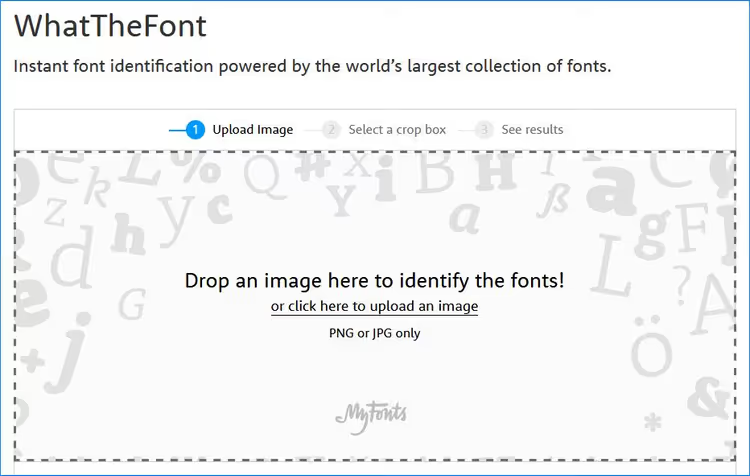
O WhatTheFont da MyFonts é o identificador de fontes mais preciso em 2026. Nos bastidores, aprendizagem profunda baseada numa base de dados de mais de 233.000 estilos de fonte. Carregue uma imagem, clique no texto, obtenha uma lista de correspondências. A base de dados inclina-se para fontes comerciais, mas quase sempre oferece também alternativas gratuitas.
Vantagens: excelente precisão em tipos de letra padrão, aplicação móvel para iOS e Android, sem necessidade de registo. Desvantagens: fraco em fontes manuscritas e muito estilizadas, o recortador integrado por vezes corta as hastes ascendentes e descendentes.
2. WhatFontIs, a maior base de dados (mais de 900.000 fontes)
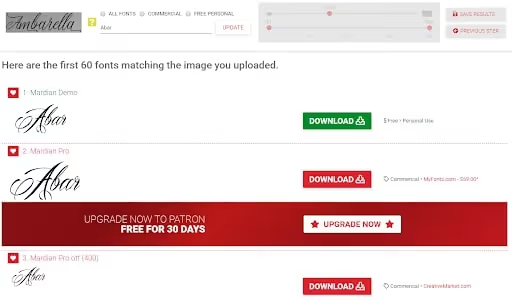
O WhatFontIs mantém a maior base de dados, mais de 900.000 fontes. Execute-o em segundo lugar se o WhatTheFont não deu um resultado seguro.
Característica principal: seleção automática de alternativas gratuitas do Google Fonts para correspondências pagas. Para o orçamento de um projeto web, isto é uma hora de tempo poupada.
Vantagens: o maior índice, sugestões de alternativas gratuitas, extensão para o navegador. Desvantagens: a versão gratuita está cheia de anúncios, é necessário marcar manualmente os símbolos antes de pesquisar.
3. Fontspring Matcherator, precisão em OpenType
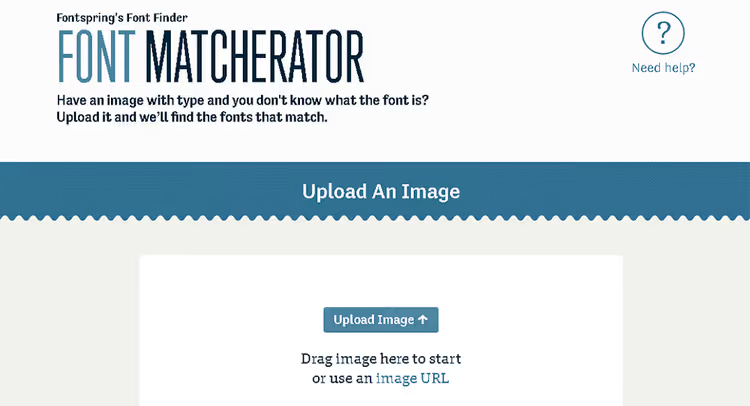
O Fontspring Matcherator é um favorito dos designers que trabalham com fundições independentes. Ao contrário do WhatTheFont (catálogo MyFonts), o Matcherator cobre tipos de letra independentes, deteta funcionalidades OpenType (ligaduras, glifos alternativos) e suporta arrastar e largar.
Prós: gratuito, forte em tipos de letra para web, comparação lado a lado. Contras: base de dados mais pequena do que a MyFonts, sensível à qualidade da imagem.
4. Font Squirrel, tipos de letra gratuitos e zero anúncios
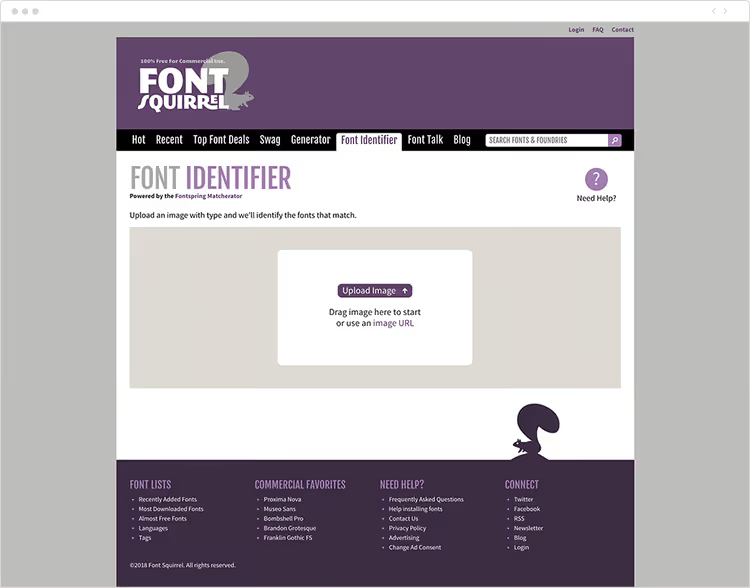
O Font Squirrel construiu a sua reputação na curadoria de tipos de letra gratuitos para uso comercial. O seu Matcherator é o mais minimalista: carregar, recortar, obter resultados. Sem anúncios, sem popups. A funcionalidade de assinatura é a rotação de imagem: se o tipo de letra estiver inclinado, o Font Squirrel resolve onde outros falham.
Prós: interface mais limpa, tipos de letra gratuitos, resultados rápidos. Contras: a base de dados é pequena, quase nunca encontra tipos de letra comerciais.
Extensões de navegador: identificar tipos de letra diretamente em sites
Os serviços online são bons para imagens. Mas se o tipo de letra está mesmo à sua frente, numa página web ativa, as extensões de navegador dão-lhe uma resposta em segundos. Sem capturas de ecrã, sem novos separadores.
5. Fonts Ninja, experimentar, comprar, descarregar

Fonts Ninja (anteriormente FontFaceNinja) é o líder indiscutível entre os identificadores de fontes no navegador. A extensão está disponível para Chrome, Firefox, Safari e Edge.
Passe o cursor sobre o texto e verá o nome da fonte, tamanho, altura de linha, cor e espaçamento entre letras. Mas, acima de tudo, o Fonts Ninja permite experimentar a fonte: escreva o seu próprio texto e veja-o em tempo real nessa mesma fonte. E, se gostar, pode descarregar imediatamente a versão gratuita ou avançar para a compra da versão comercial.
Bónus: um botão de máscara que oculta todos os anúncios e imagens na página, deixando apenas a tipografia em estado puro. Para um designer a avaliar um layout, isto é inestimável.
Prós: conjunto completo, identificar, experimentar, descarregar; funciona em 4 navegadores. Contras: para filtros avançados (formas de letra, tipo de licença) precisa de registo.
🔗 Fonts Ninja na Chrome Web Store
6. WhatFont, passe o cursor e descubra tudo
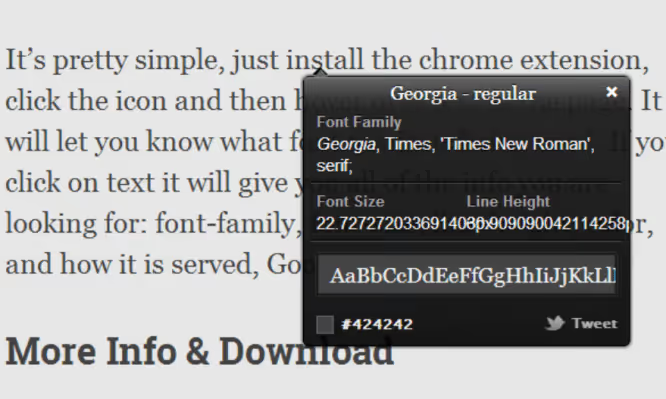
WhatFont é uma extensão recomendada pela Wired e adorada por programadores web pela sua simplicidade. Disponível para Chrome e Firefox.
Passe o cursor e o nome da fonte aparece. Clique e obtém um mapa completo das propriedades CSS: família, peso, tamanho, altura de linha, cor em HEX. Isto não é apenas um identificador, é um inspetor de tipografia. Se a fonte for do catálogo Google Fonts, o WhatFont fornece um link de descarregamento direto.
Prós: resultado instantâneo, análise CSS profunda, links para o Google Fonts. Contras: não identifica fontes em imagens (apenas texto ativo na página), não permite experimentar a fonte com o seu próprio texto.
🔗 WhatFont na Chrome Web Store
7. Typ.io, combinações de fontes e inspiração
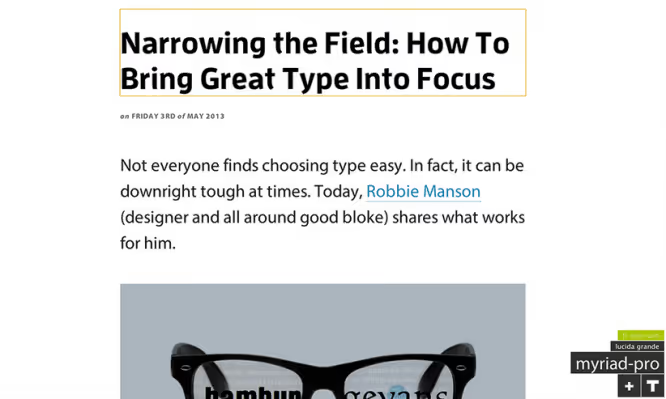
Typ.io resolve a tarefa indo um passo mais longe: não basta identificar a fonte, quer perceber com que outras fontes combina. Depois de instalar a extensão, aparece um botão «T» no canto do navegador. Clique nele e verá todas as fontes da página numa lista separada. Clique num nome e aceda à ficha da fonte com exemplos de combinações: «esta fonte é usada em conjunto com...»
O próprio site Typ.io é uma base de dados de decisões de design reais: a comunidade carrega capturas de ecrã de sites com a descrição das combinações de fontes. Para quem não quer apenas encontrar uma fonte, mas compreender o contexto da sua utilização.
Prós: seleção de combinações de fontes, base de dados de exemplos reais. Contras: a extensão só mostra os nomes das fontes (sem detalhes CSS), a funcionalidade completa requer registo.
8. Fount, um bookmarklet com peso zero
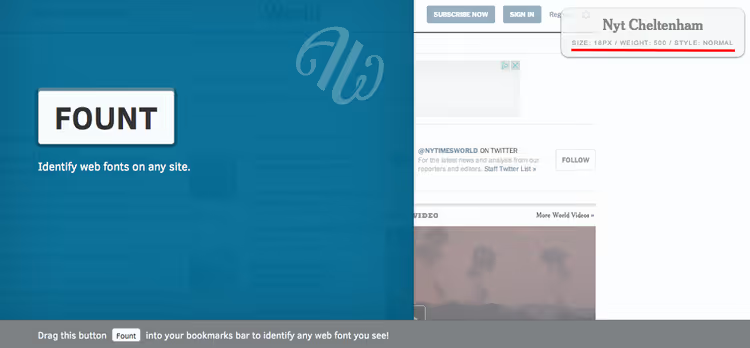
Fount não é uma extensão, é um bookmarklet. Adiciona um botão aos favoritos do seu navegador, vai a qualquer site, clica nesse favorito e o cursor transforma-se numa cruz. Clique no texto e aparece uma janela com o nome da fonte, tamanho, peso e estilo. Clique novamente no favorito para desativar o modo.
A escolha ideal para quem não quer sobrecarregar o navegador com extensões. Funciona no Safari, Chrome, Firefox e IE8+. Não requer atualizações, não recolhe dados, não usa processos em segundo plano. Simplesmente funciona.
Prós: ultra-leve, multiplataforma, nada para instalar. Contras: identifica apenas o que foi realmente renderizado na pilha de fontes (não o que está definido no CSS), sem detalhes como a cor.
🔗 Fount, adicionar bookmarklet
Método especial: quando não há imagem nem site
9. Identifont, identificar tipos de letra por descrição

O Identifont é a ferramenta mais antiga desta coleção (desde 2000), mas continua a ser indispensável. Não aceita imagens nem analisa sites. Em vez disso, faz perguntas: a letra «Q» tem serifas? Os laços do «g» minúsculo são fechados? Qual é o aspeto do sinal «&»?
Responde a 5 a 10 perguntas, o Identifont reduz o círculo e apresenta uma correspondência. Parece arcaico, mas é o único método funcional quando não tem uma captura de ecrã nem um URL, apenas a memória do aspeto do tipo de letra.
Vantagens: funciona sem qualquer imagem, treina o olho tipográfico. Desvantagens: lento (mais de 5 minutos para pesquisar), o design do site não é atualizado há décadas, base de dados inferior à dos serviços modernos.
Tabela comparativa: o que escolher
Ferramenta | Tipo | Gratuita? | Base de dados de fontes | Precisão | Funcionalidade única |
|---|---|---|---|---|---|
WhatTheFont | Serviço online | Sim | Mais de 233 000 | Alta | Aplicação móvel |
WhatFontIs | Serviço online | Sim (plano gratuito) | Mais de 900 000 | Média-alta | Alternativas gratuitas do Google Fonts |
Fontspring Matcherator | Serviço online | Sim | Média | Alta | Deteção de funcionalidades OpenType |
Font Squirrel | Serviço online | Sim | Pequena | Média | Rotação de imagem |
Fonts Ninja | Extensão | Sim | Média | Alta | Experimentar a fonte com o seu próprio texto |
WhatFont | Extensão | Sim | Pequena | Alta | Análise completa de CSS |
Typ.io | Extensão | Sim | Média | Média | Seleção de pares tipográficos |
Fount | Bookmarklet | Sim | N/D | Média | Peso zero, nada para instalar |
Identifont | Questionário online | Sim | Pequena | Média | Funciona sem imagem |
Não existe uma única ferramenta perfeita. Esquema profissional: carregue a imagem no WhatTheFont, faça uma segunda verificação no Fontspring Matcherator e veja a interseção. O nome que se repetir é o verdadeiro.
Como carregar a fonte encontrada num site

Identificou a fonte, transferiu o ficheiro, agora precisa de a adicionar ao site. O método mais universal é o @font-face.
Passo 1. Transfira a fonte no formato .ttf ou .otf.
Passo 2. Converta para formatos web através do Font Squirrel Webfont Generator. O resultado fornece-lhe .woff, .woff2 e .ttf, além de um ficheiro CSS pronto a usar. WOFF2 é o principal formato para a web em 2026, sendo suportado por 98% dos navegadores.
Passo 3. Carregue os ficheiros da fonte para o servidor via FTP ou pelo gestor de ficheiros do alojamento, para a pasta /wp-content/themes/your-theme/fonts/.
Passo 4. Escreva o @font-face no CSS:
1 @font-face { 2 font-family: 'MyCustomFont'; 3 src: url('fonts/MyCustomFont.woff2') format('woff2'), 4 url('fonts/MyCustomFont.woff') format('woff'); 5 font-weight: 400; 6 font-style: normal; 7 font-display: swap; 8 }
A diretiva font-display: swap é fundamental: o navegador mostra primeiro a fonte do sistema e, quando a personalizada carregar, faz a troca. Sem ela, o texto ficará invisível até a fonte ser transferida.
Passo 5. Aplique a fonte aos elementos:
1 h1, h2, h3 { 2 font-family: 'MyCustomFont', sans-serif; 3 }
WordPress: o plugin Custom Fonts fornece uma interface visual para carregar quaisquer fontes. Em alternativa, escreva o @font-face no functions.php do tema filho através do hook wp_head.
Antes de qualquer edição de ficheiros do tema, faça uma cópia de segurança. Um erro no @font-face ou no functions.php pode fazer o site ir abaixo.
Veja um pequeno vídeo que mostra todo o processo, da captura de ecrã ao nome da fonte final, usando o WhatTheFont:
⁉️🤔 Perguntas frequentes
Porque é que o WhatTheFont não encontra a minha fonte?
Três razões principais: má qualidade da imagem, texto rodado num ângulo ou a fonte é manuscrita. Tire uma captura de ecrã maior, com um fundo contrastante e na horizontal. Se não resultar, experimente o Fontspring Matcherator e o WhatFontIs. Para fontes manuscritas, muitas vezes não existe uma correspondência exata, em princípio: são únicas.
É possível identificar uma fonte a partir de um ficheiro PDF?
Sim, se o texto não estiver rasterizado. Abra o PDF, selecione o texto e tire uma captura de ecrã. Carregue-a em qualquer serviço dos primeiros quatro. Para digitalizações, o resultado depende da resolução: 150 DPI ou superior proporciona uma precisão aceitável.
A fonte foi identificada, mas é paga. Onde obter uma alternativa gratuita?
O WhatFontIs oferece automaticamente alternativas gratuitas do Google Fonts para cada correspondência paga. Manualmente: vá a fonts.google.com, introduza o nome da fonte encontrada e veja as visualmente semelhantes. Substituições gratuitas: com serifa, Playfair Display, Lora, Merriweather; sem serifa, Inter, Roboto, Manrope.
Que formato de fonte usar para a web em 2026?
WOFF2 é o principal, WOFF é a alternativa de recurso para navegadores mais antigos. TTF e OTF não devem ser usados na web: pesam 2 a 3 vezes mais sem compressão. O gerador do Font Squirrel (mencionado acima) converte tudo para WOFF2+WOFF com um clique.
O que usar em 2026: resumo final
Nove ferramentas não significa que precise de as usar todas. Aqui está uma matriz de seleção simples:
- Tem uma captura de ecrã → WhatTheFont, depois Fontspring Matcherator para confirmação.
- Precisa de uma alternativa gratuita → WhatFontIs (seleção automática do Google Fonts).
- Fonte num site ativo → Fonts Ninja ou WhatFont (extensão em 5 segundos).
- Nada disponível, apenas memória → Identifont.
- Não quer instalar extensões → Fount (bookmarklet nos favoritos).
E se nenhuma ferramenta funcionar, abra as DevTools (F12 → Inspect → Computed → font-family). Inconveniente, mas fiável. E ninguém cancelou o subreddit r/identifythisfont: designers reais dizem o nome da fonte em poucos minutos.
Uma boa fonte muda a perceção de um site mais depressa do que reorganizar três blocos. Agora tem tudo o que precisa para encontrar aquela fonte e colocá-la no seu projeto.

Uma equipa profissional de escritores e editores especializados na criação de conteúdo de qualidade.