














🔤 Pré-carregamento de fontes no WordPress: corrigir o aviso do PageSpeed Insights
Quando executa um site no PageSpeed Insights, um dos diagnósticos comuns é «Ensure text remains visible during webfont load». O problema é familiar a qualquer pessoa que tenha instalado o Elementor, o Astra ou ligado o Google Fonts: enquanto o browser descarrega o ficheiro da fonte, o texto na página está simplesmente ausente. Um ecrã branco em vez de um título, frações de segundo de vazio e o visitante já saiu.
Tecnicamente, isto chama-se FOIT (Flash of Invisible Text). A raiz do problema está na diretiva font-display que o browser utiliza por defeito. Sem especificar explicitamente font-display: swap, o browser espera que a fonte carregue e não mostra texto até o ficheiro ser recebido. E se a fonte carregar a partir de uma CDN através de um domínio de terceiros, o atraso acumula-se e o PageSpeed Insights assinala um aviso.
Isto resolve-se com duas coisas: primeiro, cada @font-face precisa de ter font-display: swap adicionado, para que o browser mostre imediatamente o texto numa fonte de sistema e a «troque» pela personalizada quando esta carregar. Segundo, as fontes criticamente importantes (a usada para o título no primeiro ecrã) devem ser pré-carregadas via <link rel="preload">. Abaixo está uma explicação passo a passo de como fazer isto no WordPress, tendo em conta plugins como o Elementor e temas como o Astra.
💡 Resumo rápido:
- Abra o relatório do PageSpeed Insights e anote as fontes problemáticas a partir dos diagnósticos
- Desative os estilos do plugin e do tema via wp_dequeue_style no functions.php
- Copie os ficheiros das fontes para uma pasta local e recrie o font-face com font-display: swap
- Adicione preload para uma ou duas fontes do primeiro ecrã
- Para fontes personalizadas do Elementor, altere o caminho para local e reconstrua o CSS
Passo 1: encontre as fontes problemáticas no relatório
Execute uma auditoria no PageSpeed Insights, aguarde o resultado e encontre a secção de diagnósticos. Procuramos o item «Ensure text remains visible during webfont load».
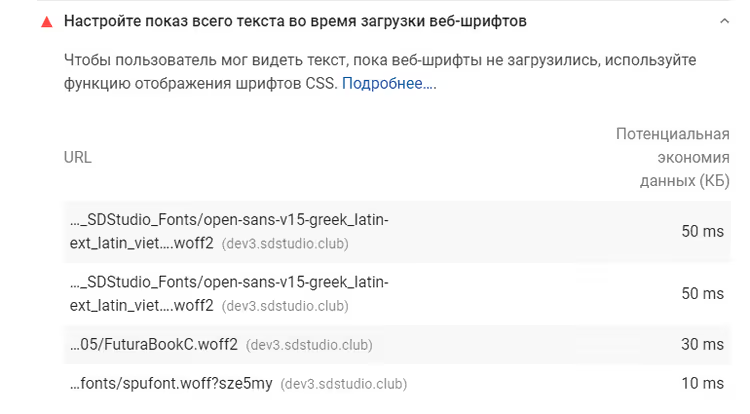
Expanda a lista para ver os URLs específicos das fontes que não têm font-display: swap. Normalmente são:
fontawesome-webfont.woff2, Font Awesome do Elementor;eicons.woff2, fonte de ícones do Elementor;- Google Fonts (Open Sans, Roboto, Montserrat), se o tema as puxar via CDN.
Anote os nomes dos ficheiros; eles serão necessários para os passos seguintes. O principal agora é perceber qual o plugin ou tema responsável por cada fonte. O Font Awesome e os eicons vêm do Elementor. As Google Fonts são, na maioria das vezes, ligadas pelo tema; no Astra, é o hook astra-google-fonts.
Passo 2: desative os estilos que carregam as fontes
Agora a tarefa é remover a ligação padrão destas fontes para que as possamos trazer de volta com as definições corretas. Vá ao functions.php do tema filho (ou a um plugin de código como o Code Snippets) e adicione:
1 /** 2 * Disable styles that load problematic fonts 3 */ 4 function sdstudio_dequeue_font_styles() 5 { 6 // Astra — Google Fonts 7 wp_dequeue_style('astra-google-fonts'); 8 wp_deregister_style('astra-google-fonts'); 9 10 // Elementor — Font Awesome 4 11 wp_dequeue_style('font-awesome'); 12 wp_deregister_style('font-awesome'); 13 14 // Elementor — eicons 15 wp_dequeue_style('elementor-icons'); 16 wp_deregister_style('elementor-icons'); 17 } 18 add_action('wp_enqueue_scripts', 'sdstudio_dequeue_font_styles', 9999); 19 add_action('wp_head', 'sdstudio_dequeue_font_styles', 9999);
A prioridade 9999 é importante: o hook deve executar DEPOIS de os plugins e o tema terem registado os seus estilos. Se a fonte ainda estiver a carregar, verifique se outro plugin a está a chamar (por exemplo, um menu ou formulário de contacto pode ligar a sua própria versão do Font Awesome). Procure nos ficheiros do plugin a string wp_enqueue_style com o handle correspondente.
Após adicionar o código, o ícone do Font Awesome no site desaparecerá temporariamente; isto é normal. Vamos recuperá-lo no passo 4.
Passo 3: copie os ficheiros das fontes para uma pasta local
Quando uma fonte é ligada via CDN ou através de um plugin, o browser faz um pedido DNS extra a um domínio de terceiros. O alojamento local de fontes elimina este atraso. O algoritmo:
Encontre os ficheiros das fontes na estrutura do plugin. Para o Font Awesome do Elementor, o caminho será:
/wp-content/plugins/elementor/assets/lib/font-awesome/fonts/. Para os eicons:/wp-content/plugins/elementor/assets/lib/eicons/fonts/. Para as Google Fonts, descarregue os.woff2da CDN do Google Fonts.Crie uma pasta
/wp-content/fonts/na raiz do site e copie todos os ficheiros necessários para lá. O formato.woff2(browsers modernos) e.woff(alternativa para os mais antigos) são suficientes.Se a fonte foi ligada pelo tema via CDN do Google Fonts, descarregue o
.woff2atual manualmente através de um link direto ou usando o plugin OMGF (mais sobre isto abaixo).
Agora cada fonte tem um caminho local como /wp-content/fonts/fontawesome-webfont.woff2. Passemos à parte mais importante: ligá-las.
Passo 4: ligue as fontes com font-display: swap e preload
Os estilos estão desativados, os ficheiros estão no lugar. Agora definimos o @font-face com a diretiva correta font-display: swap e adicionamos preload para carregamento instantâneo. Coloque o código no functions.php através do hook wp_head:
1 /** 2 * Load fonts locally with font-display: swap and preload 3 */ 4 function sdstudio_inject_font_preload() 5 { 6 ?> 7 <!-- Preload critical fonts --> 8 <link rel="preload" href="/wp-content/fonts/fontawesome-webfont.woff2" as="font" type="font/woff2" crossorigin="anonymous"> 9 <link rel="preload" href="/wp-content/fonts/eicons.woff2" as="font" type="font/woff2" crossorigin="anonymous"> 10 11 <style> 12 /* Font Awesome — icon font */ 13 @font-face { 14 font-family: 'FontAwesome'; 15 font-display: swap; 16 font-style: normal; 17 font-weight: normal; 18 src: url('/wp-content/fonts/fontawesome-webfont.woff2') format('woff2'), 19 url('/wp-content/fonts/fontawesome-webfont.woff') format('woff'); 20 } 21 22 /* eicons — Elementor icons */ 23 @font-face { 24 font-family: 'eicons'; 25 font-display: swap; 26 font-style: normal; 27 font-weight: normal; 28 src: url('/wp-content/fonts/eicons.woff2') format('woff2'), 29 url('/wp-content/fonts/eicons.woff') format('woff'); 30 } 31 </style> 32 <?php 33 } 34 add_action('wp_head', 'sdstudio_inject_font_preload', 5);
A prioridade 5 no wp_head significa que as tags de preload aparecerão no <head> entre as primeiras, para que o browser comece a descarregar a fonte antes de chegar ao CSS. O atributo crossorigin="anonymous" é obrigatório para o pré-carregamento de fontes: sem ele, o browser ignorará o preload e descarregará o ficheiro novamente.
Uma nuance importante: o URL dentro do @font-face não deve ter parâmetros de consulta como ?#iefix ou ?v=4.7.0. O PageSpeed Insights tropeça neles durante a análise. O link deve ser limpo: /wp-content/fonts/fontawesome-webfont.woff2, e mais nada.
Após adicionar o código, limpe a cache (plugin de caching + Cloudflare, se usar) e execute novamente o PageSpeed Insights. O aviso da fonte deve desaparecer. Os ícones do Font Awesome voltam aos seus lugares, mas agora não bloqueiam a exibição do texto.
Passo 5: fontes personalizadas do Elementor, um caso especial
Se usa o Elementor Pro com a funcionalidade «Custom Fonts», a lógica é a mesma, mas há dois passos adicionais.
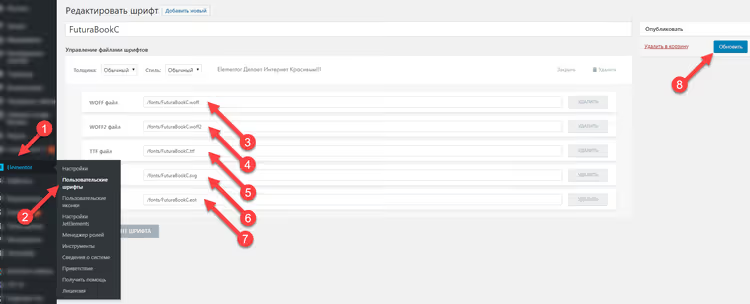
Primeiro, altere o caminho da fonte nas definições do Elementor. Vá a Elementor → Custom Fonts, abra a fonte desejada e, no campo URL, especifique o caminho local /wp-content/fonts/your-font.woff2 em vez de um link externo de CDN ou do Google Fonts:
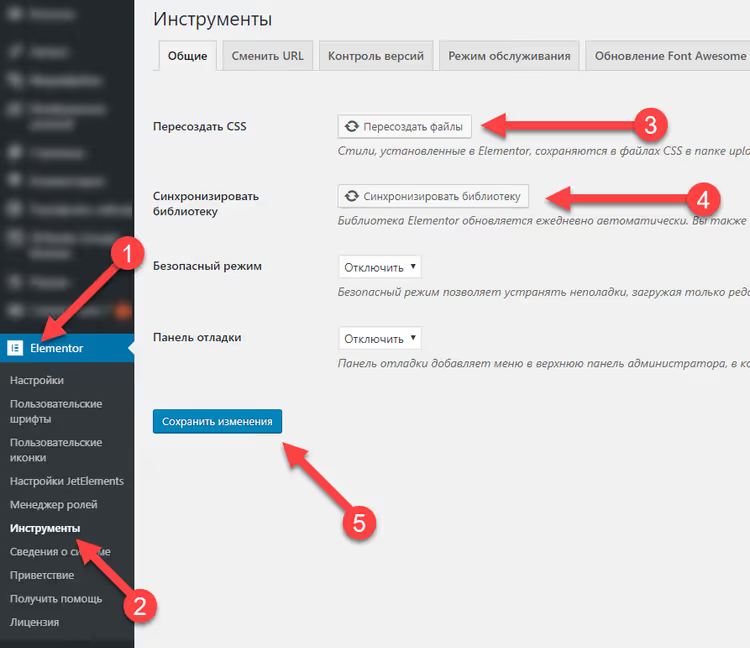
Segundo, reconstrua o CSS do Elementor. Após alterar o caminho, vá a Elementor → Tools → Regenerate CSS e clique no botão de regeneração. Isto forçará o Elementor a reconstruir os ficheiros de estilo com os novos caminhos das fontes:
Após a regeneração, verifique se o caminho da fonte no HTML da página aponta para o ficheiro local, e não para a CDN. Depois, no header.php (ou via wp_head como no passo 4) adicione o preload para esta fonte:
1 <link rel="preload" href="/wp-content/fonts/FuturaBookC.woff2" as="font" type="font/woff2" crossorigin="anonymous">
E o @font-face correspondente com font-display: swap:
1 @font-face { 2 font-family: 'FuturaBookC'; 3 font-display: swap; 4 font-style: normal; 5 font-weight: normal; 6 src: url('/wp-content/fonts/FuturaBookC.woff2') format('woff2'), 7 url('/wp-content/fonts/FuturaBookC.woff') format('woff'); 8 }
Caminho alternativo: plugins para otimização automática
O método manual dá controlo total, mas requer atenção ao atualizar plugins (uma atualização do Elementor pode restaurar a ligação padrão da fonte). Se quiser automatizar o processo, aqui estão dois plugins que resolvem a tarefa sem editar código.
OMGF (Optimize My Google Fonts). Um plugin gratuito que analisa todas as Google Fonts no site, descarrega-as localmente e adiciona font-display: swap automaticamente. Instale-o, clique em «Optimize» e todas as Google Fonts do seu tema tornam-se locais com cabeçalhos corretos. A versão Pro pode trabalhar com Adobe Fonts e quaisquer fontes de CDN de terceiros.
Swap Google Fonts Display. Um plugin minimalista que faz exatamente uma coisa: adiciona font-display: swap a todas as Google Fonts em tempo real. Não descarrega localmente, mas elimina o aviso do PageSpeed Insights em 10 segundos de instalação. Adequado como solução temporária ou se o alojamento local de fontes não for crítico.
Os plugins poupam tempo, mas lembre-se: eles só funcionam com Google Fonts. As fontes de ícones (Font Awesome, eicons) e as fontes personalizadas do Elementor não são tocadas; continuará a precisar de passar pelos passos manuais 1 a 5.
⁉️🤔 Perguntas frequentes
Preciso de pré-carregar TODAS as fontes do site?
Não. O
<link rel="preload">faz sentido apenas para uma ou duas fontes que aparecem no primeiro ecrã, por exemplo, a fonte do título H1 e a fonte do texto principal. Pré-carregar uma dúzia de fontes terá o efeito oposto: o browser gastará largura de banda em ficheiros que não são necessários agora e atrasará o carregamento do conteúdo crítico. Pré-carregue apenas as fontes usadas no primeiro viewport. Para um blog típico, isto é uma fonte de título e uma fonte de texto, totalizando dois ficheiros woff2. Pré-carregar uma fonte de ícones só vale a pena se um ícone aparecer no primeiro ecrã (menu, pesquisa). Todo o resto carregará à medida que faz scroll, sem prejudicar as métricas do PageSpeed.
E se o site «partir» após desativar os estilos?
O cenário mais comum: desativou o
elementor-iconse as setas do slider ou o ícone de pesquisa desapareceram. A solução é verificar quais os elementos específicos que usam a fonte antes de desativar. Abra as DevTools (F12), separador Elements, encontre o ícone e veja a classe CSS. Se a classe começar comfa-, é Font Awesome. Se começar comeicon-, são eicons. Desative apenas o que é realmente usado e ligue localmente os mesmos ficheiros; visualmente nada mudará. O site «parte» em dois casos: ou desativou um estilo que, além da fonte, continha regras CSS (raro, mas acontece com temas como o Astra), ou não voltou a ligar a fonte localmente. No primeiro caso, extraia as regras CSS do ficheiro desativado e copie-as para o seu blocowp_head. No segundo caso, simplesmente adicione o@font-faceem falta.
Este método funciona para qualquer tema WordPress?
Sim, com ressalvas. O princípio
dequeue style → local fonts → font-display: swap → preloadé universal. Apenas os handles dos estilos mudam: para o Astra éastra-google-fonts, para o GeneratePress égenerate-fonts, para o OceanWP éoceanwp-google-fonts. Para encontrar o handle do seu tema, abra o código fonte da página (Ctrl+U), encontre<link rel="stylesheet"com a fonte e veja oidda tag; este é o handle. Depois substitua-o nowp_dequeue_style. Os temas modernos (2024-2026) adicionam cada vez maisfont-display: swapde raiz: o Twenty Twenty-Five e os temas de blocos baseados em theme.json já têm esta definição. Antes de editar o código, verifique se o seu tema já faz tudo corretamente e o aviso é causado apenas por uma fonte de ícones de um plugin separado.
É obrigatório copiar as fontes localmente?
Tecnicamente, não. O
font-display: swapfunciona também com fontes ligadas via CDN (Google Fonts, cdnjs). Mas o alojamento local oferece duas vantagens: primeiro, remove um pedido DNS extra a um domínio de terceiros (poupando 50-200 ms) e, segundo, não depende da disponibilidade da CDN. Se o Google Fonts ficar em baixo, o seu site permanecerá com texto legível. Para um site de produção, o alojamento local é a melhor prática; para um projeto pessoal, é opcional. Exceção: fontes de ícones. O Font Awesome, eicons e dashicons carregam do plugin (localmente por definição); copiá-los para a pasta raiz é necessário apenas para «intercetar» o controlo de carregamento após o dequeue. O ficheiro em si já está fisicamente no servidor.
O que fazer em relação ao aviso da fonte: o algoritmo final
Percorra os cinco passos deste guia e o aviso «Ensure text remains visible during webfont load» desaparecerá do relatório do PageSpeed Insights. Em resumo: desative a ligação padrão → coloque as fontes localmente → traga-as de volta com font-display: swap → pré-carregue os woff2 críticos → para o Elementor, altere adicionalmente o caminho e reconstrua o CSS. Como resultado, o texto no site fica visível instantaneamente, as métricas LCP e FCP melhoram e o visitante não vê uma página «a saltar».
Se não quiser mexer em código, comece com o plugin OMGF para as Google Fonts. Para fontes de ícones, não há um plugin «poção mágica»; terá sempre de as processar manualmente, mas são 20 minutos de trabalho que compensam com pontuações mais altas no PageSpeed e melhorias reais na velocidade de carregamento. Experimente e teste após cada alteração; só uma auditoria repetida mostrará que o problema foi realmente resolvido.

Uma equipa profissional de escritores e editores especializados na criação de conteúdo de qualidade.