














📝 Como adicionar código personalizado a um site WordPress
Um site WordPress funciona bem, mas quer um pouco mais: remover a data de um bloco específico, alterar a fonte nos cabeçalhos, adicionar microdados que o seu tema não suporta. Parece-lhe familiar? Todos os proprietários de sites WP acabam por esbarrar nos limites dos temas e plugins. Abaixo estão cinco formas seguras de adicionar o seu próprio código, desde instalar um plugin num minuto até escrever o seu próprio mini-plugin.
A web está cheia de snippets de PHP e CSS prontos para qualquer tarefa. O problema não é encontrar o código, o problema é onde o colocar para não matar o seu site na próxima atualização do tema. Reunimos todos os métodos funcionais num só lugar, com pontos de execução específicos, avisos e exemplos.
💡 Visão geral rápida:
- Instale o WPCode ou Code Snippets, o método mais seguro para principiantes: o código não se perde quando muda de tema e cada snippet pode ser ativado ou desativado individualmente.
- Se estiver a editar CSS, comece pelo Personalizador (Aparência → Personalizar → CSS adicional), está incorporado no WordPress e não requer plugins.
- Para edições no functions.php e nos templates, crie um tema filho: isto preserva as suas alterações quando o tema principal for atualizado.
- Quando os snippets se acumulam ou alteram a lógica global do site, agrupe-os no seu próprio plugin.
Método 1: plugins de inserção de snippets
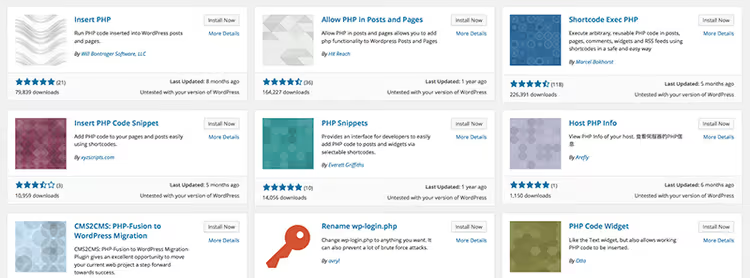
O método mais seguro para um principiante, um plugin dedicado de gestão de snippets. Insere PHP, CSS ou JavaScript no painel de administração através de um campo de texto normal e o plugin executa o código onde for necessário. Se o código tiver um erro, esse tipo de plugin deteta o erro fatal e desativa o snippet automaticamente, o site não vai abaixo e não perde o acesso ao painel de administração.
Dois candidatos principais em 2026:
WPCode (anteriormente Insert Headers and Footers), o mais popular, mais de 2 milhões de instalações ativas e uma classificação de 4,9 no WordPress.org. A versão gratuita pode inserir código no cabeçalho, rodapé, antes e depois do conteúdo. O nível Pro adiciona lógica condicional (mostrar um snippet apenas em certas páginas), gerador de snippets por descrição e uma biblioteca de receitas prontas.
Code Snippets, mais de 700.000 instalações, classificação de 4,8. Totalmente gratuito, com um editor gráfico e realce de sintaxe. Os snippets são armazenados na base de dados e não dependem do tema. Pode exportar um conjunto de snippets para JSON e movê-los para outro site.
Ambos os plugins funcionam com o mesmo princípio: cria um novo snippet, escolhe o tipo de código (PHP / CSS / JS), cola o código e clica em «Ativar». Se o snippet causar um erro fatal, o WordPress desativa-o automaticamente no próximo pedido, o ecrã branco da morte não será uma ameaça.
Antes de inserir qualquer código, faça uma cópia de segurança completa. Na prática, a versão gratuita do WPCode cobre a maioria das tarefas típicas: pixels de análise adicionais, microdados, ocultação de elementos via CSS.
Método 2: editor de CSS incorporado do WordPress

Verifique se o tema não substitui os seus estilos: abra o site em modo anónimo depois de adicionar o CSS.
Se a tarefa for puramente cosmética (cor do botão, margem do widget, tamanho da fonte do rodapé), não precisa de um plugin. O WordPress desde a versão 4.7 inclui um editor de CSS adicional incorporado no Personalizador:
- Aparência → Personalizar → CSS adicional.
- Cole a regra de CSS no painel esquerdo.
- À direita, uma pré-visualização ao vivo: vê as alterações antes de publicar.
Este método é bom porque o CSS é armazenado na base de dados juntamente com as definições do tema, uma atualização do tema não o apagará. A desvantagem é que o editor é básico, sem realce de sintaxe ou verificação de erros. Para uma dúzia de linhas de CSS, é perfeito; para uma centena, utilize um plugin como o Simple Custom CSS and JS (mais de 200.000 instalações), que oferece um editor com realce e permite ligar o CSS como um ficheiro externo para melhor cache.
Nuance importante: o CSS funciona em cascata de cima para baixo, uma regra escrita depois substitui uma anterior. É por isso que o CSS do CSS adicional ou de um plugin prevalece sempre sobre os estilos do tema. Se a sua regra não se aplicar, adicione !important ou refine o seletor para um mais específico.
Método 3: tema filho para edições de PHP e templates

Um tema filho herda tudo do tema principal, mas permite-lhe substituir qualquer ficheiro de template ou função. Esta é a forma clássica de fazer alterações à lógica do site sem receio de as perder numa atualização.
Quando precisa de um tema filho:
- Está a alterar o markup das páginas (header.php, single.php, footer.php).
- Está a adicionar código ao functions.php do tema principal; não pode fazê-lo diretamente porque uma atualização irá sobrescrever o ficheiro.
- Está a substituir templates do WooCommerce para a sua loja.
Criação, 5 minutos:
Crie uma pasta em /wp-content/themes/, por exemplo twentytwentyfive-child. Dentro, dois ficheiros:
1 /* 2 Theme Name: Twenty Twenty-Five Child 3 Template: twentytwentyfive 4 */ 5 @import url("../twentytwentyfive/style.css");
O ficheiro functions.php:
1 <?php 2 add_action('wp_enqueue_scripts', function () { 3 wp_enqueue_style( 4 'child-style', 5 get_stylesheet_directory_uri() . '/style.css', 6 ['parent-style'], 7 wp_get_theme()->get('Version') 8 ); 9 });
Compacte a pasta como ZIP, carregue através de Aparência → Temas → Adicionar novo e ative. Para mais detalhes, consulte o nosso guia de temas filho do WordPress.
A única desvantagem de um tema filho é que precisa de estudar a estrutura do tema principal para não quebrar dependências. Se está apenas a editar CSS e a adicionar alguns hooks PHP, um plugin de snippets do método 1 é suficiente, não é necessário um tema filho.
Método 4: o seu próprio plugin para código permanente
Se acumulou mais de dez snippets e alguns deles são críticos para o funcionamento do site (tipos de conteúdo personalizados, substituições de endpoints da REST API, a sua própria taxonomia), agrupe-os no seu próprio plugin. Não será desativado quando mudar de tema e não se perderá numa atualização.
Plugin mínimo, um ficheiro PHP:
Crie uma pasta my-site-core em /wp-content/plugins/. Dentro, my-site-core.php:
1 <?php 2 /** 3 * Plugin Name: My Site Core 4 * Description: Custom site code: CPT, hooks, shortcodes 5 * Version: 1.0.0 6 * Requires at least: 6.0 7 * Requires PHP: 8.0 8 */
Escreva todo o PHP personalizado abaixo deste cabeçalho. O plugin aparecerá na lista de Plugins; pode ativá-lo e desativá-lo como um plugin normal.
Para código que deve estar sempre em execução (por exemplo, registar um tipo de conteúdo personalizado crítico para o conteúdo), utilize plugins must-use. Crie uma pasta /wp-content/mu-plugins/ e coloque lá um ficheiro PHP. Os plugins MU são executados automaticamente e não têm interruptor no painel de administração; não pode desativá-los acidentalmente.
Nota: se simplesmente colocar ficheiros PHP dentro de mu-plugins sem um carregador, o WordPress não os irá detetar a partir de subpastas. Coloque o ficheiro na raiz de mu-plugins ou adicione um carregador, um ficheiro PHP de uma linha que inclui ficheiros de subpastas através de require_once.
Método 5: exibir código num artigo sem execução
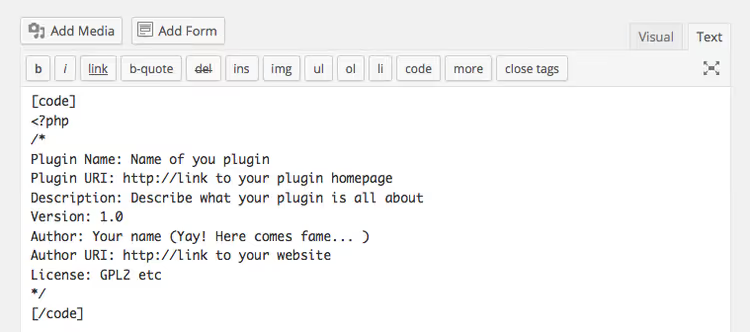
Uma tarefa distinta não é adicionar código ao site, mas mostrá-lo aos leitores num artigo. Por predefinição, o WordPress executa HTML e PHP inseridos no editor visual, o que pode quebrar o layout do artigo. A solução depende do editor que está a utilizar:
Gutenberg (editor de blocos): utilize o bloco Código ou HTML personalizado. O bloco Código exibe o código num tipo de letra monoespaçado, numa moldura, sem o executar. Para realce de sintaxe de PHP e CSS, instale o plugin Syntax-highlighting Code Block; ele colore o código dentro do bloco Código por linguagem.
Editor Clássico: no separador visual, inserir código como texto normal funciona para exibição (mas não oferece formatação monoespaçada). No separador HTML, o código é interpretado como real; o WordPress executará as tags e quebrará a página. Para evitar isto, substitua os caracteres ativos por entidades HTML:
Carácter | Substituição |
|---|---|
|
|
|
|
|
|
|
|
Para uma única etiqueta, a substituição manual funciona. Para um bloco de 20 linhas, utilize um codificador online ou um plugin. Encontra uma lista completa de entidades de carateres na referência do WordPress.
⁉️🤔 Perguntas frequentes
Posso inserir código PHP diretamente num artigo do WordPress?
Não, o WordPress não executa PHP dentro do conteúdo dos artigos por razões de segurança. Se precisar de executar PHP numa página específica, utilize um shortcode registado no
functions.phpdo tema filho ou num plugin de snippets. Uma alternativa são plugins como o Insert PHP Code Snippet, que permitem criar um snippet e inseri-lo via shortcode em qualquer artigo.
O que é mais seguro para um principiante: plugin de snippets ou tema filho?
O plugin WPCode ou Code Snippets. Ele isola cada fragmento de código: um erro num snippet não afeta os outros, e o WordPress deteta erros fatais e desativa o snippet problemático automaticamente. Um tema filho não oferece esse mecanismo, um erro de digitação no
functions.phpfaz cair o site inteiro. Além disso, o plugin não está vinculado ao tema: se mudar de tema, o código permanece.
Como posso testar o código antes de o executar no site ativo?
Crie uma cópia de staging do site. A maioria dos alojamentos (SiteGround, Cloudways, Kinsta) oferece um botão «Create Staging» no painel de controlo. Localmente, implemente uma cópia via Local ou XAMPP. Teste na cópia e passe para o site de produção. Para regras rápidas de CSS, basta abrir as DevTools no Chrome (F12), localizar o elemento e aplicar o estilo diretamente no navegador, é temporário e só visível para si.
Tenho de criar um tema filho se só editar CSS?
Não. Comece com o CSS Adicional integrado no Personalizador (Aparência → Personalizar). É suficiente para a maioria das edições visuais, não é apagado nas atualizações do tema e não requer um plugin nem um tema filho. Um tema filho é necessário quando substitui ficheiros de template PHP (header.php, single.php, funções do tema).
Que método devo escolher para código crítico que não pode ser perdido?
Plugin must-use (
/wp-content/mu-plugins/). O código nos plugins MU é sempre executado, é impossível desativá-lo a partir do painel de administração e sobrevive a mudanças de tema e a atualizações de plugins normais. Adequado para registar custom post types (CPT), taxonomias e substituições críticas da REST API. Não é adequado para edições cosméticas, para essas o CSS Adicional ou um plugin de snippets é suficiente.
O que escolher para a sua tarefa
Se precisa de corrigir a cor de um botão uma vez, abra Aparência → Personalizar → CSS Adicional, cole a regra e esqueça o assunto. Se está a colecionar snippets PHP úteis para o site, instale o WPCode: é gratuito, seguro e não depende do tema. Se está a editar templates de página ou a ligar os seus próprios scripts via wp_enqueue_scripts, crie um tema filho. E quando os snippets ultrapassarem a dezena e metade deles for crítica para o funcionamento do site, agrupe-os no seu próprio plugin.
Comece pelo simples: abra o Personalizador e adicione a sua primeira regra de CSS agora mesmo. Escreva nos comentários qual o método que utiliza e qual o snippet que se revelou mais útil no seu site.

Uma equipa profissional de escritores e editores especializados na criação de conteúdo de qualidade.