













🔧 50 Erros mais comuns do WordPress e como corrigi-los
Ecrã branco em vez do site. A mensagem «Error establishing a database connection» a ocupar todo o monitor. Ou pior, silêncio: o site simplesmente não abre e o tráfego cai a cada minuto que passa. Um cenário familiar para quem trabalha com WordPress.
O problema é que o texto do erro quase nunca indica por onde começar a investigar. «Internal Server Error» não é um diagnóstico, é apenas uma constatação: algo correu mal. O servidor não explica, os plugins ficam em silêncio e o cliente está à espera.
Analisámos 50 erros reais de WordPress, desde o inofensivo Modo de Manutenção até um bloqueio total da base de dados. Para cada um: um sintoma claro, a causa provável e passos de ação específicos. Com snippets prontos a copiar e comandos WP-CLI, sem palha nem suposições.
💡 Visão geral rápida:
- Encontre o seu erro na tabela-resumo abaixo, 50 problemas divididos em 6 categorias com soluções rápidas
- Vá para a secção relevante e siga os passos: cada erro é descrito seguindo a cadeia «sintoma → causa → solução»
- Para erros técnicos, copie snippets PHP e comandos WP-CLI prontos a usar, código testado na versão atual do WordPress
- Veja o vídeo com a análise dos erros mais comuns do WordPress, incorporado no artigo
Tabela-resumo: 50 erros, sintomas e soluções rápidas
# | Erro | Sintoma | Categoria | Solução rápida |
|---|---|---|---|---|
1 | Internal Server Error (500) | Ecrã branco / mensagem 500 | Servidor | Verifique |
2 | Site is experiencing technical difficulties | Mensagem «This site is experiencing technical difficulties» | Core | Verifique o email de administrador, ative |
3 | PHP syntax error |
| Código | Corrija a sintaxe em |
4 | Database connection error | «Error establishing a database connection» | Base de dados | Verifique |
5 | White screen of death (WSOD) | Ecrã completamente branco | Servidor | Aumente o limite de memória, desative plugins/tema |
6 | 404 error on post pages | Artigos devolvem 404 | Conteúdo | Reinicie os permalinks: Definições → Permalinks → Guardar |
7 | Sidebar below content | Sidebar deslocada para baixo | Temas | Verifique |
8 | White text / missing editor buttons | Editor visual vazio / botões não visíveis | Plugins | Limpe a cache do navegador, verifique TinyMCE, conflito de plugins |
9 | PHP memory limit exhausted |
| Servidor | Aumente |
10 | Locked out of wp-admin | Sem acesso ao painel de administração | Acesso | Reponha a password via BD / FTP, remova plugins de segurança |
11 | Login page redirect loop | Redirecionamento infinito ao iniciar sessão | Acesso | Limpe cookies, verifique |
12 | Login error: cookies blocked | «Cookies are blocked» | Acesso | Verifique |
13 | Unable to add media file | Erro ao carregar para a biblioteca de media | Ficheiros | Verifique permissões da pasta |
14 | Image problems | Alinhamento, recorte, galerias incorretos | Conteúdo | Reveja as definições de media: |
15 | «Are you sure you want to do this?» | Mensagem no admin ao executar uma ação | Plugins | Conflito de chave nonce no plugin/tema |
16 | «Briefly unavailable» (Maintenance) | Site em modo de manutenção | Core | Elimine o ficheiro |
17 | WordPress not sending email | Emails não chegam | Servidor | Configure um plugin SMTP (Post SMTP, WP Mail SMTP) |
18 | RSS feed errors |
| Conteúdo | Verifique |
19 | 403 Forbidden error | Acesso negado | Segurança | Permissões de ficheiros (644) / pastas (755), plugins de segurança |
20 | Too many redirects |
| Servidor | Verifique o URL do site ( |
21 | Failed to write file to disk |
| Ficheiros | Permissões da pasta |
22 | Site contains malware | Aviso do Google «Site ahead contains malware» | Segurança | Analise o site (Wordfence/Sucuri), remova ficheiros infetados |
23 | Missed scheduled posts | Artigo não foi publicado conforme agendado | Core | Verifique |
24 | Maximum execution time exceeded |
| Servidor | Aumente |
25 | Wrong Facebook thumbnail | Imagem errada ao partilhar | SEO | Configure Open Graph (Yoast/Rank Math), |
26 | Constant logout from WordPress | Sessão constantemente terminada no admin | Acesso | Verifique |
27 | Changes not saving | Edições não são aplicadas | Cache | Limpe cache do navegador + cache do plugin de caching + cache do servidor |
28 | Plugin / theme conflict | Site quebra após ativação | Plugins | Desative todos → ative um a um, encontre o culpado |
29 | WordPress update problem | Falha na atualização automática | Core | Atualização manual via FTP: |
30 | Corrupted database | Erros ao aceder a tabelas | Base de dados | Repare a BD via phpMyAdmin / WP-CLI: |
31 | «Headers already sent» error |
| Código | Remova espaços/quebras de linha antes de |
32 | cURL error in WordPress |
| Servidor | Verifique |
33 | jQuery / JavaScript conflict | Admin não funciona, drag & drop quebrado | Plugins | Verifique a consola do navegador, conflito de versão jQuery |
34 | Timezone problem | Hora de publicação errada | Core | Definições → Geral → Fuso horário |
35 | «Table doesn't exist» error | Tabela em falta na BD | Base de dados | Restaure a tabela a partir de backup / recrie |
36 | Mixed Content | Cadeado verde desapareceu após mudar para HTTPS | Conteúdo | Pesquise e substitua |
37 | «Another update in process» error | Atualização do core bloqueada | Core | Elimine a opção |
38 | Password reset key error | Link de reposição de password não funciona | Acesso | Liberte espaço em disco no alojamento |
39 | Missing temporary folder |
| Ficheiros | Adicione |
40 |
|
| Código | Verifique código personalizado no |
41 | SSL / HTTPS problems | Erros de certificado, mixed content | Segurança | Reinstale o certificado SSL, plugin Really Simple SSL |
42 | File and folder permissions | Erros de escrita, leitura | Ficheiros | Defina pastas → 755, ficheiros → 644 |
43 | HTTP error when uploading images | Não é possível carregar imagem para a biblioteca de media | Ficheiros | Verifique limites de memória, tamanho do ficheiro, permissões de pastas |
44 | Connection is not private |
| Segurança | Verifique o certificado SSL (expiração, autoridade emissora) |
45 | Link has expired |
| Servidor | Aumente |
46 | Site not updating immediately | Edições não visíveis após guardar | Cache | Limpe cache: navegador → plugin → servidor (Cloudflare/LiteSpeed) |
47 | Failed to load resource |
| Conteúdo | Verifique o URL do recurso (404?), permissões de acesso |
48 | Missing temporary folder (repeat) | Carregamento de ficheiros de media não funciona | Ficheiros |
|
49 | Google reCAPTCHA error | Verificação infinita «I'm not a robot» | Plugins | Atualize as chaves reCAPTCHA v2/v3, verifique o plugin |
50 | Site not loading after domain change | Ecrã branco / erro de BD | Base de dados | Substitua o domínio antigo pelo novo na BD via WP-CLI / Better Search Replace |
Categoria 1: Erros de servidor e limites de alojamento
O pânico começa com estes erros. A boa notícia: quase todas as falhas de servidor do WordPress resolvem-se editando um ou dois ficheiros ou aumentando os limites de PHP.
1. Internal Server Error (500)
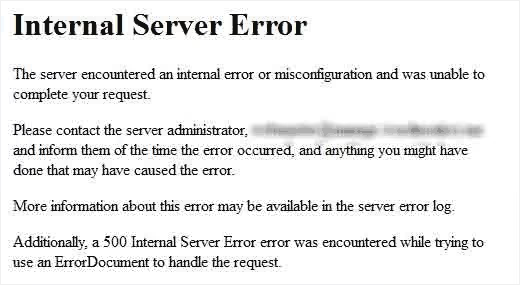
O erro do WordPress mais misterioso. O servidor diz «algo está errado», mas não diz o quê. Culpados habituais: .htaccess corrompido, limite de memória PHP esgotado ou conflito de plugins.
Como resolver:
- Renomeie o
.htaccesspara.htaccess_olde volte a guardar os permalinks:Settings → Permalinks → Save - Aumente o limite de memória PHP no
wp-config.php:define('WP_MEMORY_LIMIT', '256M'); - Desative todos os plugins via FTP (renomeie a pasta
wp-content/plugins/), depois ative um a um
2. O site está a ter dificuldades técnicas
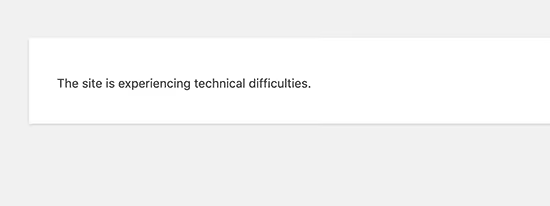
Desde a versão 5.2, o WordPress mostra esta mensagem em vez de um erro fatal e envia um email ao administrador com um link para entrar no modo de recuperação.
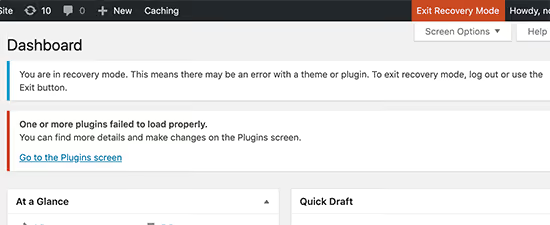
Como resolver: verifique o email do administrador do WordPress. O email contém um link direto para iniciar sessão no painel de administração com o plugin/tema problemático temporariamente desativado. Se não houver email, ative o WP_DEBUG no wp-config.php: define('WP_DEBUG', true);, e atualize a página para ver o erro específico.
3. Erro de sintaxe PHP
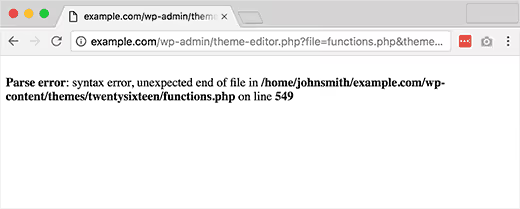
Parse error: syntax error, unexpected..., adicionou um snippet ao functions.php e o site foi abaixo. O erro indica qual o ficheiro e qual a linha com o problema.
Como resolver: abra o ficheiro mencionado no erro via FTP, encontre a linha indicada e corrija a sintaxe. Na maioria das vezes, é um ponto e vírgula ; em falta ou um parêntese por fechar. Se não se lembra do que alterou, reponha o ficheiro a partir do backup.
4. Erro de ligação à base de dados
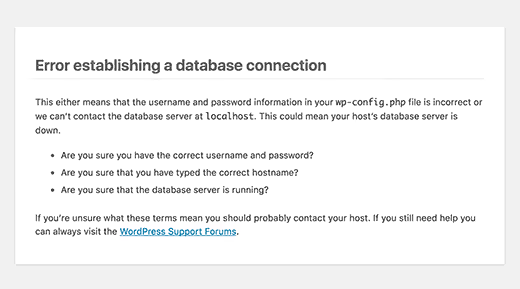
«Error establishing a database connection» significa que o WordPress não consegue aceder à base de dados. Na maioria dos casos, a causa são dados incorretos no wp-config.php.
Como resolver: abra o wp-config.php via FTP e verifique três linhas: DB_NAME, DB_USER e DB_PASSWORD. Compare-as com os dados no seu painel de alojamento (secção MySQL). Se os dados estiverem corretos, contacte o seu fornecedor de alojamento, o servidor MySQL pode estar sobrecarregado ou em baixo.
5. Ecrã branco da morte (WSOD)
Um ecrã completamente branco, sem uma única mensagem. Na grande maioria dos casos, a causa é o limite de memória PHP esgotado.
Como resolver:
- Adicione ao
wp-config.php:define('WP_MEMORY_LIMIT', '256M'); - Se isso não ajudar, renomeie a pasta do tema ativo (
wp-content/themes/your-theme/), o WordPress passará a usar o tema padrão - Depois, renomeie a pasta
plugins/; se o ecrã desaparecer, um dos plugins é o culpado
9. Limite de memória PHP esgotado
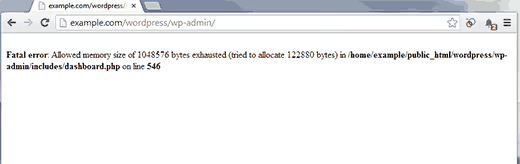
Mensagem: Fatal error: Allowed memory size of 33554432 bytes exhausted. O limite típico em alojamentos baratos é de 32 MB, enquanto um site WordPress com vários plugins precisa de, pelo menos, 128 MB.
Como resolver:
1 // wp-config.php — before the line /* That's all, stop editing! */ 2 define('WP_MEMORY_LIMIT', '256M'); 3 define('WP_MAX_MEMORY_LIMIT', '512M');
Se o seu alojamento bloquear a alteração do limite, contacte o suporte ou atualize o seu plano.
20. Demasiados redireccionamentos
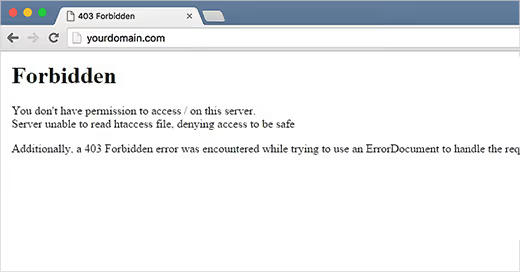
ERR_TOO_MANY_REDIRECTS, o navegador ficou preso num ciclo infinito de redireccionamento. A causa habitual: incompatibilidade entre o URL do site nas definições (siteurl/home) e o endereço real (http vs https, com www ou sem).
Como resolver: verifique os valores siteurl e home na tabela wp_options através do phpMyAdmin. Devem coincidir e corresponder ao URL real do site. Se o site estiver em HTTPS, ambos os valores devem começar por https://.
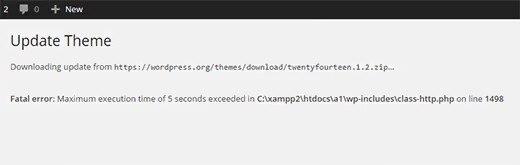
24. Tempo máximo de execução excedido

Fatal error: Maximum execution time of 30 seconds exceeded. O script PHP foi executado durante mais tempo do que o servidor permite. Ocorre frequentemente ao importar um ficheiro grande de conteúdo de demonstração ou ao atualizar publicações em massa.
Como resolver:
1 // wp-config.php 2 set_time_limit(300); // 5 minutes 3 // or in php.ini: 4 max_execution_time = 300
Para operações em massa, utilize o WP-CLI; os comandos são executados fora do contexto web e não têm limites de tempo.
32. Erro de cURL no WordPress
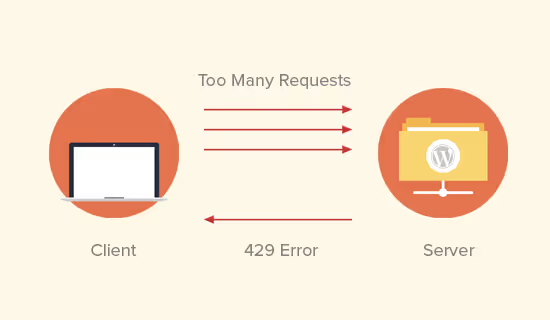
cURL error 28: Connection timed out ou cURL error 7: Failed to connect. O WordPress não consegue comunicar com um servidor externo (para atualizações, downloads de plugins ou pedidos de API).
Como resolver: verifique se o cURL está ativo no servidor (phpinfo()). Se estiver ativo mas o erro persistir, o problema está na firewall do alojamento ou no DNS. Contacte o suporte do alojamento com o texto do erro.
45. O link expirou

«The link you followed has expired» aparece ao carregar um ficheiro grande ou durante uma operação demorada no painel de administração. O tempo do servidor ou o limite de tamanho de carregamento interromperam o pedido.
Como resolver: aumente os limites do PHP no php.ini ou .htaccess: upload_max_filesize = 64M, post_max_size = 64M e max_execution_time = 300. Depois, reinicie o servidor web.
Categoria 2: Acesso e início de sessão no painel de administração
Não consegue entrar no painel de administração, o trabalho para. Eis o que fazer se o WordPress não o deixar entrar.
10. Bloqueado fora do wp-admin
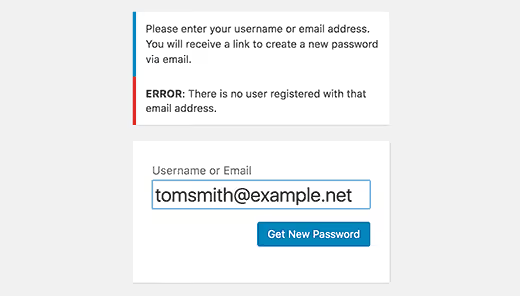
O /wp-admin/ não abre, mostrando uma página em branco ou a mensagem «You don't have permission». Causas típicas: um plugin de segurança bloqueou o seu IP após várias tentativas de início de sessão falhadas, ou o ficheiro .htaccess na pasta wp-admin/ está corrompido.
Como resolver: via FTP, altere o nome da pasta wp-content/plugins/security-plugin-name/ (Wordfence, Sucuri, iThemes); isto removerá o bloqueio. Se isso não ajudar, reponha a sua palavra-passe via phpMyAdmin:
1 UPDATE wp_users SET user_pass = MD5('new_password') WHERE user_login = 'your_login';
11. Ciclo de redireccionamento na página de início de sessão
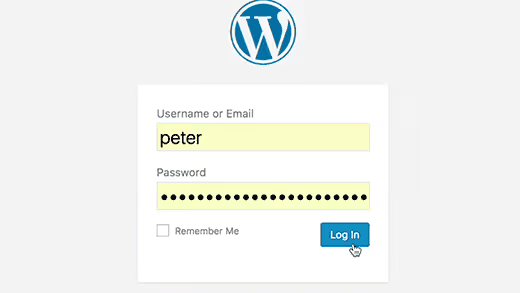
Introduz o seu utilizador e palavra-passe, mas o /wp-admin/ continua a recarregar infinitamente. Não inicia sessão, mas também não há erro.
Como resolver: limpe os cookies do navegador para o domínio do site. Se isso não ajudar, verifique os valores siteurl e home na tabela wp_options (devem ser idênticos). Verifique se o wp-config.php está a forçar SSL: define('FORCE_SSL_ADMIN', true); quando não há certificado no servidor.
12. Erro de início de sessão: cookies bloqueados
«Cookies are blocked or not supported by your browser», o WordPress não consegue definir o cookie de autorização. Acontece frequentemente após migrar um site ou alterar domínios.
Como corrigir: adicione os URLs explícitos no wp-config.php:
1 define('WP_HOME', 'https://your-site.com'); 2 define('WP_SITEURL', 'https://your-site.com');
Se o site estiver em HTTPS, certifique-se de que ambos os valores começam por https://.
26. Sessão constantemente terminada no WordPress
Faz login no painel de administração e, um minuto depois, é expulso (de volta à página de login). A raiz do problema: o URL do site não corresponde ao endereço real (com www e sem www são considerados domínios diferentes para os cookies).
Como corrigir: escolha uma opção (com www ou sem), defina-a em siteurl e home na tabela wp_options e configure um redireccionamento da opção não utilizada para a principal no .htaccess.
38. Erro na chave de reposição da palavra-passe
O link «Reset Password» do email não funciona (chave expirada ou inválida).
Como corrigir: uma causa possível é o disco do alojamento ter ficado sem espaço. O PHP não consegue escrever a chave temporária na base de dados e o link fica vazio. Liberte espaço no alojamento e solicite novamente a reposição da palavra-passe.
Categoria 3: Problemas do núcleo do WordPress
Erros relacionados com o próprio WordPress: atualizações, cron, modo de manutenção.
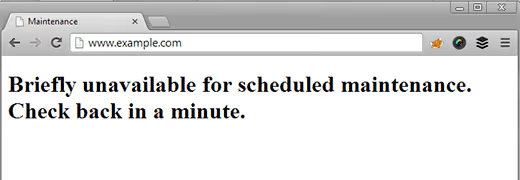
16. «Indisponível brevemente» (Modo de manutenção)
Após uma atualização falhada, o site mostra «Indisponível brevemente para manutenção programada. Volte dentro de um minuto» e permanece assim durante horas.
Como resolver: elimine o ficheiro .maintenance da raiz do site via FTP. O WordPress cria-o durante as atualizações, mas não o elimina se a atualização falhar. Após a eliminação, o site voltará imediatamente ao funcionamento normal.
23. Publicações agendadas não disparadas
A publicação devia ter sido publicada às 9:00, mas às 10:00 ainda aparece como «Agendada». O WordPress usa o wp-cron para tarefas diferidas e este nem sempre é executado.
Como resolver: instale o plugin Scheduled Post Trigger ou configure o cron do sistema em vez do wp-cron integrado. Adicione ao wp-config.php: define('DISABLE_WP_CRON', true); e configure a chamada ao wp-cron.php através do cron do sistema a cada 5 minutos.
29. Problema na atualização do WordPress
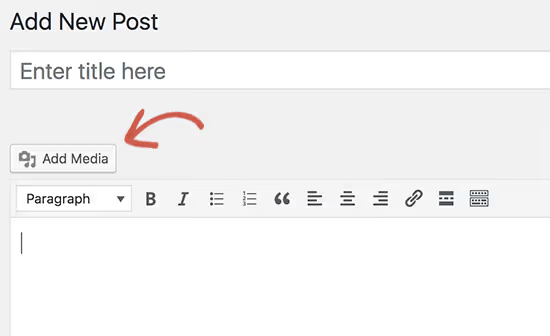
A atualização automática do WordPress ficou bloqueada a meio. O site não funciona e o painel de administração está inacessível.
Como resolver: atualize o núcleo manualmente via FTP. Transfira o ZIP atualizado de wordpress.org, extraia-o e envie as pastas wp-admin/ e wp-includes/ para o servidor, substituindo os ficheiros existentes. Não mexa nos ficheiros da raiz (incluindo o wp-config.php).
34. Problema de fuso horário
As publicações estão a ser publicadas com a hora ou data erradas.
Como resolver: Settings → General → Timezone, selecione a sua cidade. Para a hora de Moscovo: Europe/Moscow (UTC+3).
37. Erro «Outra atualização em curso»
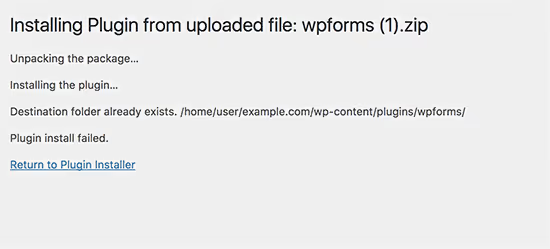
Ao tentar atualizar o núcleo do WordPress, recebe a mensagem: «Outra atualização está atualmente em curso». A atualização anterior não foi concluída e deixou um bloqueio.
Como resolver: elimine a opção core_updater.lock da tabela wp_options via phpMyAdmin. Comando WP-CLI: wp option delete core_updater.lock. O bloqueio será removido instantaneamente.
Categoria 4: Conteúdo, ficheiros e multimédia
Textos, imagens, RSS e permalinks: problemas com o conteúdo do site.
6. Erro 404 nas páginas das publicações
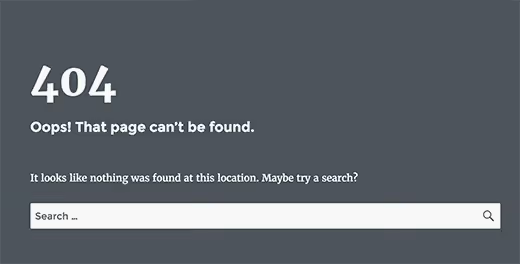
Todas as páginas de publicações devolvem um erro 404, apesar de existirem no painel de administração. O erro mais fácil de resolver no WordPress.
Como resolver: Settings → Permalinks → Save Changes. Não altere nada, basta clicar em «Guardar» e o WordPress irá regenerar o .htaccess e a estrutura de links. Demora 5 segundos.
7. Barra lateral abaixo do conteúdo
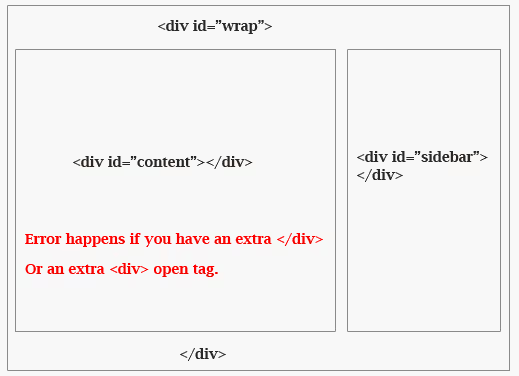
A barra lateral ficou não à direita do texto, mas sim por baixo dele. Um clássico de layout.
Como resolver: verifique no tema se existem tags HTML <div> não fechadas ou CSS adicionado recentemente. Abra a consola do navegador (F12) e veja qual o elemento que está mais largo do que o esperado (provavelmente uma imagem com um atributo width definido para a largura total ou um bloco sem max-width).
8. Texto branco / botões do editor em falta
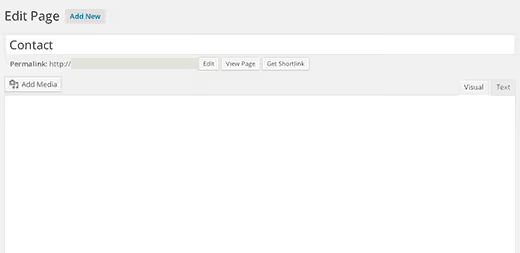
O editor visual está em branco apesar de haver texto no mesmo, ou os botões do TinyMCE não estão a ser exibidos. Um problema menor, mas irritante.
Como resolver: limpe a cache do navegador (Ctrl+F5). Se não resolver, desative os plugins e ative-os um a um (algum plugin está em conflito com o TinyMCE). Verifique a consola do navegador à procura de erros de JavaScript.
13. Incapaz de adicionar ficheiro multimédia
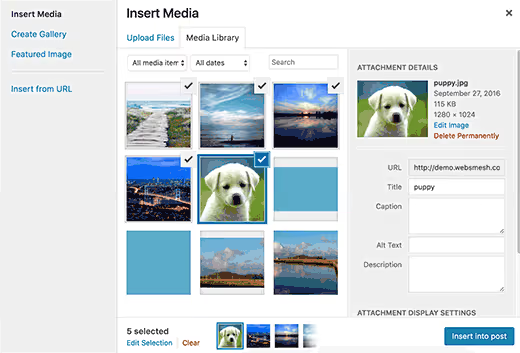
Ao carregar uma imagem, recebe a mensagem «Incapaz de adicionar ficheiro multimédia» sem qualquer explicação.
Como resolver: verifique as permissões da pasta wp-content/uploads/ (devem ser 755). Aumente o upload_max_filesize no php.ini para 64M ou superior. Certifique-se de que há espaço livre no alojamento.
14. Problemas com imagens
Alinhamento incorreto, recorte errado das miniaturas, galerias a quebrar.
Como corrigir: abra o Settings → Media e verifique os tamanhos das miniaturas. Se os alterou depois de carregar centenas de imagens, regenere as miniaturas com o plugin Regenerate Thumbnails.
18. Erros no feed RSS
XML Parsing Error: not well-formed, o feed RSS está partido, os subscritores não estão a receber atualizações.
Como corrigir: abra o ficheiro functions.php do tema e verifique se existem espaços extra ou quebras de linha antes do <?php de abertura ou depois do ?> de fecho. Um espaço fora das tags PHP quebra a saída XML. É melhor remover completamente o ?> de fecho no final do ficheiro (os padrões de codificação do WordPress recomendam isto).
21. Erro ao escrever ficheiro no disco
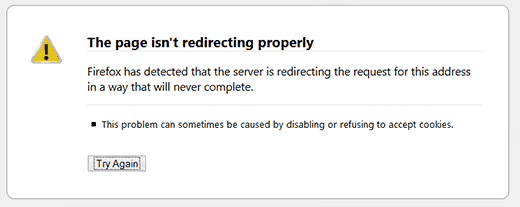
Upload: Failed to write file to disk, o servidor não consegue fisicamente escrever o ficheiro carregado.
Como corrigir: permissões da pasta uploads/ → 755. Se isso não ajudar, verifique a pasta temporária do PHP: no phpinfo() encontre upload_tmp_dir e certifique-se de que existe e tem permissões de escrita.
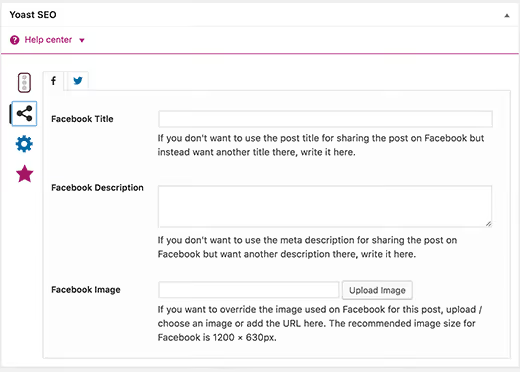
25. Miniatura errada no Facebook
Partilha uma publicação no Facebook e ele escolhe uma imagem aleatória ou não mostra nada.
Como corrigir: configure o Open Graph através do Yoast SEO ou Rank Math. Verifique as tags através do Facebook Sharing Debugger, clique em "Scrape Again". Certifique-se de que og:image contém o URL correto para a imagem de capa da publicação.
36. Conteúdo Misto
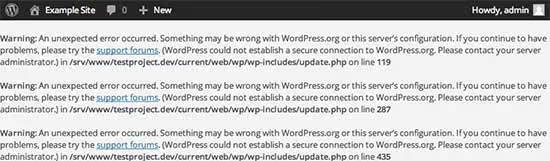
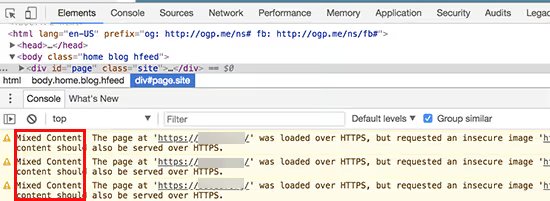
Mudou para HTTPS, mas o cadeado verde desapareceu. A consola do navegador mostra "Mixed Content" (existem links para http:// na página).
Como corrigir: o plugin Better Search Replace encontra http://your-site.com e substitui por https://your-site.com em toda a base de dados. Antes de substituir, faça um backup obrigatório da BD. Limpe a cache após a substituição.
42. Permissões de ficheiros e pastas
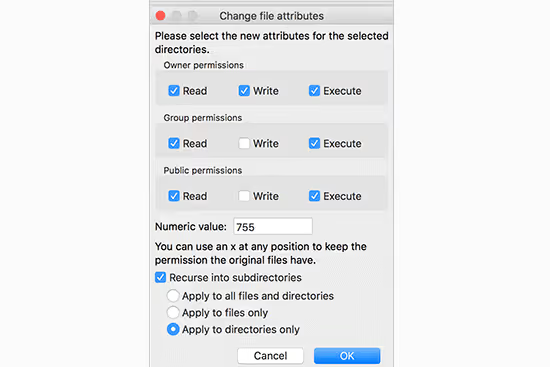
Erros de escrita, erros de leitura de ficheiros, incapacidade de instalar plugins.
Como corrigir: as permissões canónicas do WordPress são pastas 755, ficheiros 644. O wp-config.php pode ser definido para 640 ou 400 para segurança adicional. Não defina 777 (isso é uma falha de segurança).
43. Erro HTTP ao carregar imagens
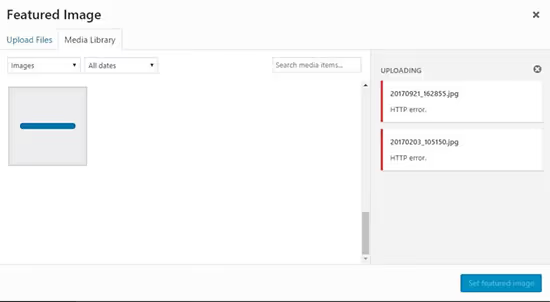
Ao carregar uma imagem para a biblioteca de media, aparece uma caixa vermelha com "HTTP error".
Como corrigir: verifique os limites de memória do PHP (WP_MEMORY_LIMIT → 256M), o tamanho de upload de ficheiros (upload_max_filesize → 64M) e as permissões das pastas (755). Atualize a página e tente novamente (por vezes é um problema pontual de escassez temporária de memória).
47. Falha ao carregar recurso
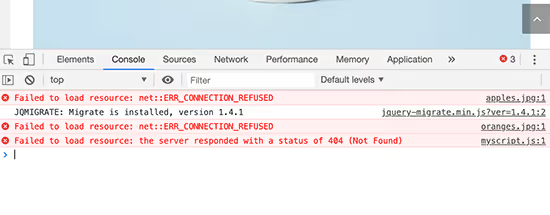
Failed to load resource: the server responded with a status of 404 na consola. Algum ficheiro (CSS, JS, tipo de letra) não está a carregar.
Como corrigir: encontre o URL do ficheiro na consola, abra-o no navegador. Se der 404, verifique se o ficheiro existe no servidor. Se for um ficheiro de um plugin ou tema, reinstale o plugin/tema. Se for um recurso externo, encontre uma alternativa ou remova a chamada.
48. Falta a pasta temporária (solução alternativa)
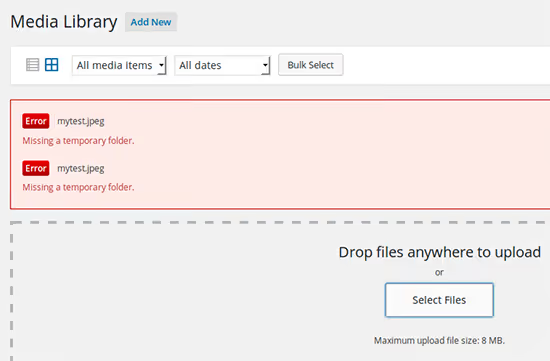
Mesmo sintoma, abordagem diferente: se a primeira solução não funcionou, verifique se a diretiva upload_tmp_dir no php.ini aponta para uma pasta existente com permissões de escrita. Ou contacte o seu alojamento (o problema pode estar ao nível da configuração do PHP).
Categoria 5: Plugins, temas e conflitos
A maioria dos erros do WordPress provém de plugins. Um plugin incompatível pode deitar o site inteiro abaixo.
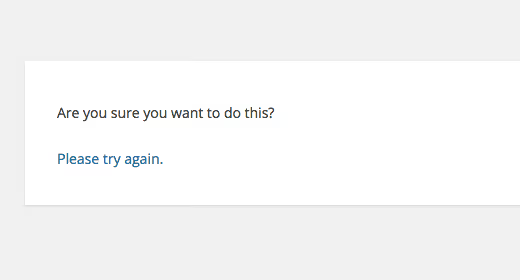
15. «Tem a certeza de que quer fazer isto?»
Mensagem no painel de administração ao guardar um artigo, instalar um plugin ou qualquer outra ação. A chave de segurança nonce não coincidiu.
Como resolver: conflito de chave nonce num plugin ou tema. Desative os plugins e ative-os um a um, verificando qual deles desencadeia o erro. Encontrou? Substitua o plugin por uma alternativa.
28. Conflito de plugin / tema
O site quebra imediatamente após ativar um novo plugin ou tema. Cenário típico: clicou em «Ativar» e obteve um ecrã branco.
Como resolver: via FTP, renomeie a pasta do plugin problemático (wp-content/plugins/plugin-name/). O site voltará e o plugin será desativado. Depois, ative os restantes plugins um a um para excluir um conflito em cadeia.
33. Conflito de jQuery / JavaScript
O painel de administração funciona de forma intermitente: arrastar e largar não funciona, as meta boxes não recolhem, os botões não clicam.
Como resolver: abra a consola do navegador (F12) na página de administração problemática. Um erro de JavaScript a vermelho apontará para o plugin culpado. Normalmente, o problema é um plugin que carrega a sua própria versão do jQuery, entrando em conflito com a versão integrada do WordPress.
49. Erro do Google reCAPTCHA
Verificação interminável do reCAPTCHA («Não sou um robô») ou bloqueio total do início de sessão.
Como resolver: atualize as chaves do reCAPTCHA nas definições do plugin (Contact Form 7, WPForms, plugin de segurança). Utilize o reCAPTCHA v3 (invisível) em vez do v2, se o problema for a frequência dos pedidos de verificação.
Categoria 6: Segurança e SSL
Problemas que levam o navegador a mostrar «site não seguro».
19. Erro 403 Proibido
«403 Proibido, acesso negado» ao tentar abrir o site ou uma secção do mesmo.
Como resolver: verifique as permissões de ficheiros (644) e de pastas (755) via FTP. Desative temporariamente os plugins de segurança (podem ter colocado o seu IP na lista negra). Verifique o .htaccess à procura de regras Deny from.
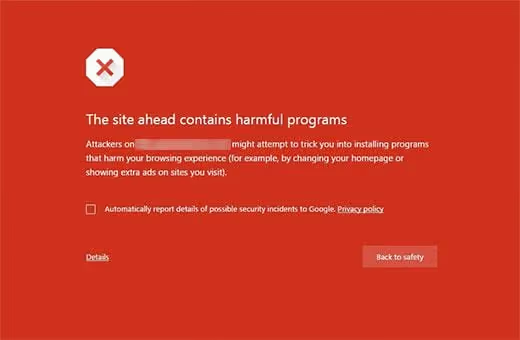
22. O site contém malware
Na pesquisa do Google, aparece um aviso vermelho antes do site: «O site à frente contém malware» ou «Este site pode conter programas nocivos».
Como resolver: analise o site com o plugin Wordfence ou através do Sucuri SiteCheck. Remova os ficheiros infetados, altere todas as palavras-passe (FTP, BD, administrador) e submeta um pedido de revisão no Google Search Console.
41. Problemas de SSL / HTTPS
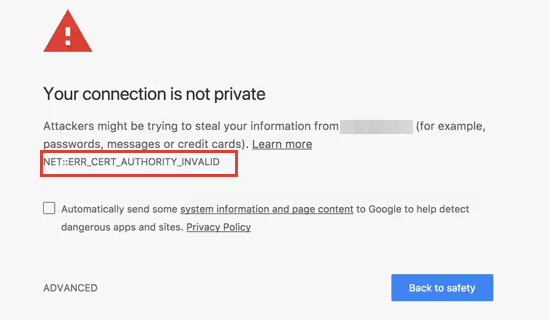
Erros de certificado, conteúdo misto ou o site não abre via HTTPS.
Como resolver: instale um certificado SSL gratuito através do painel de alojamento (Let's Encrypt) ou do plugin Really Simple SSL. O plugin corrigirá automaticamente o conteúdo misto e configurará os redireccionamentos. Após a ativação, verifique o site via https:// (todos os links devem levar à versão HTTPS).
44. A ligação não é privada
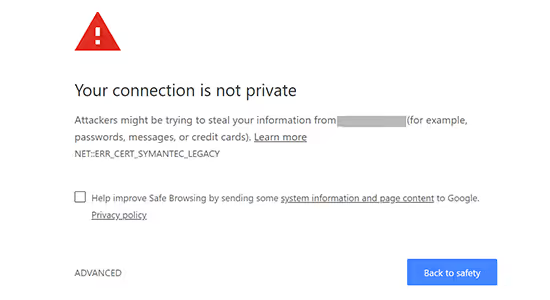
«A sua ligação não é privada», o navegador bloqueia o acesso ao site. O certificado SSL expirou, é inválido ou foi emitido por uma autoridade não confiável.
Como resolver: verifique a data de expiração do certificado (clique no cadeado na barra de endereço). Se expirou, reemita-o no painel de alojamento. Se o certificado for autoassinado, substitua-o pelo Let's Encrypt. Certifique-se de que o domínio no certificado corresponde ao domínio do site.
Categoria 7: Base de dados
Os erros de base de dados são os mais perigosos porque todo o conteúdo reside na BD. Mas a maioria tem solução.
30. Base de dados corrompida
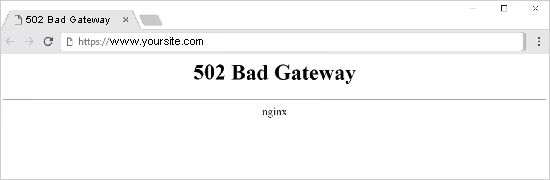
Erros ao aceder a tabelas: «Table 'wp_options' is marked as crashed.»
Como resolver: via WP-CLI:
1 wp db repair 2 // or via phpMyAdmin: select DB → all tables → "Repair"
Se a base de dados não reparar, restaure a partir de uma cópia de segurança recente.
35. Erro «A tabela não existe»
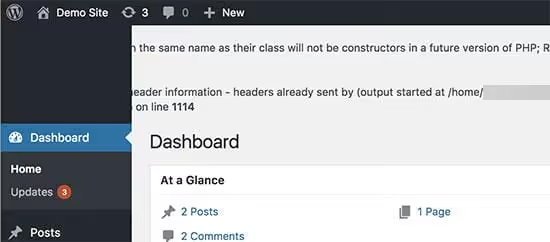
Table 'wp_db.wp_xyz' doesn't exist, o MySQL não vê a tabela. Foi eliminada ou ficou tão corrompida que não pode ser lida.
Como corrigir: se tiver uma cópia de segurança da BD, restaure a tabela em falta via phpMyAdmin (importar, selecionando apenas a tabela necessária). Se não houver cópia de segurança, experimente o WP-CLI: wp db repair. Para tabelas de plugins personalizados, reinstale o plugin (ele recriará a estrutura).
50. O site não carrega após a mudança de domínio
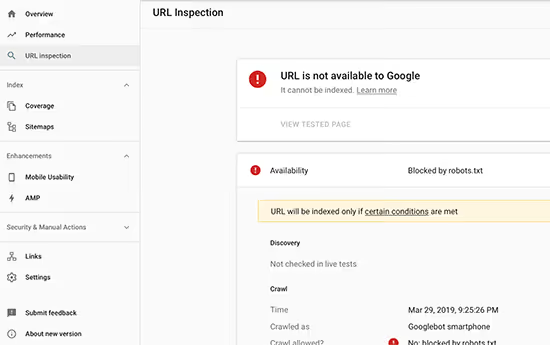
Moveu o site para um novo domínio e ele não abre. Ecrã branco, erro de BD ou redirecionamento infinito para o domínio antigo.
Como corrigir: substitua o domínio antigo pelo novo em toda a base de dados. Via WP-CLI:
1 wp search-replace 'old-domain.com' 'new-domain.com' --all-tables --dry-run 2 // Remove --dry-run for actual replacement
Ou através do plugin Better Search Replace no painel de administração (se o painel estiver acessível). Certifique-se de fazer uma cópia de segurança da BD antes da substituição.
Categoria 8: Código e PHP
Erros relacionados com código personalizado no tema ou no functions.php.
31. Erro «Headers already sent»
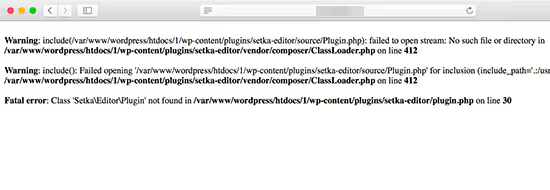
Cannot modify header information, headers already sent by... com o ficheiro e a linha indicados.
Como corrigir: abra o ficheiro indicado no erro e verifique o início e o fim:
- Sem espaços ou linhas em branco antes de
<?php - Sem espaços ou quebras de linha depois de
?>(ou, melhor ainda, remova completamente o?>no final do ficheiro) - Sem BOM (Byte Order Mark): abra o ficheiro num editor de código e guarde como UTF-8 sem BOM
40. Erro no ficheiro pluggable.php
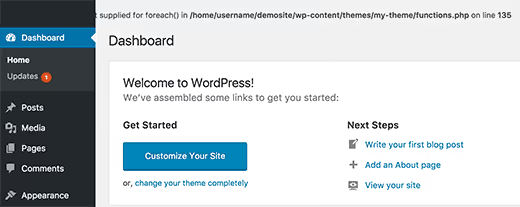
Erro Cannot modify header information a apontar para wp-includes/pluggable.php. Mas o problema não está no núcleo.
Como corrigir: o verdadeiro culpado é o seu código no functions.php. O pluggable.php contém funções que modificam cabeçalhos HTTP (wp_redirect(), wp_set_auth_cookie()), e qualquer função personalizada chamada antes delas que produza um espaço ou caractere quebra os cabeçalhos. Verifique o functions.php à procura de espaços extra, especialmente no final do ficheiro.
3. Erro de sintaxe PHP
(Descrito na Categoria 1)
Categoria 9: Cache e desempenho
O site funciona, mas as alterações não aparecem ou está tudo lento.
27. As alterações não são guardadas
Alterou o texto numa página, clicou em «Guardar», mas o site ainda mostra a versão antiga.
Como corrigir: limpe a cache em sequência: navegador (Ctrl+F5) → plugin de cache (WP Rocket, W3 Total Cache) → cache do servidor (Cloudflare, LiteSpeed). Se o problema persistir, desative temporariamente o plugin de cache.
46. O site não atualiza imediatamente

As edições não ficam visíveis no site durante minutos ou horas após guardar. Caches sobrepostas (navegador, servidor, CDN) criam o atraso.
Como corrigir: limpe a cache sequencialmente: navegador → plugin → servidor (Cloudflare/LiteSpeed). Para desenvolvimento, configure exclusões de cache para o painel de administração. Em produção, ative a limpeza automática da cache quando o conteúdo é guardado.
Categoria 10: Ficheiros, FTP e pastas temporárias
Problemas com o sistema de ficheiros do servidor.
39. Falta a pasta temporária
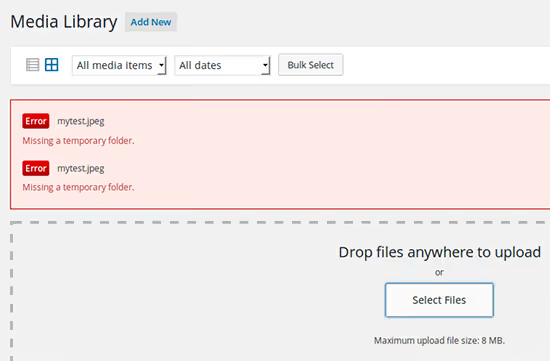
Missing a temporary folder, o PHP não consegue criar um ficheiro temporário durante o upload.
Como corrigir: adicione ao wp-config.php:
1 define('WP_TEMP_DIR', WP_CONTENT_DIR . '/temp/');
Depois crie a pasta /wp-content/temp/ com permissões 755.
13, 21, 42, 43: Ver Categoria 4 (Conteúdo e ficheiros)
17. O WordPress não envia e-mails
Os e-mails do WordPress não estão a chegar: sem notificações de comentários, sem e-mails de reposição de palavra-passe, sem submissões do formulário de contacto.
Como corrigir: por predefinição, o WordPress envia e-mails através da função mail() do PHP, que a maioria dos alojamentos limita por razões de segurança. Instale um plugin SMTP (Post SMTP ou WP Mail SMTP) e configure o envio através de um servidor SMTP externo. Opção gratuita: Mailgun (até 100 e-mails/dia) ou SendLayer.
⁉️🤔 Perguntas frequentes
Estes erros podem ser evitados antes de aparecerem?
A maioria dos erros do WordPress é evitada com três hábitos. Primeiro: backups regulares na cloud (UpdraftPlus com agendamento semanal). Segundo: um subdomínio de teste para verificar atualizações e novos trechos de código antes de os enviar para o site ativo. Terceiro: a regra «não instalar mais de 20 plugins de uma vez». Na nossa experiência, a maior parte dos erros desta lista acontece devido a conflitos de plugins ou à adição manual de código sem testes. Mantenha um backup recente e qualquer erro torna-se um retrocesso de 10 minutos em vez de um dia de pânico.
O que devo fazer primeiro perante qualquer erro do WordPress?
Sequência de ações: 1) não entre em pânico e não clique em tudo aleatoriamente; 2) ative o
WP_DEBUGnowp-config.php(define('WP_DEBUG', true);), verá o erro específico em vez de um ecrã branco; 3) desative todos os plugins (renomeie a pastaplugins/via FTP), se o erro desaparecer, a culpa é de um plugin; 4) mude para um tema padrão (Twenty Twenty-Five), se o erro desaparecer, a culpa é do tema; 5) restaure o site a partir do backup se nada mais resultar. Este algoritmo resolve a grande maioria dos problemas.
Porque é que o meu site WordPress está lento, isso é um erro?
Um site lento nem sempre é um erro no sentido clássico, mas é um problema que precisa de ser resolvido. Causas típicas: ausência de cache (instale o WP Rocket ou o W3 Total Cache), imagens não otimizadas (plugin ShortPixel ou EWWW Image Optimizer), alojamento barato com servidores sobrecarregados, demasiados scripts externos (Google Fonts, Facebook Pixel, redes de anúncios). Verifique a velocidade através do PageSpeed Insights e do GTmetrix (eles indicarão os estrangulamentos específicos).
Como descubro qual é o plugin que está a causar o conflito?
Ative os plugins um a um. Renomeie a pasta
wp-content/plugins/paraplugins_disabled/. O site começou a funcionar? Crie uma nova pastaplugins/e mova os plugins para lá um a um, verificando o site após cada um. Encontrou o culpado? Procure uma alternativa ou contacte o programador. Para acelerar o processo, ative os plugins em grupos de 5, reduzindo o âmbito da pesquisa. O processo demora 15 a 20 minutos.
Preciso de contratar um programador para corrigir erros do WordPress?
Dos 50 erros neste artigo, 35 são corrigidos sem código e sem conhecimentos especializados: através das definições de administração, substituindo um ficheiro via FTP ou instalando o plugin certo. Os restantes 15 exigem uma compreensão básica de PHP e a disponibilidade para copiar um trecho de código para o
wp-config.phpoufunctions.php. É necessário um programador em dois casos: o erro está relacionado com código personalizado que não compreende, ou o site não começou a funcionar depois de concluir todos os passos deste artigo. Caso contrário, pode resolver por si próprio.
Por onde começar com qualquer erro do WordPress
Vamos reforçar o algoritmo principal. Quando vir um erro no site, siga esta cadeia e, na maioria dos casos, o problema ficará resolvido em 5 a 10 minutos:
- Backup. Se o site ainda der sinais de vida, faça um backup recente. O UpdraftPlus permite fazer isto mesmo a partir do painel de administração.
- WP_DEBUG. Adicione
define('WP_DEBUG', true);aowp-config.phpe verá imediatamente qual o ficheiro e qual a linha que estão a causar o erro. - Plugins → tema. Desative tudo. Começou a funcionar? Ative um a um, encontre o culpado.
- Limites de PHP. A maioria dos erros de servidor resolve-se aumentando o
WP_MEMORY_LIMITpara 256M. - Backup (novamente). Nada resultou? Reverta o site a partir do backup. Isto não é uma derrota; é a forma mais rápida de trazer o site de volta à vida.
Guarde este artigo nos favoritos. Ao longo do seu percurso com o WordPress, irá certamente encontrar mais do que um erro desta lista. E quando isso acontecer, já saberá o que fazer.

Uma equipa profissional de escritores e editores especializados na criação de conteúdo de qualidade.