














🎨 Como adicionar estilos personalizados ao editor visual do WordPress
O conjunto padrão de botões de formatação no editor do WordPress é familiar para todos: negrito, itálico, listas, citações. Mas quando precisa de inserir regularmente um botão de uma cor específica, um bloco de aviso ou uma legenda de imagem numa moldura com a identidade da marca, a rotina instala-se em força. Sempre o mesmo: mudar para o modo de texto, escrever style="", copiar classes de uma cábula. Um botão ficou azul, outro azul-claro. Um bloco com sombra, outro sem.
O problema não é a ausência de ferramentas, mas o facto de o menu suspenso «Formatos» no TinyMCE estar oculto por predefinição. E mesmo que o ative, está vazio: o WordPress não sabe de que estilos precisa. Mas pode adicioná-los lá.
Existem três abordagens: através de código no functions.php, através de um plugin com um construtor visual e através do mecanismo nativo do editor de blocos register_block_style(). Todas funcionam e cobrem cenários diferentes: desde o controlo manual sobre cada píxel até «clicou e aplicou».
💡 Resumo rápido:
- Ativamos o menu suspenso «Formatos» no editor clássico com o filtro
mce_buttons_1e preenchemo-lo com os nossos próprios estilos através detiny_mce_before_init, com o código passo a passo incluído. - Criamos o
editor-style.csspara pré-visualização ao vivo diretamente no editor: um botão parece um botão mesmo antes da publicação. - Instalamos o TinyMCE Custom Styles, um construtor visual de formatos sem mexer em código, com ficheiros CSS gerados automaticamente.
- Vemos o caminho nativo para o Gutenberg: registar variações de blocos através de
register_block_style(), ligar estilos através detheme.jsonouwp_add_inline_style().
O que são estilos personalizados e porque precisa deles
Um estilo personalizado é uma predefinição de CSS que aplica a um fragmento selecionado através do menu suspenso do editor. Em vez de envolver um parágrafo em <span style="..."> pela centésima vez, escolhe «Destaque» no menu «Formatos» e obtém um realce amarelo com cantos arredondados. Um clique.
Três razões para configurar isto uma vez e esquecer:
- Consistência. Todos os botões, avisos e legendas têm o mesmo aspeto de publicação para publicação. O design não se desvia.
- Rapidez. O editor não mexe no CSS nem copia classes mágicas do bloco de notas, basta premir um botão.
- Segurança. Ninguém sobrescreve acidentalmente a marcação através de estilos inline no modo de texto.
Cenários típicos: botão de call-to-action (theme-button), bloco «Importante» com ícone e borda colorida, lista com marcas de verificação, legenda de imagem com estilo de marca, realce de código dentro de um parágrafo.
Método 1: Código, através do functions.php e editor-style.css
O caminho para quem não tem medo de abrir o functions.php uma vez. Resultado: o menu suspenso «Formatos» aparece na barra de ferramentas do TinyMCE e lá dentro estão os seus próprios estilos. Dez linhas de PHP, um ficheiro CSS, zero plugins desnecessários.
Passo 1. Ativar o botão «Formatos»
Por predefinição, a lista suspensa de formatos styleselect está oculta. Este filtro devolve-a à primeira linha do editor. Coloque o código no functions.php do tema ativo ou, mais corretamente, no tema filho:
1 function myprefix_mce_buttons_1( $buttons ) { 2 array_unshift( $buttons, 'styleselect' ); 3 return $buttons; 4 } 5 add_filter( 'mce_buttons_1', 'myprefix_mce_buttons_1' );
O hook mce_buttons_1 adiciona o botão à primeira linha da barra de ferramentas. Se preferir a segunda ou terceira, use mce_buttons_2 ou mce_buttons_3.
Guardou o functions.php, abriu qualquer artigo, apareceu um menu suspenso «Formatos» na linha superior, à esquerda. Ainda vazio, para já.
Passo 2. Registar os seus próprios estilos
Agora vamos preencher o menu com formatos reais. Adicione um segundo filtro ao mesmo functions.php:
1 function myprefix_add_format_styles( $init_array ) { 2 $style_formats = array( 3 array( 4 'title' => __( 'Theme Button', 'text-domain' ), 5 'selector' => 'a', 6 'classes' => 'theme-button', 7 ), 8 array( 9 'title' => __( 'Highlight', 'text-domain' ), 10 'inline' => 'span', 11 'classes' => 'text-highlight', 12 ), 13 ); 14 $init_array['style_formats'] = json_encode( $style_formats ); 15 return $init_array; 16 } 17 add_filter( 'tiny_mce_before_init', 'myprefix_add_format_styles' );
O que significam os parâmetros de cada elemento:
title, o nome que o editor verá no menu suspenso.selector, a tag HTML à qual o estilo é aplicado.'a'significa que «Botão do Tema» só funcionará em links.inline, envolve o texto selecionado numa tag (normalmentespan) com a classe especificada. Perfeito para realçar uma palavra ou frase dentro de um parágrafo.classes, classe CSS (ou classes separadas por espaço) adicionada ao elemento.
Adicione os seus próprios itens ao array seguindo o mesmo modelo. A lista completa de parâmetros aceites está na documentação do TinyMCE em developer.wordpress.org.

Passo 3. Escrever CSS para o frontend
O menu está preenchido, mas o navegador ainda não sabe qual é o aspeto do .theme-button. Adicione CSS à folha de estilos do tema (ou tema filho):
1 .theme-button { 2 display: inline-block; 3 padding: 10px 15px; 4 color: #fff; 5 background: #1796c6; 6 text-decoration: none; 7 } 8 .theme-button:hover { 9 text-decoration: none; 10 opacity: 0.8; 11 } 12 .text-highlight { 13 background: #FFFF00; 14 }
Depois de guardar, o botão fica com estilo no frontend. Mas no admin, o editor ainda não o mostra.
Passo 4. Adicionar editor-style.css para pré-visualização no editor
Para mostrar os estilos diretamente no editor visual antes da publicação, precisa de um ficheiro editor-style.css separado. O WordPress pode carregá-lo:
1 function myprefix_theme_add_editor_styles() { 2 add_editor_style( 'editor-style.css' ); 3 } 4 add_action( 'init', 'myprefix_theme_add_editor_styles' );
Crie um ficheiro editor-style.css na raiz do tema e copie para lá o CSS do passo 3. Se estiver a trabalhar com o tema de outra pessoa, crie este ficheiro no tema filho: o WordPress verificará primeiro o tema filho e, encontrando lá o editor-style.css, carregá-lo-á em vez do do tema pai.
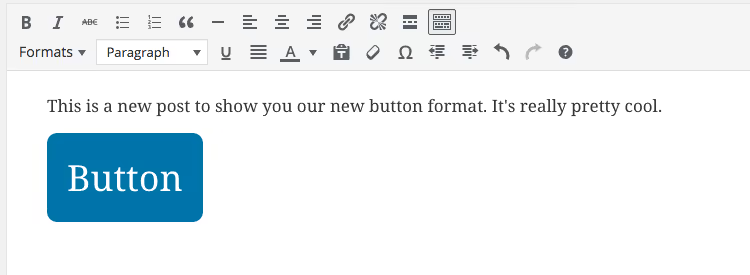
Resultado: texto selecionado, escolhi «Highlight», o realce amarelo fica imediatamente visível no editor. Cliquei num link, escolhi «Theme Button», e este transforma-se num botão azul.
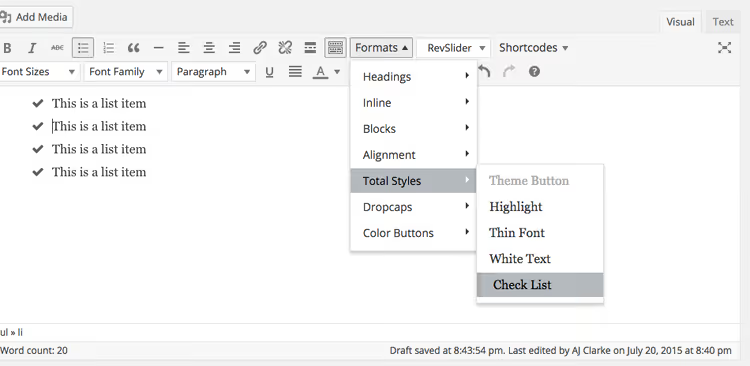
Método 2: Plugin TinyMCE Custom Styles, sem mexer em código
Se não quiser mexer no functions.php, mas precisar de estilos, existe um plugin pronto. Faz o mesmo através de uma interface visual no painel de administração.
Instale e ative o TinyMCE Custom Styles. Em junho de 2026, o plugin contava com mais de 8.000 instalações ativas e suporta o bloco clássico do Gutenberg a partir da versão 1.1.1. A atualização mais recente (v1.1.5, junho de 2024) fechou vulnerabilidades. O autor, Tim Reeves, está abertamente à procura de um sucessor, mas a base de código é estável: o plugin não depende de recursos externos e não mexe na base de dados para além da sua própria tabela de opções.

O plugin aparece na lista geral de plugins instalados. Certifique-se de que está ativo antes de prosseguir para a configuração.
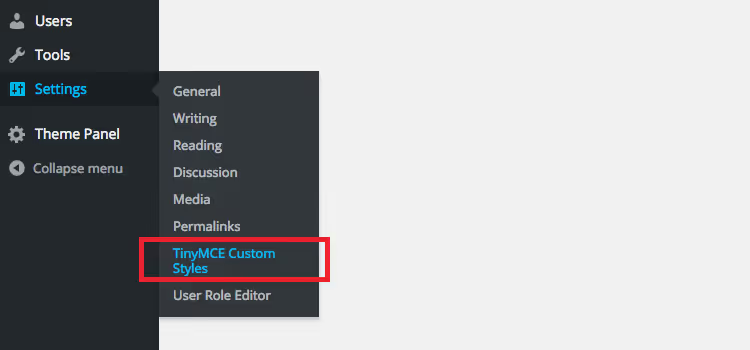
Após a ativação, vá a Settings → TinyMCE Custom Styles. O primeiro ecrã oferece a escolha de onde guardar os ficheiros CSS. Recomendo a terceira opção: criar uma pasta separada (por exemplo tinymce-styles) em wp-content/uploads. Isto protegerá os estilos ao atualizar o tema ou o próprio plugin. Clique em «Save Settings».

O primeiro ecrã mostra três opções de localização para o CSS. Escolha a terceira e defina um nome de pasta, por exemplo tinymce-styles.
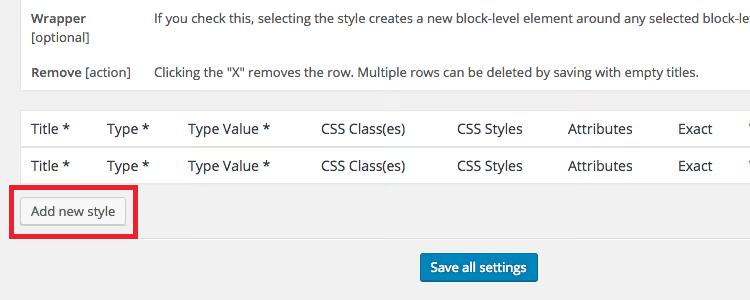
Desça a página e clique em «Add New Style». Abrir-se-á um construtor onde define:
- Title, o nome no menu suspenso (por exemplo «Large Blue Button»).
- Type, baseado em seletor (aplica-se a uma tag específica), inline (envolve em
span) ou block. - Classes e propriedades CSS, diretamente na interface, sem ficheiros.
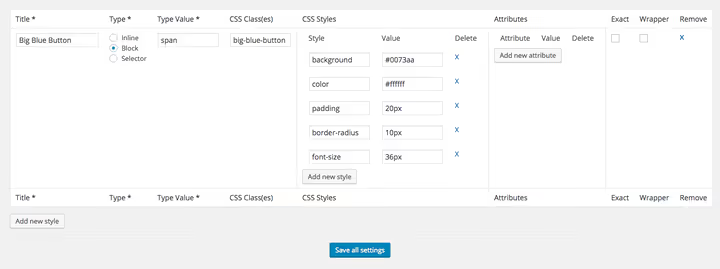
Depois de guardar as definições, clique em «Add New Style» no final da página. Abrir-se-á um construtor com campos para título, tipo e propriedades CSS.

Guarde, abra qualquer artigo e localize o menu suspenso «Formats» na segunda linha da barra de ferramentas. O novo estilo já está lá. Seleccione o texto, escolha-o e é aplicado de imediato.
A vantagem do plugin: os ficheiros CSS (editor-style.css e editor-style-shared.css) são criados automaticamente na pasta seleccionada. Obtém-nos via FTP, edita num editor prático e volta a carregá-los, sem uma única alteração ao functions.php.
Método 3: register_block_style(), via nativa para o Gutenberg
Os dois métodos anteriores funcionam no editor clássico TinyMCE e no seu bloco Clássico dentro do Gutenberg. Mas se vive exclusivamente no editor de blocos, há um caminho mais direto: register_block_style().
Esta função regista uma variação de estilo para um bloco específico, botão, título, citação, grupo. A variação aparece no painel lateral do bloco e o editor aplica-a com um clique.
Exemplo: vamos adicionar uma variação «Fancy» a um botão com fundo amarelo e cantos arredondados:
1 function myprefix_register_block_styles() { 2 register_block_style( 3 'core/button', 4 array( 5 'name' => 'fancy', 6 'label' => __( 'Fancy', 'text-domain' ), 7 ) 8 ); 9 } 10 add_action( 'init', 'myprefix_register_block_styles' );
O CSS é ligado através do theme.json (para temas de blocos modernos) ou através de wp_add_inline_style():
1 .is-style-fancy .wp-block-button__link { 2 background-color: #f0c040; 3 color: #fff; 4 border: none; 5 border-radius: 15px; 6 padding: 10px 20px; 7 }
Esta abordagem não depende do TinyMCE e funciona nativamente no Gutenberg. Para temas com theme.json (todos os temas de blocos modernos), os estilos podem ser descritos diretamente na secção styles.blocks, sem uma única linha de PHP.
⁉️🤔 Perguntas frequentes
Os formatos não aparecem no editor. O que está errado?
Primeiro, vá a Settings → Advanced Editor Tools e certifique-se de que o botão «Formats» não foi removido da barra de ferramentas. O AET interceta o controlo das linhas de botões e o seu filtro
mce_buttons_1pode ser ignorado até que adicione explicitamente o botão através da interface do plugin. Verifique também se o filtromce_buttons_1está registado e devolve um array com o elemento'styleselect'. Limpe a cache do navegador e a cache do servidor; muitas vezes o problema está apenas aí.
Posso associar um estilo a vários seletores ao mesmo tempo?
Sim. Em vez da string
'selector' => 'a', passe um array:'selector' => 'a, button, span'. O TinyMCE aplicará o estilo à primeira tag pai correspondente da lista. Na prática, isto é útil quando um estilo visual deve funcionar tanto em links como em botões<button>. A ordem no array é importante: se o texto selecionado estiver dentro de um link aninhado numdive os seletores especificarem'div, a', o estilo será aplicado aodiv, não aoa. Coloque os seletores mais específicos primeiro.
Qual é a diferença entre editor-style.css e editor-style-shared.css?
O plugin TinyMCE Custom Styles cria dois ficheiros. O
editor-style.csscarrega apenas no editor TinyMCE. Oeditor-style-shared.csscarrega tanto no editor como no frontend; os estilos deste ficheiro são visíveis para os visitantes do site. Se um estilo for necessário apenas para conveniência de edição, coloque-o noeditor-style.css. Se o estilo deve funcionar no site, coloque-o noeditor-style-shared.css. Com a abordagem manual, o análogo do ficheiro partilhado é a folha de estilos principal do tema, e oeditor-style.css(um ficheiro separado registado através deadd_editor_style()) afeta apenas a pré-visualização dentro do TinyMCE.
É obrigatório criar um tema filho para estas edições?
Não, o código também funciona no
functions.phpdo tema principal. Mas na próxima atualização do tema, todas as edições serão sobrescritas. A regra é simples: qualquer personalização através dofunctions.phpvai para um tema filho; isto é um seguro contra a perda de alterações. Se ainda não tem um tema filho, crie-o em dez minutos seguindo o guia de temas filho: dois ficheiros,style.csscom um cabeçalho efunctions.phpcom a importação dos estilos do tema pai, e os seus formatos personalizados sobreviverão a qualquer atualização.
O plugin não é atualizado desde 2024. Devo instalá-lo?
Em junho de 2026, o plugin TinyMCE Custom Styles permanece no catálogo do WordPress.org com mais de 8.000 instalações ativas. O autor está abertamente à procura de um sucessor, mas a base de código não está abandonada: a última atualização (v1.1.5, junho de 2024) fechou vulnerabilidades. Há risco, mas é gerível: o plugin não depende de bibliotecas externas e não mexe profundamente na base de dados. Se no futuro o plugin deixar de ser atualizado, pode sempre transferir os estilos para o método manual (passos 1 a 4 acima) sem perder o CSS. Existe uma alternativa com desenvolvimento ativo, o Advanced Editor Tools (AET) da Automattic, mas a sua opção «Create CSS classes menu» frequentemente polui o menu com classes desnecessárias. O TinyMCE Custom Styles dá controlo manual sobre cada elemento, por isso não são concorrentes, mas sim complementares.
Código, plugin ou blocos: o que escolher para o seu cenário
A escolha resume-se a duas perguntas: em que editor trabalha e se está disposto a abrir o functions.php uma vez.
Se trabalha no editor clássico ou no bloco Clássico do Gutenberg e não tem medo de código, escolha o método 1. Dez linhas de PHP, um ficheiro CSS, controlo total.
Se quer um construtor visual de formatos sem mexer em código e com geração automática de CSS, instale o TinyMCE Custom Styles. Lembre-se do risco de suporte a longo prazo, mas, à data de hoje, o plugin cumpre o que promete.
Se vive no editor de blocos, domine o register_block_style(). Esta via é nativa do Gutenberg, não depende do TinyMCE e é suportada pelo núcleo do WordPress.
Em qualquer um dos três cenários, obtém o principal: formatação com um clique em vez de cópia manual de classes e estilos inline. E isso é uma ou duas horas de tempo poupado por mês em qualquer site com publicação regular.

Uma equipa profissional de escritores e editores especializados na criação de conteúdo de qualidade.