














📹 Como adicionar vídeo no WordPress: 3 métodos e porque não deve fazer upload diretamente
O vídeo num site não é decoração, é uma ferramenta. Mantém os visitantes envolvidos, explica o produto e gera conversões. Mas, na prática, muitos simplesmente não sabem como abordar a incorporação de vídeo no WordPress.
O problema não é a complexidade. O WordPress lida com vídeo de raiz, sem plugins, sem código, sem orçamento. Só precisa de conhecer três métodos e perceber porque não deve carregar ficheiros de vídeo diretamente para a biblioteca de multimédia.
Em 10 minutos, vai dominar todas as opções: desde copiar um link até colocar vídeo num widget. Além disso, vai perceber qual o método a escolher para a sua tarefa.
💡 Visão geral rápida:
- Copie o URL do vídeo do YouTube, Vimeo ou outra plataforma
- Cole o link no editor: o WordPress carrega automaticamente o leitor
- Use o bloco «Vídeo» no Gutenberg para mais controlo sobre as definições
- Adicione vídeo à barra lateral e ao rodapé através do widget «Texto»
Porque o vídeo num site não é um «talvez», mas um «obrigatório»
Os números falam por si. De acordo com a Marketing LTB, em 2025, 89% das empresas usaram o vídeo como ferramenta de marketing. 93% dos profissionais de marketing confirmam: o vídeo oferece um ROI tangível e 84% associam-no ao crescimento direto das vendas.
Do lado do utilizador, o cenário é ainda mais claro. Segundo a mesma fonte, 72% dos consumidores preferem ver um vídeo sobre um produto em vez de ler instruções; 64% estão mais propensos a comprar depois de ver um vídeo de marca. E isto não é «um dia destes»: o vídeo já representa 82% de todo o tráfego da internet.
Para o proprietário de um site WordPress, isto significa o seguinte. Uma página com vídeo mantém os visitantes durante mais tempo, reduz a taxa de rejeição e envia um sinal aos motores de busca: conteúdo de qualidade. E se o vídeo estiver alojado numa plataforma externa, obtém tráfego adicional do YouTube ou Vimeo sem sobrecarregar o seu próprio servidor.
Veja uma visão geral rápida dos métodos para incorporar vídeo no WordPress; a seguir, vamos detalhar cada método passo a passo.
Como adicionar vídeo no WordPress: 3 métodos funcionais
O WordPress suporta a incorporação de vídeo de dezenas de plataformas, YouTube, Vimeo, TikTok, DailyMotion, TED Talks, Twitch e outras. O motor reconhece o URL e transforma-o automaticamente num leitor. Abaixo, os três métodos, do mais rápido ao mais flexível.
Método 1: Inserir com link direto
A opção mais simples e rápida. Funciona com qualquer editor, tanto o Gutenberg como o clássico.
Abra o vídeo pretendido no YouTube (ou noutra plataforma). Copie o URL da barra de endereço do navegador:
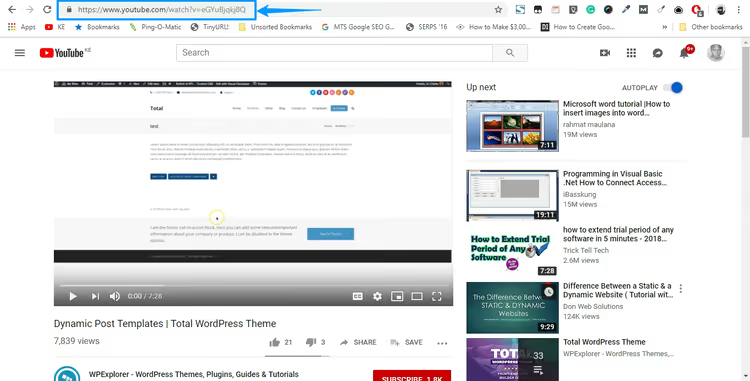
Ou clique com o botão direito no vídeo e selecione «Copiar o URL do vídeo»:
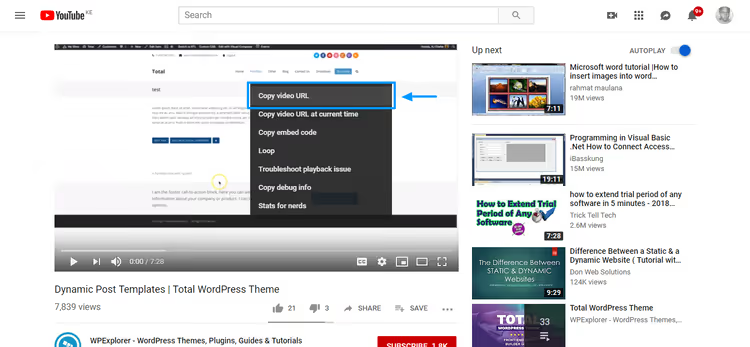
O link tem um aspeto semelhante a este: https://youtu.be/eGYuBjqkj8Q ou https://www.youtube.com/watch?v=...; ambos os formatos funcionam.
Agora abra a página ou o artigo onde precisa de inserir o vídeo. Se for criar um novo, vá a Páginas → Adicionar nova:
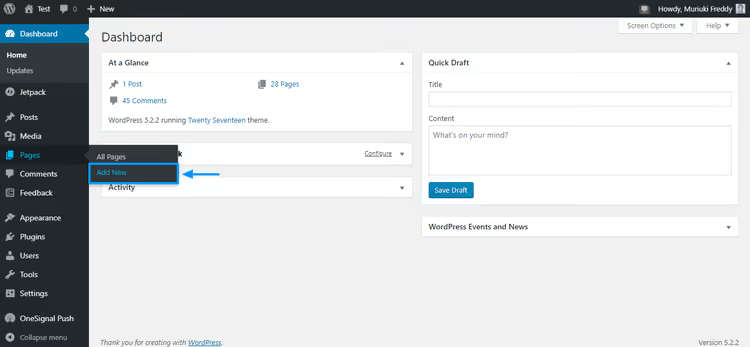
Para um artigo, o caminho é o mesmo, apenas através de Artigos → Adicionar novo.
Quando o editor carregar, preencha o título, o conteúdo e os campos de SEO. Estou a usar o Gutenberg:
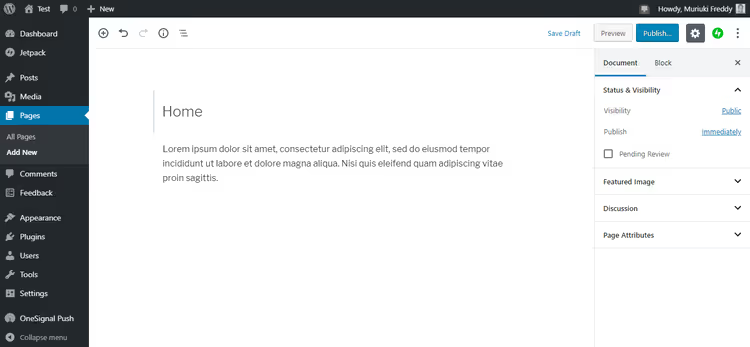
Cole o URL copiado numa linha separada; prima Enter antes de colar para que o link fique na sua própria linha:
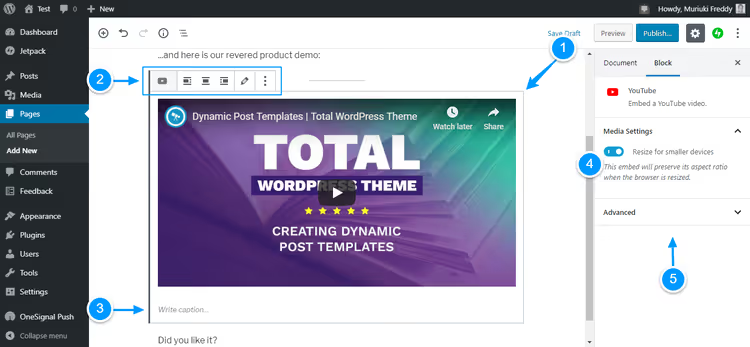
O WordPress converte instantaneamente o link numa pré-visualização do vídeo. A captura de ecrã acima mostra as ações disponíveis: alinhar o leitor, editar o URL, copiar ou remover o vídeo. Aqui também pode adicionar uma legenda e ativar a adaptação do tamanho para dispositivos móveis; recomendamos que mantenha esta opção ativada.
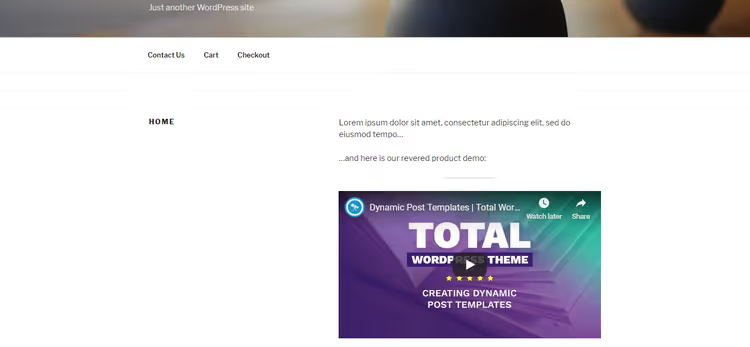
Pronto, clique em Pré-visualizar no topo da página. Eis como o vídeo aparece no site com o tema Twenty Seventeen:
No editor clássico, o resultado é semelhante; o URL transforma-se automaticamente num leitor:
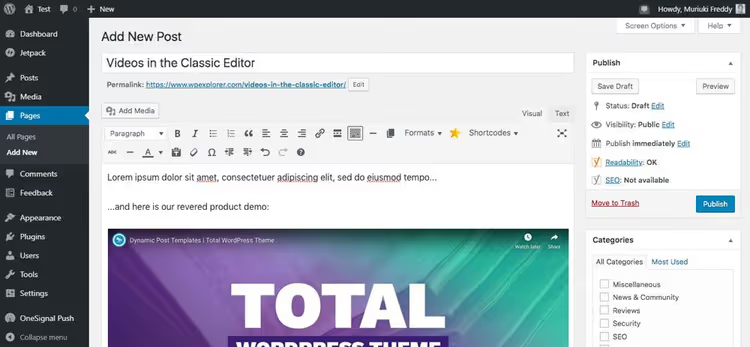
A desvantagem do editor clássico: sem definições de alinhamento e tamanho. O vídeo é apresentado tal como está. Mas, para uma inserção rápida, isto é suficiente.
Método 2: Bloco «Vídeo» no Gutenberg
O bloco oferece mais controlo: se, por algum motivo, a ligação não for reconhecida automaticamente, insere-a manualmente através da interface do bloco.
Coloque o cursor no local desejado e clique no ícone de mais (+):
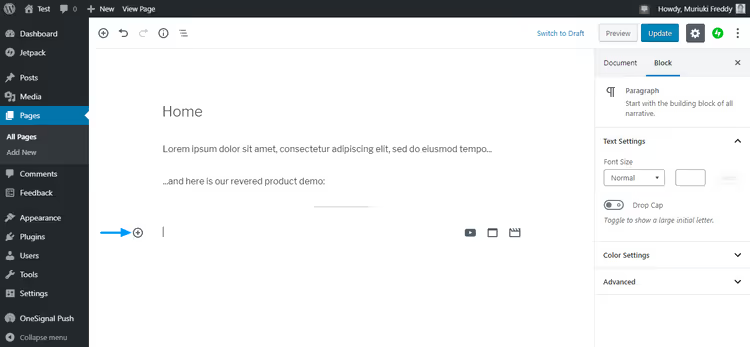
No painel que se abre, vá a Blocos comuns e selecione Vídeo:
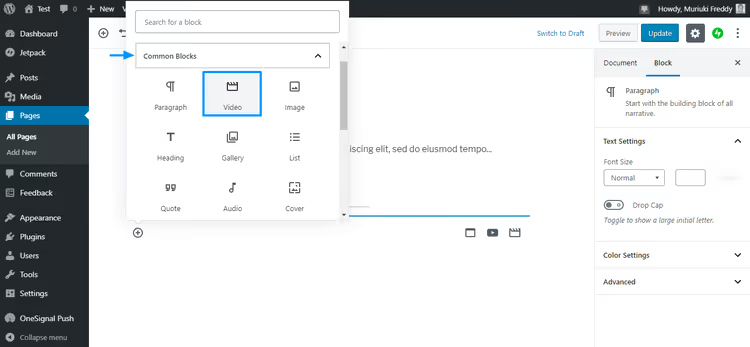
Clique em Inserir a partir de URL:
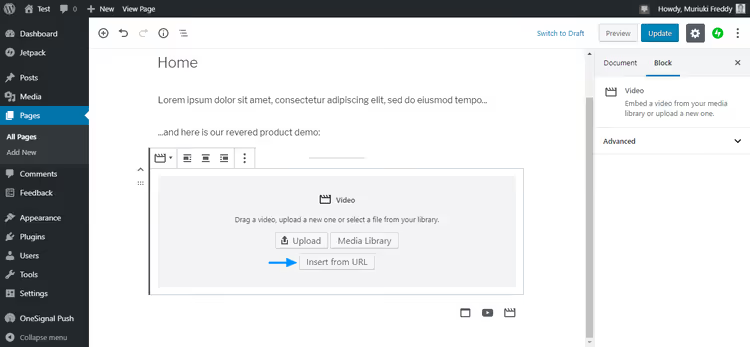
Cole o URL do vídeo e clique em Aplicar:
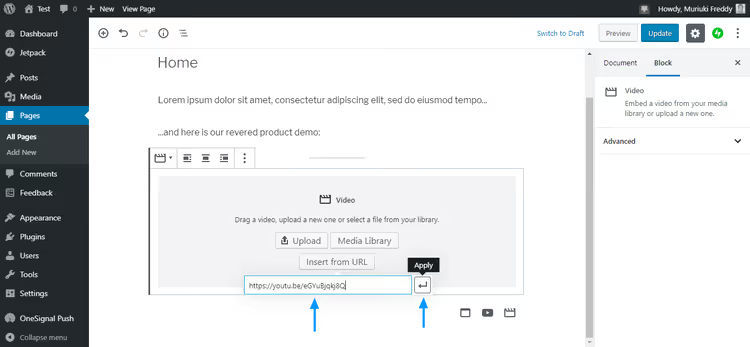
O vídeo aparecerá no editor:
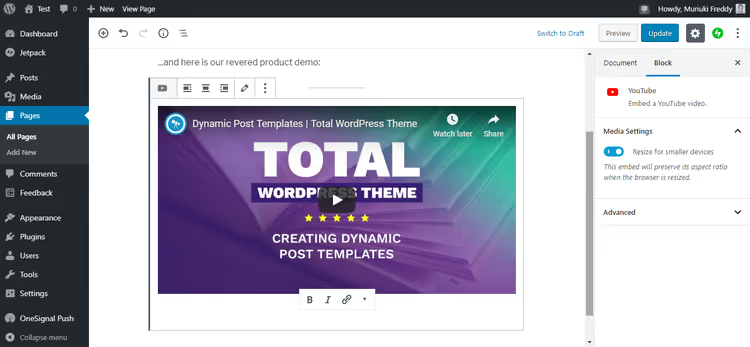
Por baixo do leitor, botões de formatação: negrito, itálico, ligação. Dizem respeito à legenda que pode ser adicionada abaixo do vídeo. Quando a página estiver pronta, clique em Publicar.
Ambos os métodos suportam uma longa lista de plataformas de vídeo: YouTube, Vimeo, Facebook, Instagram, TikTok, Flickr, Hulu, DailyMotion, Animoto, TED Talks, Twitch, Wistia, SproutVideo, Vine Archive e outras. Consulte a lista completa no codex do WordPress.
Método 3: Vídeo em widget
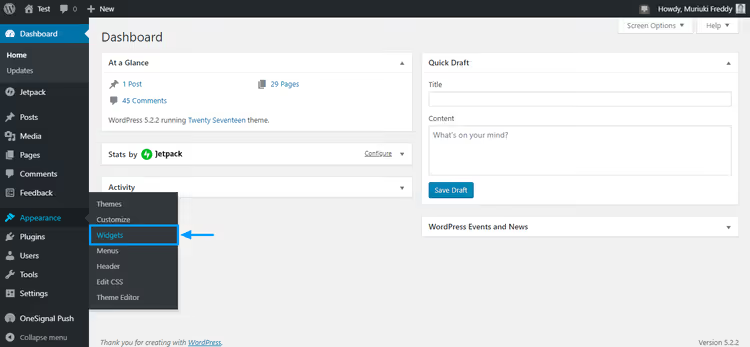
Para a barra lateral ou rodapé, o vídeo é adicionado através de widgets. Vá a Aparência → Widgets:
Selecione o widget Texto e indique a área de colocação. No exemplo, estou a usar Barra lateral do blogue, a barra lateral do blogue. Clique em Adicionar widget:
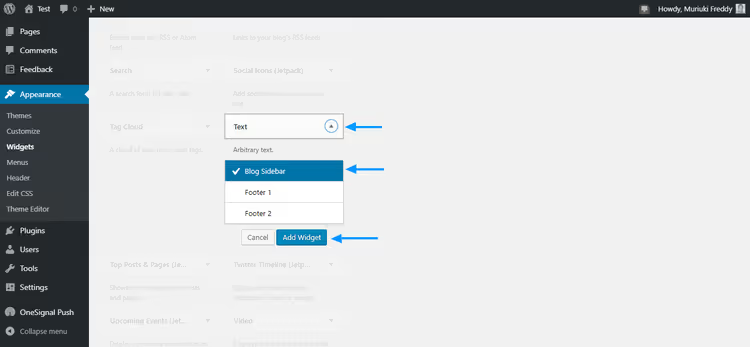
O conjunto de áreas disponíveis depende do tema. Nos temas de blocos modernos, a interface de widgets pode ser diferente, mas o princípio é o mesmo: o widget de texto aceita URL de vídeo.
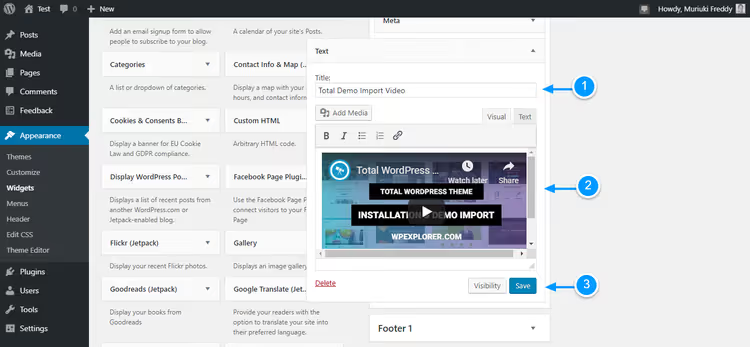
Defina o título do widget (1), cole o URL do vídeo (2) e clique em Guardar (3):
Eis como o vídeo aparece no site de teste com o tema Twenty Sixteen:
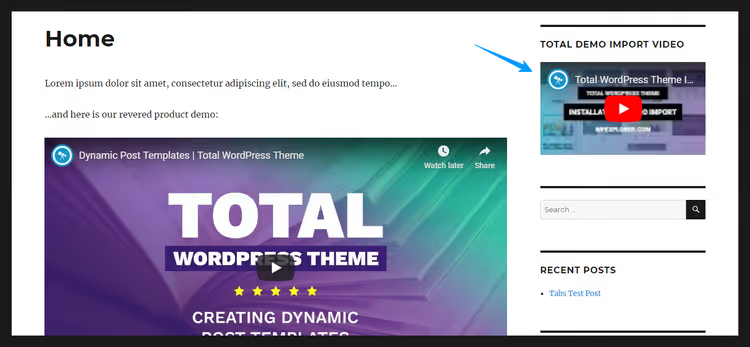
Funciona na perfeição. Vídeo na barra lateral, resolvido.
Por que não deve carregar vídeos diretamente no WordPress
A tentação de carregar um clipe para a biblioteca de multimédia é compreensível: parece mais simples e «fica tudo sob controlo». Na prática, o alojamento direto de vídeo tem três problemas.
Primeiro, a carga do servidor. A maioria dos sites funciona em alojamento partilhado. Mesmo que o plano prometa «espaço em disco ilimitado», os limites de largura de banda e número de processos não desaparecem. Um ficheiro de vídeo de 100 MB com cem visualizações são 10 GB de tráfego. Num alojamento partilhado, um pico destes deita o site abaixo.
Segundo, perda de tráfego das plataformas de vídeo. Quando o vídeo está no seu servidor, os utilizadores do YouTube, Vimeo e redes sociais não o veem. Perde uma fonte gratuita de audiência. Além disso, os links dos sites de vídeo contribuem para o seu posicionamento nas pesquisas.
Terceiro, alcance limitado. No YouTube, os vídeos podem receber gostos, ser partilhados e incorporados noutros sites. Os espetadores subscrevem o canal. Todo este crescimento orgânico passa-lhe ao lado se o ficheiro ficar apenas na biblioteca de multimédia.
Existem exceções: cursos fechados, conteúdo para membros, vídeo premium. Nestes casos, o alojamento direto justifica-se, mas apenas se o servidor aguentar a carga. Para tudo o resto, YouTube, Vimeo ou Wistia.
⁉️🤔 Perguntas frequentes
Posso incorporar vídeo do TikTok ou Instagram no WordPress?
Sim. O WordPress reconhece automaticamente URLs do TikTok, Instagram, YouTube, Vimeo e três dezenas de outras plataformas. Cole o link numa linha separada e o motor carregará o leitor. Para Reels e publicações do Instagram, o processo é semelhante: copie o URL da publicação e cole-o no editor.
Como altero o tamanho do vídeo incorporado?
No Gutenberg, clique no bloco de vídeo e defina a largura no painel de definições da barra lateral. Ao inserir com um link, o tamanho é controlado pelas classes CSS do tema. Para ajustes finos, use os parâmetros
widtheheightno URL do YouTube (?width=800&height=450), mas tenha em mente que o tema pode substituir estes valores.
O vídeo torna o site mais lento?
Não, se estiver incorporado a partir de uma plataforma externa. O leitor carrega de forma assíncrona e não bloqueia a renderização da página. O atraso só pode ocorrer na fase de carregamento da imagem de pré-visualização. Para acelerar, use o carregamento diferido: no Gutenberg, ative a opção «Redimensionar para dispositivos mais pequenos» ou adicione o atributo
loading="lazy"através de um bloco de HTML personalizado.
Tenho de usar o YouTube ou posso usar outra plataforma?
Qualquer uma das suportadas. O Vimeo oferece mais privacidade e definições flexíveis do leitor, o Wistia é vocacionado para análises de negócio. Para conteúdo público, o YouTube é imbatível em alcance e velocidade de carregamento. A escolha depende da tarefa: alcance, YouTube, privacidade, Vimeo, análises, Wistia.
Como adiciono vídeo de fundo sem controlos?
Através de um bloco de HTML personalizado com a etiqueta
<video>e os atributosautoplay muted loop playsinline. Ou use o bloco de tema correspondente, se estiver disponível. A desvantagem do vídeo de fundo é o peso adicional da página, mesmo com um marcador de posiçãoposter. Certifique-se de que o ficheiro está otimizado e não excede 5-8 MB.
Vale a pena stressar com a incorporação de vídeo?
Não. Os três métodos acima cobrem a grande maioria das tarefas. Inserção rápida com um link, para artigos de blogue. Bloco «Vídeo», quando precisa de controlo sobre o tamanho. Widget, para a barra lateral e rodapé.
Regra principal: não carregue ficheiros de vídeo diretamente para a biblioteca de multimédia. Aloje no YouTube ou Vimeo e insira com um link. O servidor agradecer-lhe-á e o tráfego das plataformas de vídeo começará a trabalhar a seu favor.
Escolha o método adequado à sua tarefa e experimente. O primeiro artigo demorará três minutos, o décimo, trinta segundos.

Uma equipa profissional de escritores e editores especializados na criação de conteúdo de qualidade.