













 IAImagem ilustrativa gerada por IA
👆 Como adicionar separadores a publicações e páginas do WordPress
Uma página longa com especificações, avaliações e instruções: os utilizadores fazem scroll, perdem-se e saem. As lojas resolveram este problema há muito tempo, separando descrições, parâmetros e avaliações em separadores. Sem recarregamento, sem necessidade de percorrer a página até à secção pretendida.

Mas os separadores não são úteis apenas para lojas online. Veja qualquer página de um plugin no WordPress.org: informações, avaliações, instalação, tudo está separado em separadores. Os utilizadores veem a estrutura de imediato e mudam para o que precisam.

Abaixo estão dois métodos funcionais para adicionar separadores a artigos e páginas do WordPress. Primeiro, através de um construtor de páginas, se já tiver um instalado. Segundo, através do plugin gratuito Tabs Responsive, se precisar de separadores sem ficar preso a um construtor específico.
💡 Visão geral rápida:
- Verifique se o seu construtor de páginas tem um módulo de separadores
- Instale o plugin gratuito Tabs Responsive a partir do diretório do WordPress.org
- Crie os separadores no construtor de arrastar e largar e preencha com conteúdo
- Insira o shortcode gerado na página necessária ou num widget
Como os separadores diferem dos acordeões
Os separadores não devem ser confundidos com acordeões, pois servem propósitos diferentes. Um acordeão expande um bloco e recolhe os restantes: conveniente para FAQ e ecrãs de telemóvel. Os separadores mantêm todos os separadores visíveis e alternam o conteúdo instantaneamente. Os utilizadores veem sempre a estrutura e podem saltar rapidamente para qualquer secção.

De acordo com o Nielsen Norman Group, os acordeões são apropriados quando os utilizadores precisam apenas de uma secção entre várias. Os separadores funcionam quando é provável que os visitantes alternem entre separadores numa única visita. Para páginas de produto, os separadores ganham: os compradores comparam especificações e descrição na mesma janela sem perder o contexto.
Tenha atenção: se o conteúdo de um separador exceder um ecrã, um acordeão pode ser mais conveniente. Um separador longo obriga a fazer scroll, tal como uma página normal.
Método 1: separadores através de um construtor de páginas
Se já estiver a usar um construtor de páginas, está com sorte. A maioria dos construtores populares inclui um módulo de separadores de raiz.
Elementor
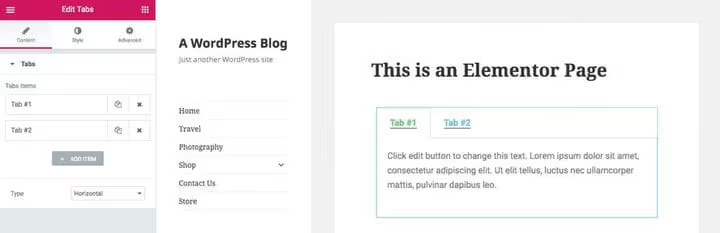
Elementor, o construtor de páginas mais popular para WordPress: mais de 10 milhões de instalações ativas e 40 a 50% do mercado de construtores de páginas, de acordo com dados da Colorlib para 2026. O módulo de abas está incluído na versão gratuita. Arraste o elemento «Tabs» para a página, edite os títulos das abas e o conteúdo, personalize o estilo para combinar com o design do seu site.
A vantagem é que as abas do Elementor herdam os estilos globais: tipos de letra, cores e espaçamento são aplicados automaticamente. Não é necessário editar o CSS separadamente.
WPBakery
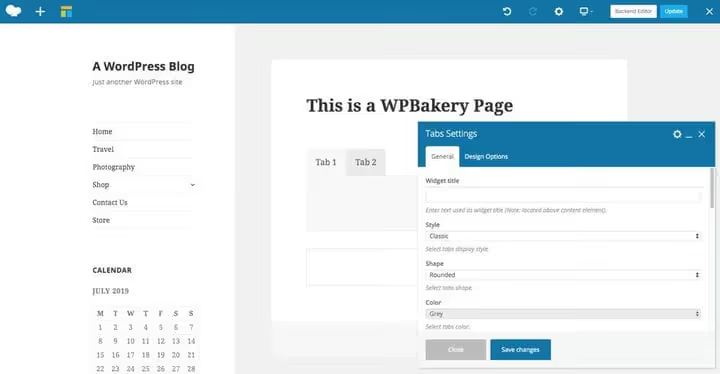
WPBakery (anteriormente Visual Composer), um construtor premium frequentemente incluído em temas. Ao contrário do Elementor, o módulo de abas aqui começa vazio: adiciona elementos separados a cada aba, texto, imagens, ícones, botões. Isto oferece mais flexibilidade, mas requer mais alguns passos durante a configuração.
Se precisar de instruções detalhadas para o WPBakery, temos um guia separado.
Método 2: Plugin Tabs Responsive, configuração passo a passo
Sem construtor de páginas, e instalar um construtor apenas para abas é um exagero. O Tabs Responsive, um plugin gratuito do diretório WordPress.org, faz exatamente o que promete: adiciona abas a qualquer artigo ou página através de shortcode ou widget.

🔗 Tabs Responsive no WordPress.org
O plugin está ativo e atualizado: mais de 20 000 instalações ativas, classificação de 4,7 em 5, mais de 500 avaliações, última atualização em maio de 2026, compatível com o WordPress 6.8.3. A versão gratuita inclui um modelo de design, estilos horizontal e vertical, suporte para ícones Font Awesome. A versão Pro adiciona mais de 20 modelos, mais de 500 fontes Google e animação de conteúdo.
Passo 1: instalação
No painel de administração do WordPress, vá a Plugins → Adicionar novo, introduza tabs responsive na pesquisa. Encontre o plugin da wpshopmart, clique em Instalar agora e, em seguida, em Ativar.
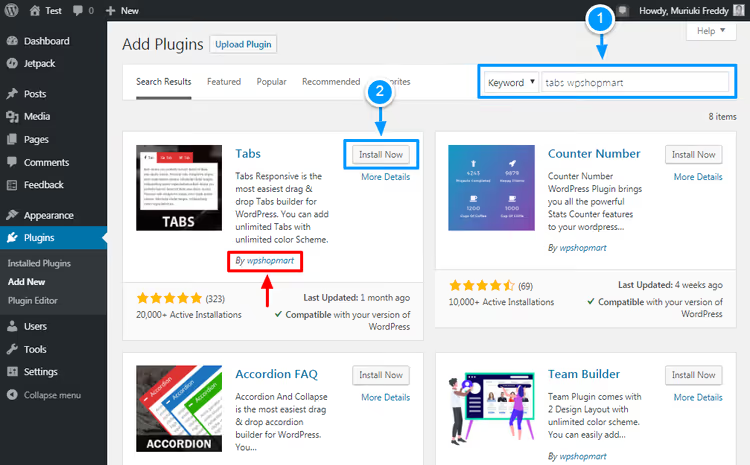
Após a ativação, aparece um novo item "Tabs Responsive" no menu à esquerda.
Passo 2: criar os seus primeiros separadores
Vá a Tabs Responsive → Adicionar novos separadores. Será aberto um construtor de arrastar e largar.
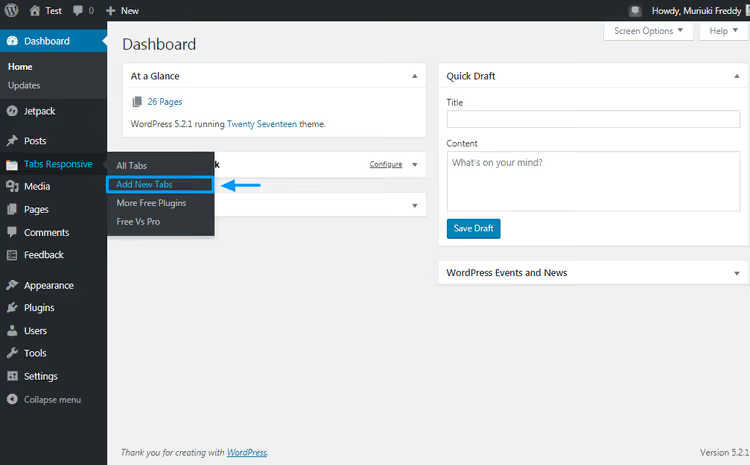
Primeiro, atribua ao conjunto de separadores um nome descritivo, por exemplo, "Especificações do produto" ou "Separadores da página inicial". Isto será útil quando tiver vários conjuntos para páginas diferentes.
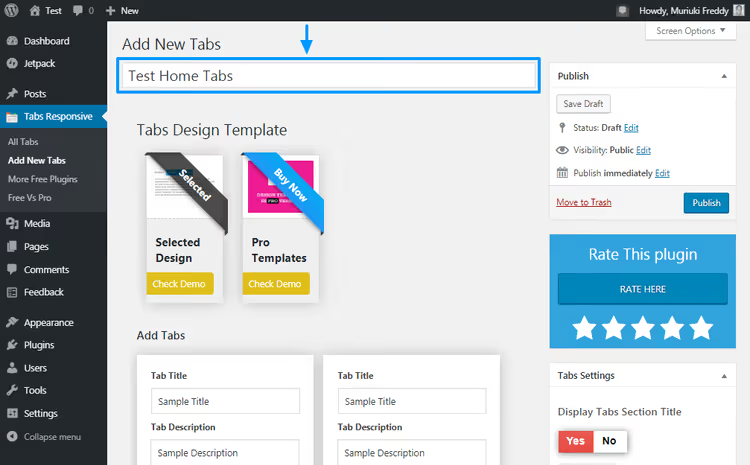
O construtor parece imponente, mas a lógica é simples:
Agora preencha os próprios separadores. Na secção Adicionar separadores, configure para cada um:
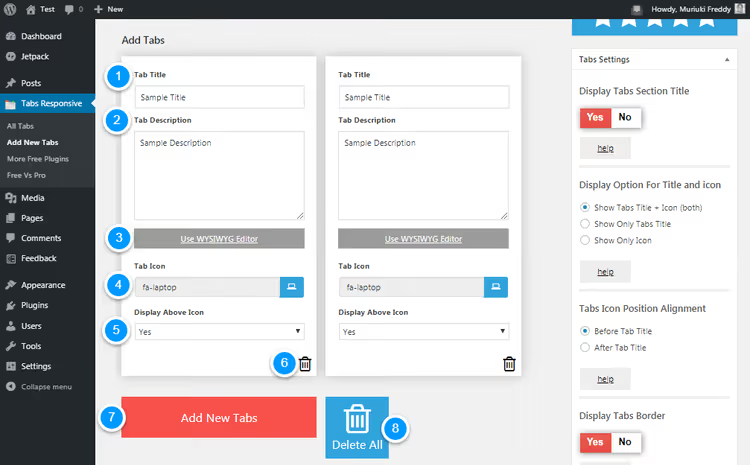
- Título do separador, o que o utilizador verá no separador: "Descrição", "Especificações", "Avaliações".
- Descrição do separador, o conteúdo do separador. Funciona um editor WYSIWYG completo: pode inserir imagens, vídeos, música, outros shortcodes.
- Ícone do separador, escolha um ícone da biblioteca Font Awesome incorporada no plugin.
- Mostrar acima do ícone, opção que coloca o título acima do ícone ou desativa o ícone, deixando apenas texto.
- Remover, botão para eliminar um separador específico.
- Adicionar novos separadores, adiciona um separador vazio ao conjunto.
- Remover todos, repõe todos os separadores de uma vez.
Os separadores podem ser arrastados para alterar a ordem. Clique em Guardar rascunho durante o processo; se sair acidentalmente da página, as alterações não serão perdidas.
Passo 3: design e estilos
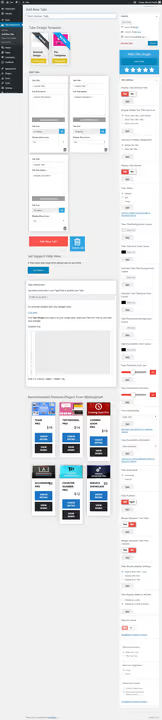
A aparência dos separadores é configurada na barra lateral direita do construtor.
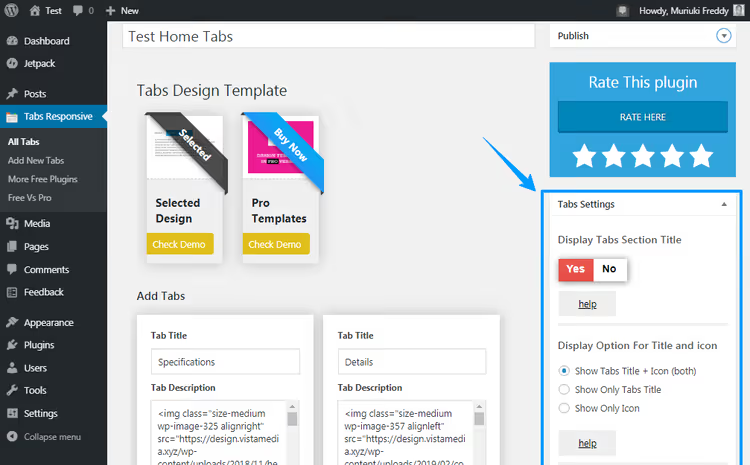
A versão gratuita oferece um modelo de design:
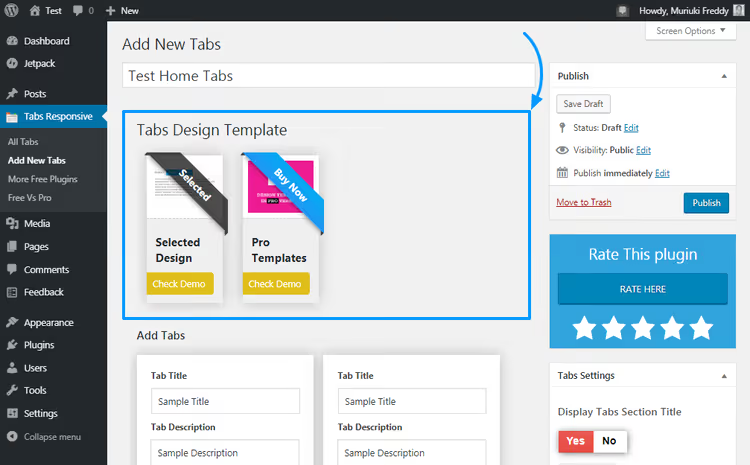
A versão Pro adiciona mais 19 modelos. Mas mesmo na versão gratuita pode personalizar: cor de fundo e do tipo de letra, família tipográfica, preenchimento, bordas, alinhamento de ícones, animação de transição.
Se as definições padrão não forem suficientes, o plugin tem um campo para CSS personalizado:
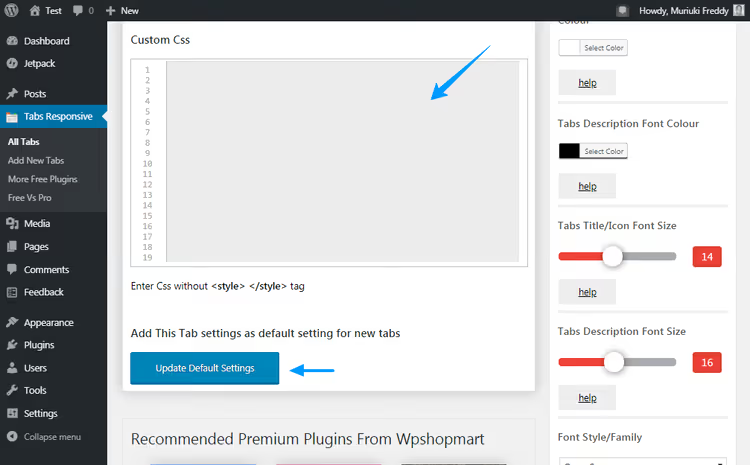
Aqui está também o botão Atualizar definições padrão; clique nele para que todos os novos conjuntos de separadores sejam criados com os parâmetros de estilo atuais.
Passo 4: publicar os separadores numa página
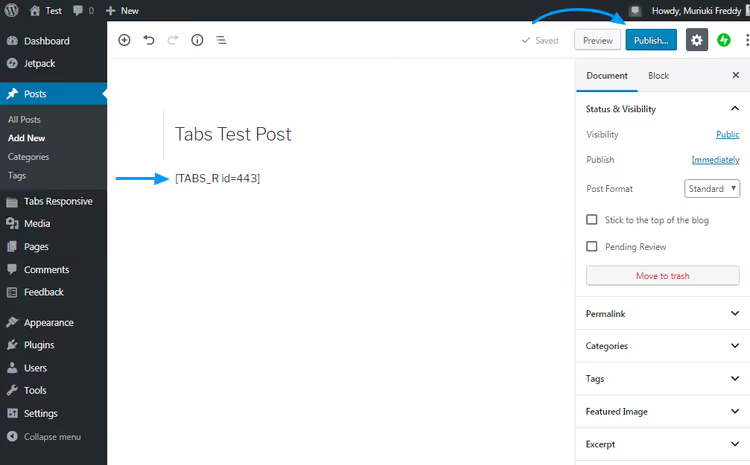
Quando o conteúdo e o estilo estiverem prontos, clique em Publicar no topo do ecrã.
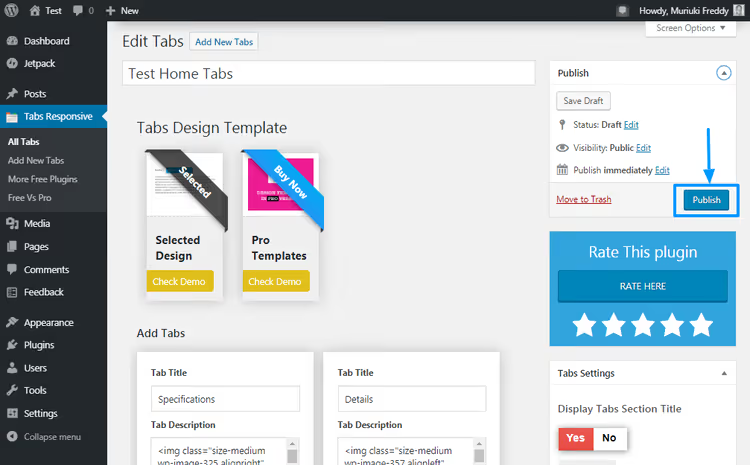
O plugin vai gerar um shortcode como [TABS_R id=443]. Copie-o.
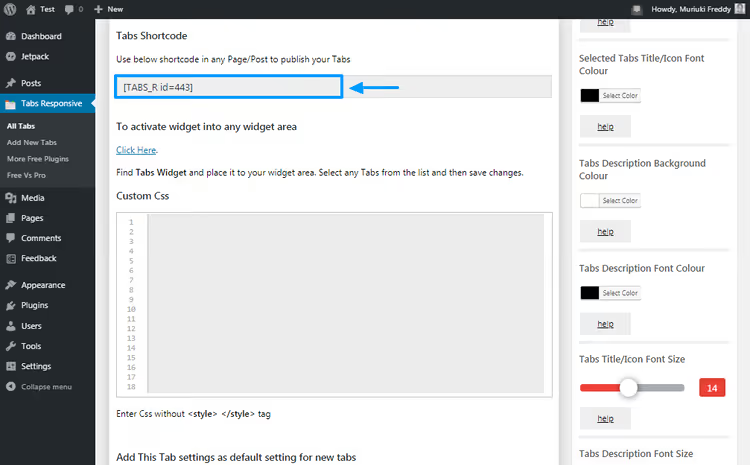
Abra o artigo ou a página onde precisa de adicionar os separadores e cole o shortcode no local pretendido. Funciona em qualquer editor, tanto o clássico como o Gutenberg.
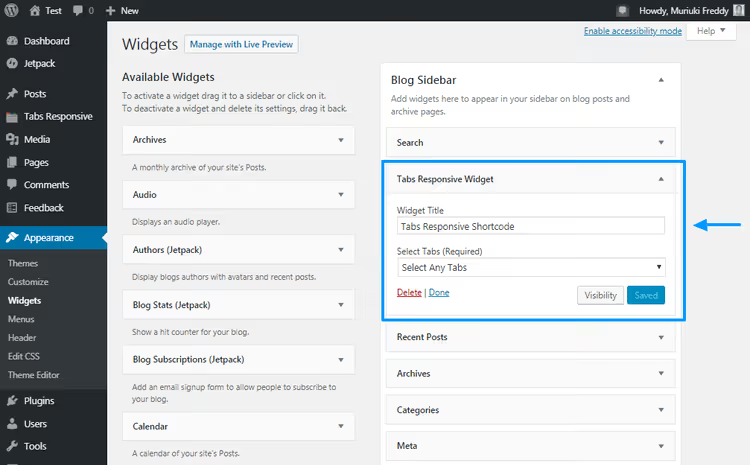
Se precisar de adicionar separadores a uma barra lateral ou ao rodapé, utilize o widget Tabs Responsive. Vá a Aparência → Widgets:
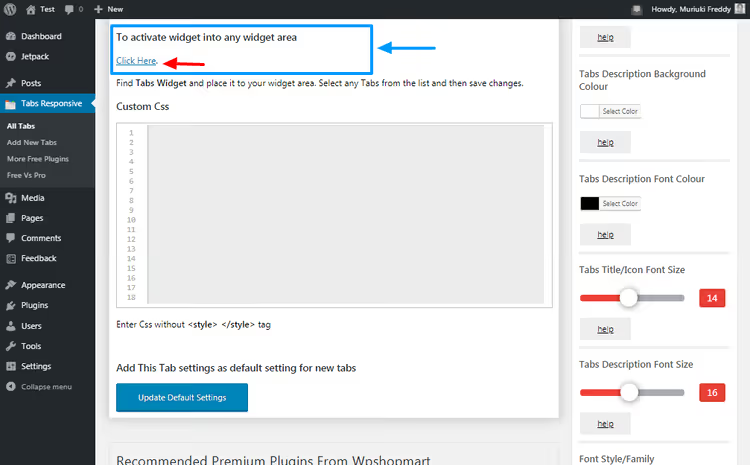
Clique no link «Click here» e será direcionado para o ecrã de widgets, onde pode arrastar o widget para qualquer área:
O resultado, após 5 a 7 minutos de configuração, tem este aspeto:
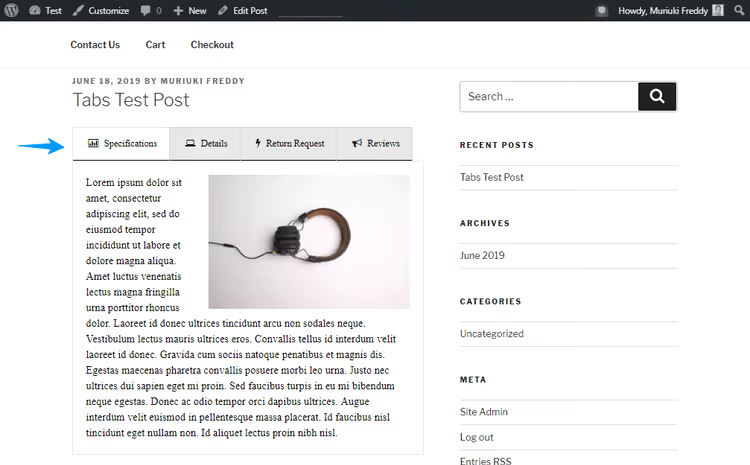
As cores e os estilos aqui apresentados são básicos; se desejar, ajuste-os no painel direito do construtor ou através de CSS personalizado.
Veja o vídeo para acompanhar todo o processo, desde a instalação até aos separadores finais na página:
⁉️🤔 Perguntas frequentes
Os separadores funcionam em dispositivos móveis?
Sim. O plugin Tabs Responsive é construído sobre Bootstrap, por isso os separadores adaptam-se a qualquer ecrã. Em ecrãs estreitos, os separadores horizontais podem transformar-se numa lista vertical ou num acordeão, dependendo do modelo escolhido. Verifique como os separadores aparecem num telemóvel após a configuração: se o texto do separador for longo, o estilo vertical pode ser mais conveniente do que o horizontal.
É possível adicionar separadores ao corpo de um artigo sem um plugin?
Sem um plugin ou construtor, não, a menos que escreva o seu próprio código JavaScript e CSS. O WordPress de origem não oferece uma solução pronta para separadores no conteúdo. O plugin Tabs Responsive resolve a tarefa sem código: a instalação e configuração demoram minutos, e o resultado é obtido via shortcode. Este é um compromisso entre «não quero instalar um plugin» e «não quero escrever código de raiz».
Os separadores afetam o SEO?
Com uma implementação adequada, não. O conteúdo de todos os separadores é carregado no HTML da página no primeiro carregamento, e o Google vê e indexa esse conteúdo. O plugin Tabs Responsive entrega todo o conteúdo no código-fonte, sem carregamento assíncrono, o que é seguro para o SEO. Só podem surgir problemas com separadores carregados via AJAX (o conteúdo do separador carrega apenas ao clicar); utilize essas soluções com cautela.
O que fazer se os separadores entrarem em conflito com o tema?
O conflito de estilos é o problema mais comum. Primeiro, experimente o campo de CSS personalizado nas definições do plugin: normalmente, um par de linhas é suficiente para corrigir a cor de fundo ou o espaçamento para o tema. Se isso não ajudar, mude do estilo horizontal para o vertical nas definições do modelo; por vezes, o problema está apenas num dos modos. Em último recurso, fórum de suporte do plugin no WordPress.org: o programador responde e ajuda com conflitos.
Em que é que o Tabs Responsive difere dos separadores de um construtor?
O plugin não está vinculado a um construtor específico. Se decidir mudar de construtor ou migrar para o editor de blocos nativo, os separadores via shortcode continuarão a funcionar. Com os separadores do Elementor ou WPBakery, não existe essa flexibilidade: ao mudar de construtor, os separadores desaparecem com ele. Além disso, o Tabs Responsive suporta estilo vertical, widgets e ícones, algo que nem todos os construtores oferecem na versão gratuita.
O que escolher para a sua tarefa
Se já tiver um construtor de páginas instalado, utilize o seu módulo de separadores. É mais rápido: um arrastar e largar e os separadores estão na página.
Se não tiver um construtor, utilize o plugin Tabs Responsive. É gratuito, atualizado e não o vincula a um construtor específico. O shortcode e o widget funcionam em qualquer tema e em qualquer editor.
Para lojas online WooCommerce, o plugin adiciona um separador extra com descrição à ficha do produto, algo que não está disponível com os separadores do Elementor.
Experimente o Tabs Responsive num site de teste: a instalação demora um minuto e criará os seus primeiros separadores em 5 minutos. Se ficar bloqueado em algum passo, consulte o vídeo acima ou escreva nos comentários, que nós ajudamos.

Uma equipa profissional de escritores e editores especializados na criação de conteúdo de qualidade.